Seu glossário ajuda os usuários a entender termos-chave dentro da sua base de conhecimento. Para melhorar a descoberta, você pode adicionar o link da página de visão geral do glossário a várias partes do seu site, incluindo o cabeçalho, rodapé, navegação secundária e até mesmo a página inicial.
Acessando a página do glossário no site da Base de Conhecimento
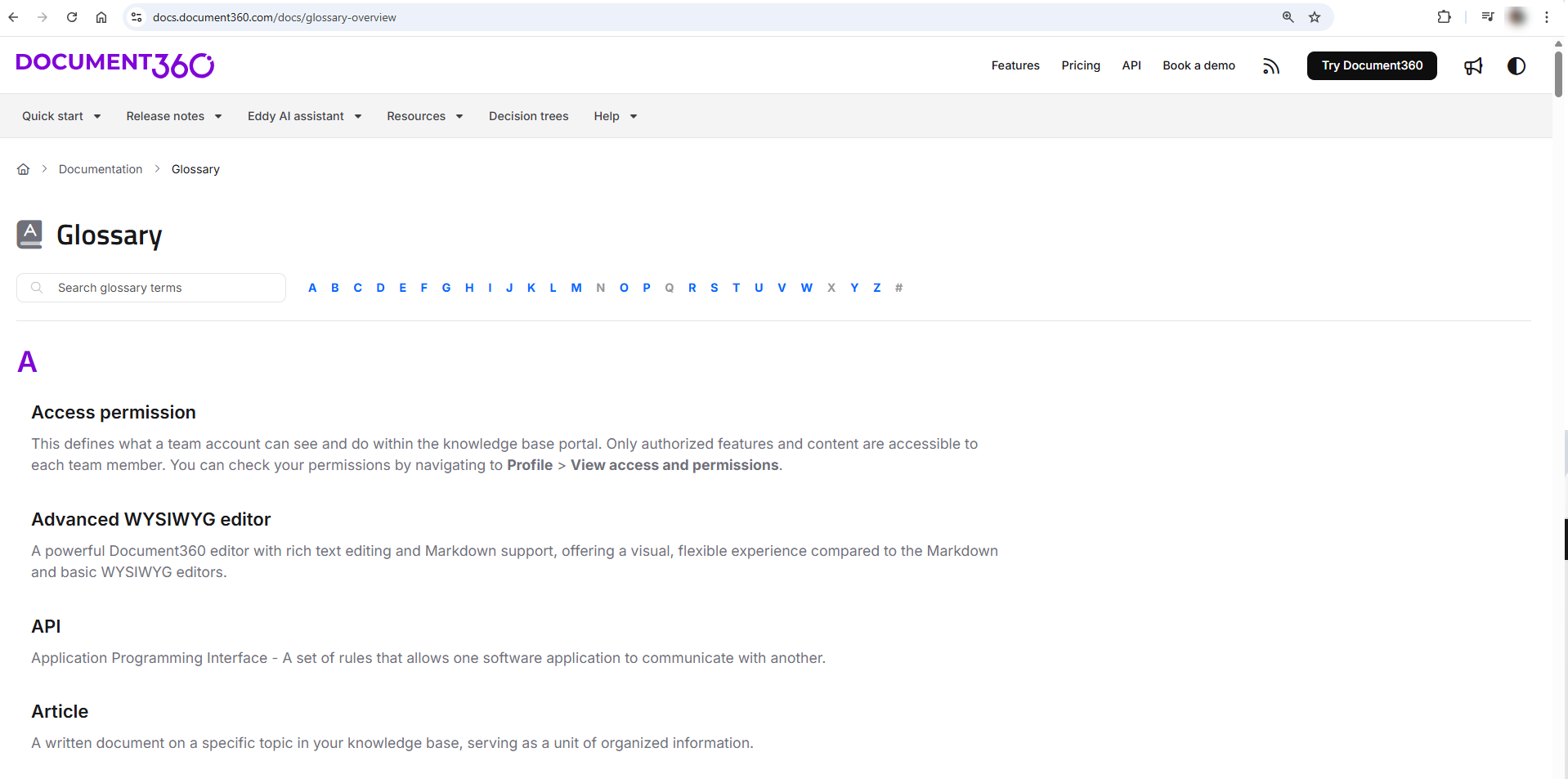
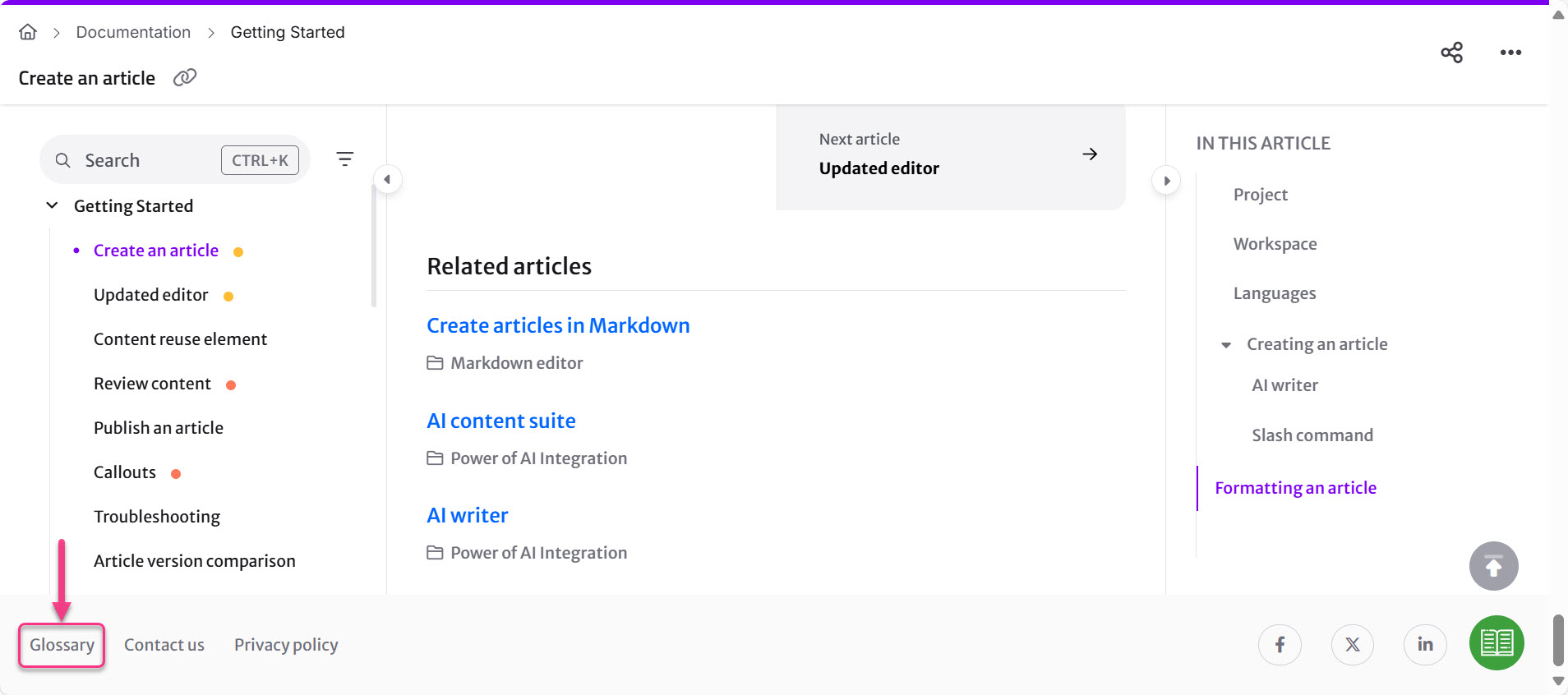
A página de visão geral do glossário serve como o centro central para todos os termos do glossário em um idioma selecionado. Você pode encontrar um índice alfabético no topo da página, que permite aos usuários navegar rapidamente para entradas do glossário começando por uma letra específica.
Use o seguinte formato de URL para acessar o glossário:
https://yourdomain/docs/glossary-overview
Substituir <yourdomain> Com o domínio real do site da sua base de conhecimento.
Adicionando o link do glossário ao cabeçalho
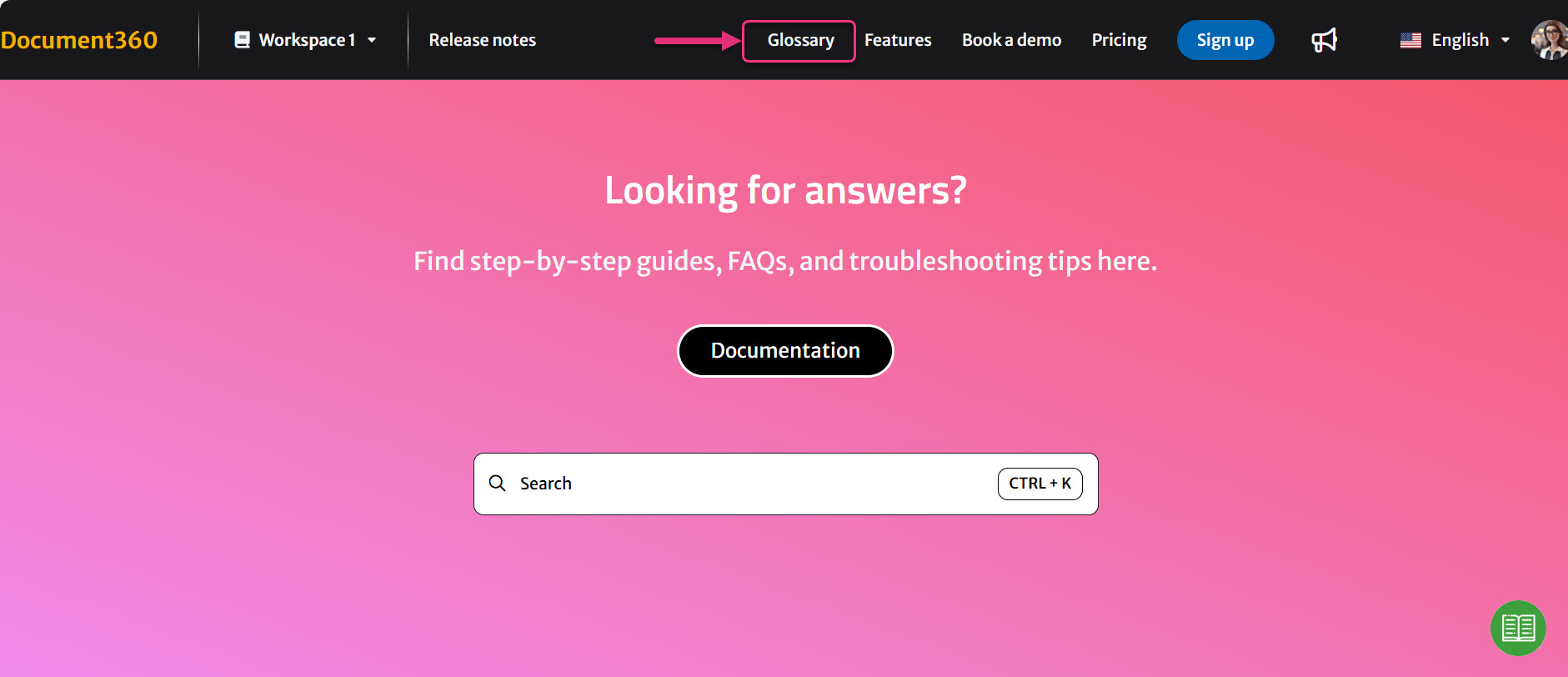
Adicionar o glossário ao cabeçalho garante que os usuários possam acessá-lo a partir de qualquer página do seu site de base de conhecimento. Isso é ideal para tornar o glossário uma parte importante da navegação do seu site.
Navegue até Configurações () > site da base de conhecimento > Personalização do site no Portal da base de conhecimento.
Clique no botão Personalizar site .
Selecione cabeçalho e rodapé do site no menu suspenso e expanda a seção Cabeçalho .
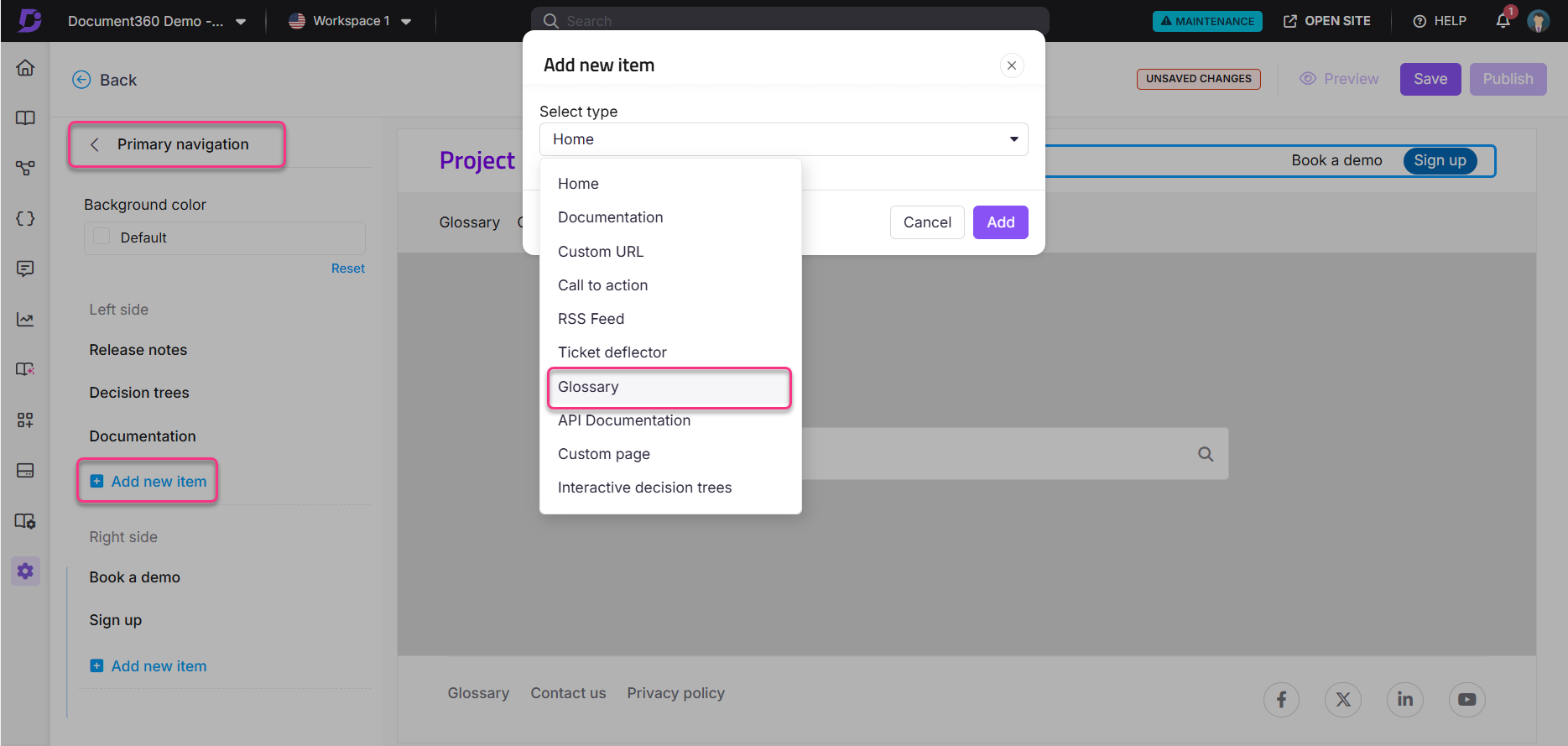
Selecione Navegação Principal e clique em Adicionar novo item no lado esquerdo ou direito.
No diálogo Adicionar novo item ,
No menu suspenso Selecionar tipo , escolha Glossário.
No campo Título , insira o rótulo do cabeçalho. Este texto aparece no site da Knowledge Base. Você pode personalizar este texto conforme sua necessidade.
Selecione a caixa Abrir link em nova aba se quiser que a página de visão geral do glossário apareça em uma nova aba
Clique em Adicionar.
Clique no ícone de Salvar , depois em Publicar para aplicar as alterações ao seu site de base de conhecimento.
Desfecho
Adicionando o link do glossário ao rodapé
Se você preferir manter o link do glossário menos visível, adicioná-lo ao rodapé é uma opção limpa e consistente. Você pode fazer isso usando uma configuração básica ou personalizada de rodapés.
Navegue até Configurações () > site da base de conhecimento > Personalização do site a partir do portal da base de conhecimento.
Clique no botão Personalizar o site e siga os passos abaixo de acordo com o tipo de rodapé.
Sapata básica
Selecione cabeçalho e rodapé do site no menu suspenso.
No menu de rodapé , selecione rodapé Básico.
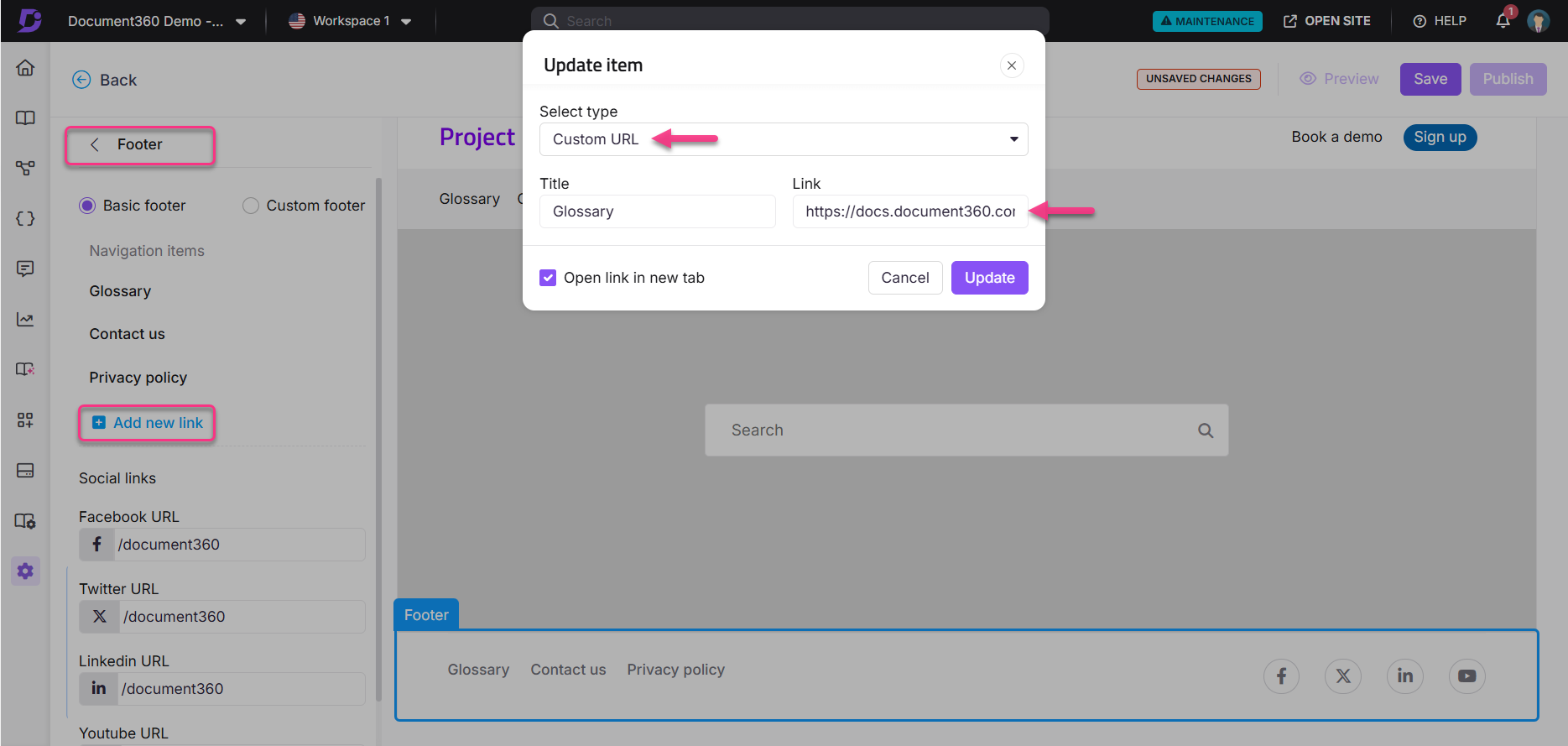
Nos itens de navegação, clique no botão Adicionar novo link .
No diálogo Adicionar novo item ,
No menu suspenso Selecionar tipo , escolha URL personalizada.
No campo Título , insira o rótulo do rodapé. Você pode personalizar essa etiqueta conforme necessário.
No campo Link , insira a URL da sua página de visão geral do glossário:
https://<yourdomain>/docs/glossary-overview.Selecione a caixa Abrir no novo separador se quiser que o glossário abra em uma nova aba.
Clique em Adicionar.
Clique no ícone de Salvar , depois em Publicar para aplicar as alterações ao seu site de base de conhecimento.
Sassé personalizado
Se estiver usando um rodapé personalizado, adicione manualmente a URL do glossário na seção HTML relevante:https://yourdomain/docs/glossary-overview na localização do código desejada e clique em Salvar.
Desfecho
Adicionando link do glossário à navegação secundária
A navegação secundária permite agrupar múltiplos links relacionados no cabeçalho do seu site. Incluir o link do glossário aqui ajuda os usuários a encontrá-lo rapidamente sem sobrecarregar a barra principal de navegação.
Navegue até Configurações () Site da base de conhecimento > Personalização do site no Portal da base de conhecimento.
Clique no botão Personalizar site .
Selecione cabeçalho e rodapé do site no menu suspenso e expanda a seção Cabeçalho .
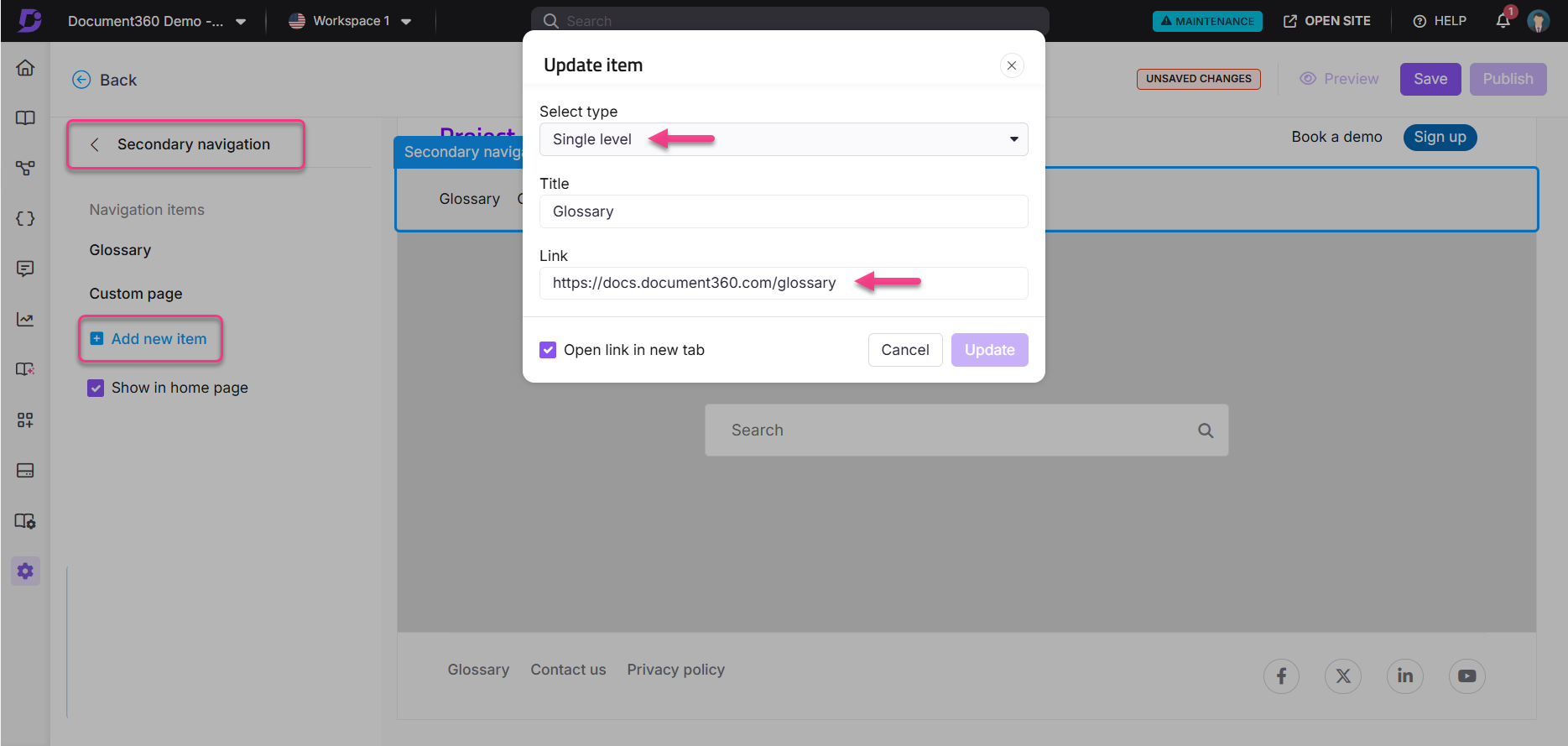
Selecione Navegação secundária. e clique em Adicionar novo item.
No diálogo Adicionar novo item ,
No menu suspenso de Selecionar Tipo, configure Nível Único ou Múltiplos Níveis conforme sua necessidade.
No campo Título , insira o rótulo para exibir no site da sua base de conhecimento. Você pode personalizar essa etiqueta conforme necessário.
No campo Link , insira a URL da sua página de visão geral do glossário:
https://<yourdomain>/docs/glossary-overview.Selecione a caixa Abrir no novo separador se quiser que o glossário abra em uma nova aba.
Clique em Adicionar.
Selecione a caixa de seleção Mostrar na página inicial .
Clique no ícone de Salvar , depois em Publicar para aplicar as alterações ao seu site de base de conhecimento.
Desfecho
.jpg)
NOTA
Você também pode adicionar o link da página de visão geral do glossário em qualquer seção personalizada da sua página inicial, dependendo do layout ou widgets do seu site.