O widget da Base de Conhecimento deve ser instalado no seu site ou aplicativo antes que os leitores possam interagir com ele. A instalação envolve copiar um trecho JavaScript das configurações do widget e incorporá-lo no HTML do seu site — seja pelo painel de Integrações do Document360 ou diretamente no código do seu site.
Quando instalar o widget
- Coloque sua documentação em um aplicativo SaaS ou interface de produto.
- Incorpore a busca na base de conhecimento em um site de marketing ou suporte.
- Adicione o widget ao seu site de base de conhecimento Document360 para que os leitores possam acessá-lo sem sair da documentação.
Instale o widget da base de conhecimento
Instale no seu site de base de conhecimento Document360
- Na barra de navegação da esquerda, navegue até Conexões () e selecione o widget Base de conhecimento.
Para instalar um widget existente, pule os passos 2 a 4. Passe o mouse sobre o widget desejado e clique no ícone Copiar script. O trecho de código é copiado.
- Clique em Criar widget no canto superior direito e insira o nome do widget.
- Na aba Instalação e Configuração , expanda o acordeão JavaScript do Widget .
- Clique em Copiar para copiar o trecho do código JavaScript.
Se o widget ainda não foi instalado em lugar nenhum, você verá: "Widget de instalação O código JavaScript não está instalado em lugar nenhum." O menu suspenso Domínios instalados mostra os domínios onde o widget foi detectado.
- Navegue para Conexões () > Integrações na barra de navegação esquerda.
- Clique em Adicionar o bloco HTML personalizado .
- No painel Adicionar nova integração , defina a opção Inserir código como No final do corpo (abaixo
</body>). - Cole o trecho de código copiado no painel de códigos.
- Clique em Adicionar. O widget agora está instalado no seu site de base de conhecimento.
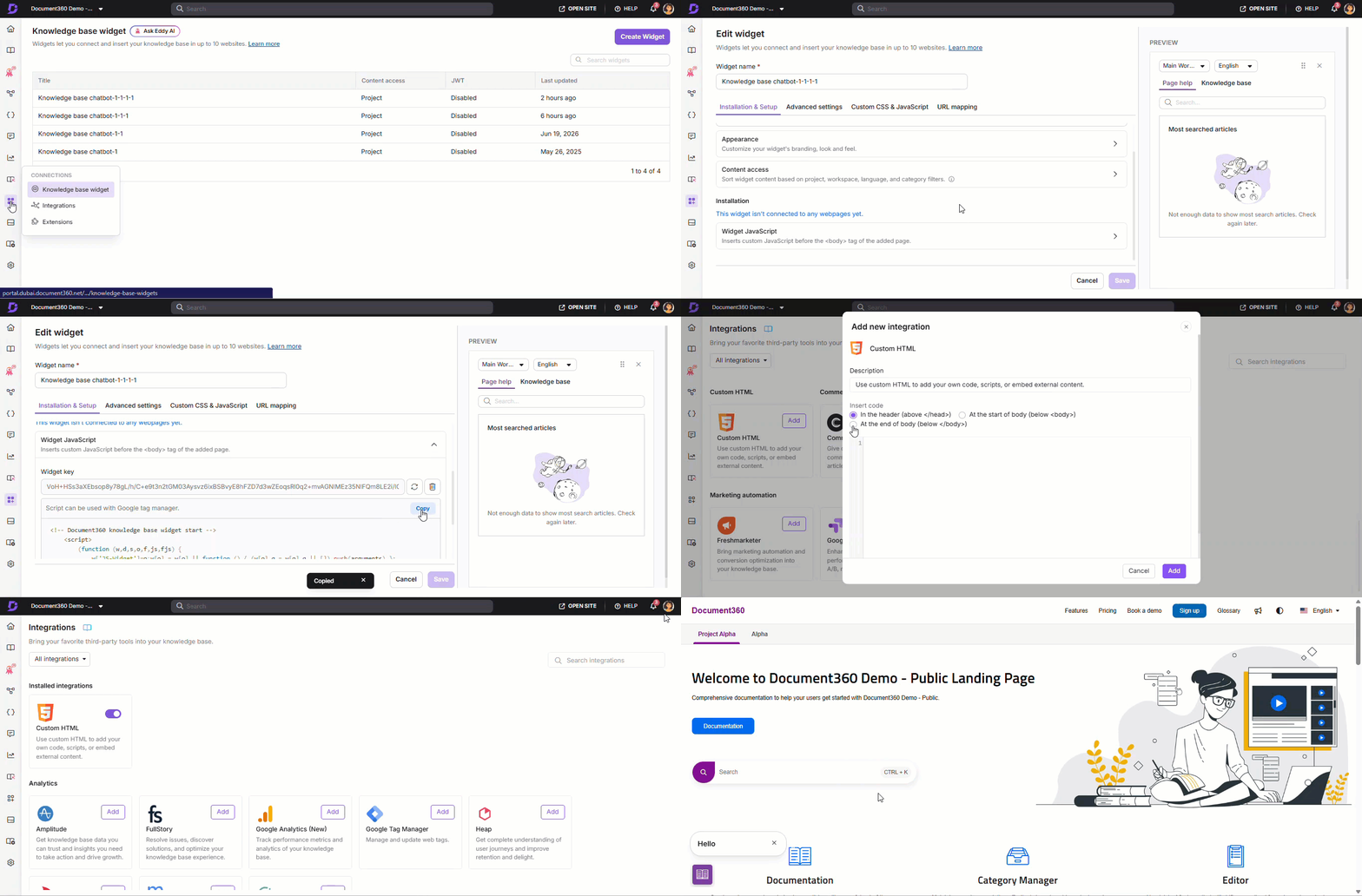
A opção de salvar automaticamente está disponível ao navegar entre abas de widgets da Knowledge Base.
Instale em um site externo
- Faça login no seu portal do Document360.
- Navegue até Conexões () na barra de navegação da esquerda.
- Passe o mouse sobre o widget desejado e clique no ícone Copiar script ().
- Abra o código-fonte HTML do seu site externo.
- Cole o script copiado logo antes da tag de fechamento
</body>. - Salve e publique suas alterações.
Se você usar um CMS como o WordPress, seu desenvolvedor pode ajudar a adicionar o script na localização correta.
Domínios conectados
Após a instalação, verifique em quais domínios o widget está rodando.
- Navegue até Conexões () > Widget da Base de Conhecimento.
- Passe o mouse sobre o widget e clique () Editar.
- Na aba de configurações avançadas , expanda o acordeão de domínios conectados .
O campo Domínios Conectados mostra todos os domínios onde o script do widget foi detectado. É somente leitura e preenchido automaticamente.
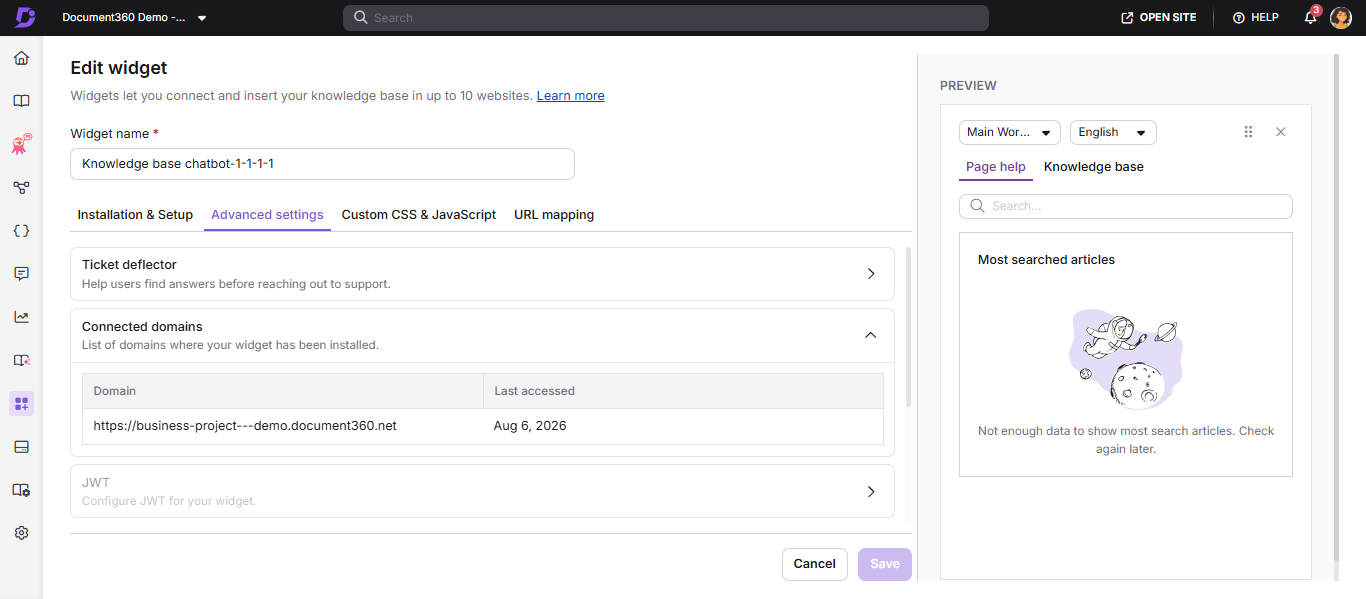
- O campo Domínios Conectados é somente leitura e não pode ser editado manualmente.
- Se o campo estiver vazio, o widget ainda não foi detectado em nenhum domínio.
- Para controlar quais domínios podem carregar o widget, use a seção de segurança do Widget .
Melhores práticas
- Teste o widget em um ambiente de staging antes de implantar em produção.
- Após a instalação, verifique se o widget aparece carregando seu site e procurando o ícone do widget.
- Configure restrições de domínio após a instalação para evitar incorporações não autorizadas.
- Se você precisar do widget tanto no site da sua base de conhecimento quanto em um produto externo, use um widget separado para cada um para que as configurações permaneçam independentes.
FAQ
Posso configurar múltiplos widgets de base de conhecimento para um único domínio?
Você pode configurar vários widgets em um único domínio, mas apenas um é recomendado para desempenho ideal. Entre em contato com o suporte se não encontrar essa opção.
Posso instalar o widget da base de conhecimento em um site externo?
Sim. Copie o script do widget do widget Connections > do Knowledge Base > do script Copy, depois cole antes da tag de fechamento </body> no HTML do seu site externo. O widget funcionará em qualquer domínio onde o script seja carregado, a menos que a restrição de domínio esteja ativada.