O Jira é um service desk e plataforma de acompanhamento de projetos da Atlassian que oferece funcionalidades extensas para gerenciamento de questões, filas de solicitações, análises e colaboração em equipe. Quando sua equipe de desenvolvimento ou suporte registra problemas no Jira, geralmente há a necessidade de criar artigos correspondentes para o knowledge base no Document360 — por exemplo, documentando um problema conhecido, uma solução alternativa ou um bug resolvido. Ao conectar Jira e Document360 através do Make, você pode automatizar isso: sempre que uma nova edição é criada ou atualizada em um projeto Jira, o Make cria automaticamente um artigo correspondente no Document360.
Quando usar essa integração
- Sua equipe de engenharia registra bugs ou problemas no Jira e você quer que cada nova edição gere automaticamente um rascunho de artigo no Document360 para que sua equipe de documentação possa elaborar uma solução ou solução alternativa.
- Você mantém uma seção de questões conhecidas na sua base de conhecimento e quer que os eventos de edições do Jira conduzam automaticamente a criação de artigos, em vez de exigir uma etapa manual entre as duas plataformas.
- Você quer manter a atividade do seu projeto no Jira e a criação de conteúdo no Document360 sincronizadas, reduzindo a sobrecarga de alternar entre ferramentas para transferir informações de problemas para a documentação.
Antes de começar
- Você deve ter uma conta ativa de Make.
- Você deve ter uma conta Jira Cloud com acesso ao projeto que deseja monitorar.
- Você deve ter seu token da API do Jira. Para gerar um, acesse as configurações da sua conta Atlassian e crie um token em Security > API tokens.
- Você deve ter seu token da API do Document360 pronto. Para gerar uma, navegue até Conexões > Extensões, localize o bloco Criar e clique em Conectar para copiar o token.
Como configurar o cenário
Passo 1 — Faça login e crie um novo cenário
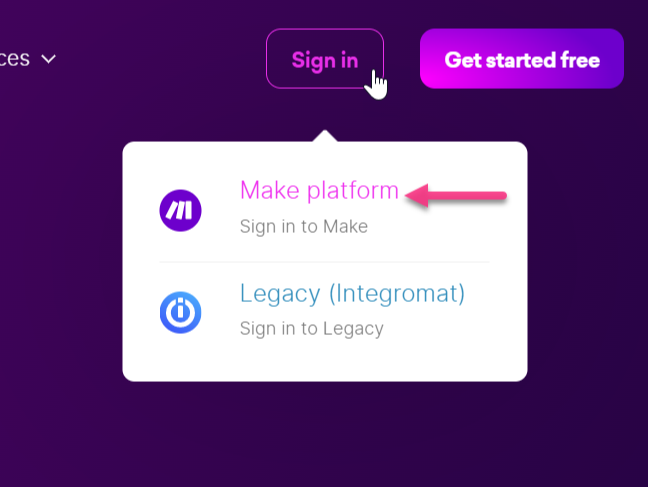
- Faça login na sua conta Create. O painel Make aparece.
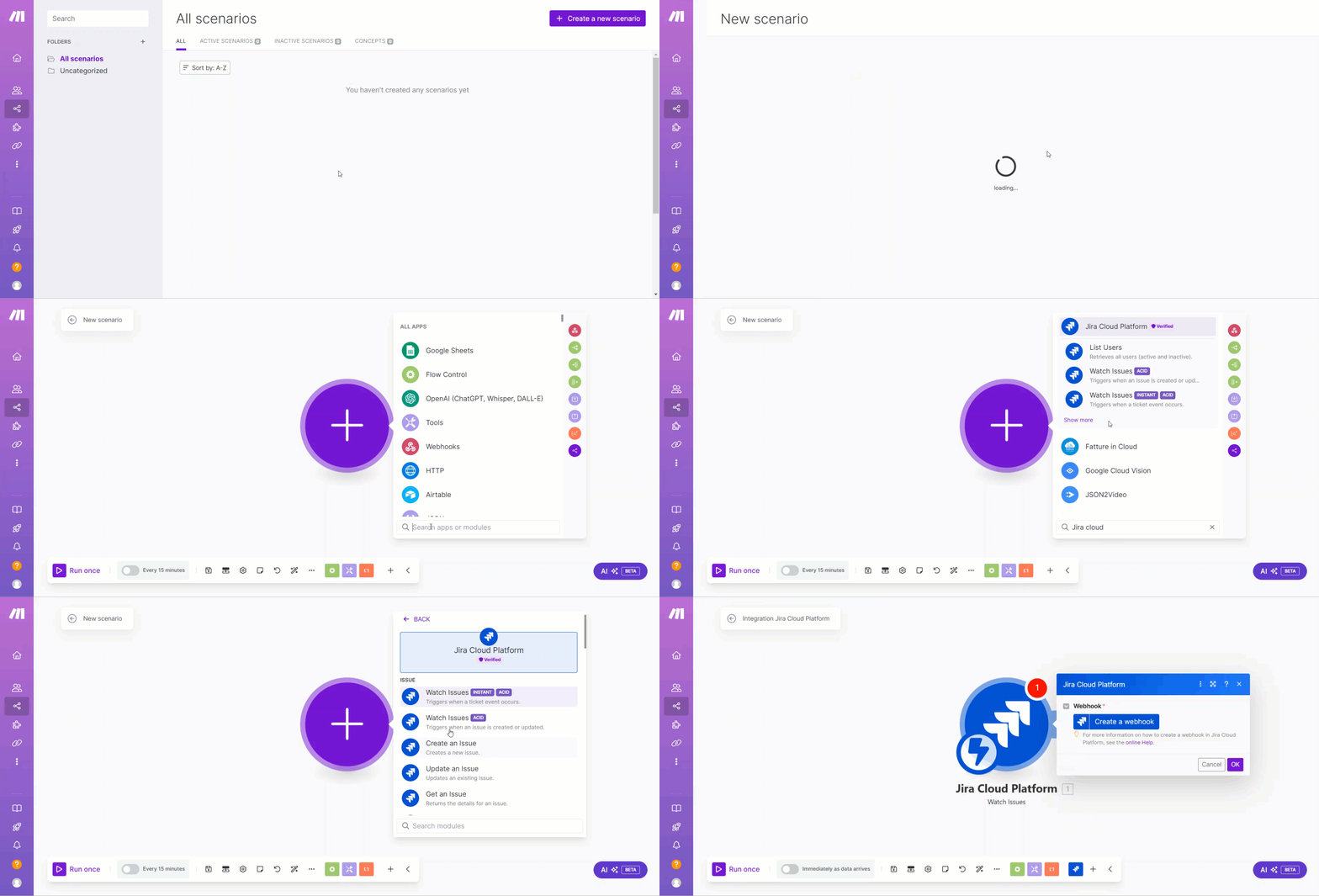
- Clique em Criar um novo cenário no canto superior direito.
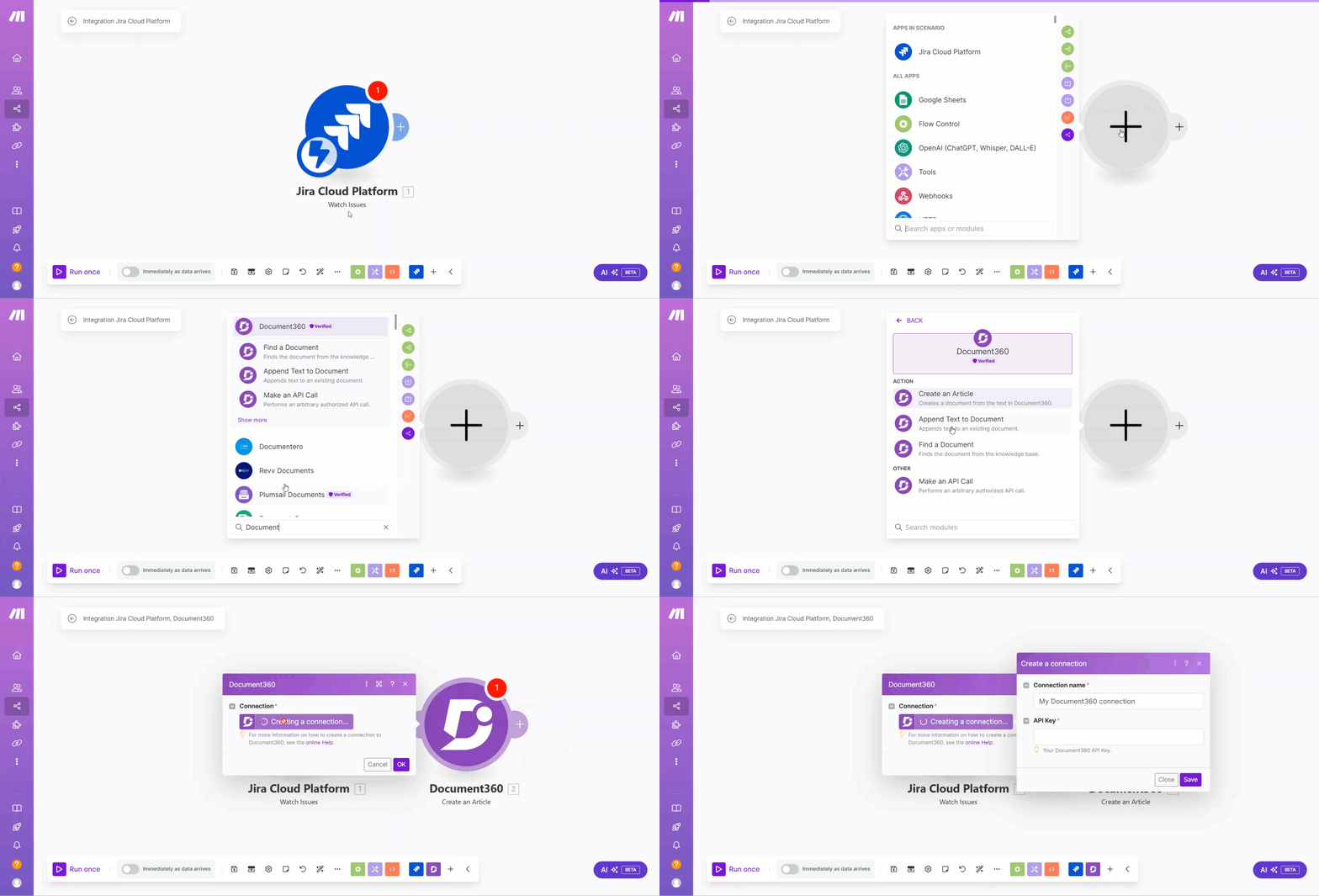
- Clique no ícone adicionar (+) — uma lista de aplicações disponíveis aparece.
- No campo de Busca, digite Jira Cloud Platform.
- Selecione a Plataforma Cloud do Jira e escolha o gatilho que deseja usar. Por exemplo, selecione Assistir Problemas para ativar o Cenário quando um novo problema for criado ou atualizado.
Passo 2 — Configurar o módulo Jira
O Jira se conecta ao Make usando um webhook, uma conexão e suas credenciais do Jira.
- Clique em Criar um Webhook e insira o nome do Webhook.
- Clique em criar uma conexão e insira um nome da Conexão.
- Insira a URL do Serviço — essa é a URL base da sua instância do Jira Cloud (por exemplo,
https://yourcompany.atlassian.net). - Insira seu nome de usuário do Jira e seu token da API.
- Clique em Salvar.
- No menu suspenso Problemas do Relógio , selecione a opção que você quer acompanhar.
- No menu suspenso Selecionar um Método , selecione como você quer Criar para buscar problemas.
- Se necessário, aplique as opções de Filtro, Expandir e Campos para restringir quais problemas acionam o Cenário.
- No campo Limite , insira o número máximo de emissões que o Make retornará por ciclo de execução.
- Clique em OK.
- No popup Escolher onde começar , selecione a data e hora a partir das quais deseja começar a observar novas edições.
- Clique em OK.
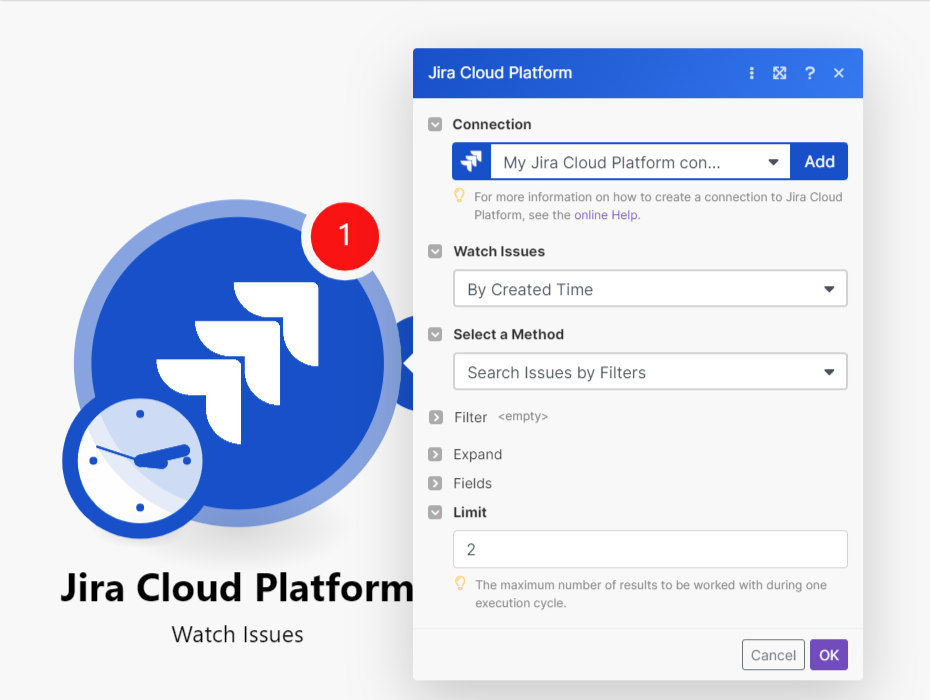
Seu projeto Jira agora está conectado ao Make.
Passo 3 — Conectar o Document360 como a ação
Depois que o Jira estiver conectado, adicione o Document360 como o próximo módulo no Cenário.
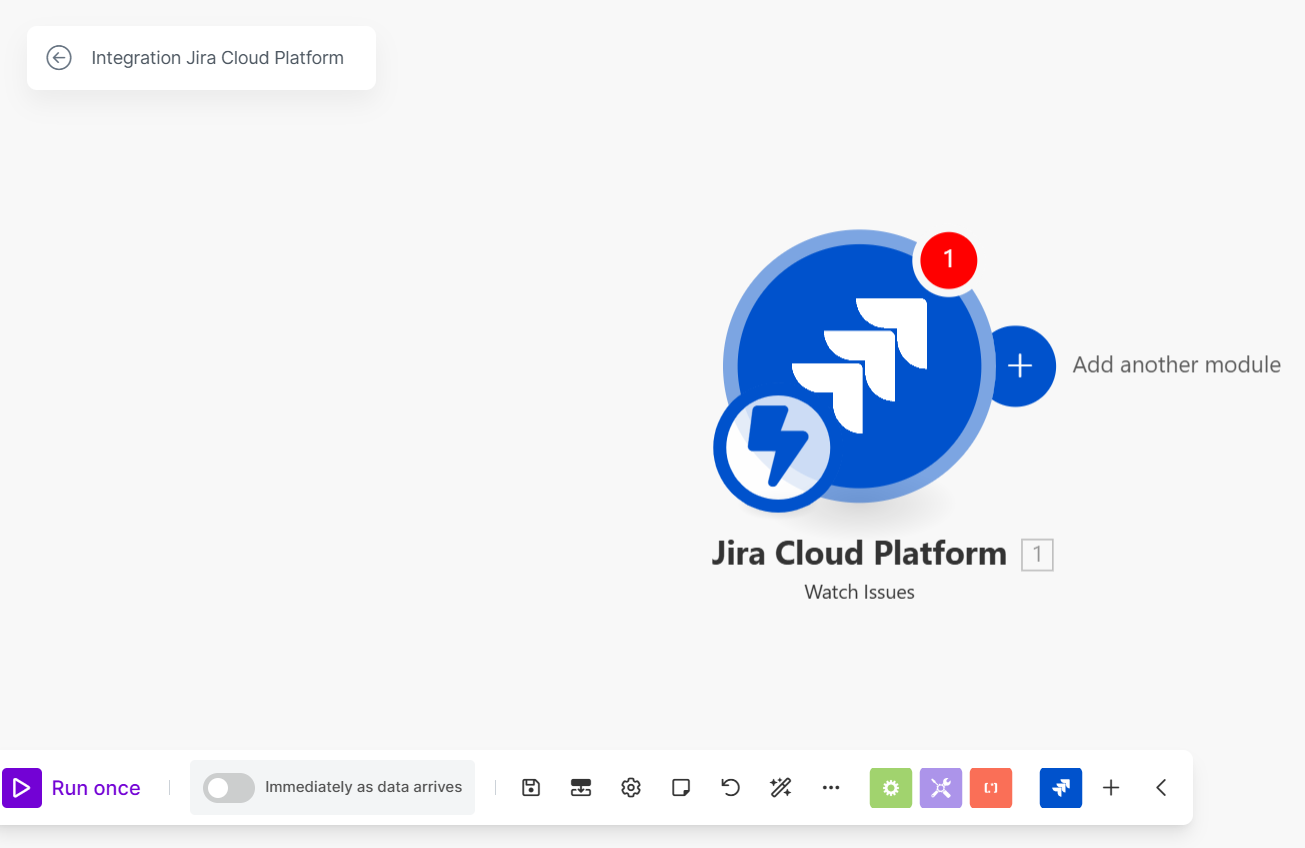
- Na página do editor de cenários, clique na opção Adicionar outro módulo (+).
- No campo de Busca, digite Document360.
- Selecione Document360 e escolha a ação que deseja realizar. Por exemplo, selecione Criar um artigo para criar um rascunho de artigo.
- No painel Document360, selecione uma conexão existente. Para criar uma nova conexão:
- Clique em criar uma conexão e insira um nome da Conexão.
- Digite seu token API do Document360 e clique em Salvar.
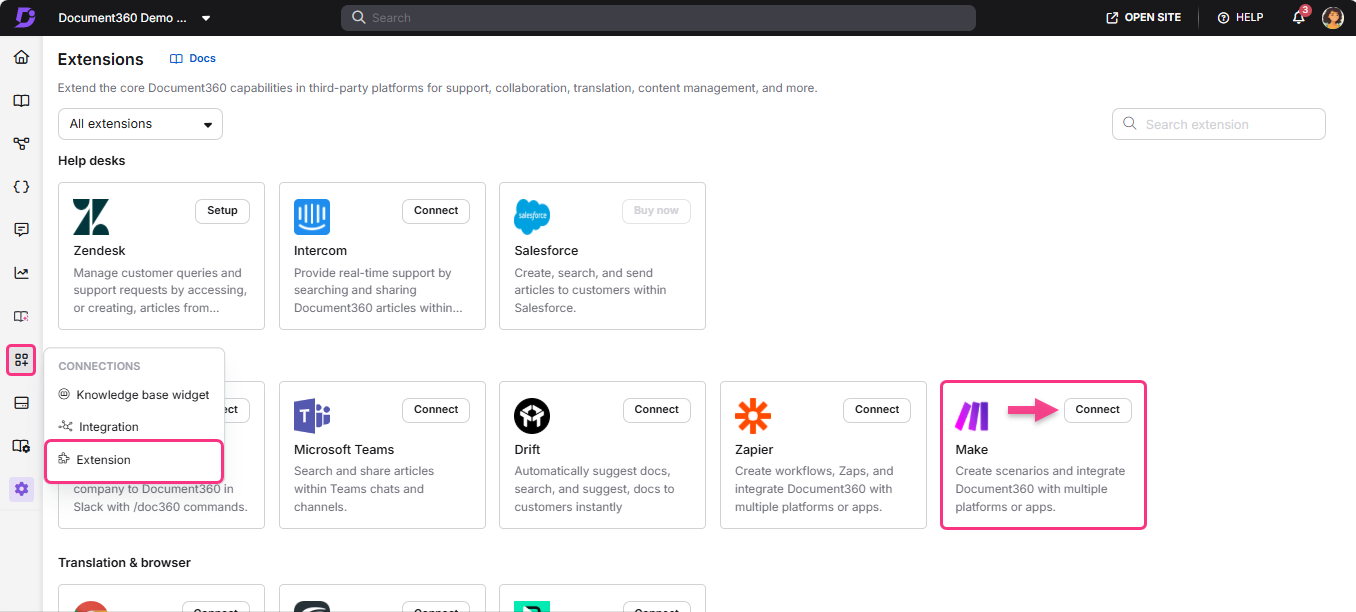
Para gerar o token API a partir do Document360:
- Navegue até Conexões > Extensões na barra de navegação esquerda do portal da Base de Conhecimento.
- No bloco Criar extensão, clique em Conectar.
- Clique no ícone Copiar para copiar o token.
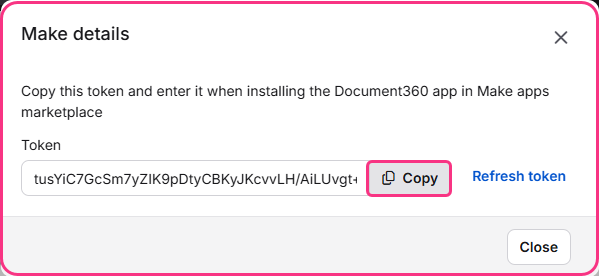
- Volte ao painel Make e cole o token API no campo.
- No campo Título do Artigo , selecione os parâmetros do Jira que você deseja usar como título do artigo. Por exemplo, selecione o parâmetro Nome da Tarefa para usar o nome da edição do Jira como título.
- No campo Conteúdo do Artigo , selecione os parâmetros que deseja como conteúdo do artigo. Por exemplo, selecione Nome do Destinatário, Tipo de Recurso e Vencimento Em.
- No menu suspenso ID da Categoria do Projeto , selecione a categoria onde o novo artigo deve ser criado.
- Clique em OK.
Passo 4 — Teste o Cenário
- Clique no botão Correr uma vez no canto inferior esquerdo para testar o cenário. Os detalhes do teste aparecem no final da página.
- Para acionar o teste, crie um novo problema no projeto Jira associado.
- Uma vez criada a edição, um novo artigo é criado na categoria associada Document360. Você pode verificar isso no painel de detalhes do teste ou navegando diretamente para seu projeto Document360.
Passo 5 — Agende o Cenário
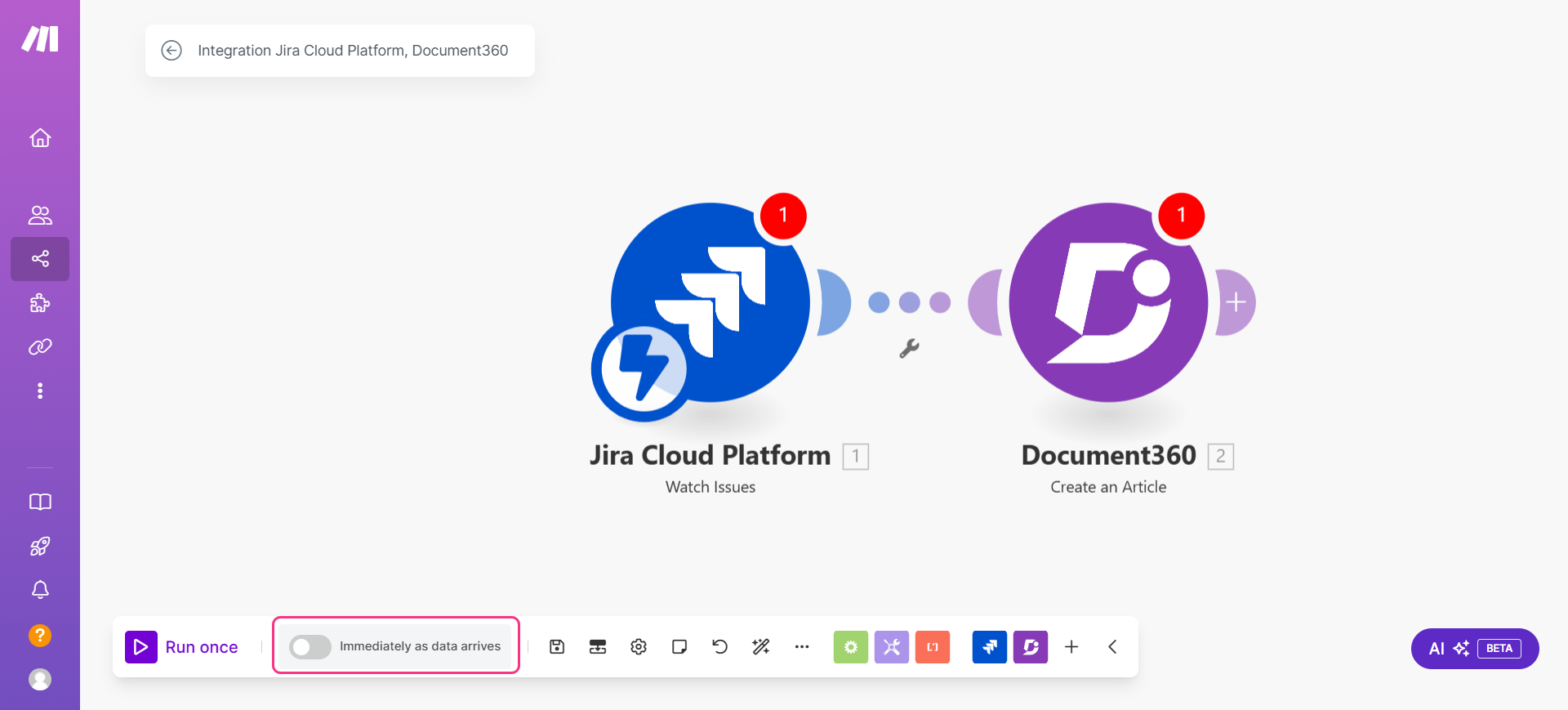
- Ative a opção de alternância no canto inferior esquerdo para agendar o Cenário. Como o Jira usa um gatilho baseado em webhook, ativar essa opção roda o Cenário imediatamente assim que novos dados de emissão chegam.
- Clique em OK para salvar.
Passo 6 — Ative o Cenário
- Clique no ícone Sair da edição () no topo. O painel de integração aparece.
- Ative a opção LIGAR/DESLIGAR perto da opção Editar para ativar o Cenário.
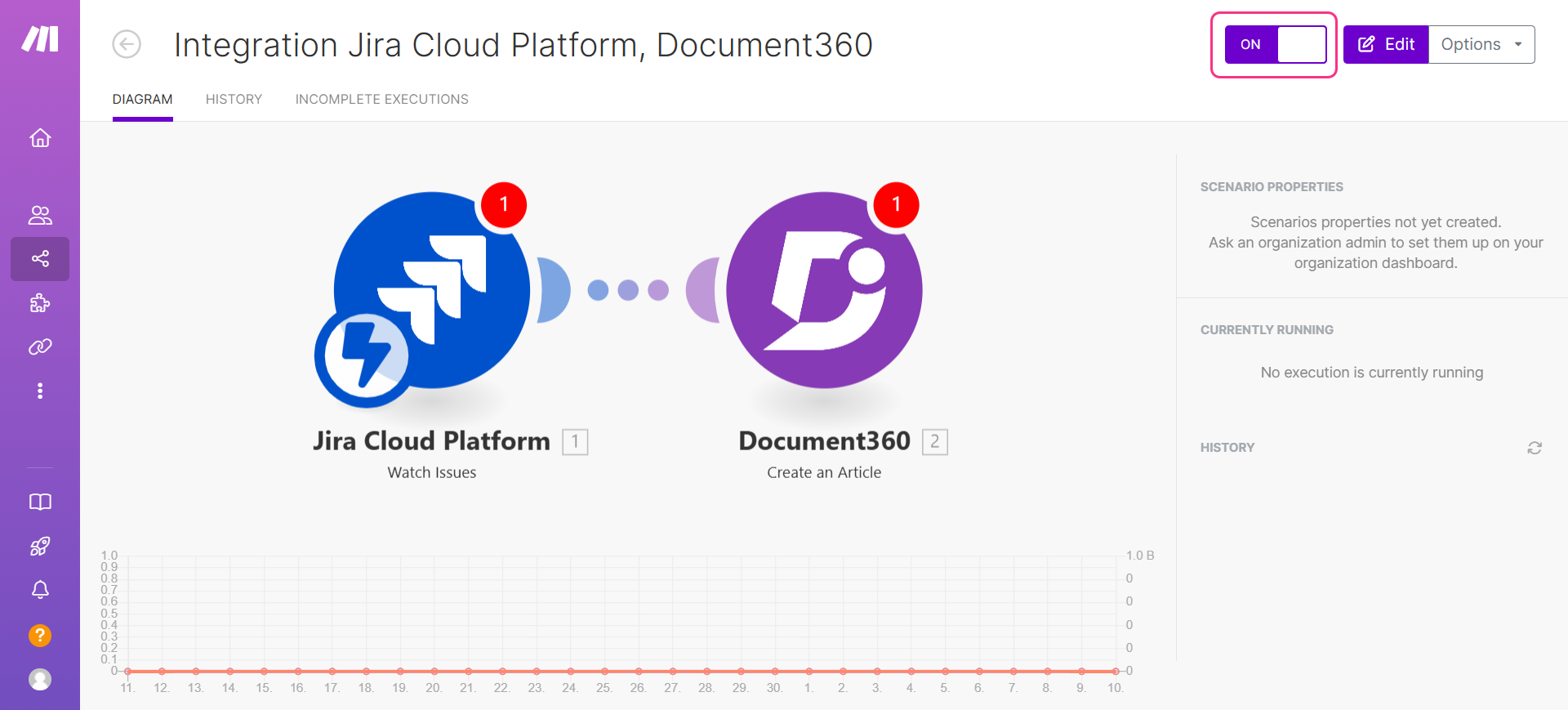
Uma vez ativado, o cenário roda em tempo real enquanto os problemas do Jira são criados ou atualizados.
Melhores práticas
- Use as opções de Filtro e Selecionar um Método para definir o Cenário para tipos específicos de problemas ou projetos, em vez de observar toda a sua instância do Jira. Por exemplo, assista apenas a relatórios de bugs em um projeto específico para evitar gerar artigos para cada tarefa ou subtarefa rotineira.
- Mapeie o resumo da edição do Jira ao Título do Artigo para nomes de artigos claros e descritivos que reflitam a edição em questão. Evite usar IDs internos ou códigos como títulos — seus leitores acharão títulos baseados em resumos muito mais úteis.
- Armazene seu token da API do Jira de forma segura. Ao contrário das conexões OAuth, o token API do Jira é uma credencial de longa duração. Se seu token for regenerado no Atlassian, atualize-o imediatamente nas configurações de conexão do Make para evitar que o cenário falhe silenciosamente.