O Document360 suporta OpenID Connect SSO com qualquer Provedor de Identidade (IdP) que suporte o protocolo OpenID Connect, mesmo que não esteja listado explicitamente nas opções IdP do Document360. Este artigo guia você como configurar SSO entre o Document360 e um Provedor de Identidade personalizado ou não listado usando o OpenID Connect.
Somente usuários com as funções de projeto Proprietário ou Administrador podem configurar o SSO no Document360.
Antes de começar
- Você tem acesso administrativo tanto ao Document360 quanto ao seu Provedor de Identidade.
- Você tem acesso de Proprietário ou Administrador no seu projeto Document360.
- Abra o Document360 e seu Provedor de Identidade em duas abas separadas do navegador antes de começar.
Como configurar o OpenID SSO com outros provedores no Document360
Passo 1: Adicione uma nova aplicação no seu IDP
- Faça login no console de administração do seu Provedor de Identidade.
- Navegue até a seção onde você pode criar ou gerenciar aplicações (frequentemente chamada de Aplicações, Aplicações Empresariais ou similar).
- Selecione a opção de criar uma nova aplicação.
- Configure as configurações básicas:
- Nome do Aplicativo: Insira um nome, por exemplo "Document360 OpenID SSO".
- Tipo de Aplicação: Selecione o OpenID Connect como método de login.
- Salve as configurações do seu aplicativo.
Passo 2: Obtenha os parâmetros SP do Document360
- Abra o Document360 em uma aba separada.
- Navegue até Configurações () > Usuários e permissões > Configuração SSO.
- Clique em Criar SSO > OpenID Conectar.
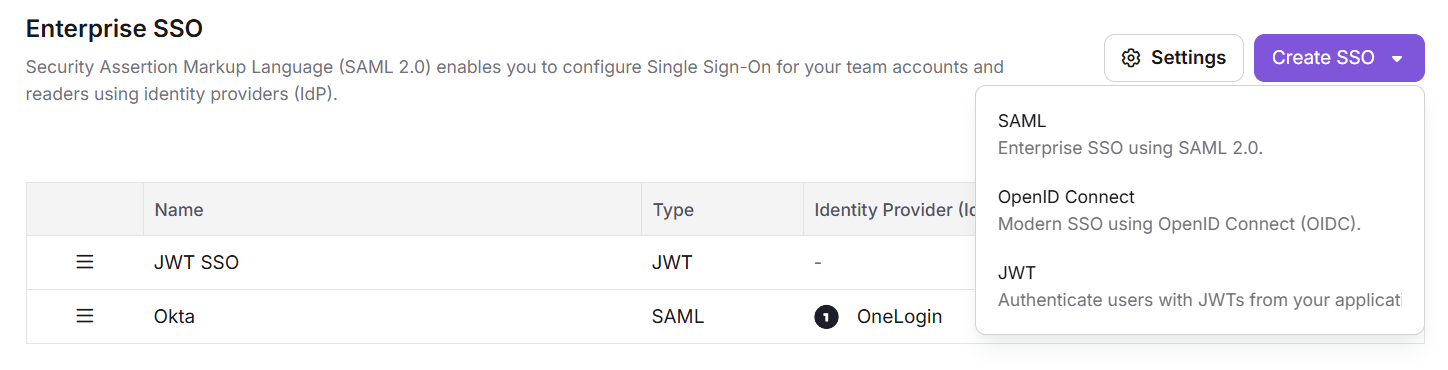
- Selecione Outros como seu Provedor de Identidade na etapa Escolher IdP para navegar até a etapa Configurar SP .
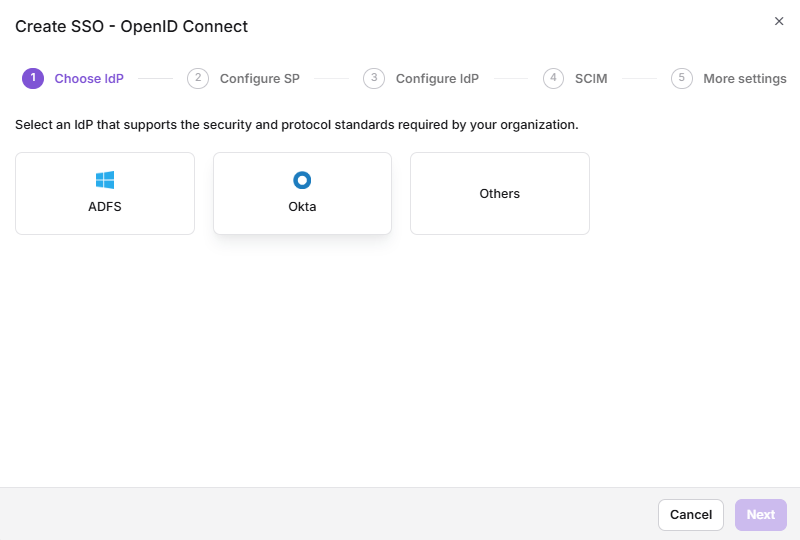
Passo 3: Insira os parâmetros do Document360 no seu IdP
Na configuração OpenID do seu Provedor de Identidade, insira os parâmetros do Document360 usando o mapeamento abaixo.
| Seu IDP | Document360 |
|---|---|
| Nome do subdomínio | Nome do subdomínio |
| URL de redirecionamento (login) | URL de redirecionamento de login |
| URL de redirecionamento (log-out) | URL de redirecionamento para sair de sessão |
Passo 4: Configure escopos e reivindicações no seu IdP
Certifique-se de que os seguintes osciloscópios estejam incluídos na sua configuração IdP.
| Escopo | Descrição |
|---|---|
| OpenID | Necessário para autenticação OpenID |
| Acesso ao e-mail do usuário | |
| Perfil | Acesso às informações básicas do perfil do usuário |
Mapeie as seguintes reivindicações no seu Provedor de Identidade.
| Reivindicação | Valor |
|---|---|
| Substituição | ID de usuário ou identificador |
| user.email | |
| Nome | user.name |
Revise suas configurações e salve a configuração.
Passo 5: Configure o Provedor de Identidade no Document360
- Retorne ao Document360 na etapa Configurar SP e clique em Próximo para navegar até a etapa Configurar IdP .
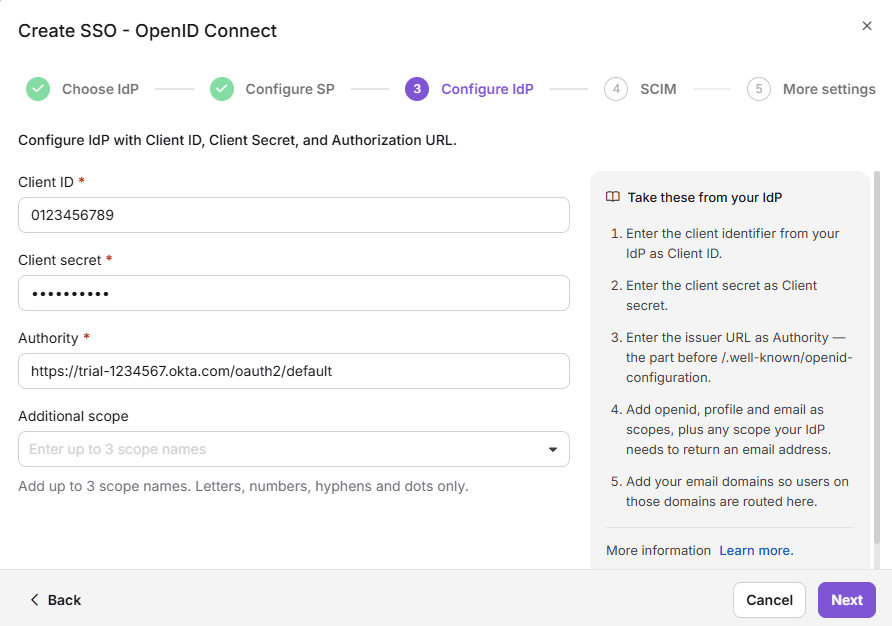
- Insira os valores correspondentes do seu Provedor de Identidade usando o mapeamento abaixo.
| Document360 | Provedor de Identidade |
|---|---|
| ID do cliente | ID do cliente |
| Segredo do Cliente | Segredo do Cliente |
| Autoridade | URL de autorização ou endpoint |
- Envie os certificados ou chaves necessários, se for exigido pelo seu IDP.
- No campo Escopo (opcional), digite um valor de escopo e clique em + para adicioná-lo como chip. Isso define quais informações ou permissões de usuário o Document360 solicita do seu Provedor de Identidade. Você pode adicionar até 3 escopos.
- Clique em Próximo para prosseguir para a etapa de provisionamento do SCIM .
Passo 6: Configurar o provisionamento SCIM
O provisionamento SCIM automatiza o gerenciamento do ciclo de vida do usuário e do leitor entre seu Provedor de Identidade e o Document360. Isso está disponível se seu IdP suportar SCIM.
Se você não precisa de provisionamento SCIM, pule para o Passo 7: Configure o nome do SSO e as opções de login.
- Ative a opção Ativar provisão SCIM .
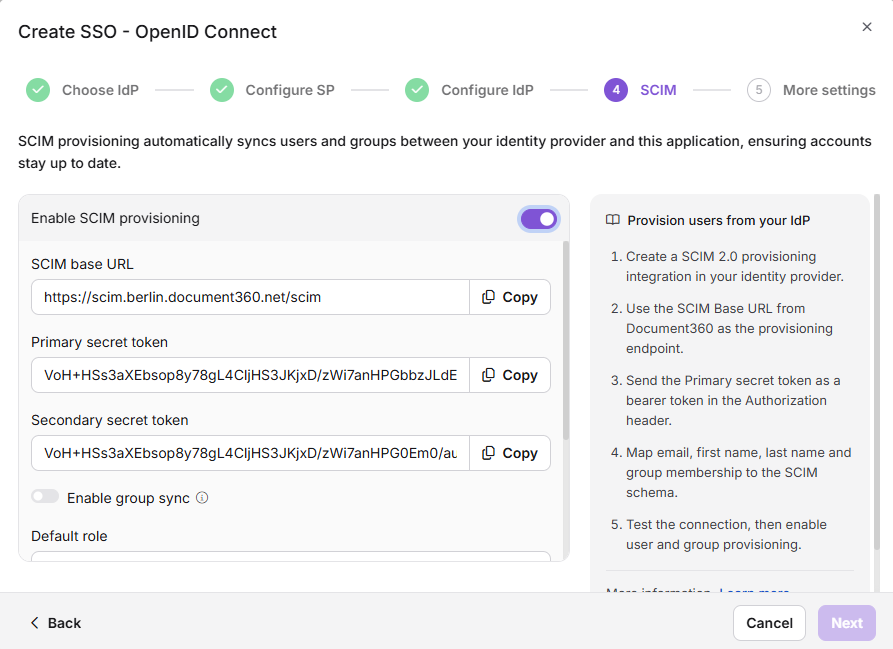
- Um diálogo de confirmação aparece. Revise os termos, selecione a caixa de seleção e clique em Concordar.
- Um conjunto de parâmetros será exibido. Use esses parâmetros para habilitar o provisionamento SCIM no seu IDP.
- Ative a opção Ativar a sincronização de grupos , se necessário. Isso atribui automaticamente usuários e leitores com base nos mapeamentos dos seus grupos IdP.
- No campo de função padrão , a função está definida como Contribuinte por padrão. Você pode mudar isso a partir do menu suspenso, se necessário.
- Nos campos de grupos de usuários e grupos de leitores , selecione os grupos que deseja adicionar. Vários grupos podem ser adicionados, e eles herdarão o papel padrão que você selecionou anteriormente.
- Clique em Próximo para navegar até a página de Configurações de Mais .
Passo 7: Configure o nome do SSO e as opções de login
- No campo do nome do SSO , insira um nome para a configuração do SSO.
- No botão Personalizar login, insira o texto do botão de login exibido aos usuários.
- Atribuição automática de grupo de leitor: Esta opção está disponível apenas para configurações SSO existentes. Para configurações de SSO recém-criadas, essa opção não será exibida, pois o SCIM automaticamente fornece usuários e grupos.
- Ative ou desative o Logout do usuário SSO ocioso conforme suas necessidades.
- Escolha se convida contas de usuários e leitores existentes para o SSO.
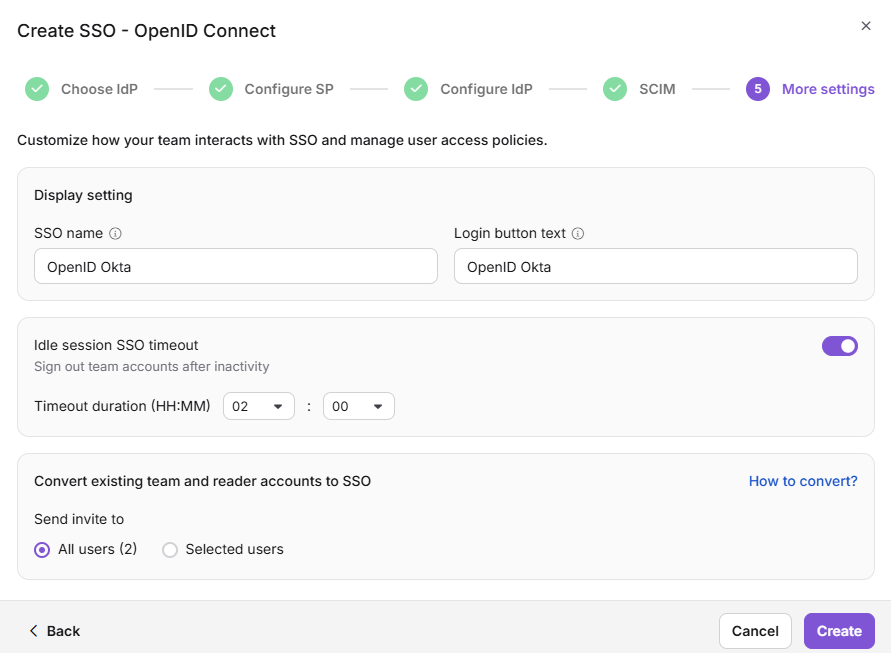
- Clique em Criar para completar a configuração do OpenID SSO.
A configuração do SSO agora está ativa no Document360 usando o Provedor de Identidade selecionado pelo seu nome.
Gerenciando usuários no seu IdP
Para ver leitores adicionados pela sua integração com o IdP:
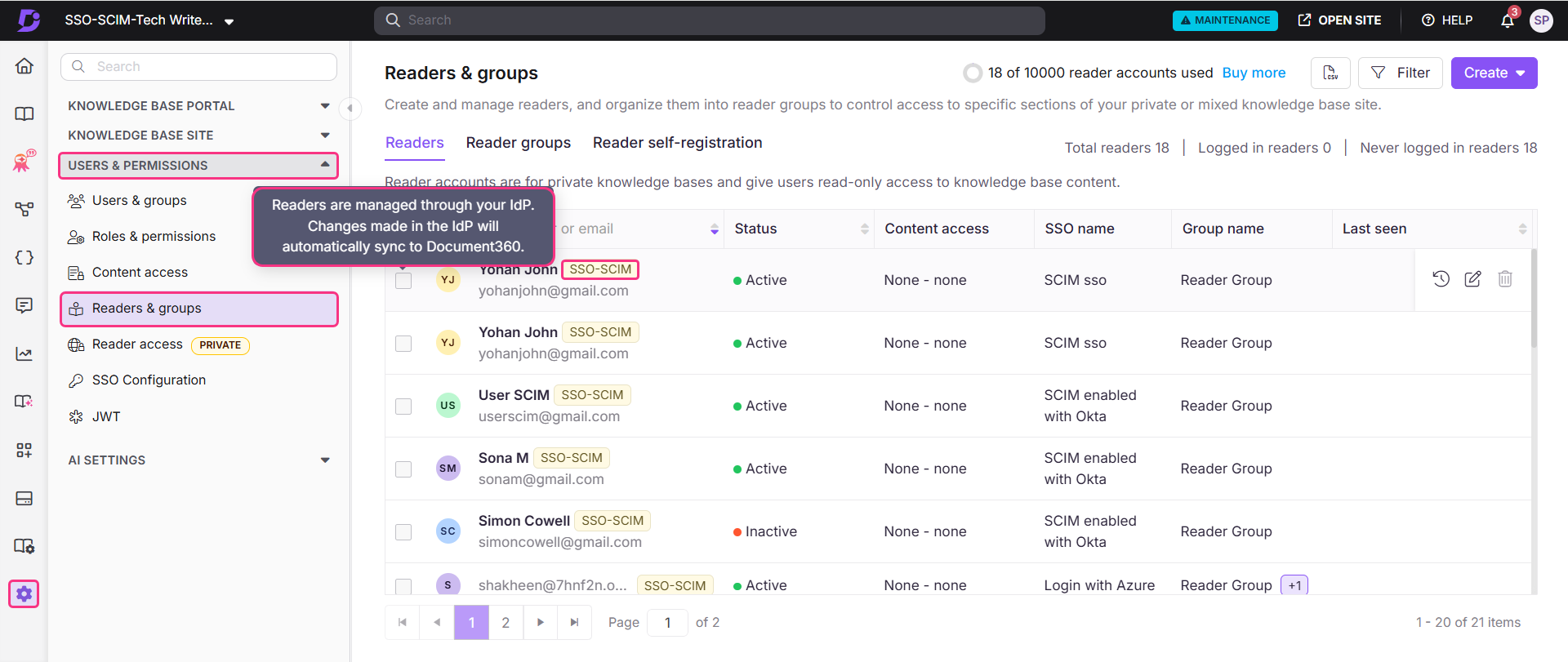
- No Document360, navegue até Configurações () > Usuários e permissões > Leitores & grupos.
- Selecione o leitor para navegar até o perfil dele.
Leitores provisionados via SCIM exibirão um crachá SSO-SCIM ao lado do nome.
Quando o SCIM está ativado, editar o nome de um usuário ou excluir um usuário diretamente no Document360 é desativado, pois essas ações devem ser gerenciadas pelo seu IdP para manter as duas plataformas sincronizadas. Você só pode gerenciar o acesso ao conteúdo do Document360. Deletar um perfil no seu IdP não o remove do Document360, o perfil permanecerá com status Inativo.
Gerenciar o acesso ao conteúdo de leitores, usuários e grupos
O papel padrão de conteúdo atribuído a qualquer novo usuário, leitor ou grupo é baseado no que foi configurado durante a configuração do provisionamento SCIM. As permissões serão definidas como Nenhuma por padrão, mas podem ser atualizadas a qualquer momento.
- Selecione o leitor desejado e clique em Gerenciar Acesso ao Conteúdo.
- Escolha o nível de acesso desejado no menu suspenso e clique em Atualizar.
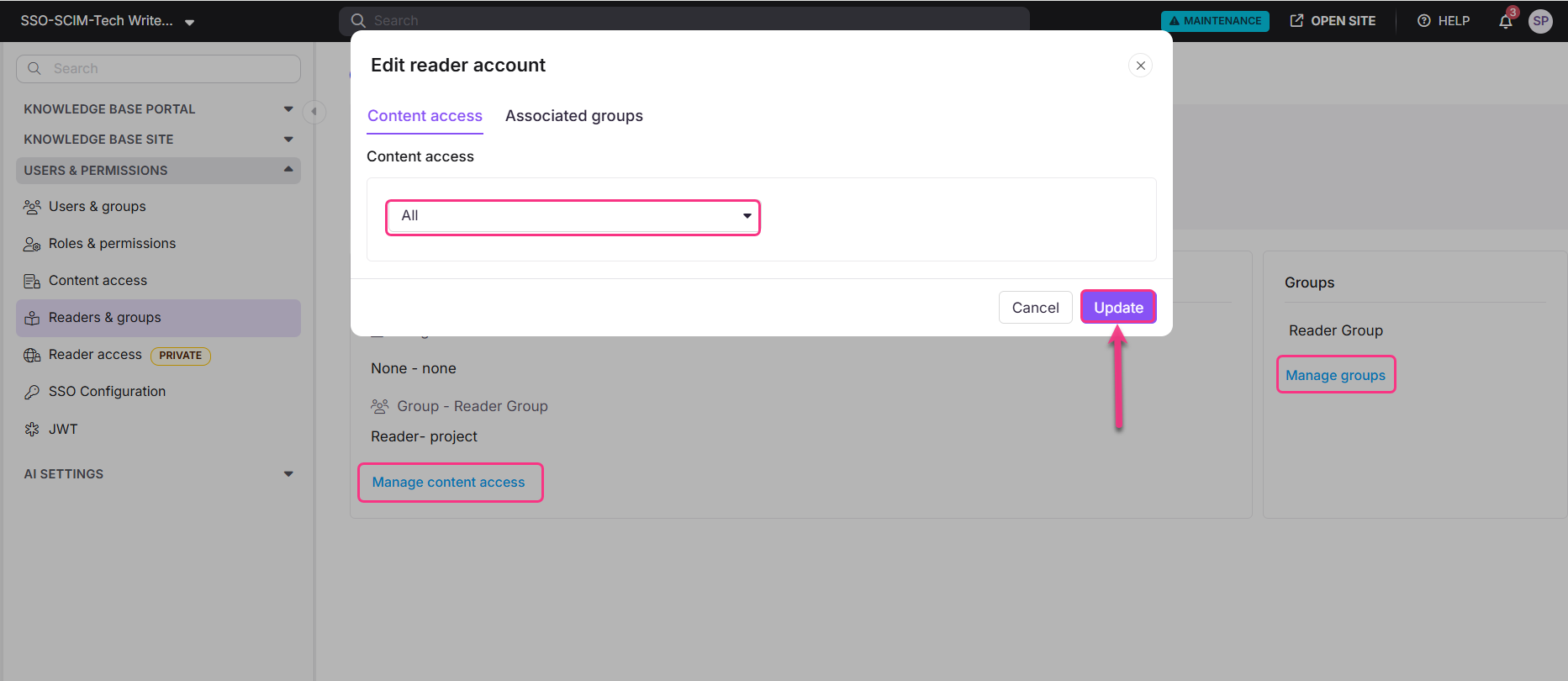
Você também pode gerenciar grupos para um leitor clicando em Gerenciar grupos na seção Grupos de Leitores.