SCIM (System for Cross-domain Identity Management) é um protocolo padrão aberto que automatiza o provisionamento e o desprovisionamento do usuário entre provedores de identidade e aplicações. Quando integrado ao Microsoft Entra, o SCIM permite sincronizar automaticamente usuários, leitores e grupos do Entra para o Document360, eliminando a necessidade de gerenciamento manual do usuário. Quaisquer alterações feitas no Entra, como adicionar, atualizar ou desativar usuários, são automaticamente refletidas no Document360, garantindo que sua equipe sempre tenha o nível certo de acesso.
Antes de começar, certifique-se de que os seguintes pré-requisitos estejam cumpridos:
Complete a configuração SCIM no Microsoft Entra ID. Para instruções de configuração, veja SAML SSO com Entra.
Seu aplicativo Microsoft Entra ID deve ser criado como um aplicativo não de galeria usando:
Nova aplicação > Crie sua própria aplicação > Integre qualquer outra aplicação que você não encontrar na galeria.
Se você usar um aplicativo da Galeria, o provisionamento SCIM não estará disponível. Veja SAML SSO com Entra para mais detalhes.
O SSO SAML deve estar totalmente configurado e funcionando entre o Microsoft Entra ID e o Document360.
O provisionamento SCIM deve ser ativado no Document360. Navegue até Configurações > Usuários e permissões > Configuração SSO, abra sua configuração SSO e confirme que o botão Ativar provisionamento SCIM está ativado.
Comece a Provisionar
Para começar a provisionar no Entra, certifique-se de que você já criou e integrou o SCIM com o Entra. Depois de concluído:
Navegue até seu aplicativo SCIM no Entra e clique em Iniciar provisionamento.
No diálogo de confirmação, clique em Sim.
.png)
Com SCIM, você pode gerenciar leitores, usuários e grupos, e quaisquer alterações feitas serão sincronizadas automaticamente com o Document360.
Mapeamento de atributos atribuídos
Para criar um novo mapeamento de atributos para a condição de papel do Usuário,
Abra a aba do aplicativo Enterprise e selecione seu aplicativo SCIM SSO.
Navegue até a aba Provisionamento , selecione Mapeamento de Atributos (Prévia) no menu esquerdo e clique em Prover Usuários do ID Microsoft Entra.
Desça até a seção de Mapeamentos de Atributos , selecione a caixa Mostrar opções avançadas e então clique em Editar lista de atributos para aplicativos personalizados e assim prosseguir.
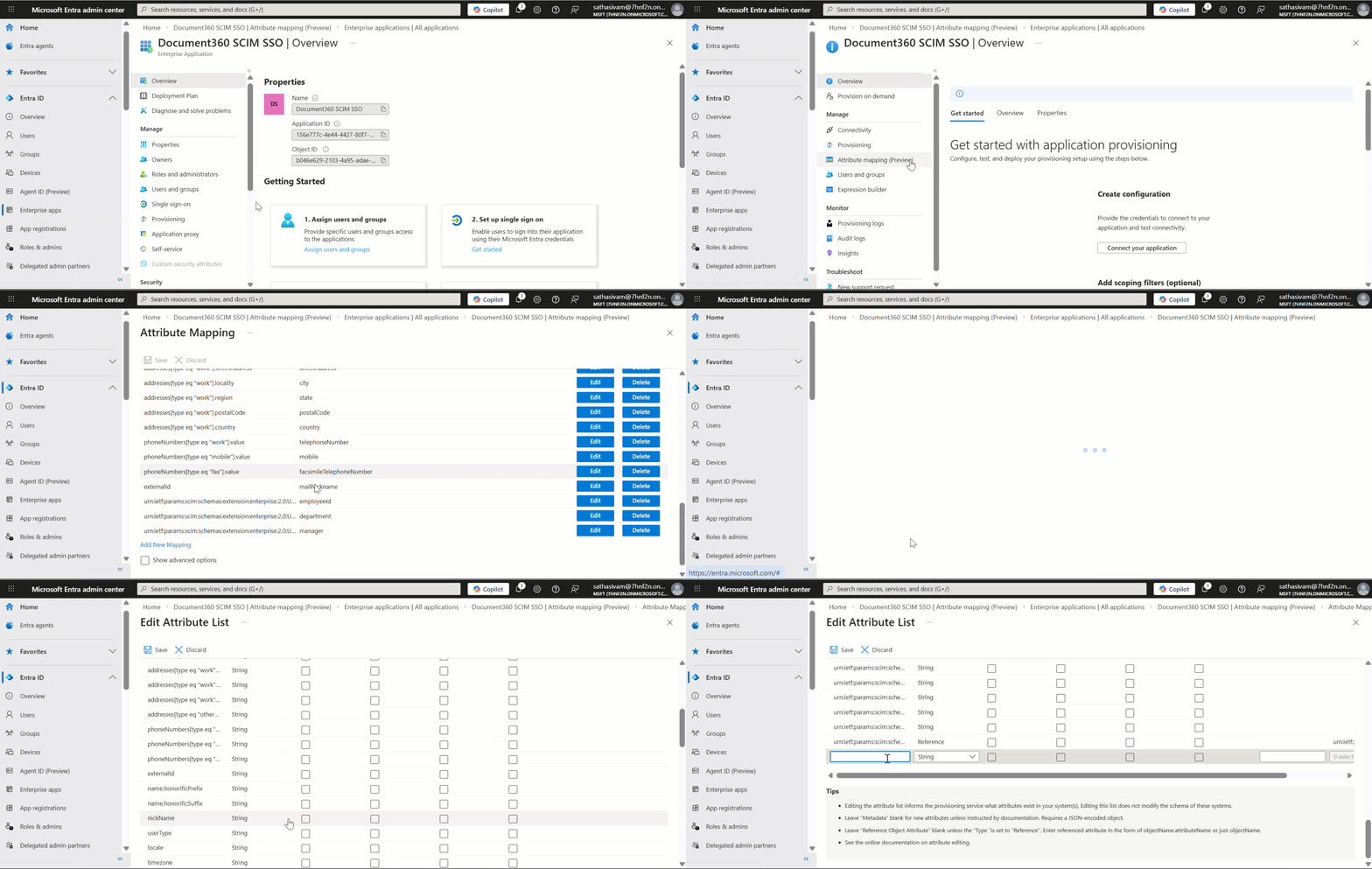
Na página da lista de atributos Editar , role para baixo, insira o parâmetro URL no campo Nome e defina o Tipo como Booleano a partir do menu suspenso, conforme mostrado abaixo.
Nome | Tipo |
|---|---|
urn:ietf:params:scim:schemas:extension:document360:2.0:User:isTeamAccount | Booleano |
.png)
NOTA
Certifique-se de que não haja espaços em branco ao inserir o parâmetro URL no campo Nome .
Clique em Salvar, depois em Sim no diálogo de confirmação.
Uso do construtor de expressões para mapear papéis
Você pode configurar uma expressão de mapeamento de atributos no Entra que avalie o atributo de perfil existente de cada usuário, como Título do Trabalho, e determina automaticamente se ele deve ser provisionado como Usuário ou como Leitor no Document360.
A expressão mapeia diretamente para o isTeamAccount atributo:
isTeamAccount=True→ provisionado como UsuárioisTeamAccount=False→ fornecida como Leitor
Etapas para configurar
Abra sua aplicação SCIM SSO no Entra e navegue até o Provisionamento > Mapeamentos de Atributos.
Localize o
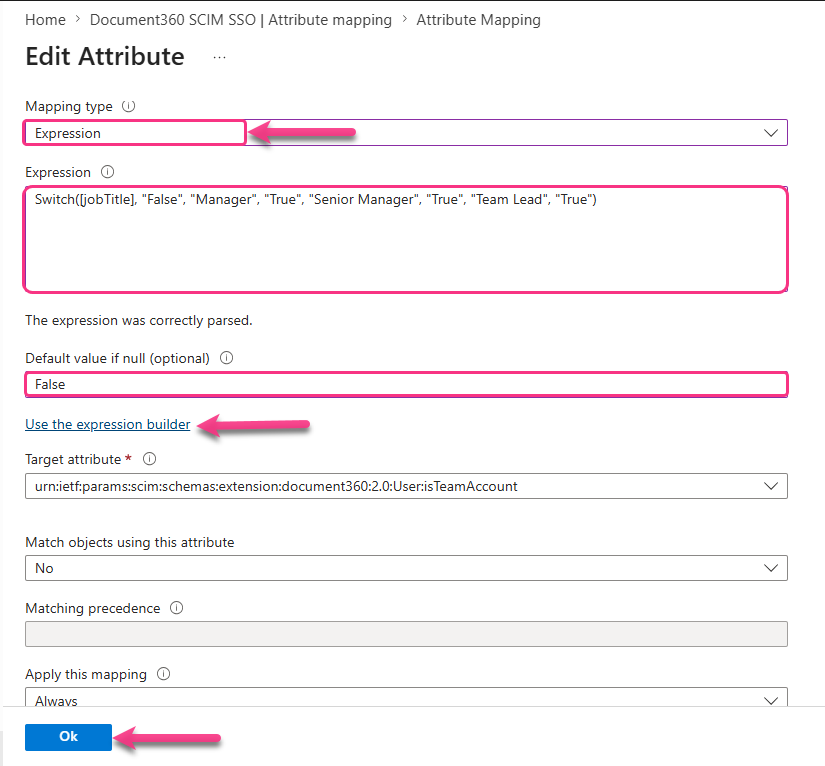
isTeamAccountatributo e clique no ícone Editar ao lado dele. Isso irá até a página Editar Atributo .Defina o tipo de mapeamento para Expressão.
Insira sua expressão no campo de expressão. A expressão avalia o atributo do perfil de cada usuário e determina se ele deve ser provisionado como Usuário ou Leitor. Consulte o link Use the expression builder abaixo do campo de expressão para construir visualmente e testar sua expressão contra um usuário real no seu diretório antes de aplicá-la.
NOTA
Para mais informações sobre como construir e testar expressões no Entra, consulte a documentação do Expression Builder da Microsoft.
Defina o valor padrão se nulo (opcional) para Falso, isso garante que qualquer usuário sem um valor de atributo correspondente seja provisionado como Leitor por padrão.
Clique em Ok para salvar o atributo.
Exemplo
Se seus usuários tiverem um atributo Cargo no perfil do Entra, você pode mapear os papéis com base no título deles:
Switch([jobTitle], "False", "Manager", "True", "Senior Manager", "True", "Team Lead", "True")Usuários com os títulos de Gerente, Gerente Sênior ou Líder de Equipe são provisionados como Usuários. Qualquer outro Título de Cargo retorna False e o usuário é provisionado como um Leitor.
Criar Usuário, Leitor e Grupo
Criar Leitor
Para criar um novo Leitor em Entra,
Expanda o menu suspenso do ID do Entra na barra de navegação da esquerda e clique em Usuários.
Clique em Novo usuário > Criar novo usuário e preencha os dados necessários do usuário.
Clique em Criar + avaliar, depois clique em Criar para finalizar e criar o Leitor.
.png)
Uma vez que o usuário é criado e provisionado, o Document360 determina automaticamente seu papel com base na expressão configurada no Construction de Expressões e o prevê conforme conforme um Reader.
Atribuir Leitor à aplicação
Depois que o usuário/leitor for criado, você pode atribuí-lo à aplicação desejada.
Clique em aplicativos empresariais na barra de navegação da esquerda e localize seu aplicativo SCIM SSO.
Selecione o aplicativo e navegue até a aba Usuários e grupos , depois clique em Adicionar usuário/grupo.
Na página Adicionar Atribuições , clique em Usuários e grupos, procure o usuário na barra de busca e depois clique em Selecionar > Atribuir. O usuário foi designado com sucesso para o aplicativo.
.gif)
Para direcionar o usuário para o Document360, navegue até a aba Provisionamento no menu esquerdo e clique em Provisionamento sob demanda.
Na barra de busca de Usuário Selecionado, pesquise e selecione o usuário, depois clique em Provisão.
.png)
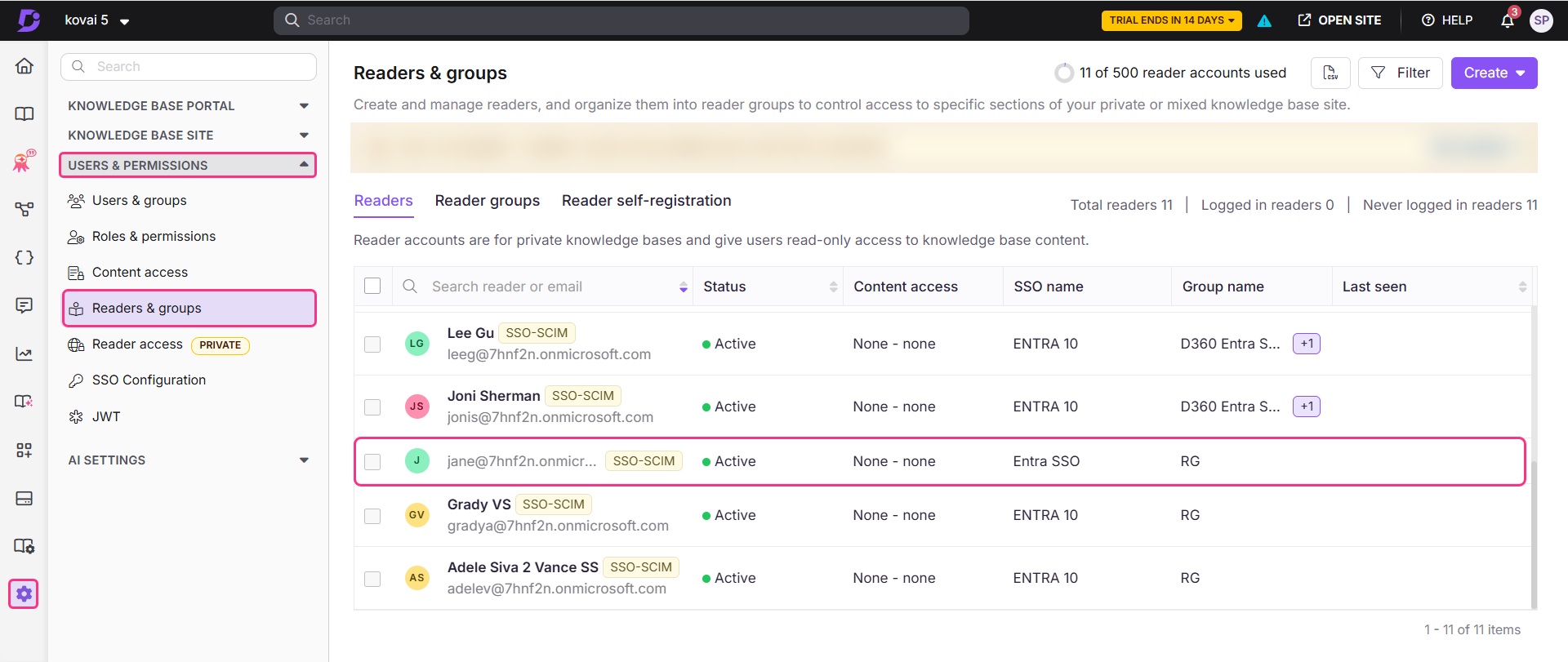
O leitor será automaticamente adicionado ao Document360. Para verificar, acesse o Document360 e navegue até Configurações > Usuários e permissões > Leitores e grupos.
Criar Usuário
Para criar um novo Usuário,
Expanda o menu suspenso do ID do Entra na barra de navegação da esquerda e clique em Usuários.
Clique em Novo usuário > Criar novo usuário e preencha os dados necessários do usuário.
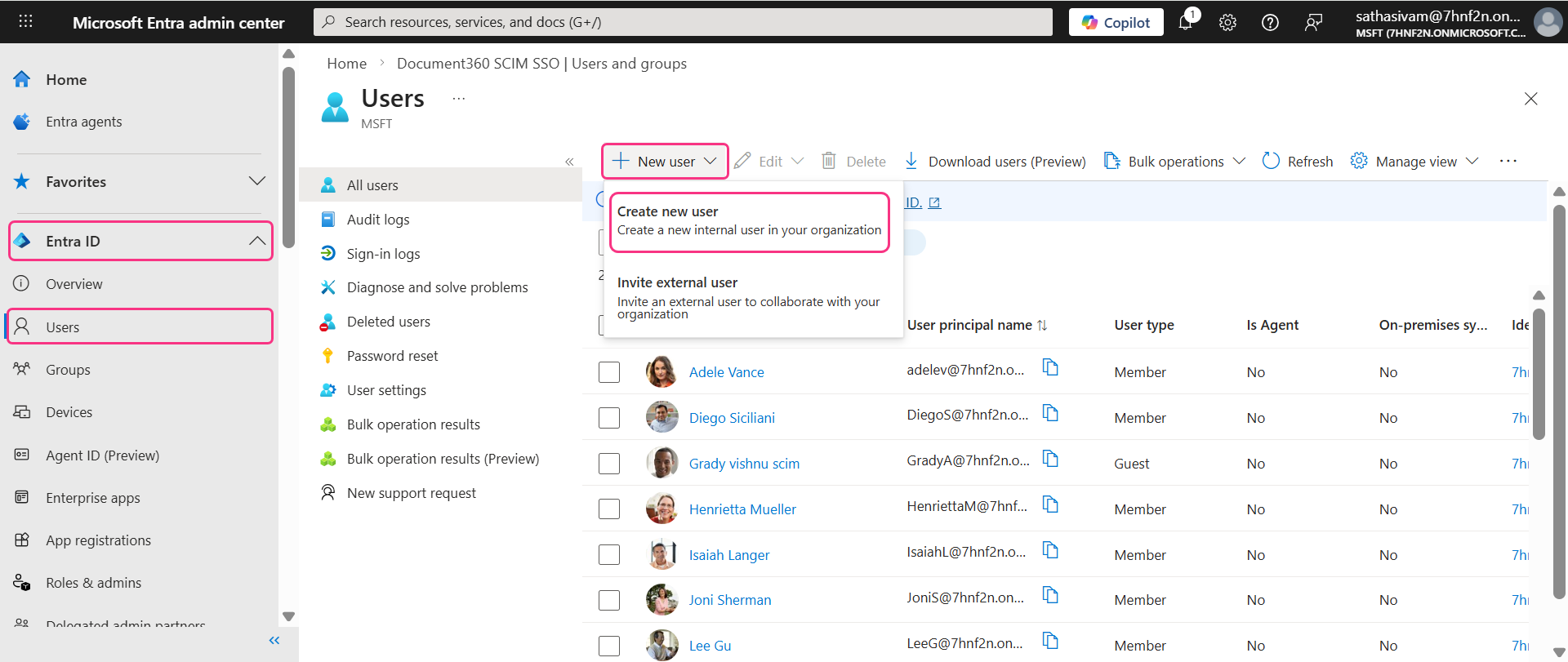
Clique em Criar + revisar, depois clique em Criar para finalizar e criar o Usuário.
Uma vez que o usuário é criado e provisionado, o Document360 determina automaticamente seu papel com base na expressão configurada no Construtor de Expressões e o provisiona conforme conforme o Usuário.
Atribuir Usuário à aplicação
Depois que o usuário/leitor for criado, você pode atribuí-lo à aplicação desejada.
Clique em aplicativos empresariais na barra de navegação da esquerda e localize seu aplicativo SCIM SSO.
Selecione o aplicativo e navegue até a aba Usuários e grupos , depois clique em Adicionar usuário/grupo.
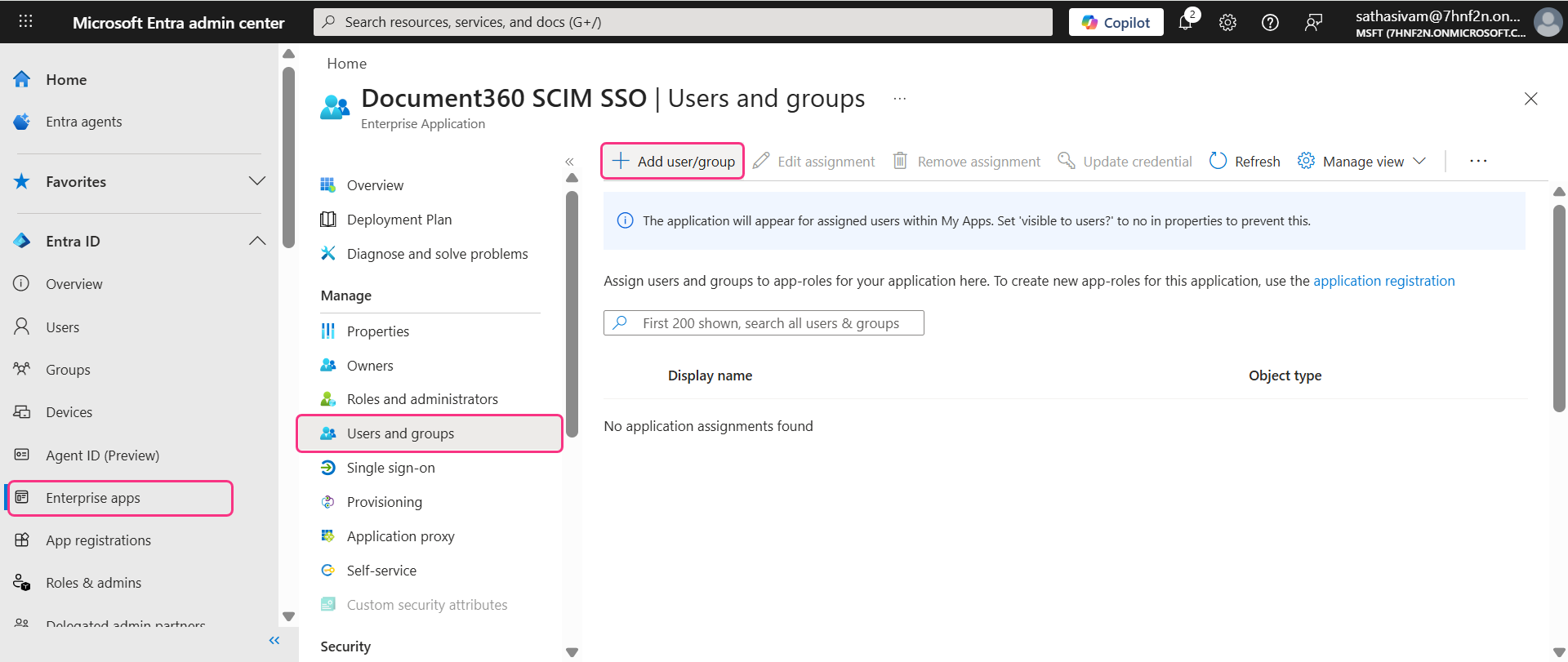
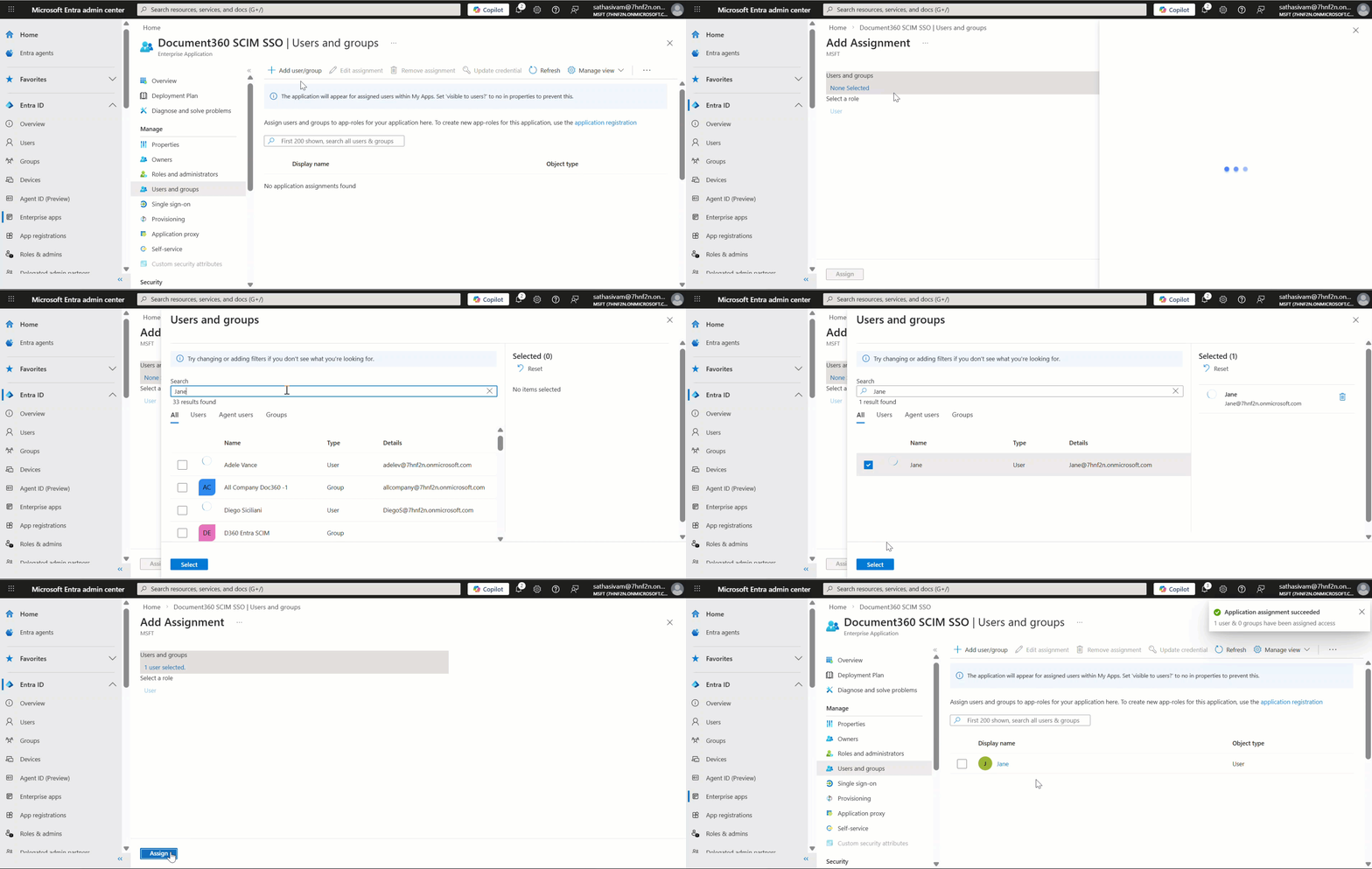
Na página Adicionar atribuições , clique em Usuários e grupos, pesquise o usuário na barra de busca e depois clique em Selecionar > Atribuir. O usuário foi designado com sucesso para o aplicativo.
Para direcionar o usuário para o Document360, navegue até a aba Provisionamento no menu esquerdo e clique em Provisionamento sob demanda.
Na barra de busca de Usuário Selecionado, pesquise e selecione o usuário, depois clique em Provisão.
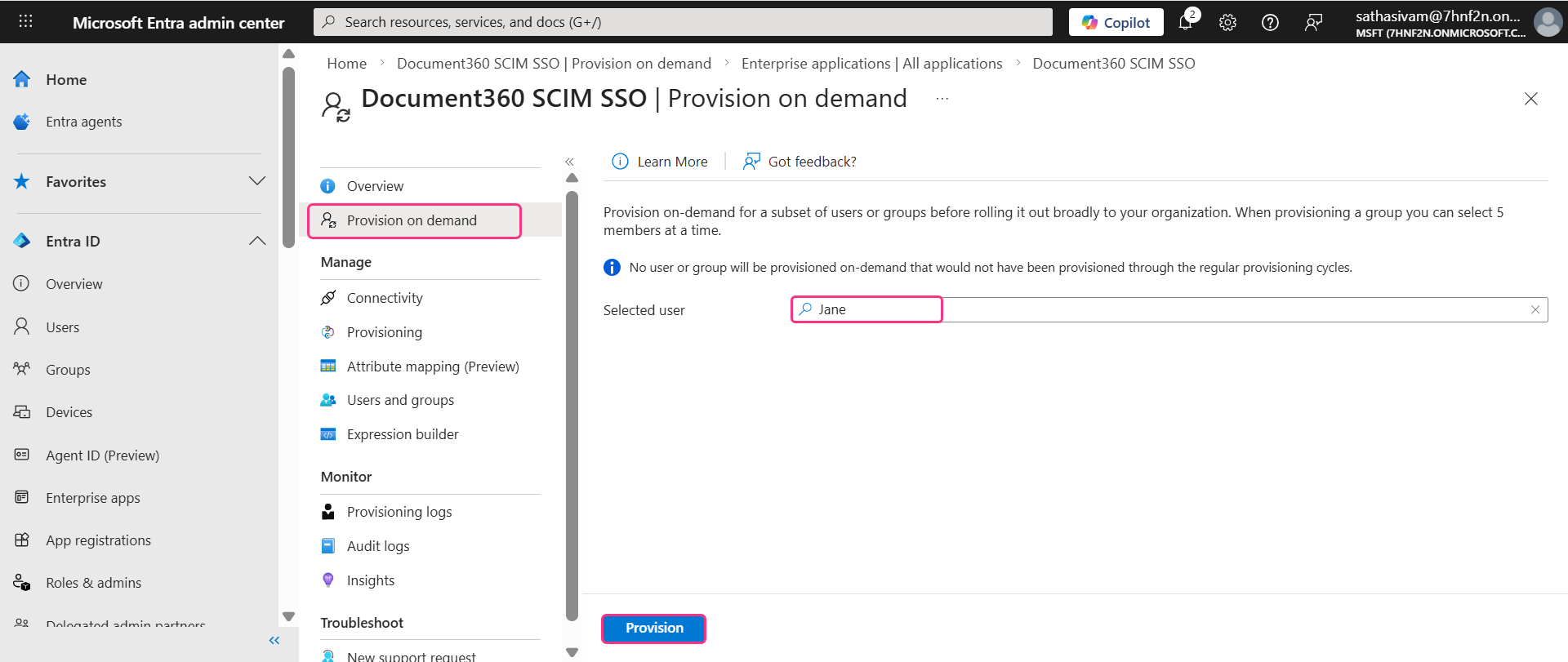
O usuário será automaticamente adicionado ao Document360. Para verificar, acesse o Document360 e navegue até Configurações > Usuários e permissões > Leitores & grupos.
Criar grupo
Para criar um novo grupo na Entra:
Abra a aba Grupos no menu esquerdo e clique em Novo Grupo.
Preencha os dados necessários e clique em Criar.
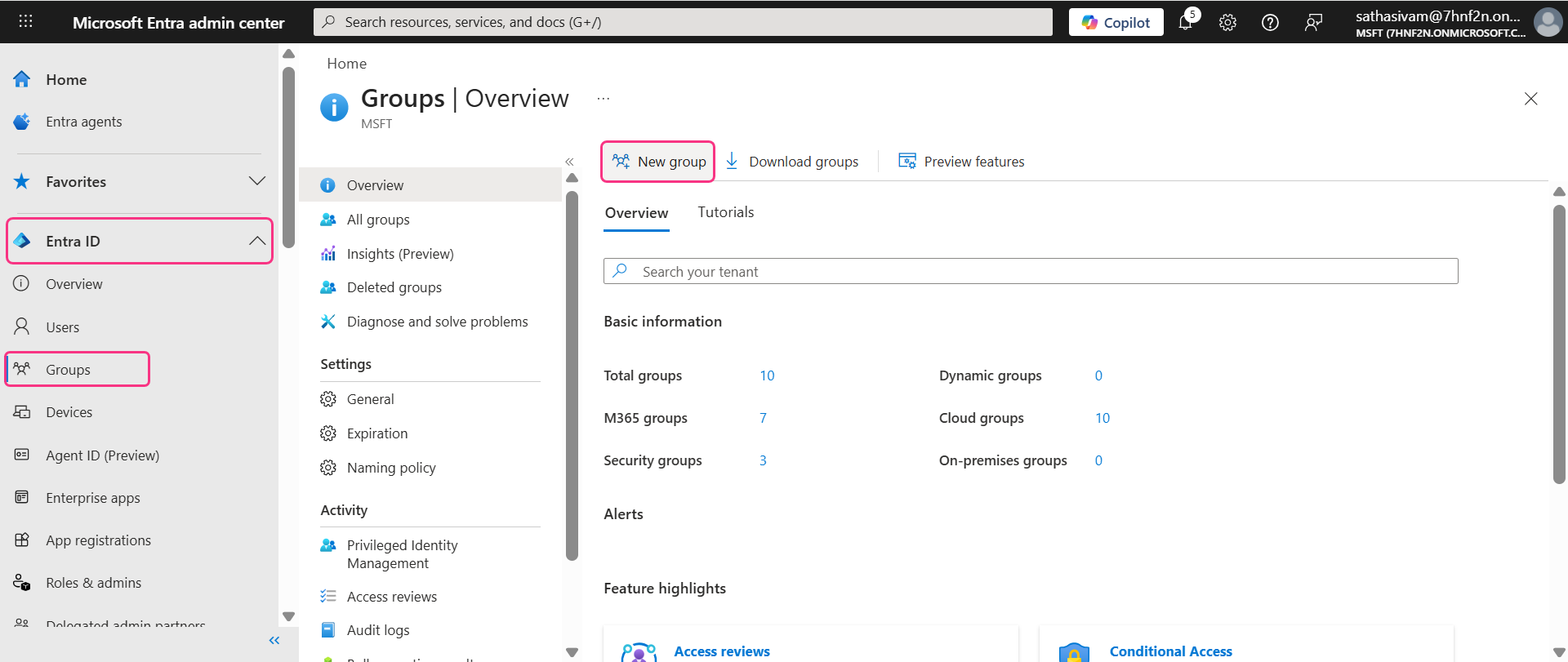
Atribuir Grupo à aplicação
Navegue até os aplicativos empresariais e selecione seu aplicativo SCIM SSO.
Abra a aba Usuários e grupos , clique em Adicionar usuário/grupo, depois clique em Nenhum selecionado em Usuários e grupos e pesquise pelo nome do grupo.
Selecione o grupo e clique em Atribuir.
.gif)
Para fornecer o grupo ao Document360:
Navegue até a aba Provisão sob demanda , pesquise o nome do grupo e clique em Provisão.
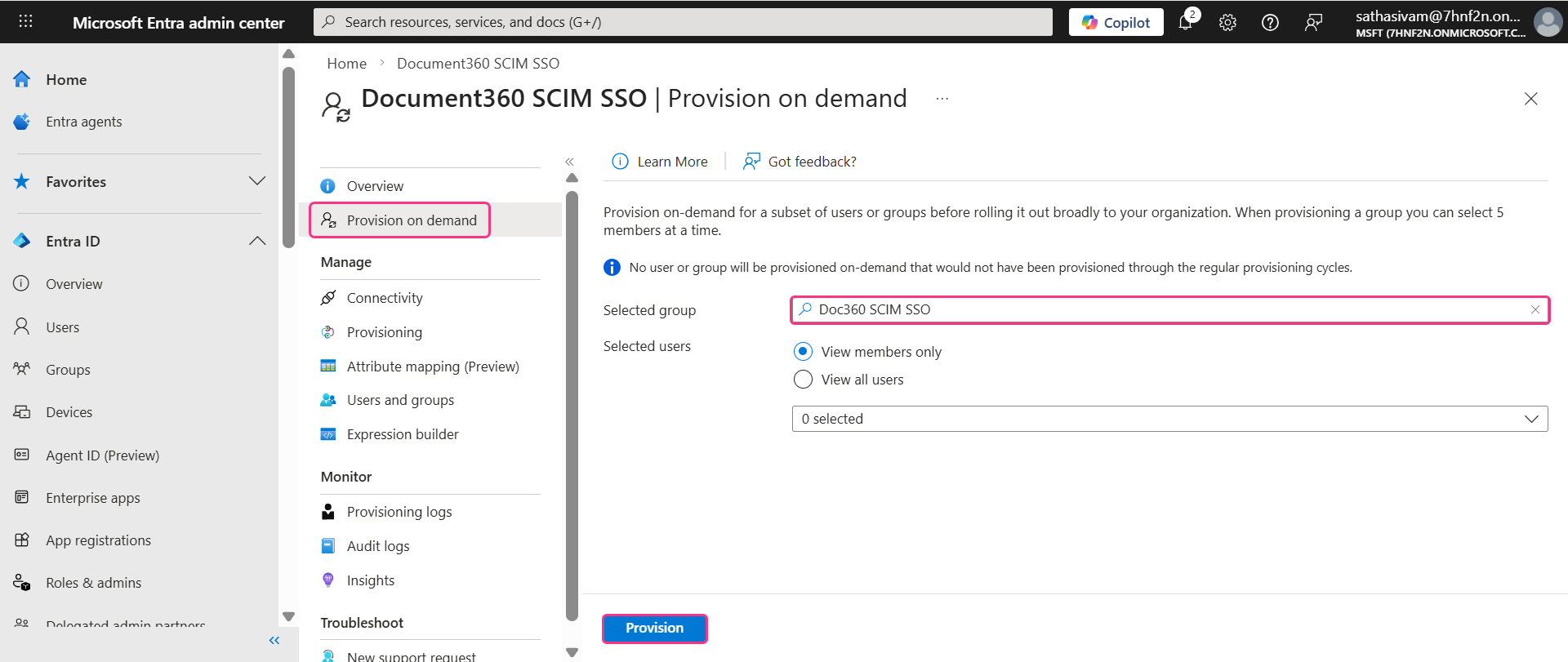
Você pode selecionar o número de usuários ou membros do grupo selecionando os botões de rádio.
O grupo será adicionado com sucesso ao Document360. Para verificar, acesse Document360 e navegue até Configurações > Usuários e permissões > Leitores e grupos > aba Grupo de Leitores .
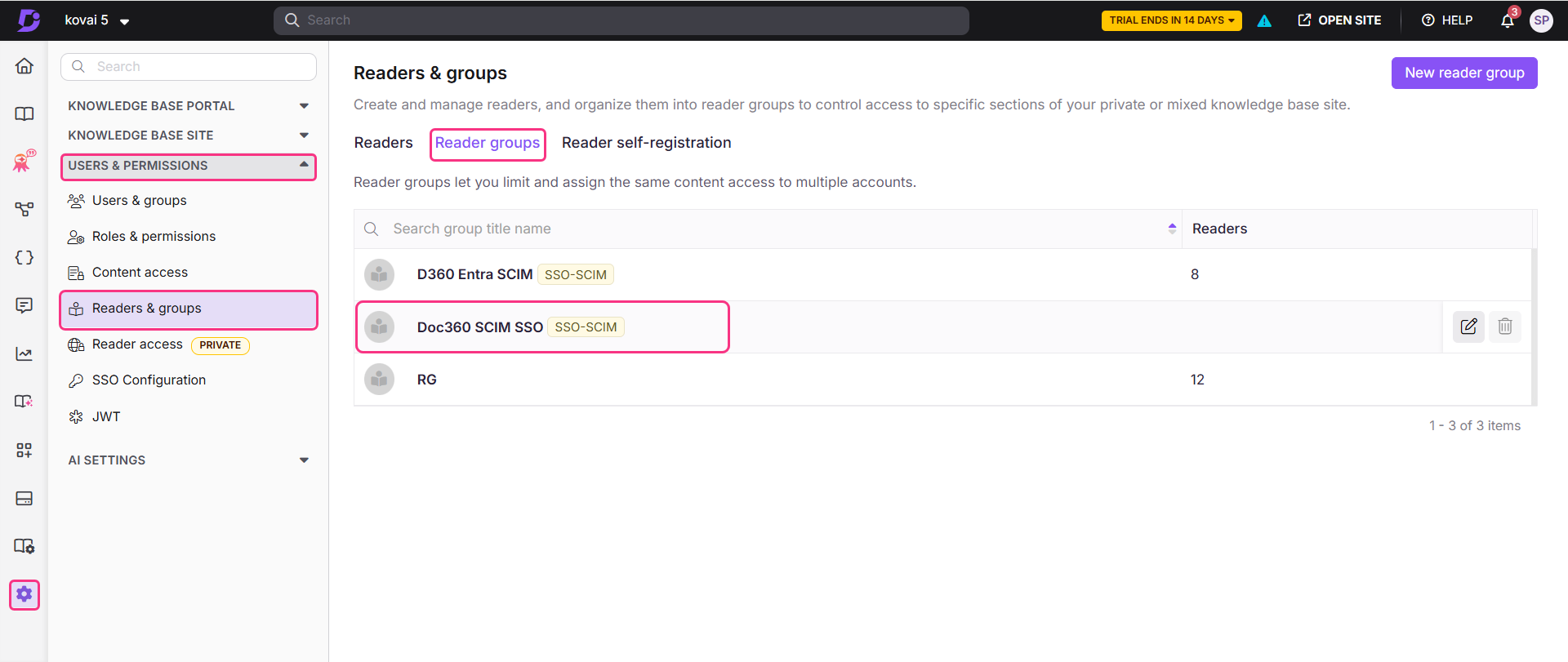
Gerencie o acesso ao conteúdo para Usuários, Leitores e grupos
No Document360, nomes de usuários e grupos não podem ser editados ou excluídos diretamente, essas ações devem ser gerenciadas pelo Entra. No entanto, você ainda pode gerenciar papéis, permissões e acesso ao conteúdo dentro do Document360.
Selecione o usuário desejado e clique em Gerenciar acesso ao conteúdo.
No diálogo, use os menu suspensos para selecionar o acesso ao conteúdo desejado.
Se necessário, você também pode gerenciar atribuições em grupo e adicionar o usuário ao grupo desejado.
.png)
Clique em Atualizar para confirmar e salvar as alterações.
Atualizar Usuários, Leitores e Grupos
Para fazer alterações no nome do usuário/grupo,
Na barra de navegação da esquerda, clique em Usuários e procure pelo usuário na barra de busca, depois clique em Selecionar.
Na página de Visão Geral do usuário, abra a aba Propriedades e clique no ícone Editar para fazer as alterações necessárias.
.png)
Depois que as alterações forem feitas, clique em Salvar.
Para refletir essas mudanças no Document360, navegue para aplicativos empresariais > SCIM SSO app > Provisionamento > Provisão sob demanda.
Selecione o usuário atualizado na página Provisionamento sob demanda e clique em Provisão.
.png)
Os dados atualizados do usuário agora serão refletidos no Document360.
Excluir usuário, leitor ou grupo
Para excluir um usuário, leitor ou grupo,
Abra a aba Usuários no menu esquerdo, pesquise e selecione o usuário desejado.
Depois, clique em Excluir.
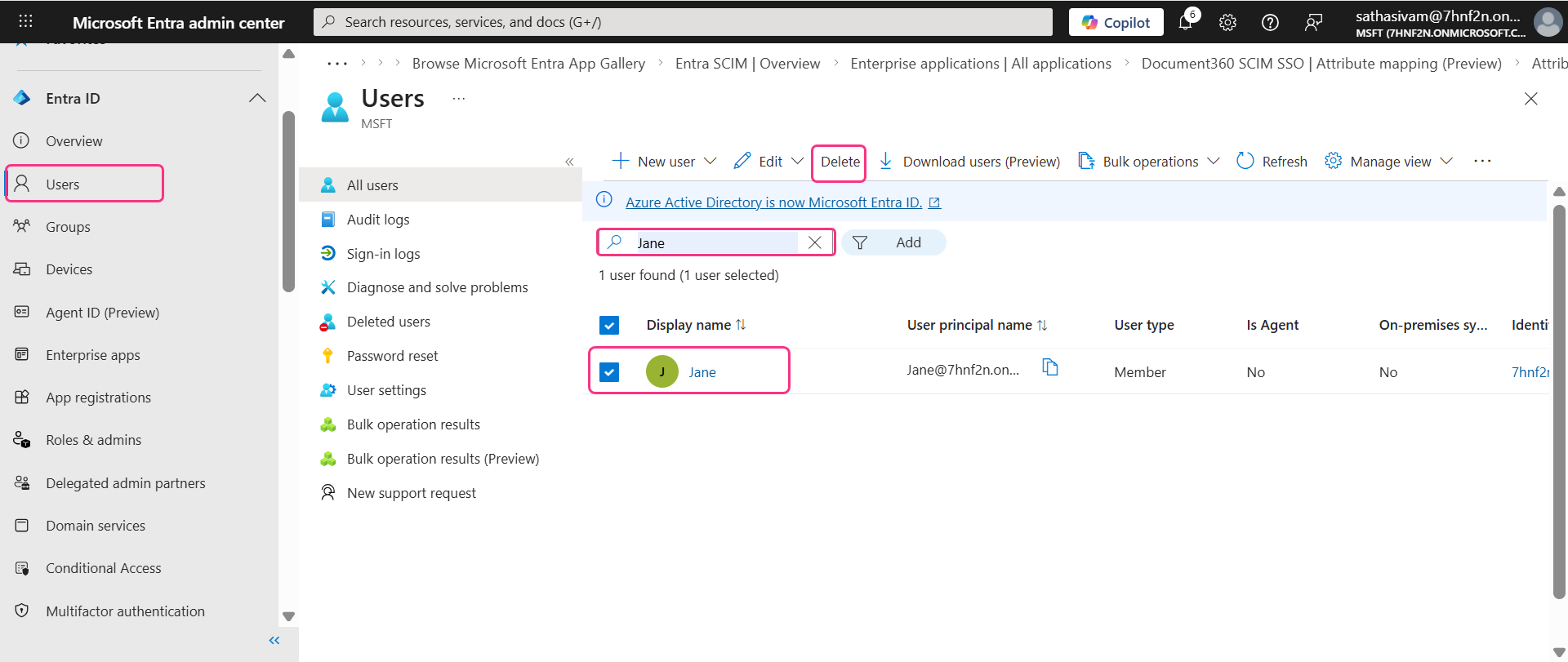
O usuário é excluído com sucesso. Essa mudança será refletida no Document360.
NOTA
Deletar um usuário no Entra não remove o perfil do usuário do Document360. Em vez disso, o status do usuário muda de Ativo para Inativo.
Herdar de outra aplicação
Ao criar uma nova configuração de SSO no Document360, você pode herdar as configurações SCIM de uma conexão SSO existente. Essa abordagem simplifica o processo de configuração, evita etapas repetitivas de configuração e ajuda os administradores a economizar tempo, garantindo consistência entre integrações.
Configuração SSO herdada por filho
Na página Configurar Provedor de Identidade (IdP ), selecione o campo Configurar uma conexão existente e escolha o aplicativo pai habilitado para SSO SCIM do qual deseja herdar. Selecionar essa opção designará o projeto atual como projeto filho, herdando todas as propriedades relevantes do pai.
.png)
NOTA
Uma vez criada a configuração SSO, as configurações de provisionamento SCIM serão herdadas do aplicativo pai e não poderão ser modificadas no aplicativo filho.
Configuração SSO Herdada pelo Pai
A aplicação principal exibirá uma lista de todos os projetos que herdaram sua configuração. Quaisquer alterações feitas na aplicação principal serão automaticamente refletidas na aplicação filha.
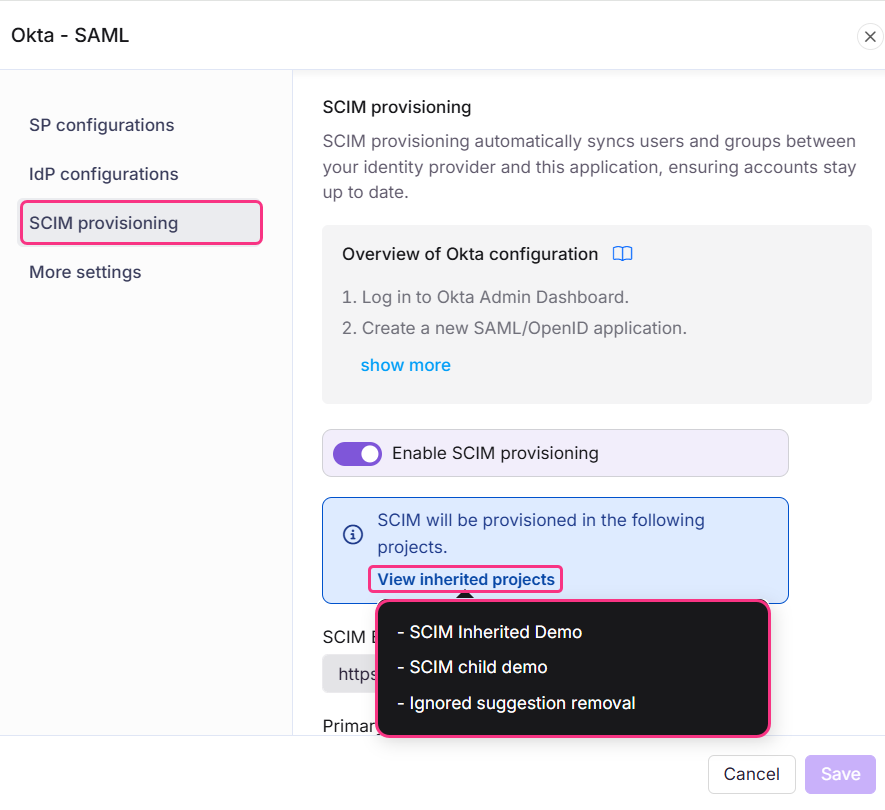
Se o SCIM for ativado no projeto pai depois que projetos filhos já o herdaram, os usuários e grupos serão automaticamente provisionados para todos os projetos filhos em segundo plano.
Ativar a herança facilita o gerenciamento de múltiplas configurações de SSO com o SCIM ativado, já que todas as configurações são controladas a partir de um único aplicativo pai. Isso economiza tempo e reduz o esforço necessário para gerenciar cada configuração individualmente.
Solução de problemas
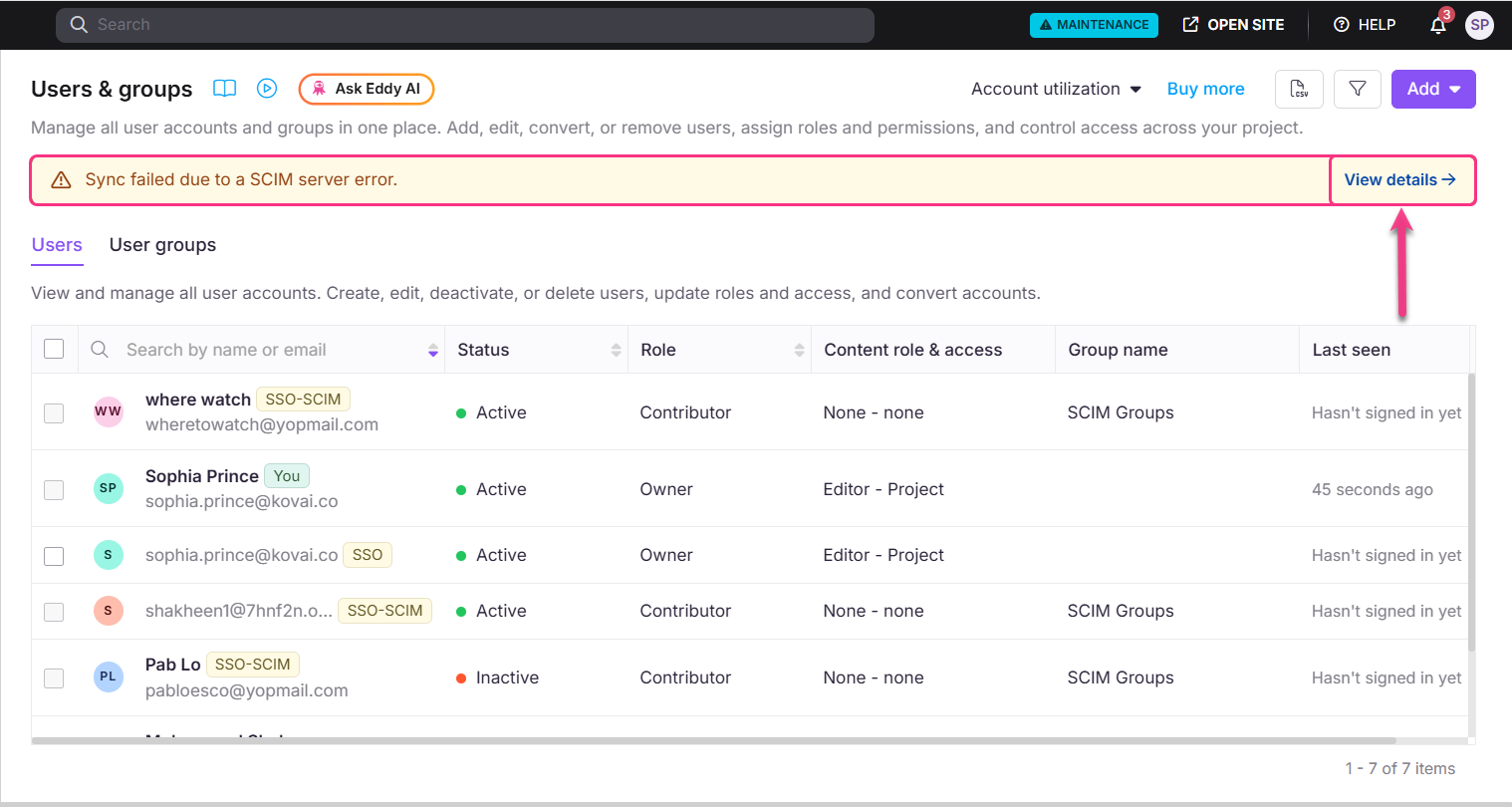
A sincronização falhou devido a um erro no servidor SCIM
Ao adicionar novos usuários do Entra, esse erro indica que um ou mais usuários não puderam ser sincronizados com o Document360. Isso pode ser causado por:
Provisão de usuários duplicados
Limite de usuários atingido com base no seu plano de assinatura atual
Outros erros de validação ou processamento.
Clique em Ver detalhes para ver quais usuários não sincronizaram.