A integração SCIM com o Okta permite gerenciar usuários, leitores e grupos do Document360 diretamente do Okta de forma automatizada e centralizada.
Quando um novo usuário é adicionado no Okta, sua conta no Document360 é provisionada automaticamente. Quaisquer atualizações em seu papel ou na membresia do grupo são sincronizadas em tempo real, e quando um usuário é desativado ou removido no Okta, o mesmo é refletido no Document360 sem qualquer intervenção manual. Isso elimina a necessidade de gerenciamento de contas separado no Document360 e garante que os dados dos usuários permaneçam precisos e atualizados em ambas as plataformas.
Por que gerenciar usuários e leitores através do SCIM
Gerenciar os usuários manualmente em múltiplas plataformas consome tempo e gera riscos. Sem o SCIM, os administradores precisam lembrar de adicionar novos funcionários ao Document360 separadamente e revogar o acesso manualmente quando alguém sai. Erros podem resultar em acesso não autorizado ou atraso na integração.
Com o SCIM ativado entre Okta e Document360:
- Novos funcionários são provisionados automaticamente no Document360 quando adicionados no Okta — não é necessária uma configuração separada.
- As atribuições de funções são consistentes e controladas por uma única fonte de verdade no seu IDP.
- Quando um usuário é desativado ou excluído no Okta, seu acesso ao Document360 é revogado automaticamente.
- Mudanças na composição de grupos no Okta são refletidas no Document360 em tempo real.
- O acesso ao conteúdo permanece gerenciável dentro do Document360 mesmo quando a identidade é controlada pela Okta.
Antes de começar
O provisionamento SCIM no Document360 é configurado como parte da sua configuração SSO. Certifique-se de que o seguinte seja feito antes de prosseguir:
- O SSO deve estar totalmente configurado e funcionando entre Okta e Document360. Configure o SSO primeiro usando um dos guias abaixo.
- O provisionamento SCIM deve ser ativado no Document360. Navegue até Configurações () > Usuários e permissões > Configuração SSO, abra sua configuração SSO e confirme que o botão Ativar provisionamento SCIM está ativado.
SAML SSO com Okta
Configure o SAML SSO e ative o provisionamento SCIM entre Okta e Document360.
Configure SAML com Okta →OpenID Connect SSO com Okta
Configure o OpenID Connect SSO e ative o provisionamento SCIM entre Okta e Document360.
Configure o OpenID com o Okta →Atribuir mapeamento de atributos do usuário
O SCIM utiliza o userType atributo ou o atributo legado isTeamAccount para determinar o papel atribuído a uma pessoa quando ela é providenciada no Document360: Usuário, Revisor ou Leitor.
userTypeOs valores se mapeiam para os papéis da seguinte forma:
userType Valor |
Função designada |
|---|---|
user |
Usuário |
reviewer |
Resenhista |
reader |
Leitor |
isTeamAccountOs valores se mapeiam para os papéis da seguinte forma:
isTeamAccount Valor |
Função designada |
|---|---|
True |
Usuário |
False ou descolocado |
Leitor |
userType é um atributo String, diferente isTeamAccountde , que é um atributo booleano legado. Ambos os atributos são definidos no mesmo namespace de extensão: urn:ietf:params:scim:schemas:extension:document360:2.0:User.
Adicione os atributos no Okta:
- No Console de Administração do Okta, expanda o menu suspenso Aplicações e selecione Aplicações.
- Selecione o aplicativo que deseja configurar e navegue até a aba Provisionamento .
- Role para baixo até Mapeamentos de Atributos e clique em Ir para o Editor de Perfis.
- Na seção Atributos , clique em Adicionar Atributo e preencha os detalhes conforme mostrado abaixo.
- Para adicionar
userTypeatributo
| Adicionar Atributo | Valor |
|---|---|
| Tipo de dado | String |
| Nome de exibição | Tipo de usuário |
| Nome da variável | userType |
| Nome externo | userType |
| Namespace externo | urn:ietf:params:scim:schemas:extension:document360:2.0:User |
- Para adicionar
isTeamAccountatributo
| Adicionar Atributo | Valor |
|---|---|
| Tipo de dado | |
| Nome de exibição | Conta da equipe |
| Nome da variável | isTeamAccount |
| Nome externo | isTeamAccount |
| Namespace externo | urn:ietf:params:scim:schemas:extension:document360:2.0:User |
.png)
- Clique em Salvar.
Para as regras completas de precedência do userType atributo e, isTeamAccount veja Precedência de atributos no artigo sobre provisão SCIM.
Sempre defina o isTeamAccount atributo no nível do usuário, não no nível do grupo. Se definido no nível do grupo, usuários que pertencem a múltiplos grupos com valores conflitantes podem receber funções incorretas no Document360. Defini-lo no nível do usuário garante que cada usuário tenha um valor claro e consistente.
Use o Construction de Expressões para mapear papéis
Em vez de definir manualmente o userType atributo ou o atributo legado isTeamAccount para cada usuário, você pode usar o Construction de Expressões da Okta para determinar automaticamente se um usuário está provisionado como Usuário, Revisor ou Leitor no Document360, com base em um atributo existente no perfil Okta dele, como Cargo de Cargo, Departamento ou Membro do Grupo.
Como funciona:
userType = user→ provisionado como UsuáriouserType = reviewer→ provisionado como RevisoruserType = reader→ fornecido como LeitorisTeamAccount = True→ provisionado como UsuárioisTeamAccount = False→ fornecido como Leitor
Uma vez provisionado, os usuários são automaticamente adicionados aos respectivos grupos de usuários ou grupos de Leitores no Document360.
Passos para configurar:
- No Console de Administração do Okta, vá em Aplicativos e selecione seu aplicativo SCIM.
- Navegue até a aba Provisões e clique na aba Para o App em Configurações.
- Desça até Mapeamentos de Atributos e clique no ícone Editar ao lado do
userTypeou noisTeamAccountatributo, dependendo de qual você usar.
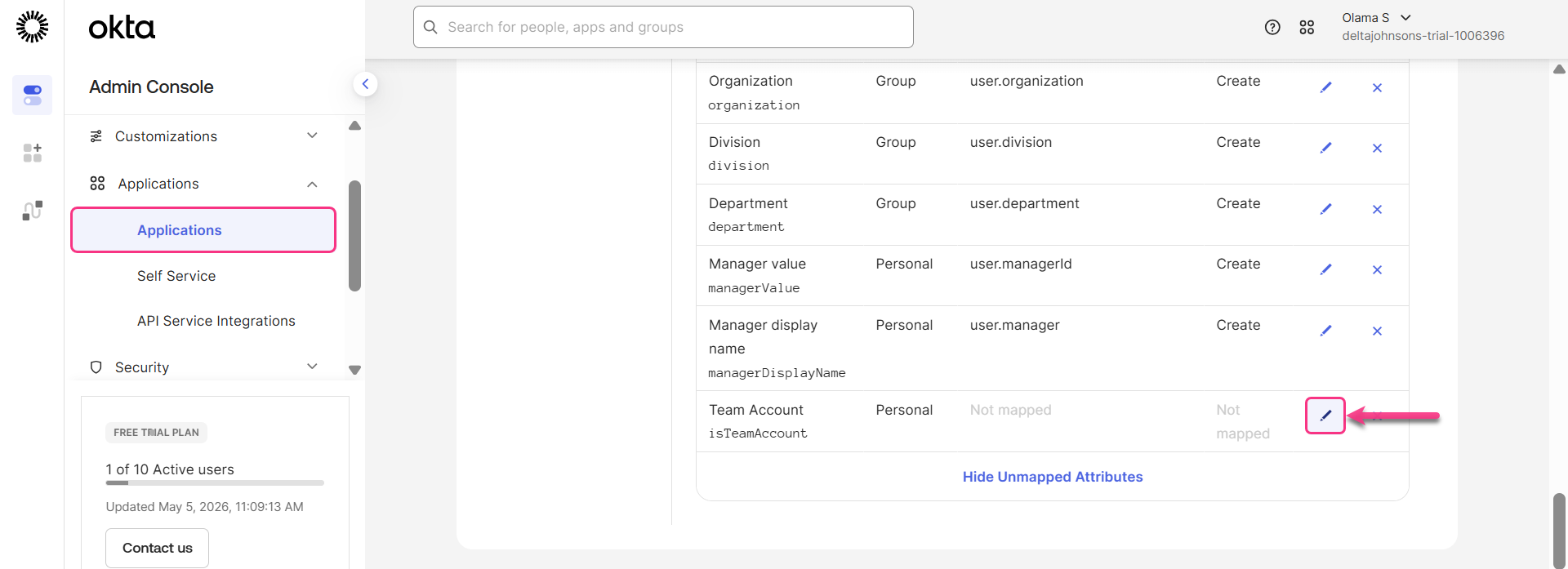
- No diálogo, defina o menu suspenso do valor do Atributo para Expressão.
- Insira sua expressão na caixa de texto fornecida.
- Para verificar a expressão, insira o nome de um usuário no campo Prévia . O resultado é avaliado instantaneamente e exibido na barra verde abaixo da caixa de texto, mostrando se o usuário será provisionado como Usuário (
true) ou como Leitor (false). - Em Aplicar em, selecione Criar ou Criar e atualize dependendo se você quer que a expressão seja aplicada apenas durante a criação do usuário ou também nas atualizações.
- Clique em Salvar.
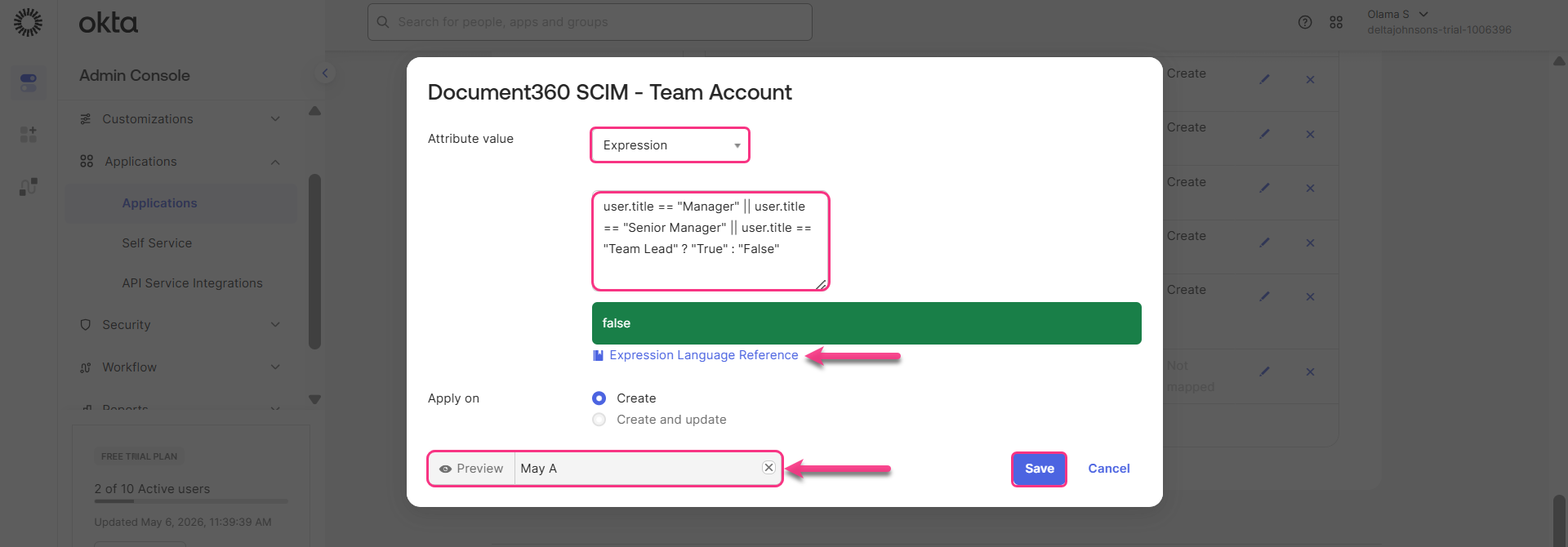
Clique em Reference de Linguagem de Expressão abaixo da caixa de expressão para explorar todas as funções, operadores e sintaxe disponíveis suportados na linguagem de expressão do Okta. Para mais informações, consulte o guia de visão geral da Linguagem de Expressões da Okta.
Baseado no cargo
- Se seus usuários tiverem um atributo Cargo no perfil Okta, você pode mapear os papéis com base no título deles usando
userType:
user.title == "Manager" || user.title == "Senior Manager" ? "user" : (user.title == "Team Lead" ? "reviewer" : "reader")
Usuários com os títulos Gerenciador ou Gerente Sênior são provisionados como Usuários, o Líder de Equipe é provisionado como Revisor, e todos os outros títulos são provisionados como Leitores
- Se seus usuários tiverem um atributo Cargo no perfil Okta, você pode mapear os papéis com base no título deles usando
isTeamAccount:
user.title == "Manager" || user.title == "Senior Manager" || user.title == "Team Lead" ? "True" : "False"
Usuários com os títulos de Gerente, Gerente Sênior ou Líder de Equipe são provisionados como Usuários. Todos os outros títulos são fornecidos como Leitores.
O nome da variável de atributo (por exemplo, user.title) deve corresponder exatamente ao nome da variável definido no seu perfil de usuário do Okta. Você pode verificar isso no Diretório > Editor de Perfis.
Com base na Membresia ao Grupo
Se seus usuários estiverem organizados em grupos Okta, você pode mapear papéis com base nos grupos aos quais pertencem usando userType:
isMemberOfGroupName("Managers") ? "user" : (isMemberOfGroupName("Reviewers") ? "reviewer" : "reader")
Usuários no grupo de Gerentes são provisionados como Usuários, usuários no grupo de Revisores são provisionados como Revisores, e todos os outros são provisionados como Leitores.
Se seus usuários estiverem organizados em grupos Okta, você pode mapear papéis com base nos grupos aos quais pertencem usando isTeamAccount:
isMemberOfGroupName("Managers") || isMemberOfGroupName("TeamLead") || isMemberOfGroupName("Directors") ? "True" : "False"
Usuários que são membros dos grupos de Gerentes, Líderes de Equipe ou Diretores são designados como Usuários. Usuários que não pertencem a nenhum desses grupos são designados como Leitores.
Você pode combinar ou estender qualquer uma das expressões para incluir títulos de cargos ou nomes de grupos adicionais de acordo com as necessidades da sua organização.
Provisão Okta para Document360
Para vincular a criação, alterações e desativação de usuários no Okta com o Document360:
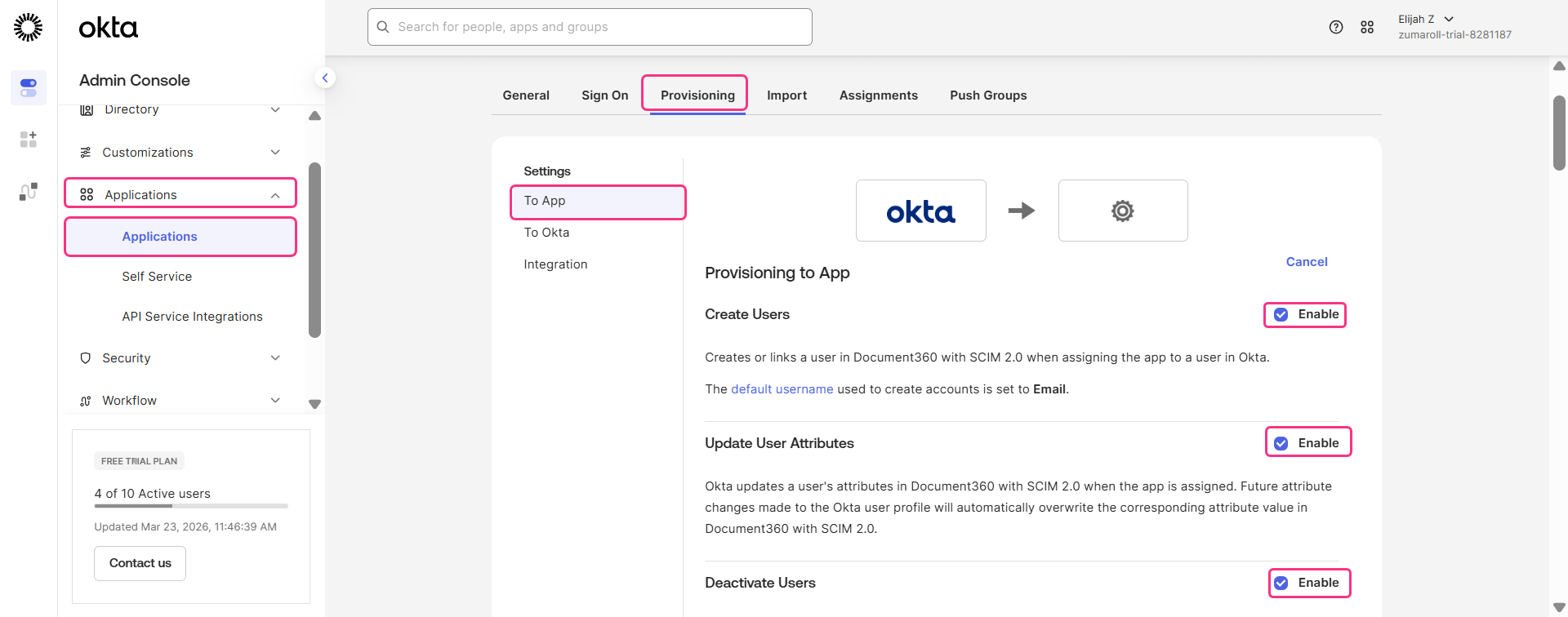
- Na barra de navegação à esquerda, expanda o menu suspenso Aplicações e clique em Aplicações.
- Selecione seu aplicativo SCIM e navegue até a aba Provisionamento .
- Clique em Editar em Provisionamento para o Aplicativo e selecione as seguintes caixas:
- Criar Usuários
- Atualizar Atributos do Usuário
- Desativar usuários
Crie usuários, leitores e grupos
Criar um usuário
- No Console de Administração do Okta, expanda o menu suspenso do Diretório e selecione Pessoas.
- Clique em Adicionar Pessoa, preencha os dados de usuário necessários e clique em Salvar. Uma vez que o usuário é provisionado, o Document360 atribui automaticamente a função com base na regra configurada no Construction de Exposições.
.png)
- Selecione o usuário recém-criado e clique em Atribuir Aplicações para vinculá-las a uma aplicação.
- Escolha o aplicativo ao qual deseja atribuir o usuário e clique em Aplicar. O usuário é criado com sucesso.
Para verificar, acesse Document360 e navegue até Configurações () > Usuários e permissões > Usuários & grupos. O usuário recém-criado deve aparecer na lista.
O número de usuários que você pode adicionar ao Document360 pelo Okta depende do seu plano de assinatura.
Revisores agora podem ser provisionados diretamente do Okta por meio da configuração userType = reviewer — não é necessária conversão manual.
Para isTeamAccount configurações apenas:
Todos os usuários provisionados pelo SCIM são inicialmente contados dentro da cota de usuários. Se o limite de usuários for atingido, o SCIM não pode provisionar usuários adicionais, mesmo que alguns deles sejam Revisores.
Solução alternativa:
- Provisione usuários do Okta via SCIM como de costume. Eles sincronizam com o Document360 com o papel padrão, como Contribuidor ou Administrador.
- Após sincronizarem os usuários, altere manualmente o papel dos usuários necessários para Revisor no Document360.
- Uma vez que um usuário é alterado para Revisor, ele é contado na cota de Revisor em vez da cota de Usuário . Isso libera um espaço de Usuário.
Exemplo: Se seu projeto permite 10 usuários e 10 revisores e você quer adicionar mais usuários via SCIM após atingir o limite de usuários:
- Primeiro, disponibilize 10 usuários via SCIM.
- Depois, mude os usuários necessários para Revisores no Document360.
- Esses usuários passarão para a cota de Revisores, liberando vagas de Usuário para usuários adicionais.
Crie um leitor
- No Console de Administração do Okta, expanda o menu suspenso do Diretório e selecione Pessoas.
- Na página Pessoas , clique em Adicionar Pessoa, preencha os dados necessários do leitor e clique em Salvar. Isso confirma que o leitor foi adicionado com sucesso ao Provedor de Identidade (Okta).
Uma vez que o leitor é provisionado, o Document360 atribui automaticamente a função com base na regra configurada no Construction de Exposições.
- Para integrar o leitor ao Document360, selecione o leitor recém-criado e clique em Atribuir Aplicações.
- No diálogo Atribuir Aplicação , selecione o projeto ao qual deseja atribuir o leitor, depois clique em Atribuir > Salvar e voltar > Feito.
.gif)
- O leitor recém-criado será sincronizado automaticamente com o Document360. Para verificar, acesse Document360 e navegue até Configurações () > Usuários e permissões > Leitores & grupos.
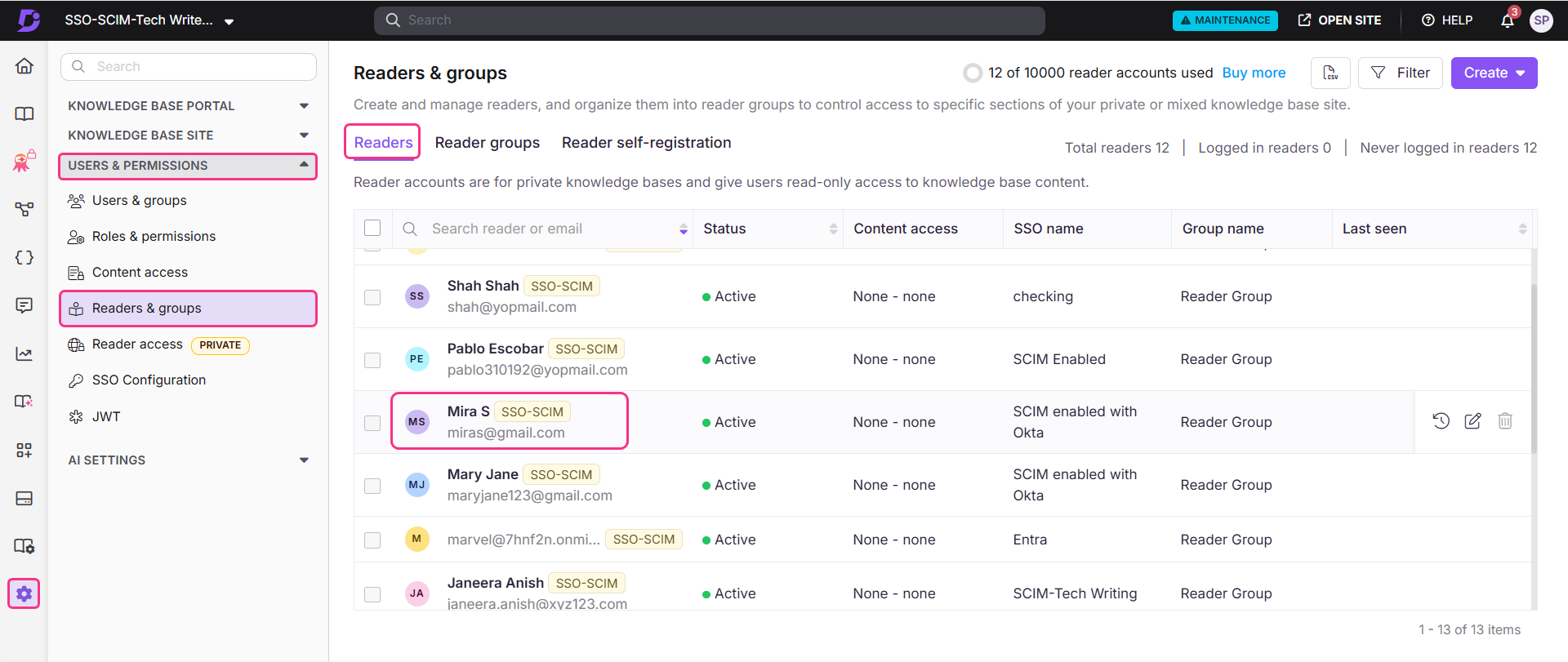
O leitor será adicionado com o acesso padrão ao conteúdo que foi aplicado durante a configuração do SSO.
Crie um grupo
- No Console de Administração do Okta, expanda o menu suspenso do Diretório e selecione Grupos.
- Clique em Adicionar Grupo, insira o nome desejado e clique em Salvar.
.png)
Atribuir aplicação ao grupo
- Expanda o menu suspenso Aplicações e selecione Aplicações.
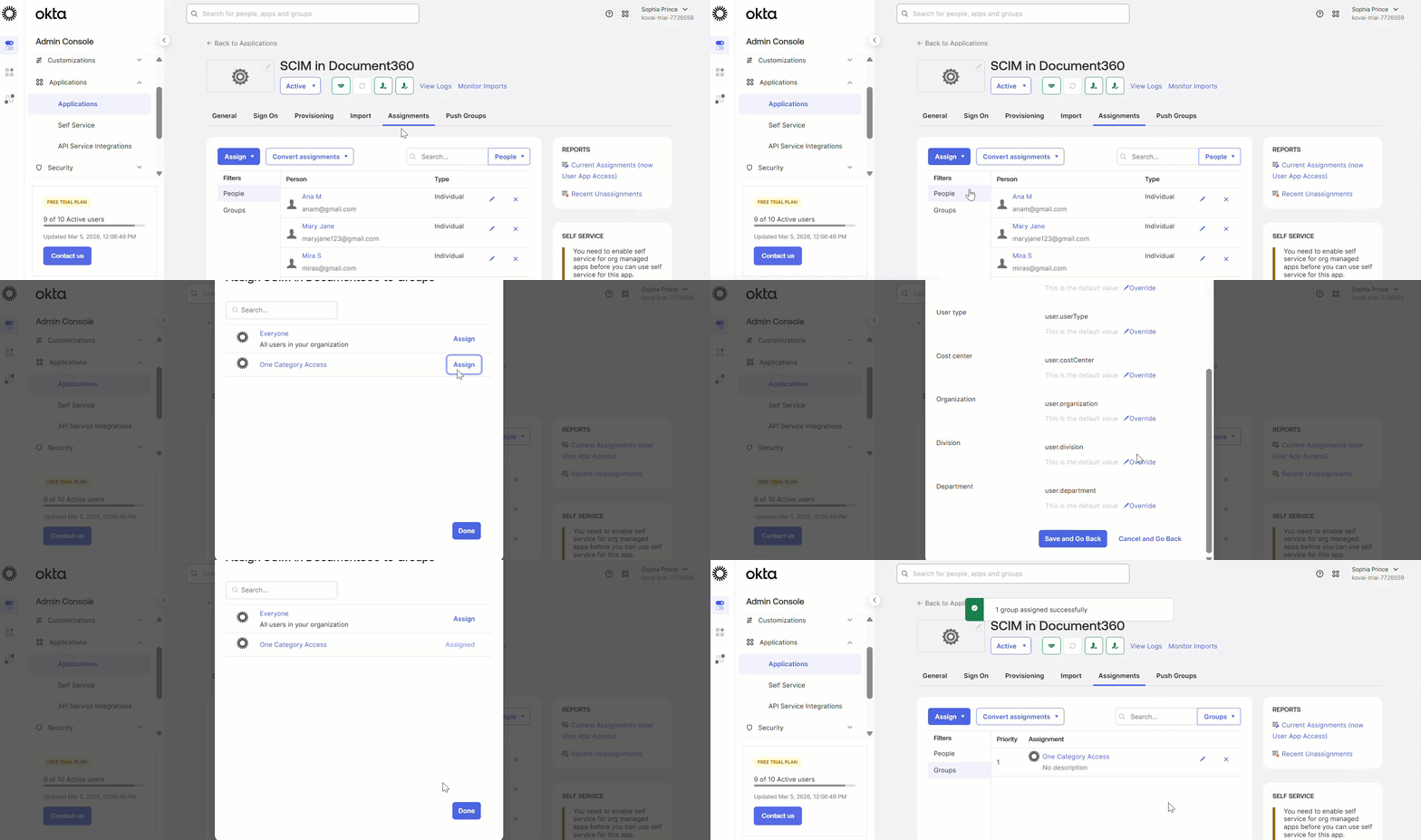
- Selecione o aplicativo desejado, navegue até a aba Atribuições e clique em Atribuir > Atribuir aos Grupos.
- Clique em Atribuir ao lado do grupo criado e depois clique em Salvar para completar a tarefa.
Grupos push
Ao contrário dos usuários, os grupos não são sincronizados automaticamente com o Document360 e precisam ser enviados manualmente.
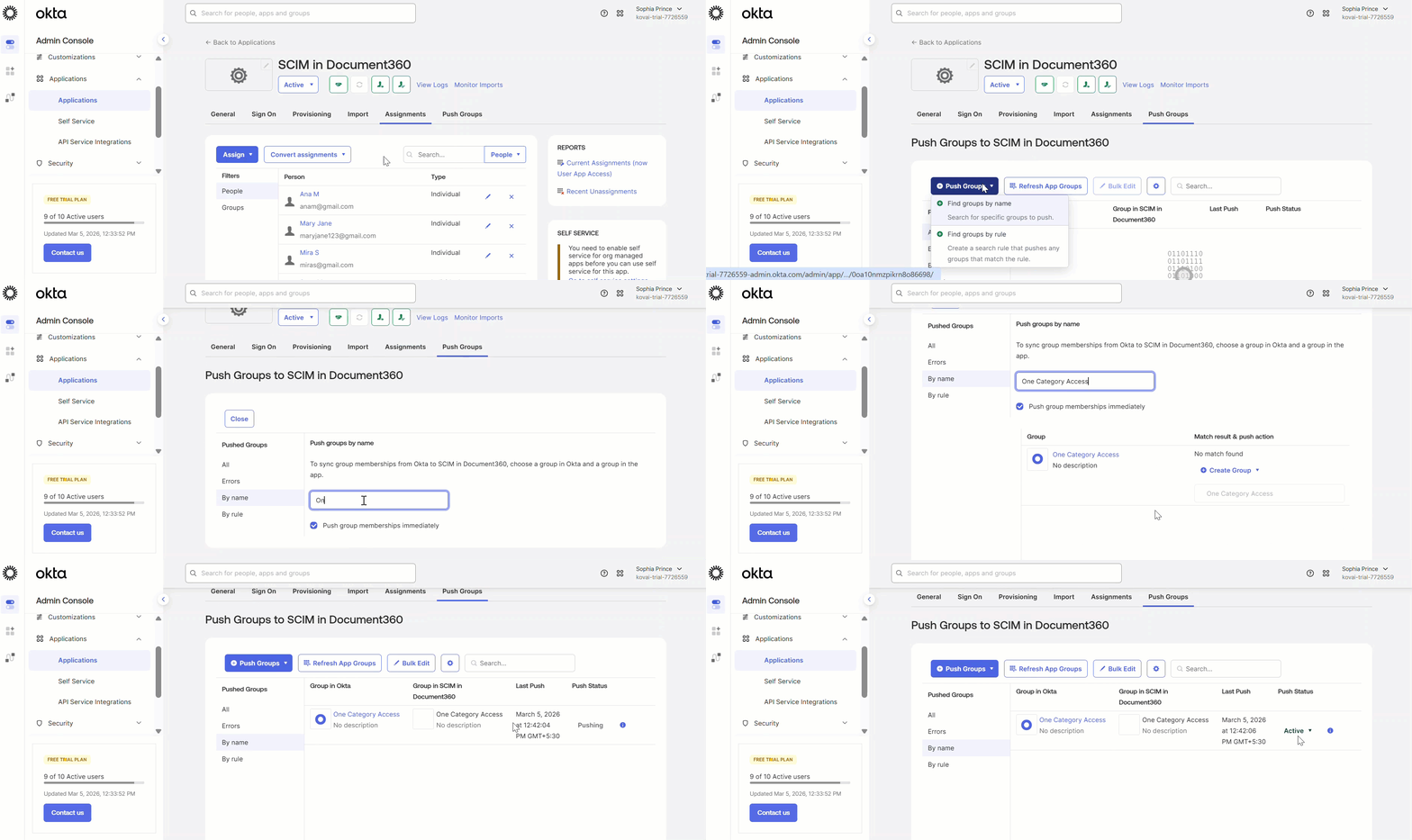
- Após atribuir o grupo ao aplicativo, navegue até a aba Grupos de Pressão e clique em Grupos de Empurrar.
- Selecione Encontrar grupos pelo nome e insira o nome do grupo.
- Selecione o grupo nos resultados e clique em Salvar para enviar o grupo para o Document360 com sucesso.
- Para verificar, navegue até Document360 > Configurações () > Usuários e permissões > Leitores & grupos > grupos de Leitores.
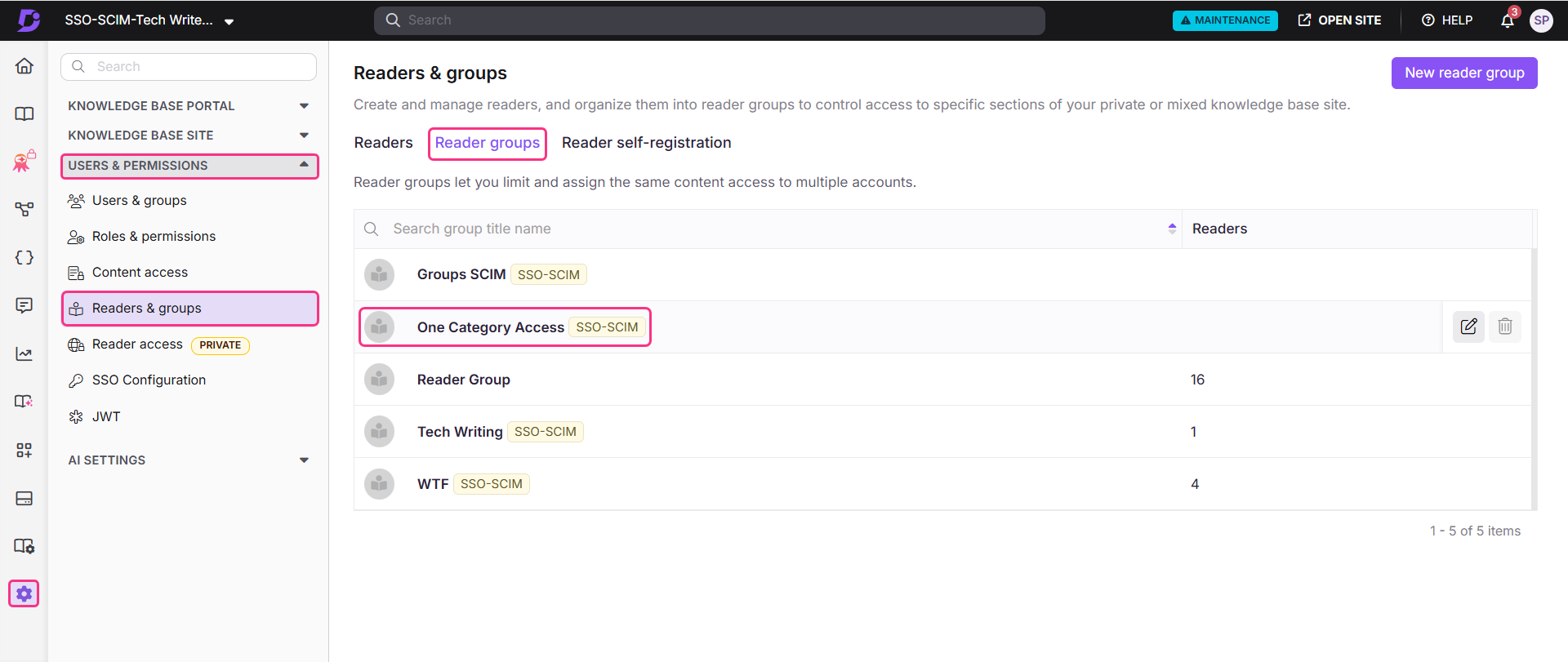
O grupo de leitores recém-criado deve aparecer no seu portal.
Quando o Okta envia um grupo pelo SCIM, o Document360 sempre cria um novo grupo em vez de vinculá-lo a um grupo já existente. Isso ajuda a evitar problemas quando o mesmo grupo está conectado a vários provedores SSO. Por exemplo, se um provedor remove usuários do grupo, isso pode afetar acidentalmente usuários gerenciados por outro provedor. Criar grupos separados evita esse conflito. Por isso, sempre gerencie grupos SCIM e membros do grupo a partir do Okta, não diretamente no Document360.
Adicionar um usuário ou leitor a um grupo
- No Console de Administração do Okta, expanda o menu suspenso do Diretório e selecione Pessoas.
- Navegue até a aba Grupos , procure o grupo ao qual você quer adicionar o usuário ou leitor no campo Grupos e selecione ele.
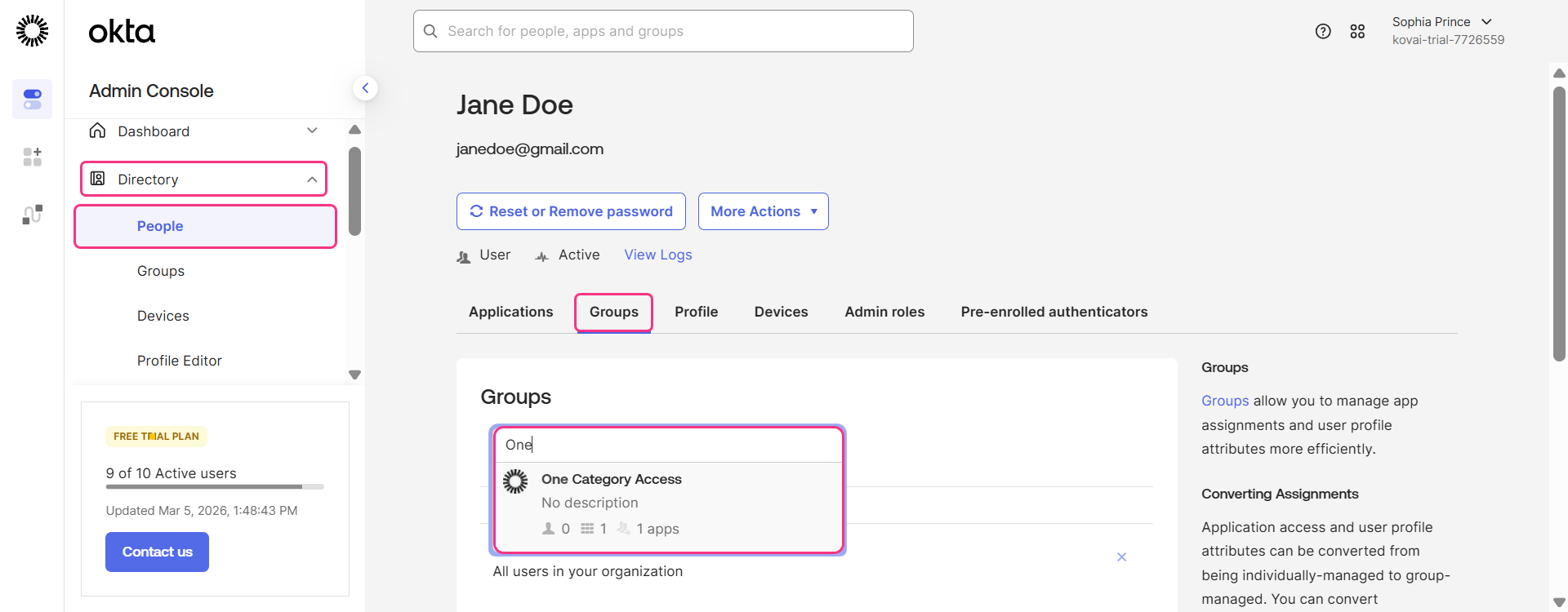
- O usuário ou leitor será adicionado com sucesso ao grupo selecionado.
- Para confirmar, navegue até o Document360 e selecione o grupo de usuários ou leitores relevante. O membro adicionado deve aparecer dentro do grupo.
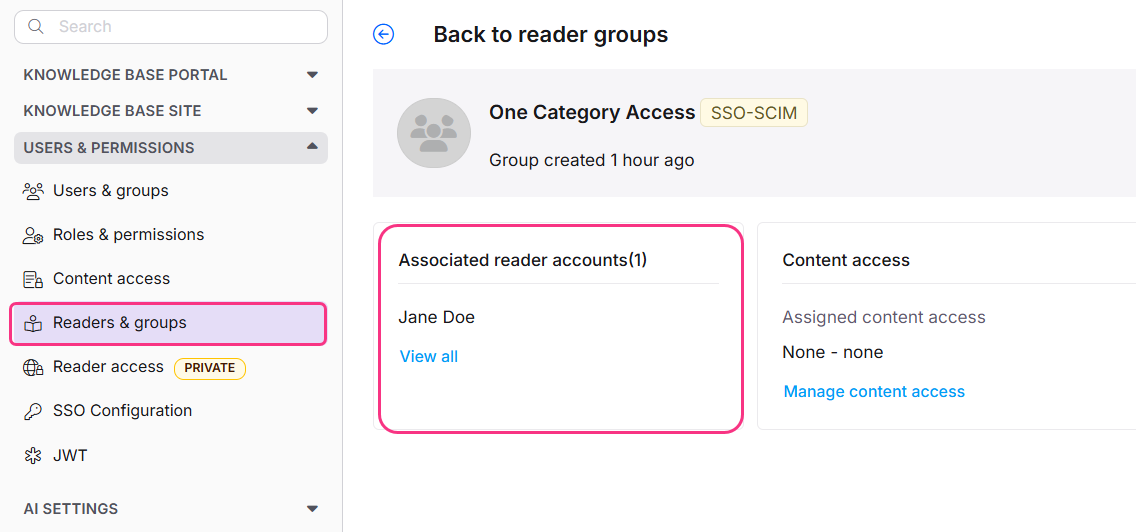
Se um grupo contiver tanto usuários quanto leitores, ele aparecerá tanto nos grupos de usuários quanto nos grupos de leitores no Document360.
Gerenciando usuários, leitores e grupos no Document360
Quando o SCIM está ativado, editar o nome de um usuário ou deletar um usuário diretamente no Document360 é desativado. Essas ações devem ser gerenciadas pelo Okta para manter ambas as plataformas sincronizadas. Você só pode gerenciar o acesso ao conteúdo pelo Document360.
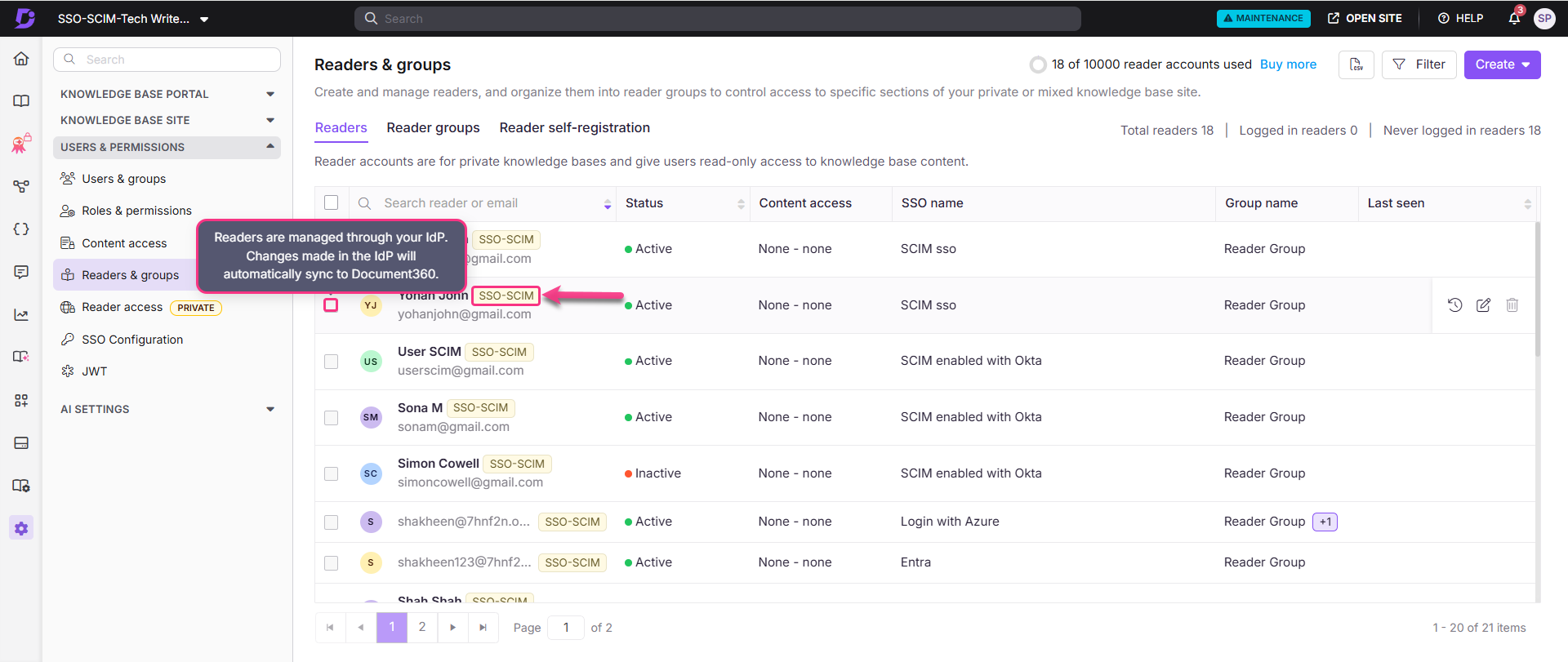
O selo SSO-SCIM indica se o usuário está habilitado pelo SCIM.
Gerencie o acesso ao conteúdo
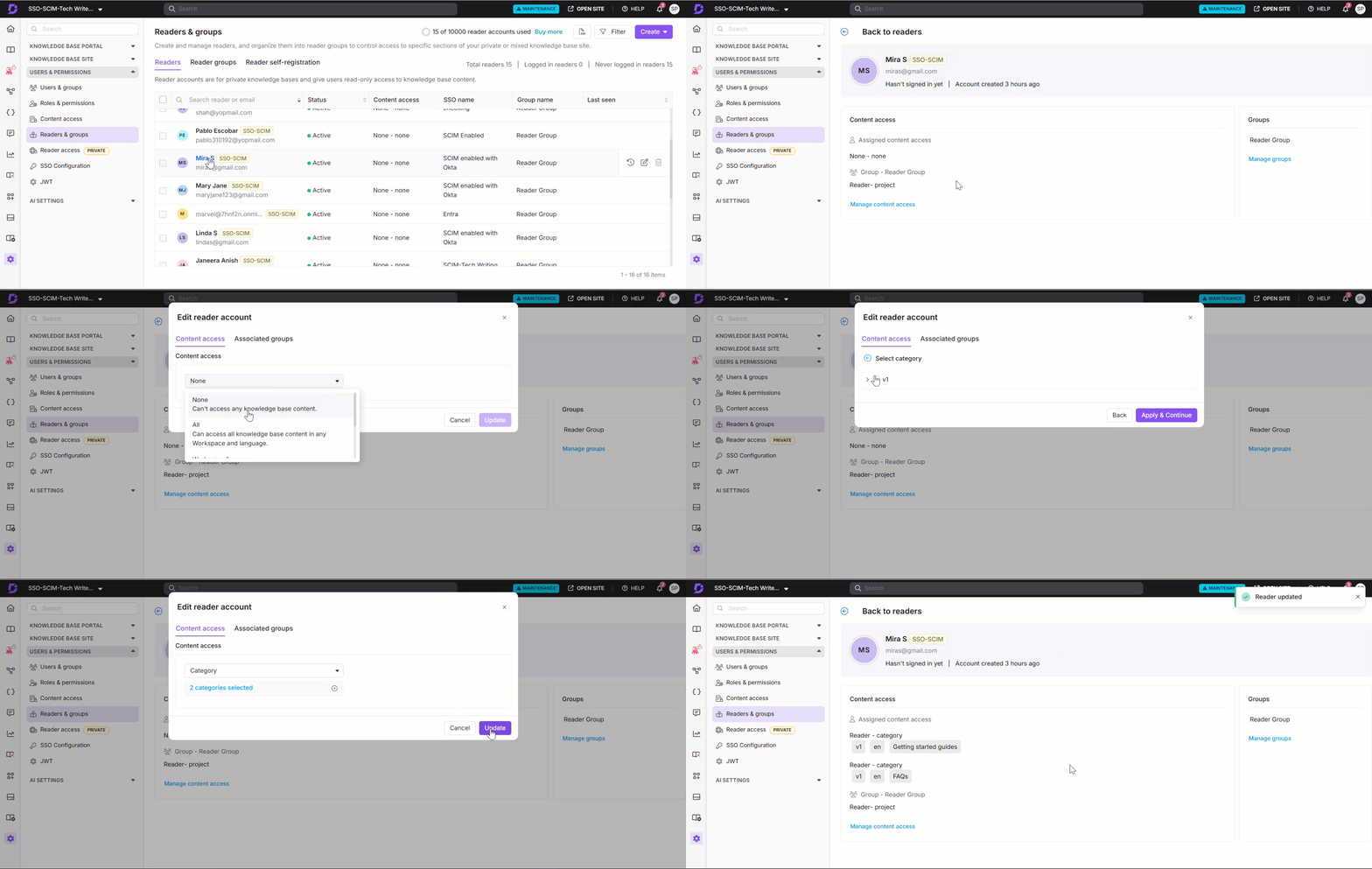
O papel padrão de conteúdo atribuído a qualquer novo usuário, leitor ou grupo é baseado no que foi configurado durante a configuração do provisionamento SCIM. As permissões serão definidas como Nenhuma por padrão, mas podem ser atualizadas a qualquer momento.
- Para gerenciar o acesso ao conteúdo, selecione o leitor desejado e clique em Gerenciar Acesso ao Conteúdo.
- Escolha o nível de acesso desejado no menu suspenso e clique em Atualizar.
Gerenciando usuários existentes durante o provisionamento SCIM
Se a pessoa já tiver uma conta no Document360, o SCIM não mudará seu papel atual durante a primeira sincronização. Essa é uma medida de segurança para evitar mudanças acidentais de papéis.
Exemplo: Um usuário já existe no Document360 como um Leitor. Se o SCIM tentar provisionar o mesmo usuário que um Usuário (userType = user, ou isTeamAccount = True), a solicitação pode falhar porque o papel existente não corresponde.
Como resolver conflitos de papéis:
- Abra o Document360 e localize a conta de usuário.
- Atualize manualmente o papel do usuário para corresponder ao papel que você deseja provisionar.
- Tente novamente a sincronização SCIM.
Uma vez que o usuário tenha sido vinculado e provisionado com sucesso via SCIM, futuras mudanças de função podem ser gerenciadas usando o userType atributo.
Desativar usuários e leitores
Desativar um usuário no Okta não remove o perfil dele do Document360. O usuário será marcado como inativo e perderá a capacidade de fazer login no Okta e acessar seus aplicativos. Você pode reativar a conta a qualquer momento, embora o usuário seja obrigado a redefinir sua senha ao reativar.
Para desativar usuários ou leitores da Okta:
- Expanda o menu suspenso do Diretório e selecione Pessoas.
- Selecione o usuário que você deseja desativar para navegar até o perfil dele.
- Clique em Mais Ações e selecione Desativar.
.png)
O usuário será desativado com sucesso. Uma vez desativado, o status do usuário no Document360 mudará de Ativo para Inativo.
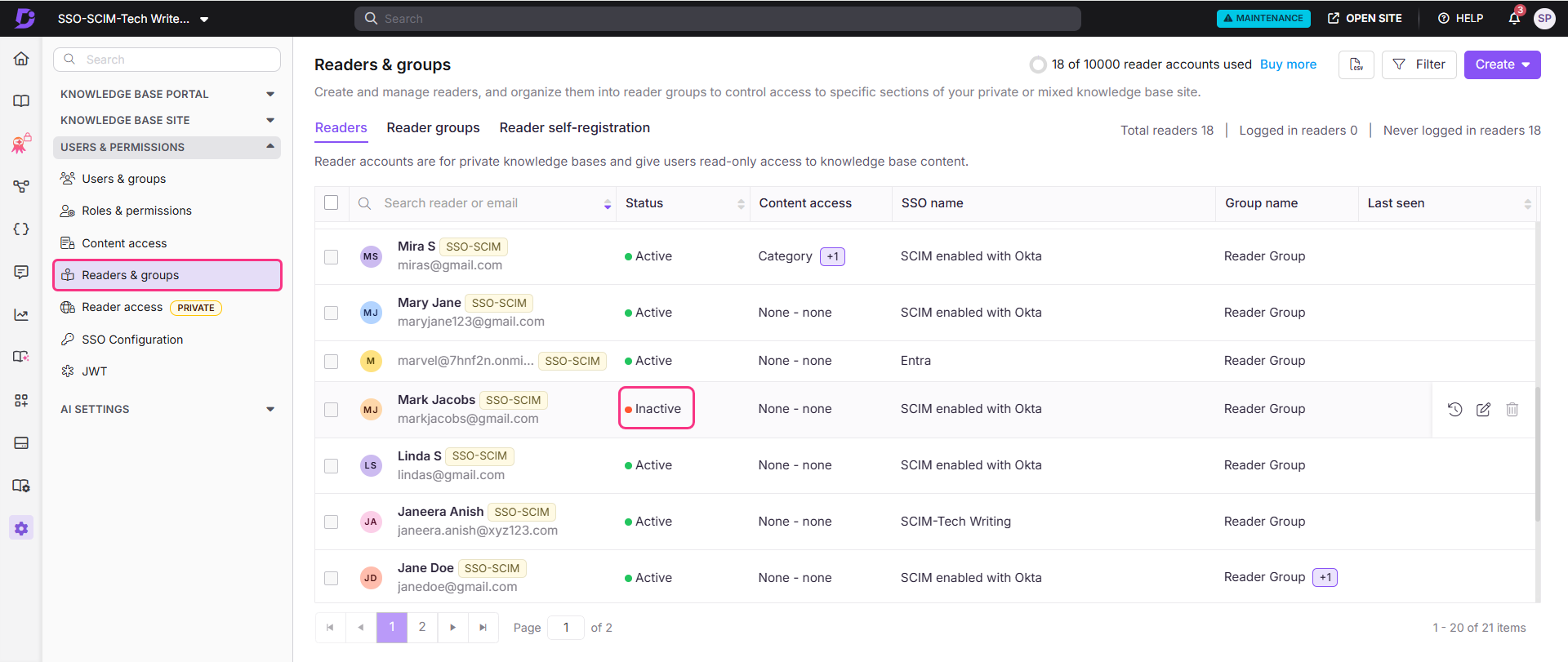
Exclua um usuário ou leitor
Para remover permanentemente um perfil de usuário ou leitor do Okta:
- No Okta, clique em Excluir no perfil do usuário ou leitor.
- Um diálogo de confirmação será exibido. Clique em Excluir.
.png)
O perfil será deletado permanentemente do Okta.
Deletar um perfil no Okta não o remove do Document360. O perfil permanecerá com status Inativo .
Herdar de outra aplicação
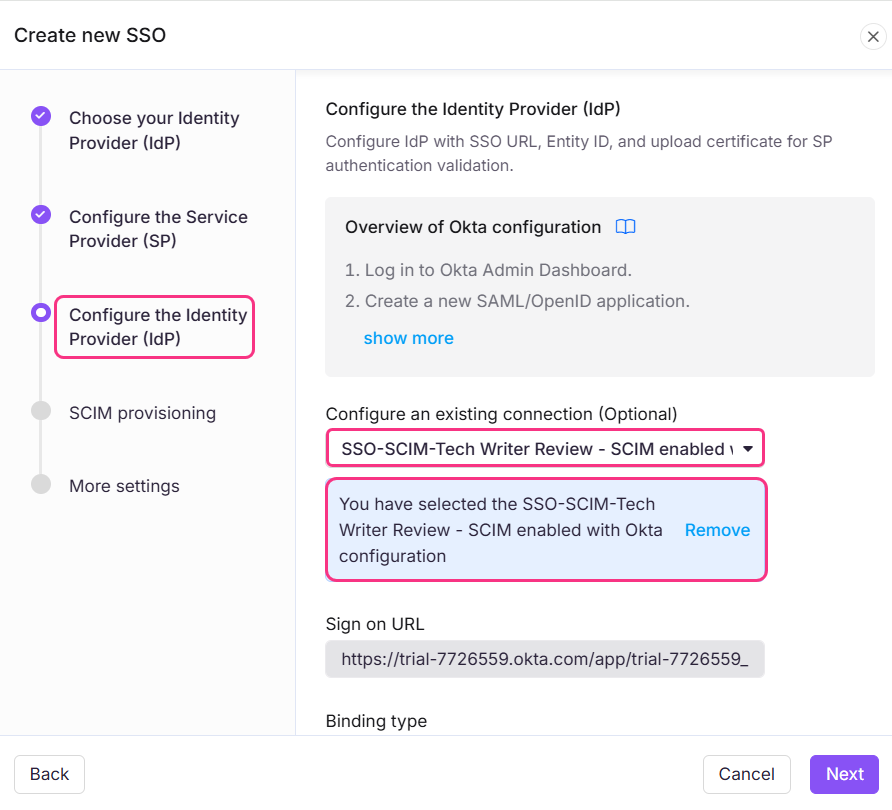
Ao criar uma nova configuração de SSO no Document360, você pode herdar as configurações SCIM de uma conexão SSO existente. Essa abordagem simplifica o processo de configuração, evita etapas repetitivas de configuração e ajuda os administradores a economizar tempo, garantindo consistência entre integrações.
Configuração SSO herdada por filho
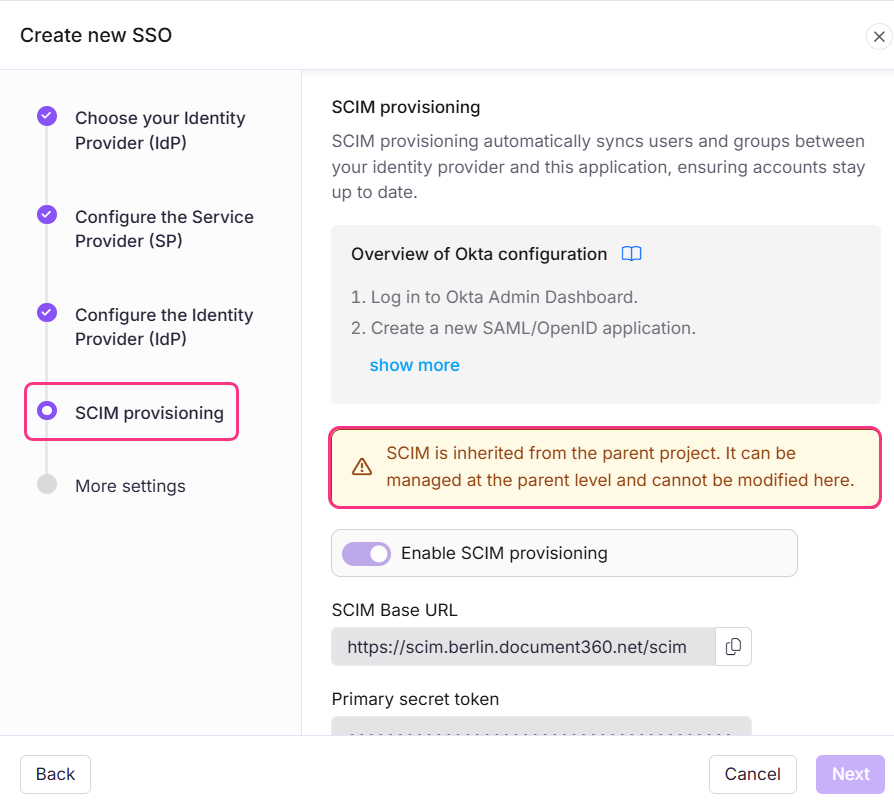
Na página Configurar Provedor de Identidade (IdP ), selecione o campo Configurar uma conexão existente e escolha o aplicativo pai habilitado para SSO SCIM do qual deseja herdar. Selecionar essa opção designa o projeto atual como projeto filho, herdando todas as propriedades relevantes do pai.
Uma vez criada a configuração SSO, as configurações de provisionamento SCIM serão herdadas do aplicativo pai e não poderão ser modificadas no aplicativo filho.
Configuração SSO herdada pelo pai
A aplicação principal exibirá uma lista de todos os projetos que herdaram sua configuração. Quaisquer alterações feitas na aplicação principal serão automaticamente refletidas na aplicação filha.
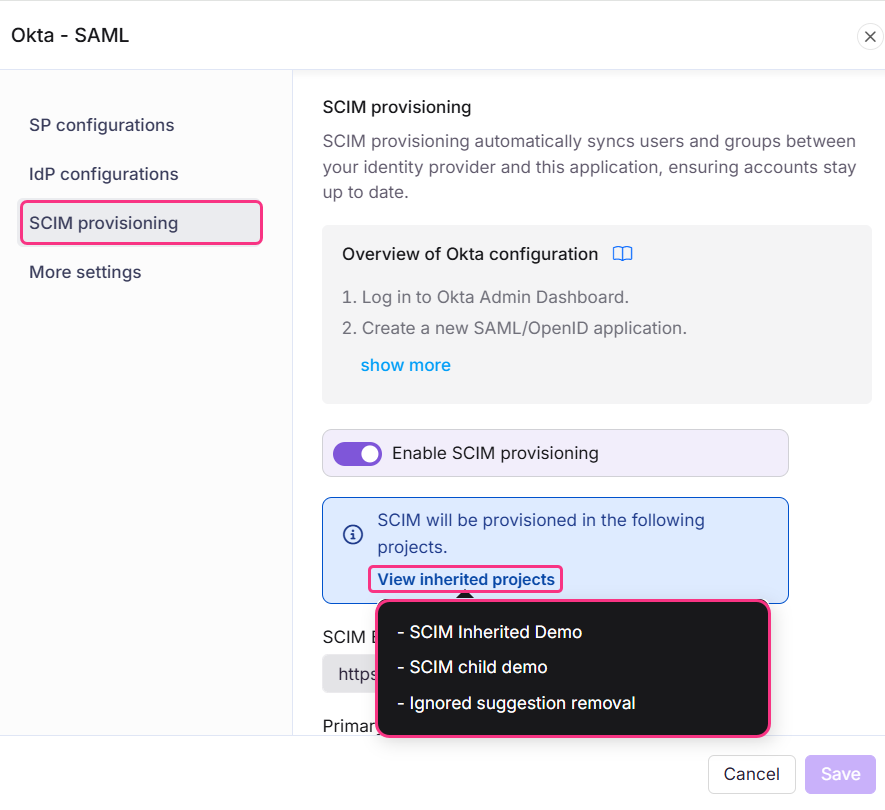
- Se o SCIM for ativado no projeto pai depois que projetos filhos já o herdaram, os usuários e grupos serão automaticamente provisionados para todos os projetos filhos em segundo plano.
- Ativar a herança facilita o gerenciamento de múltiplas configurações de SSO com o SCIM ativado, já que todas as configurações são controladas a partir de um único aplicativo pai. Isso economiza tempo e reduz o esforço necessário para gerenciar cada configuração individualmente.
Melhores práticas
- Sempre definido
userTypeouisTeamAccountno nível do usuário, não no nível do grupo. Usuários que pertencem a múltiplos grupos com valores conflitantes podem receber funções incorretas no Document360. Defini-lo no nível do usuário garante que cada usuário tenha um valor claro e consistente. - Não teste o conector SCIM antes que a configuração do Document360 seja salva. O teste vai falhar nessa fase. Sempre complete e salve a configuração do SSO do Document360 primeiro, depois volte ao Okta para testar.
- Armazene seus tokens secretos primários e secundários de forma segura. Os tokens são exibidos apenas uma vez no momento da criação. Armazene-as em um gerenciador de segredos ou cofre de senhas. Se um token for comprometido, regenere-o imediatamente e atualize sua configuração do Okta sem demora.
- Use o token secundário para uma rotação segura. Se o token primário precisar ser substituído, troque o Okta para o token secundário primeiro, depois regenere o primário. Isso garante que o provisionamento do usuário continue sem interrupções durante a transição.
- Resolva conflitos de função antes de rodar a sincronização SCIM para usuários existentes. Se um usuário já existir no Document360 com uma função diferente, atualize manualmente a função dele no Document360 antes de tentar a sincronização novamente.
- Gerencie os grupos SCIM pelo Okta, não pelo Document360. O Document360 sempre cria um novo grupo quando o Okta envia um pelo SCIM. Sempre gerencie a filiação ao grupo SCIM a partir do Okta para evitar conflitos.
- Monitore sua cota de usuários antes de fazer provisionamento em escala. Se o limite de usuários for atingido, o SCIM não pode provisionar usuários adicionais. Converta usuários em Revisores no Document360 quando necessário para liberar vagas de Usuário.
FAQ
Como funciona o isTeamAccount atributo no provisionamento SCIM?
isTeamAccount atributo no provisionamento SCIM?É isTeamAccount um atributo booleano legado que ajuda você a determinar o papel atribuído a um usuário quando ele é provisionado no Document360. Quando isTeamAccount está definido como Verdadeiro, o usuário é provisionado como Usuário. Quando isTeamAccount está definido como False ou deixado sem definir, o usuário é provisionado como um Leitor.
Como o userType atributo funciona e como ele interage com isTeamAccount?
userType atributo funciona e como ele interage com isTeamAccount?O userType atributo é um valor de String que determina o papel atribuído a um usuário durante o provisionamento: user provisiona um Usuário, reviewer provisão um Revisor e reader provisão um Leitor. Se nenhum userType isTeamAccount dos dois atributos estiver presente, o usuário é provisionado como um Leitor por padrão.