Isenção de responsabilidade: Este artigo foi gerado usando tradução automática.

Captura de tela no editor avançado WYSIWYG

Prev Next

NOTA

Os recursos do Floik AI estão disponíveis em todos os planos do Document360 como um complemento. Para comprar ou saber mais, entre em contato com nosso support team.

Capturar a tela é uma forma rápida e eficaz de adicionar elementos visuais à sua documentação. Com o Document360, você pode capturar telas diretamente do Advanced WYSIWYG Editor ou do Drive, facilitando a inserção e gerenciamento de imagens dentro dos seus artigos. Esse recurso permite capturar abas inteiras, janelas específicas ou áreas selecionadas e armazená-las no Document360 Drive para uso futuro.

Este artigo fornece instruções passo a passo sobre como usar o recurso de captura de tela, desde a instalação até a inserção das imagens capturadas em seus artigos.

Suponha que um redator técnico esteja atualizando um artigo sobre configuração de chaves de API. Para dar mais clareza, eles usam o recurso de captura de tela do Document360 no Editor Avançado WYSIWYG para capturar e inserir capturas de tela das chaves sem precisar trocar de ferramenta. Depois, ao organizar o conteúdo no Drive, eles capturam outra tela, salvam com tags e texto alternativo, e reutilizam em artigos futuros. Isso agiliza o processo de documentação, tornando-o mais eficiente e visualmente claro.


Captura de tela do editor avançado WYSIWYG

Para capturar uma tela do editor avançado WYSIWYG, siga estes passos:

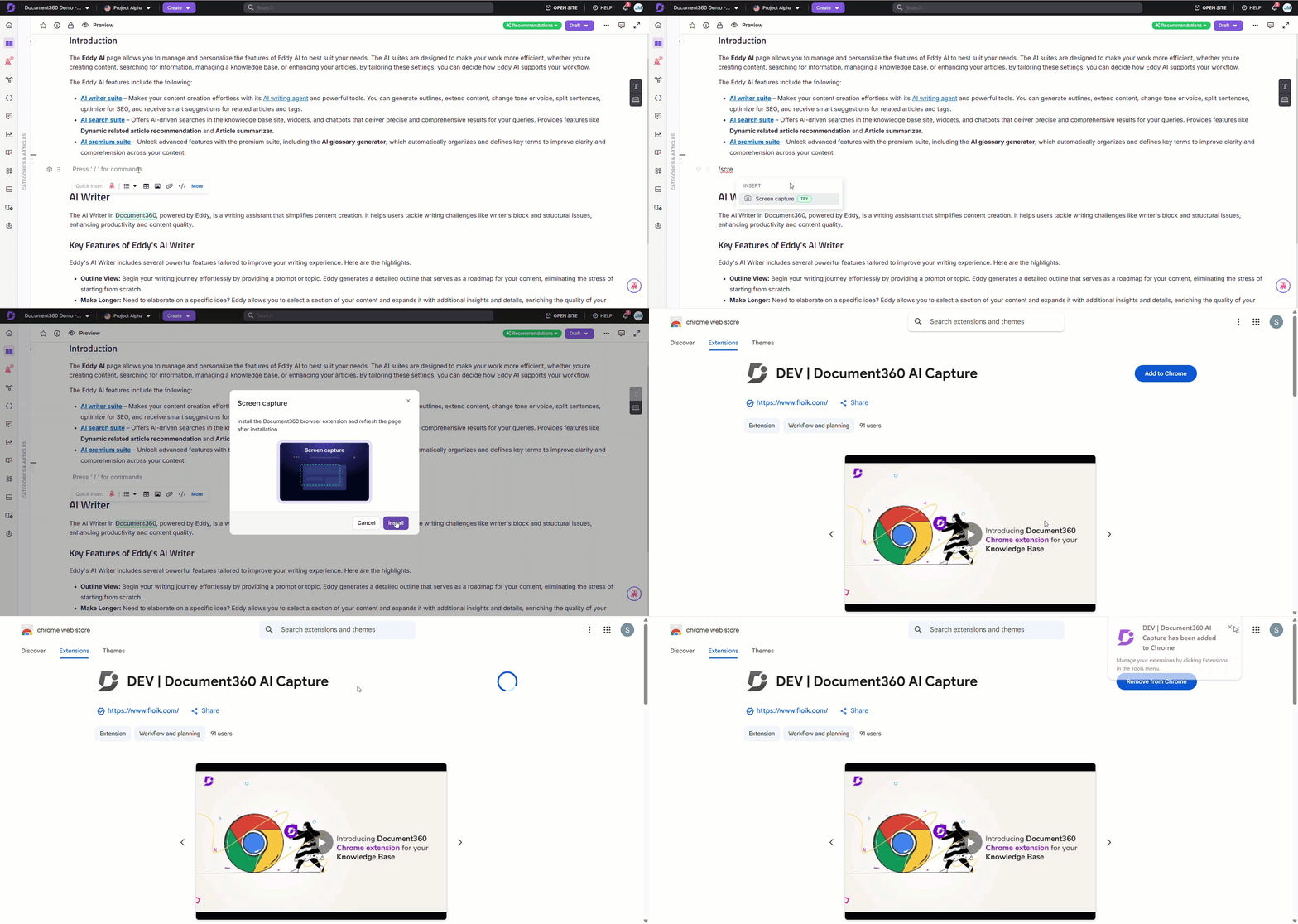
  1. Use o comando /Screen capture de corte e aperte Enter.

  2. Clique em Instalar para instalar a extensão Document360 .

    NOTA

    Atualmente, essa extensão é suportada apenas no navegador Chrome .

    Essa ação redireciona você para a loja web do Chrome ou para a página apropriada da loja do navegador.

  3. Uma vez instalado, retorne ao portal da base de conhecimento.

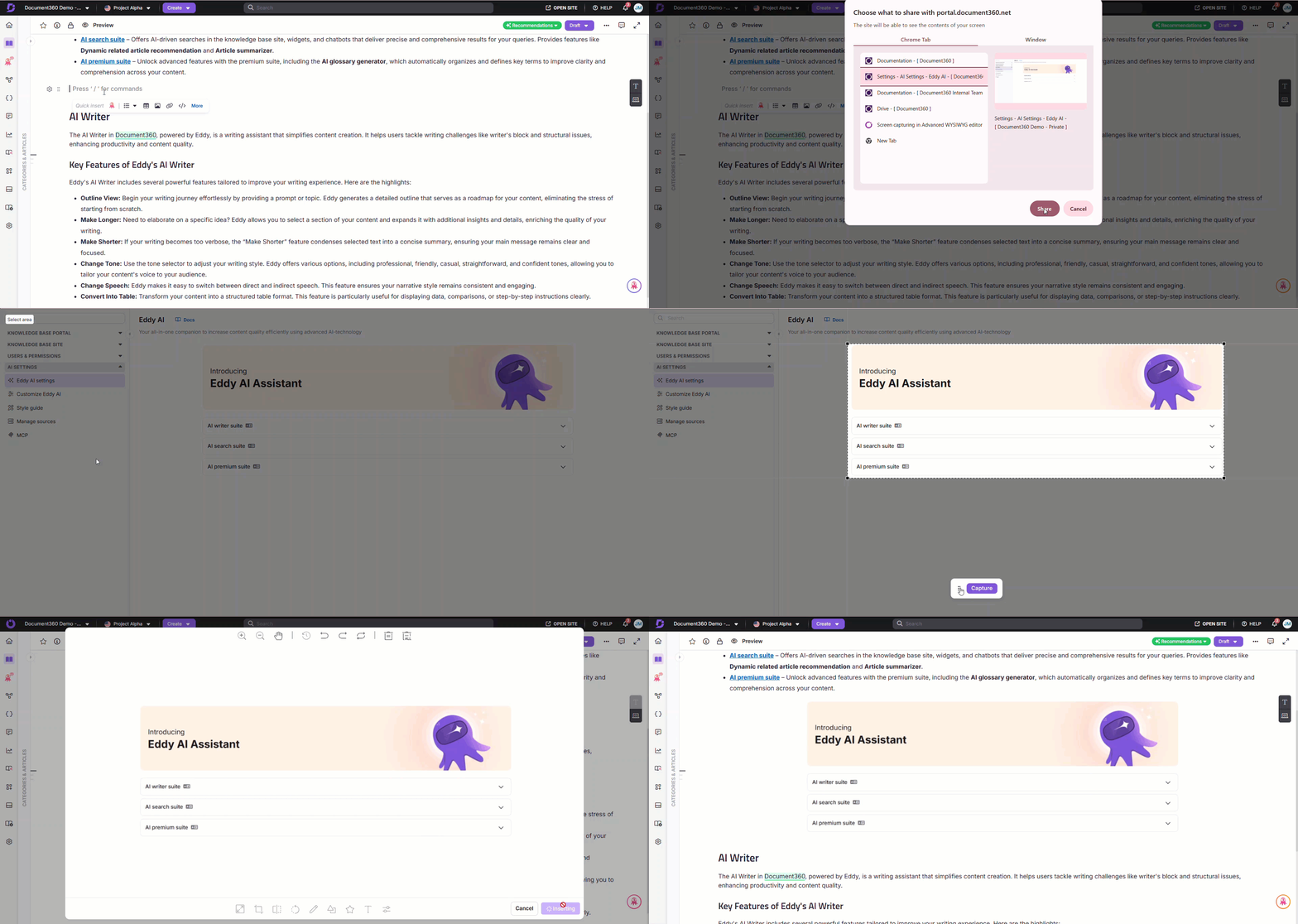
  4. Selecione a tela desejada para capturar:

    • Aba Chrome: Grava apenas a aba Chrome selecionada.

    • Janela: Registra apenas a janela selecionada.

  5. Clique Compartilhar para prosseguir.

Se uma aba de Chrome for selecionada:

  1. A aba Chrome selecionada exibirá uma mensagem: "Compartilhando esta aba para portal.document360.io."

  2. Clique em Interromper o compartilhamento para cancelar o processo de captura.

  3. Um painel flutuante aparece com as seguintes opções para capturar a tela selecionada:

    • Área de aba visível: Captura a aba inteira.

    • Área selecionada: Captura uma área específica da aba.

  4. Use o ícone Arrastar e soltar () para mover esse painel flutuante conforme sua preferência.

  5. Clique na área da aba visível para capturar a aba inteira.

  6. Clique em Área selecionada e arraste para selecionar a área de captura desejada. Você pode ampliar a seleção se necessário. Depois de finalizar, clique Capturar.

Se uma janela for selecionada:

  1. A janela selecionada é capturada automaticamente.

  2. Após capturar, você é redirecionado para o portal da base de conhecimento.

    A imagem capturada aparece em um painel com ferramentas avançadas de edição de imagens, como Redimensionar, recortar, Inverter, Girar, Desenhar, Forma, Ícone, Texto, Filtro, etc.

    NOTA

    Para mais informações, leia o artigo sobre formatação de imagens no editor avançado WYSIWYG.

  3. Após personalizar a imagem, clique em Inserir para adicioná-la ao artigo.

  4. Clique em Cancelar para descartar a captura.
NOTA

  • Se você navegar até o portal da base de conhecimento durante a captura de tela, um painel aparece indicando que o processo está em andamento.

  • O tamanho máximo da imagem para captura de tela é de 150 MB.

  • Todas as imagens capturadas são enviadas automaticamente para o Document360 Drive, armazenadas na pasta padrão Imagens , e incluem metadados como legendas e texto alternativo (se fornecido). Essas imagens podem ser reutilizadas em artigos futuros.


Captura de tela a partir do Drive

Para capturar uma tela do Dirigir, siga estes passos:

  1. Navegue até o local desejado no Dirigir dentro do portal da Base de Conhecimento.

  2. Clique em Enviar arquivos, e o painel Enviar arquivos aparecerá.

  3. Clique Captura de tela.

  4. Selecione a tela desejada para capturar:

    • Aba Chrome: Grava apenas a aba Chrome selecionada.

    • Janela: Registra apenas a janela selecionada.

  5. Clique Compartilhar para prosseguir.

Se uma aba de Chrome for selecionada:

  1. A aba Chrome selecionada exibirá uma mensagem: Compartilhando esta aba para portal.document360.io.

    • Clique em Cancelar o compartilhamento para cancelar o processo.

  2. Um painel flutuante aparece com as seguintes opções de captura:

    • Área de aba visível: Captura a aba inteira.

    • Área selecionada: Captura uma área específica da aba.

  3. Use o ícone de arrastar e soltar () para reposicionar o painel flutuante.

  4. Clique na área da aba Visível para capturar a aba completa.

  5. Clique em Área selecionada e arraste para selecionar a área de captura desejada. Você pode ampliar a seleção se necessário. Depois de finalizar, clique Capturar.

Se uma janela for selecionada:

  1. A janela selecionada é capturada automaticamente.

  2. Após capturar, você é redirecionado para o portal da base de conhecimento.

    A imagem capturada aparece no painel de arquivos de Upload .

  3. Você pode adicionar tags e texto alternativo para a imagem capturada.

  4. Clique Carregar Carregar, e a imagem é armazenada no local Dirigir.


FAQ

Quais navegadores suportam o recurso de captura de tela?

O recurso de captura de tela é suportado apenas no navegador Chrome usando a extensão Document360.

Preciso instalar a extensão toda vez que capturar uma tela?

Não, a extensão só precisa ser instalada uma vez. Após a instalação, você pode usar o recurso de captura de tela diretamente do Advanced WYSIWYG Editor ou do Drive.

Onde estão armazenadas minhas imagens capturadas?

Todas as imagens capturadas são automaticamente salvas no Document360 Drive na pasta padrão "Imagens", junto com metadados como legendas e texto alternativo (se fornecidos).

Posso organizar as imagens capturadas em pastas diferentes?

Sim, depois de capturar uma imagem, você pode movê-la para uma pasta preferida dentro do Document360 Drive para uma melhor organização.

Posso editar uma imagem capturada antes de inseri-la em um artigo?

Sim, a imagem capturada aparece em um painel com ferramentas avançadas de edição de imagem , permitindo que você faça os ajustes necessários antes de inseri-la.

O que acontece se eu navegar para longe enquanto capturo uma tela?

Se você mudar para o portal da base de conhecimento durante a captura de tela, um painel aparecerá indicando que o processo de captura ainda está em andamento.

O que acontece se uma imagem capturada ultrapassar o limite máximo de tamanho?

O tamanho máximo de imagem suportado é de 150 MB. Se uma imagem enviada ultrapassar esse limite, aparecerá uma mensagem de erro dizendo: "Imagem capturada excede o limite máximo de tamanho de 150 MB. Por favor, tente novamente com uma área ou resolução menor da tela." Para resolver isso, reduza a área da tela ou diminua a resolução da imagem antes de capturar.

Posso reutilizar uma imagem já capturada?

Sim, todas as imagens capturadas são armazenadas no Document360 Drive, tornando-as disponíveis para reutilização em artigos futuros sem que seja necessário tirar novas capturas de tela.

Posso capturar telas de qualquer aplicativo ou apenas do navegador?

Você pode capturar abas do Chrome e janelas de aplicativos. No entanto, a captura de tela completa da área de trabalho não é suportada.

Durante a captura de tela, como descarto uma captura de tela se eu não preciso mais dela?

Você pode clicar Cancelar no painel de captura de tela para descartar a imagem antes de inseri-la. Se uma imagem já foi enviada para o Drive, você pode excluí-la do armazenamento do Drive.

Qual é a convenção de nomes para imagens capturadas?

Imagens capturadas no Document360 são automaticamente nomeadas usando o prefixo image_ seguido do carimbo de tempo da captura em um formato ordenável. As imagens são salvas em formato PNG .

Por exemplo: image_20250104153021.png.

O que acontece se o PNG for configurado como um formato restrito nas configurações do Drive? Ainda poderei inserir imagens capturadas?

Não, você não pode enviar imagens capturadas se o PNG estiver restrito nas configurações do Drive. Você verá uma mensagem indicando que o tipo de arquivo está restrito.

Para remover essa restrição:

  1. Navegue até Configurações () na barra de navegação à esquerda do portal da base de conhecimento.

  2. No painel de navegação esquerdo, navegue até Configurações da unidade Geral Geral .

  3. Remova a restrição de formato PNG.

  4. Clique Salvar.