Was ist ein JWT?
Ein JSON Web Token (JWT) ist ein verschlüsseltes Tokenformat, das Daten wie Zugangsdaten (Authentifizierung und Autorisierung) sicher zwischen zwei Anwendungen überträgt. JWT wird speziell zur Authentifizierung von Leser-Logins in Document360 verwendet. Klicken Sie hier, um mehr über JWT zu lesen.
Enterprise SSO mit JWT in Document360
Document360 unterstützt JWT (JSON Web Token) als eine seiner SSO-Methoden (Single Sign-On), die hauptsächlich zur Authentifizierung von Leser-Logins verwendet wird. JWT bietet eine sichere Möglichkeit, Authentifizierungs- und Autorisierungsdaten zwischen Ihrer Anwendung und der Document360-Wissensdatenbank zu übertragen.
Document360 verwendet einen ähnlichen Ansatz wie PKCE (Proof Key for Code Exchange, eine sichere OAuth-Methode), um das JWT zu erzeugen.
Wahl der richtigen SSO-Methode: JWT vs SAML vs OpenID
Document360 unterstützt drei SSO-Optionen zur Leserauthentifizierung: JWT, SAML und OpenID Connect. Die richtige Wahl hängt davon ab, wie Sie Benutzer verwalten, welche Infrastruktur Sie bereits haben und wie viel Kontrolle Sie über den Anmeldeprozess benötigen.
Die folgende Tabelle vergleicht JWT mit den anderen Optionen:
Ausstattung | JWT | SAML / OpenID |
|---|---|---|
Lesermanagement | Die Leser werden durch Ihre eigene Anwendung authentifiziert. Sie müssen keine Leserkonten manuell im Document360-Portal erstellen oder verwalten. | Die Reader werden über den Identitätsanbieter (IdP) Ihrer Organisation wie Okta, Azure AD oder Google Workspace verwaltet. |
Login-Ziel | JWT-Logins leiten immer zur Wissensdatenbank weiter. Selbst wenn der Nutzer Teammitglied ist, kann er nicht über JWT auf das Document360-Portal zugreifen. | Kann je nach Konfiguration sowohl Leser- als auch Team-Logins unterstützen. |
Wann man sie einsetzen sollte | Ideal, wenn du keinen IdP hast oder die Authentifizierung lieber in deiner eigenen App verwalten möchtest. | Empfohlen, wenn Ihre Organisation bereits einen IdP verwendet und eine zentrale Authentifizierung sowie Zugriffskontrolle möchte. |
Benutzerregistrierungsfluss | Du steuerst den Login und die Benutzerbereitstellung in deiner eigenen App. | Kann Funktionen wie Selbstregistrierung, Passwort-Reset und Benutzerlebenszyklusverwaltung unterstützen (je nach IdP). |
SSO-Anmeldeseite | Du definierst die Anmelde-URL und optional die Abmeld-URL in den JWT-Konfigurationseinstellungen. | Die Anmeldeseite wird vom IdP verwaltet, und Weiterleitungen werden über SAML/OpenID-Einstellungen verwaltet. |
Erweiterte Funktionen | Einige Funktionen werden mit JWT nicht unterstützt, wie zum Beispiel: – Automatische Registrierung von SSO-Readern – Überspringen der gängigen Anmeldeseite von Document360 – Selbstregistrierung des Readers | Diese fortschrittlichen Funktionen sind je nach den Fähigkeiten des IdP verfügbar. |
Implementierung | Einfacheres Setup für Entwickler. Du erstellst das JWT, signierst es mit einem in Document360 erstellten Client-Geheimnis und übernimmst die Authentifizierung in deiner App. | Erfordert die Konfiguration von IdP-Metadaten, Zertifikaten und Zuordnungen mit Document360. |
JWT in Document360 konfigurieren
Bevor Sie JWT SSO implementieren, müssen Sie zuerst das JWT in Document360 konfigurieren und die erforderlichen Zugangsdaten erhalten.
Erstellung eines JWT
Um einen JSON Web Token (JWT) zu erstellen,
Melden Sie sich im Document360-Portal an.
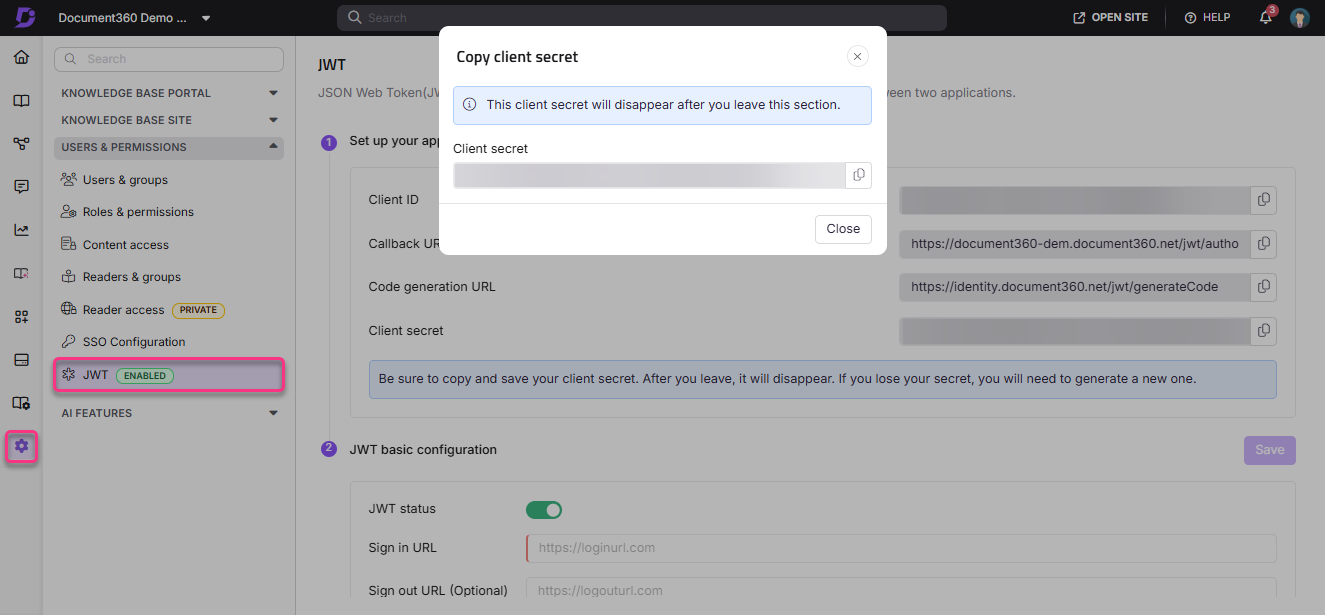
Gehe zu ()> Benutzer & Berechtigungen > JWT.
Erstellen Sie hier ein JWT (Client Secret), indem Sie auf die Schaltfläche "JWT erstellen " klicken.
Kopiere das generierte Client-Geheimnis, indem du auf das Kopier-Symbol klickst und auf Schließen klickst.
HINWEIS
Das gleiche generierte Client-Geheimnis wird beim erneuten Besuch dieses Abschnitts nicht verfügbar sein. Falls erforderlich, muss das Geheimnis des Kunden regeneriert werden.
Die JWT-Konfigurationsseite mit allen Daten ist jetzt verfügbar.
Überblick über die JWT-Konfigurationsseite
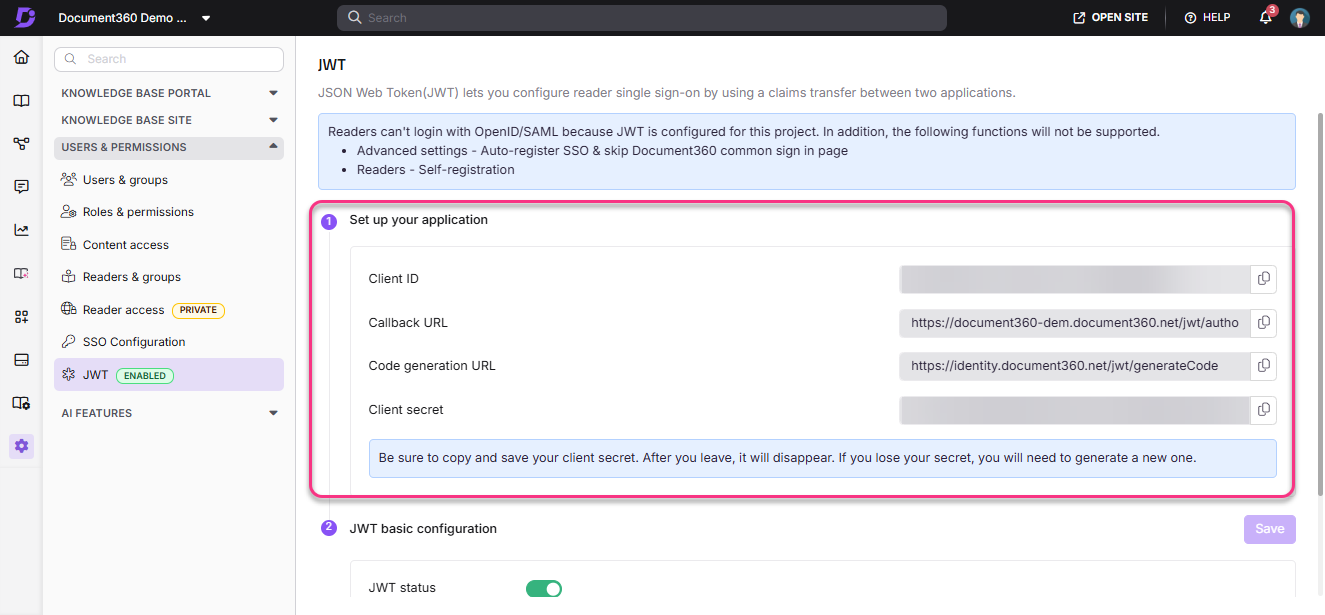
Nachdem ein JWT erstellt wurde, ist die JWT-Konfigurationsseite sichtbar.
Richten Sie Ihre Bewerbung ein: Kopiere die Client-ID, Callback-URL, Codegenerierungs-URL, Client-Geheimnis und füge sie in die entsprechenden Felder der Client-Anwendung ein
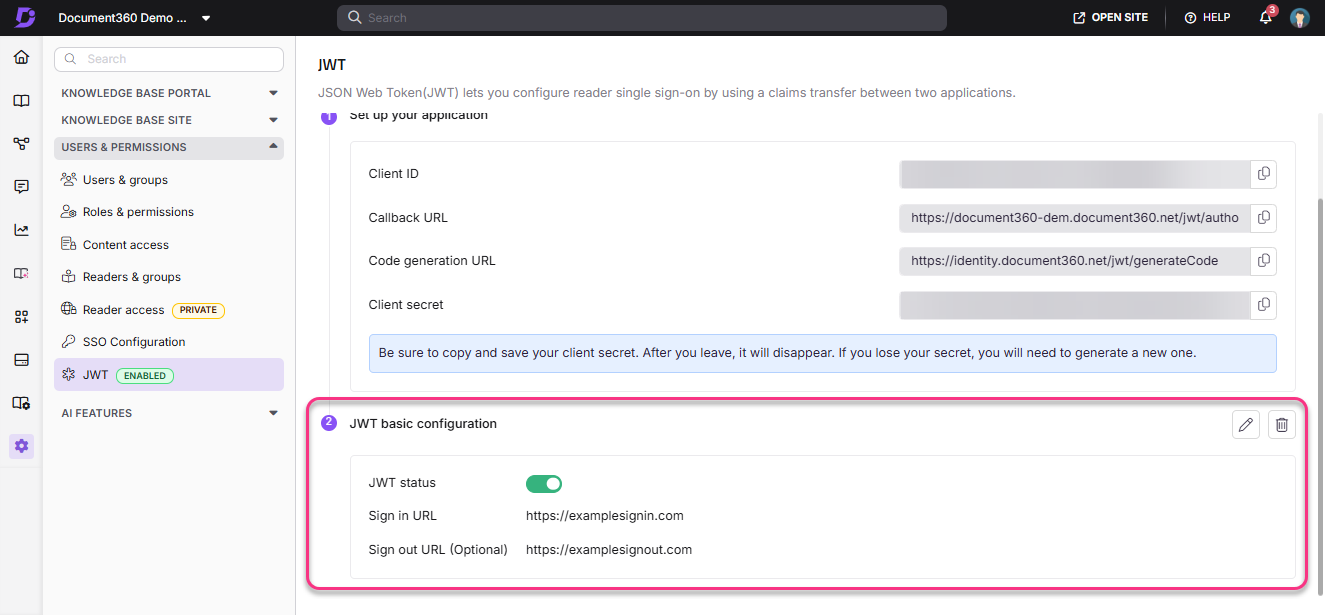
JWT-Status: Schalten Sie den JWT SSO-Login für Leser mit diesem Schalter ein oder aus. Wenn der Schalter auf deaktiviert ist, können sich Leser nicht mit den Zugangsdaten ihrer Client-App auf der Knowledge Base-Seite anmelden.
JWT löschen: Klicken Sie auf die Schaltfläche Löschen, um das konfigurierte JWT zu entfernen. Du kannst diese Handlung nicht rückgängig machen.
JWT-Grundkonfiguration: Füge die Login-URL ein, die aus der Client-Anwendung stammt.
Leser landen auf der dedizierten Ausloggungsseite für JWT SSO-Leser, wenn kein benutzerdefinierter Anmeldelink bereitgestellt wird.
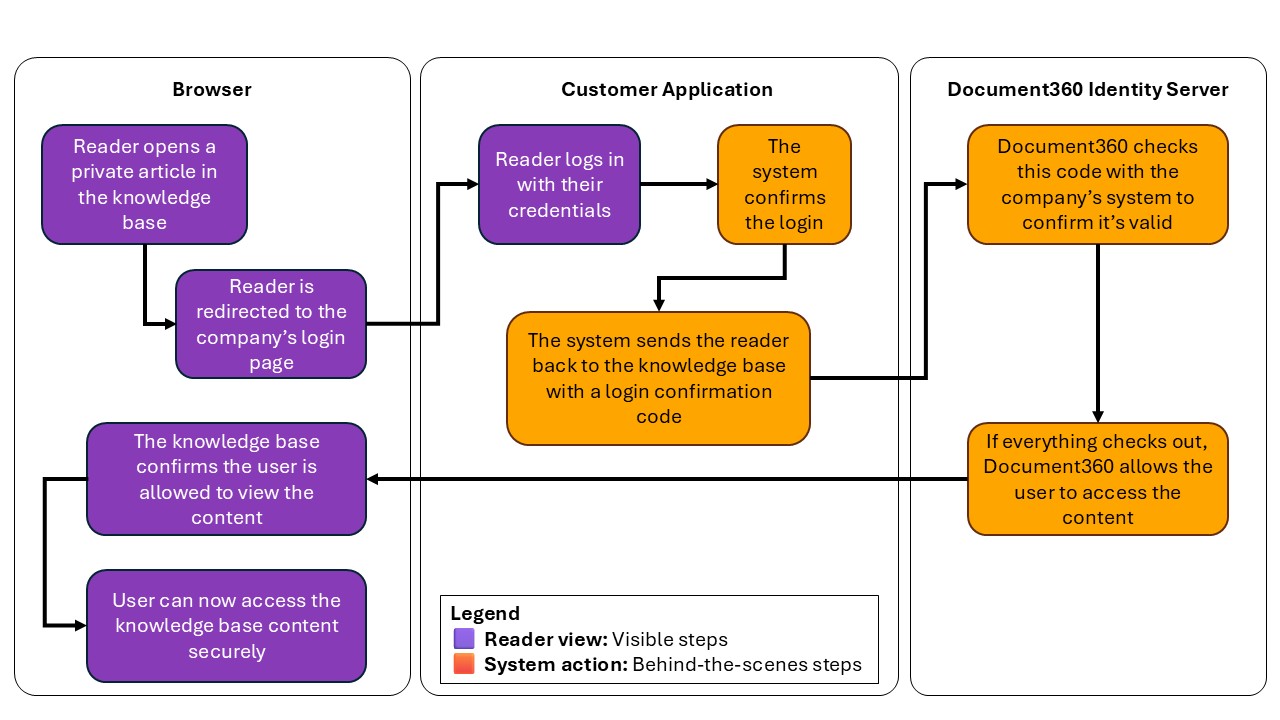
Wie JWT funktioniert
Das untenstehende High-Level-Diagramm zeigt, wie man den JWT in Document360 erreicht.
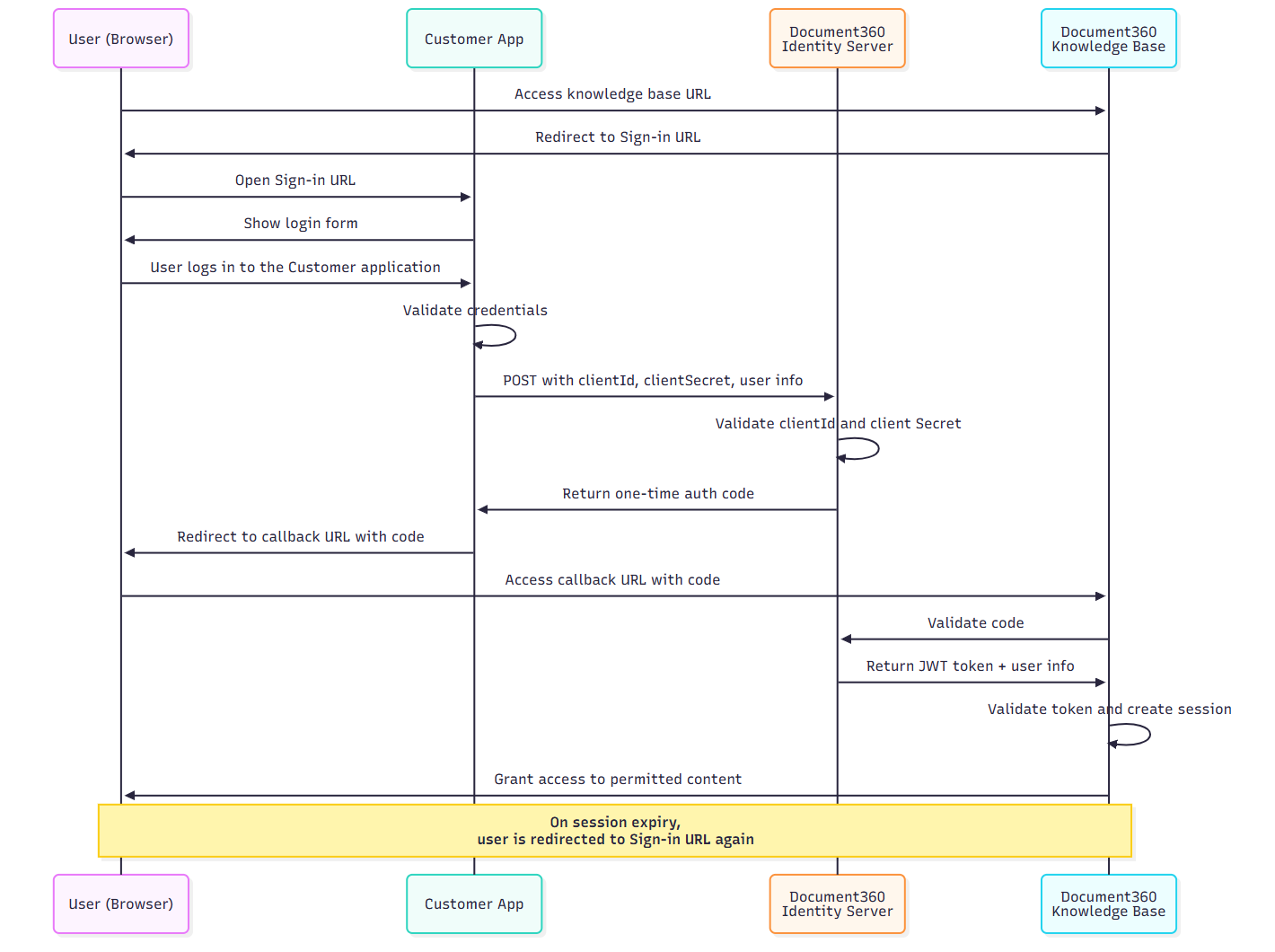
Die folgenden Schritte erklären den vollständigen JWT-Authentifizierungsablauf in Document360 für Entwickler, die Reader-SSO mit ihrem eigenen Login-System einrichten.
Schlüsselterminologie
Begriff | Beschreibung |
|---|---|
Anmelde-URL | Eine öffentliche Anmeldeseite in Ihrer Anwendung, auf der Nutzer zur Authentifizierung umgeleitet werden. |
Code-Generierungs-URL | Sicherer Backend-Endpunkt in Ihrer App, der Benutzerdaten an Document360 sendet, um einen Autorisierungscode zu erhalten. |
Rückruf-URL | Die URL in Document360, wo deine App den Nutzer nach Erhalt des Autorisierungscodes weiterleitet. Dies wird automatisch von Document360 generiert. |
Der Nutzer greift auf die private Wissensdatenbank zu.
Wenn ein Nutzer versucht, auf Ihre Wissensdatenbank zuzugreifen, erkennt Document360, dass JWT SSO aktiviert ist, und leitet den Benutzer auf die in den JWT-Einstellungen konfigurierte Anmelde-URL weiter.
Der Nutzer meldet sich in Ihrer Anwendung an
Wenn der Nutzer noch nicht authentifiziert ist, übernimmt deine Login-Seite die Authentifizierung.
Ihr Backend fordert einen einmaligen Authentifizierungscode an
Nachdem der Nutzer sich eingeloggt hat, sendet Ihr Backend eine
POSTAnfrage an die in Document360 konfigurierte Code-Generierungs-URL mit folgendem Inhalt:Benutzeridentität (z. B. Name, E-Mail)
Optional
readerGroupIdstokenValidityIn wenigen Minuten
Diese Anfrage muss über HTTP Basic Auth mit Ihrer Client-ID und Client Secret autorisiert werden.
Beispiel für Autorisierungsheader
Authorization: Basic Base64Encode(clientId:clientSecret)Beispiel JSON-Nutzlasten
{
  "username": "firstname + lastname",
  "firstName": "firstname",
  "lastName": "lastname",
  "emailId": "user email",
  "readerGroupIds": ["Obtain from Reader groups overview page in the Document360 portal (Optional)"],
  "tokenValidity": 15 //minutes
}
HINWEIS
Stellen Sie eine korrekte JSON-Syntax sicher, um Konfigurationsfehler zu vermeiden.
Der Document360 Identity-Server liefert einen Authentifizierungscode zurück
Wenn die Anfrage gültig ist, generiert der Identitätsserver von Document360 einen Einmal-Autorisierungscode und sendet ihn zurück an Ihre App (Backend).
Deine App leitet den Nutzer zurück zu Document360 weiter
Dein Backend hängt den Code an die Callback-URL an und leitet den Nutzer dorthin weiter.
Zum Beispiel:
https://yourproject.document360.io/jwt/authorize?code=xyz
HINWEIS
Der Authentifizierungscode ist ein einmaliger Verwendungscode und kann nicht wiederverwendet werden.
Document360 validiert den Code
Sobald er den Code erhält, sendet Document360 ihn per Backchannel an den Identitätsserver, um ihn gegen ein JWT-Token auszutauschen.
Eine Lesesitzung wird erstellt
Document360 extrahiert Benutzerinformationen und Zugriffsregeln (basierend auf
readerGroupIds) aus dem Token.Für den Leser wird eine Sitzung erstellt, die ihm Zugriff auf erlaubte Kategorien, Sprachen oder Versionen gewährt.
Tokenvalidität und Sitzungsverhalten
Man kann die Sitzungsdauer anhand des Feldes
tokenValidityim Payload definieren (mind: 5 Minuten, maximal: 1440).Sobald der Token abläuft:
Der Leser wird zurück zu Ihrer Anmelde-URL weitergeleitet.
Wenn der Nutzer in Ihrer App noch authentifiziert ist, wird ein neuer Code generiert und die Sitzung nahtlos wiederhergestellt.
Entwickler-Checkliste
Konfigurieren Sie die Anmelde-URL, die Rückruf-URL und die Code-Generierungs-URL in den JWT-Einstellungen.
Generiere und speichere dein Client-Geheimnis sicher (nur einmal gezeigt).
Richte Backend-Logik so ein, dass sie die Codegenerierungs-URL mit Basic Auth aufruft.
Validiere und unterschreibe die JWT sicher in deinem Backend.
Nutze HTTPS für alle Endpunkte.
Test-Sitzungsverhalten, Ablaufdatum und automatische Verlängerung.
Überwachen Sie 401-Fehler aufgrund abgelaufener Codes oder Token-Probleme.
Implementierung der JWT SSO-Redirect-Logik
Nach Abschluss der JWT-Konfiguration in Document360 benötigt Ihre Anwendung eine Backend-Route, um den letzten Schritt des Login-Flows abzuwickeln.
Diese Route:
Es wird überprüft, dass der Benutzer bereits in Ihrer Anwendung authentifiziert ist
Sendet eine sichere Anfrage an die Code-Generierungs-URL von Document360
Ruft einen einmaligen Autorisierungscode ab
Leitet den Benutzer mit diesem Code auf die Wissensdatenbank-Seite um
     /// <summary>
     /// Example endpoint to authenticate a user and retrieve a token from the identity server,
     /// and redirect the user to the Knowledge Base (KB) using the token code.
     /// </summary>
     /// <param name="clientId">Client ID issued for your application</param>
     /// <param name="clientSecret">Client secret associated with the client ID</param>
     /// <returns>Redirects to the KB with the issued code</returns>
     [HttpGet]
     [Route("authenticate")]
     public async Task<IActionResult> AuthenticateAsync(string clientId, string clientSecret)
     {
         if (!HttpContext.User.Identity.IsAuthenticated)
         {
             // user is not authenticated, redirect to an error or login page
             return Unauthorized(new { message = "User not authenticated" });
         }

         // Ensure you have the correct client ID and secret from your Document360 JWT configuration
         var authToken = Encoding.ASCII.GetBytes($"{clientId}:{clientSecret}");

         // Create an HttpClient instance
         using var httpClient = new HttpClient();

         // Set the Authorization header with Basic authentication
         httpClient.DefaultRequestHeaders.Authorization = new AuthenticationHeaderValue("Basic", Convert.ToBase64String(authToken));

         // Prepare the payload with user information
         var payload = new
         {
             username = User.Identity.Name,
             firstName = "FirstName", // Replace or customize as needed
             lastName = "LastName",
             emailId = "user@example.com", // Replace with actual user email
             readerGroupIds = new List<string> { "group1", "group2" }, // Replace with actual reader group IDs if needed (Optional)
             tokenValidity = 3600 // Token validity in seconds (Optional, default is 5 minutes)
         };

         var payloadContent = new StringContent(JsonConvert.SerializeObject(payload), Encoding.UTF8, "application/json");

         // Identity server token endpoint - replace with your actual URL
         string identityServerUrl = "codeGeneration endpoint, you can find that in JWT config portal";
         // KB login URL to redirect after successful token issuance
         string kbLoginUrl = "https://{your subdomain}.document360.io";

         var response = await httpClient.PostAsync(identityServerUrl, payloadContent);

         if (response.IsSuccessStatusCode)
         {
             var content = await response.Content.ReadAsStringAsync();
             var tokenJson = JObject.Parse(content);
             // Extract the code from the response
             var tokenCode = (string)tokenJson.SelectToken("code");

             // Construct the KB login URL with code query parameter
             string finalRedirectUrl = $"{kbLoginUrl}?code={tokenCode}";

             return Redirect(finalRedirectUrl);
         }
         else
         {
             // Handle error response from the identity server
             var error = await response.Content.ReadAsStringAsync();
             return StatusCode((int)response.StatusCode, new { error = "Token request failed", details = error });
         }
     }
const express = require('express');
const https = require('https');
const axios = require('axios');
const app = express();
// Middleware to parse JSON
app.use(express.json());
// Replace with your actual client ID and secret from Document360
const clientId = 'b20bf794-050c-4194-bc30-bd834c51adad';
const clientSecret = '07U7nXLbOY7-klsmWrOOT3_qHa631XMOuqSd_gl69I8';
const codeGenerationUrl = 'https://identity.document360.net/jwt/generateCode';
// Your D360 KB URL (Replace your-subdomain)
const kbLoginUrl = 'https://jwt-readergroup1-sep.document360.net/jwt/authorize';
// ROUTE: /authenticate
app.get('/authenticate', async (req, res) => {
try {
// Example — add your real auth logic
const isAuthenticated = true;
if (!isAuthenticated) {
return res.status(401).json({ message: 'User not authenticated' });
}
// Basic Authorization header
const authHeader = Buffer.from(`${clientId}:${clientSecret}`).toString('base64');
// Payload to send to D360
const payload = {
username: 'john.doe',
firstName: 'John',
lastName: 'Doe',
emailId: 'john.doe@example.com',
readerGroupIds: ['group1', 'group2'],
tokenValidity: 3600
};
// POST to D360 identity server to get the code
const response = await axios.post(
codeGenerateUrl,
payload,
{
headers: {
'Authorization': `Basic ${authHeader}`,
'Content-Type': 'application/json',
'Accept': 'application/json'
},
httpsAgent: new https.Agent({ maxVersion: 'TLSv1.2' })
}
);
const tokenCode = response.data?.code;
if (!tokenCode) {
return res.status(500).json({ message: 'No code received from Document360' });
}
console.log("Redirecting to:", `${kbLoginUrl}?code=${tokenCode}`);
// Redirect user to KB with ?code=<token>
return res.redirect(`${kbLoginUrl}?code=${tokenCode}`);
} catch (error) {
console.error("JWT SSO error:", error.message);
return res.status(500).json({
message: "JWT SSO failed",
details: error.response?.data || error.message
});
}
});import org.springframework.http.*;
import org.springframework.web.bind.annotation.*;
import org.springframework.web.client.RestTemplate;
import org.springframework.web.util.UriComponentsBuilder;
import java.nio.charset.StandardCharsets;
import java.util.*;
@RestController
public class JwtSsoController {
private final String clientId = "your-client-id";
private final String clientSecret = "your-client-secret";
private final String codeGenerationUrl = "https://identity.document360.io/api/jwt/generate-code";
private final String kbLoginUrl = "https://your-subdomain.document360.io/jwt/authorize";
@GetMapping("/authenticate")
public ResponseEntity<?> authenticate() {
// Example: Check if user is authenticated in your system
boolean isAuthenticated = true; // Replace with actual logic
if (!isAuthenticated) {
return ResponseEntity.status(HttpStatus.UNAUTHORIZED).body("User not authenticated");
}
// Create Basic Auth header
String auth = clientId + ":" + clientSecret;
String encodedAuth = Base64.getEncoder().encodeToString(auth.getBytes(StandardCharsets.UTF_8));
HttpHeaders headers = new HttpHeaders();
headers.setContentType(MediaType.APPLICATION_JSON);
headers.set("Authorization", "Basic " + encodedAuth);
headers.setAccept(Collections.singletonList(MediaType.APPLICATION_JSON));
// Construct payload
Map<String, Object> payload = new HashMap<>();
payload.put("username", "john.doe");
payload.put("firstName", "John");
payload.put("lastName", "Doe");
payload.put("emailId", "john.doe@example.com");
payload.put("readerGroupIds", Arrays.asList("group1", "group2"));
payload.put("tokenValidity", 3600); // Optional
HttpEntity<Map<String, Object>> request = new HttpEntity<>(payload, headers);
RestTemplate restTemplate = new RestTemplate();
try {
ResponseEntity<Map> response = restTemplate.postForEntity(codeGenerationUrl, request, Map.class);
if (response.getStatusCode() == HttpStatus.OK && response.getBody() != null) {
String tokenCode = (String) response.getBody().get("code");
if (tokenCode == null || tokenCode.isEmpty()) {
return ResponseEntity.status(HttpStatus.INTERNAL_SERVER_ERROR)
.body("No code returned from Document360");
}
// Redirect to the KB site with code
String redirectUrl = UriComponentsBuilder.fromHttpUrl(kbLoginUrl)
.queryParam("code", tokenCode)
.toUriString();
HttpHeaders redirectHeaders = new HttpHeaders();
redirectHeaders.setLocation(java.net.URI.create(redirectUrl));
return new ResponseEntity<>(redirectHeaders, HttpStatus.FOUND); // 302 redirect
} else {
return ResponseEntity.status(HttpStatus.BAD_GATEWAY)
.body("Failed to get code from Document360: " + response.getStatusCode());
}
} catch (Exception ex) {
return ResponseEntity.status(HttpStatus.INTERNAL_SERVER_ERROR)
.body("JWT SSO error: " + ex.getMessage());
}
}
}Teste deine JWT-Konfiguration
Sobald du die JWT-SSO-Logik im Backend implementiert hast, kannst du die Integration entweder mit Postman cURL oder Postman testen. Diese Tests simulieren, wie Ihr Backend mit dem Document360-Identitätsserver kommuniziert, um einen einmaligen Autorisierungscode abzurufen.
Testen der JWT-Konfiguration mit cURL
Um die JWT-Konfiguration zu testen, können Sie den Befehl cURL mit folgenden Spezifikationen verwenden. Die HTTP-Version sollte angegeben werden (HTTP2 über TLS und SSL-Version zu TLS 1.2). Ohne diese würde die cURL scheitern.
curl -X POST https://identity.document360.io/api/jwt/generate-code \
  -H "Authorization: Basic BASE64_ENCODED_CLIENTID:CLIENTSECRET" \
  -H "Content-Type: application/json" \
  --http2-prior-knowledge \
  --tls-max 1.2 \
  -d '{
        "username": "john.doe",
        "firstName": "John",
        "lastName": "Doe",
        "emailId": "john.doe@example.com",
        "readerGroupIds": ["group1", "group2"],
        "tokenValidity": 15
      }'
HINWEIS
Ersetzen Sie die codierten Autorisierungsstring- und Nutzlastfelder durch Ihre tatsächlichen Client-Zugangsdaten und Benutzerinformationen aus Ihrem System.
Im Gegensatz zu anderen verfügbaren IdP-Optionen (Okta, Azure AD usw.) benötigt der Benutzer kein separates Lesekonto auf Document360. Ein Konto in der Client-Anwendung reicht aus.
Nach Aktivierung des JWT-Logins kann der Leser die Client-Anwendung nutzen, um sich als Reader-Konto auf der Knowledge-Base-Website Document360 anzumelden.
HINWEIS
Derzeit bietet Document360 eine Entweder-oder-Funktionalität für die SSO-Standards. Sobald das IdP mit einem SSO-Standard (SAML OpenID oder JWT) für ein Projekt konfiguriert ist, kann der Benutzer keine weitere simultane Sitzung mehr erstellen.
Wenn beispielsweise ein Projekt im OpenID-Standard mit Okta als IdP konfiguriert ist, würden SAML- und JWT-Optionen deaktiviert.
Tests der JWT-Konfiguration mit Postman
Sie können Ihre JWT-SSO-Konfiguration mit Postman testen, indem Sie eine Anfrage manuell an die Code-Generierungs-URL senden. So können Sie überprüfen, ob Ihre Client-Zugangsdaten und Ihre Nutzlast akzeptiert werden und dass ein einmaliger Autorisierungscode erfolgreich generiert wurde.
Um Postman zu testen, befolgen Sie diese Schritte:
Postman öffnen und eine neue Anfrage erstellen.
Stellen Sie die Anfragemethode auf POST ein und geben Sie im URL-Feld die Codegenerierungs-URL aus dem JWT-Konfigurationsbildschirm ein:
https://identity.document360.io/api/jwt/generate-codeGehe zum Reiter Autorisierung .
Setze den Typ auf
Basic Auth.Im Feld Benutzername geben Sie Ihre Client-ID ein.
Im Passwortfeld geben Sie Ihr Client Secret ein.
Navigiere zum Reiter "Leichen".
Wählen Sie die RAW-Option und setzen Sie das Format auf JSON.
Hier kommt die erforderliche JSON-Nutzlast ins Spiel. Beispiel:
{
  "username": "john.doe",
  "firstName": "John",
  "lastName": "Doe",
  "emailId": "john.doe@example.com",
  "readerGroupIds": ["group1", "group2"],
  "tokenValidity": 15
}
Klicken Sie auf Senden , um die Anfrage einzureichen.
Wenn die Konfiguration korrekt ist, solltest du eine 200 OK Antwort mit einer einmaligen Antwort codeerhalten. Mit diesem Code können Sie den Leser dann zur Knowledge Base-Seite weiterleiten und den SSO-Login-Flow abschließen.
Weiterleitung auf andere Seiten statt auf die Startseite
Standardmäßig werden Nutzer nach dem Einloggen auf die Startseite Ihrer Wissensdatenbank weitergeleitet.
Wenn deine Startseite unveröffentlicht ist, werden Nutzer auf die /docs-Seite weitergeleitet.
Um Benutzer auf eine andere Seite in deiner Wissensdatenbank (außer der Startseite oder /docs-Seiten ) umzuleiten, konfiguriere die Weiterleitung während der JWT-Einrichtung mit folgendem Code.
URL-Muster
https://<Knowledge base URL>/jwt/authorize?code=<code>&redirectUrl=<redirect path>Parameter
<Knowledge Base URL>: Die Haupt-URL Ihrer Knowledge Base-Website.
<Code>: Die Client-ID.
<Umleitungspfad>: Die neue URL, auf die Nutzer nach dem Login landen sollen.
Beispiel
https://example.document360.io/jwt/authorize?code=FOTaS_SW6dLGytQXvrG_rRFGhyPvrDDrgxJAZzYvJcY&redirectUrl=/docs/5-basic-things-to-get-started
HINWEIS
Document360 sendet die Weiterleitungs-URL an
redirectPathden Login-Endpunkt. Wenn der Login-Endpunkt mit dem Authentifizierungscode zurück zur Wissensdatenbank umleitet, sollte er die Umleitungs-URL als ParameterredirectUrlzurückgeben.In KB Site 2.0 wird die Weiterleitung mithilfe von Cookies statt des Parameters
redirectUrldurchgeführt. Wenn Ihre JWT-Implementierung auf der Umleitung von Abfragesträngen (unter Verwendung des Parameters)redirectUrlbasiert, beachten Sie bitte, dass der cookie-basierte Ansatz diesen Parameter nicht unterstützt. Sie müssen möglicherweise Ihre Implementierung aktualisieren oder den Support kontaktieren , um weitere Klarstellungen zu erhalten.
Fehlerbehebung
Wenn Sie während der JWT-SSO-Einrichtung Probleme haben, beachten Sie die folgenden häufigen Fehler und deren Lösungen:
401-unautorisierter Fehler beim Testen von JWT in Postman
Fehler: 401 Unautorisierter Fehler
Wenn Sie beim Testen von JWT (JSON Web Token) mit Postman einen 401 Unautorisierten Fehler haben, passiert dies typischerweise, weil die Autorisierungseinstellungen nicht korrekt konfiguriert sind.
Schritte zur Lösung:
Um diesen Fehler zu beheben,
In Postman öffne die Anfrage, die du testest.
Navigiere zum Reiter Autorisierung .
Setze den Autorisierungstyp auf Basic Auth.
Im Feld Benutzername geben Sie die Client-ID ein.
Im Feld Passwort geben Sie das Client-Geheimnis ein.
Geh zum Body-Reiter .
Wählen Sie die RAW-Option im Dropdown-Menü und stellen Sie sicher, dass das Format auf JSON gesetzt ist.
Fügen Sie die erforderliche JSON-Nutzlast für die API-Anfrage hinzu.
Klicken Sie auf Senden , um die Anfrage auszuführen.
Überprüfe die Antwort auf die erwarteten Ergebnisse. Wenn die Anfrage erfolgreich ist, sollten Sie in der Antwort einen Authentifizierungscode oder ein Token erhalten.
Häufig gestellte Fragen
Kann ich mit einem einzigen JWT-Login mehrere Instanzen meiner Anwendung auf derselben Document360 Knowledge Base unterstützen?
Nein, derzeit unterstützt Document360 pro Projekt eine einzige JWT-Login-Konfiguration.
Ein gemeinsamer JWT-Login kann nicht über mehrere Instanzen Ihrer Anwendung für dieselbe Document360-Wissensdatenbank verteilt werden.
Jedes Projekt kann jeweils nur eine JWT-Anwendungsinstanz authentifizieren.
Wenn ein konfigurierter JWT-Nutzer sich aus der Client-Anwendung abmeldet, bedeutet das, dass er auch bei Document360 ausgeloggt wird?
Nein, die Sitzung auf Document360 ist nach dem initialen Single Sign-On unabhängig. Benutzer können Document360 weiterhin nutzen, bis die Gültigkeit des Tokens abläuft, selbst nachdem sie sich aus der Client-Anwendung abgemeldet haben.
Beispiel: Wenn die Token-Gültigkeit auf 1 Tag gesetzt ist, bleibt die Document360-Sitzung aktiv, bis das Token abläuft. Sobald dies geschieht, wird der Nutzer ausgeloggt.
Was sind die Mindest- und Maximal-Token-Gültigkeitsbänder?
Der Mindestwert , der eingestellt werden kann, beträgt 5 Minuten, und der maximal eingestellte Wert beträgt 1440 Minuten (1 Tag).
Kann ich einen Wert angeben, der die erlaubte Token-Gültigkeitsgrenze überschreitet?
Nein, wenn ein Wert außerhalb des Bereichs angegeben wird, weist das System automatisch den nächstgelegenen erlaubten Wert zu:
5 Minuten für Werte unter dem Minimum.
1440 Minuten für Werte über dem Maximum.
Was ist der Unterschied zwischen JWT und SSO?
Einen Vergleich zwischen JWT (JSON Web Token) und SSO (Single Sign-On) können Sie in der untenstehenden Tabelle sehen:
Kategorie | JWT (JSN Web Token) | SSO (Single Sign-On) |
Authentifizierung | Token, die pro Sitzung/Benutzeranforderung generiert werden. | Zentrale Authentifizierung über Apps hinweg. |
Token-Ablauf | Token verfallen typischerweise nach einem festgelegten Zeitraum. | Kein Token, die Sitzung wird vom Identitätsanbieter betreut. |
Sicherheit | Erfordert eine sichere Token-Speicherung. | Sicherere, zentralere Speicherung von Zugangsdaten. |
Verwendung | Wird für staatenlose, einmalige Authentifizierung verwendet. | Wird für mehrere Anwendungen mit einem einzigen Login verwendet. |
Integration | Leichter in benutzerdefinierten Apps umzusetzen. | Erfordert eine Integration mit einem Identitätsanbieter. |
Können Leser sich mit OpenID oder SAML anmelden, wenn JWT für das Projekt konfiguriert ist?
Nein, Leser können sich nicht mit OpenID oder SAML anmelden, wenn JWT für das Projekt konfiguriert ist. Document360 erlaubt jeweils nur einen SSO-Standard (JWT, OpenID oder SAML) pro Projekt.
Welche Funktionen werden nicht unterstützt, wenn JWT für das Projekt konfiguriert ist?
Die folgenden Funktionen werden nicht unterstützt, wenn JWT für das Projekt konfiguriert ist:
Erweiterte Einstellungen: SSO automatisch registrieren und die gemeinsame Anmeldungsseite von Document360 überspringen.
Leser: Selbstregistrierung.
Wird sich unser JWT-Setup oder der Benutzerzugriff nach der Migration auf die KB-Seite 2.0 ändern?
Nein. Wenn du auf KB Site 2.0 migrierst, gibt es keine Änderungen an deiner aktuellen JWT-Konfiguration, dem Leserzugriff oder den internen Teamkonten. Ein engagiertes Migrationsteam unterstützt Sie durch den Prozess und stellt sicher, dass Ihre bestehenden Anpassungen und Einstellungen auch nach Ihrer Überprüfung erhalten bleiben.
Wie kann ich sicherstellen, dass JWT-bezogene Aktivitäten in Auditprotokollen erfasst werden?
Um JWT-Aktivitäten zu verfolgen, stellen Sie sicher, dass Ihre Audit-Einstellungen korrekt konfiguriert sind.
Um die JWT-Aktivitätsverfolgung zu ermöglichen:
Settings () > Knowledge base portal > Team-Auditing.
Gehe zum Reiter Audit-Konfiguration und stelle sicher, dass die folgenden Schalter aktiviert sind:
JWT gegründet
JWT gerettet
JWT gelöscht!
JWT generiert
JWT aktualisiert
Sobald aktiviert, gehe zum Team-Audit-Reiter .
Alle JWT-bezogenen Aktivitäten werden ab diesem Zeitpunkt hier aufgezeichnet.HINWEIS
Für eine einfachere Navigation verwenden Sie das Dropdown-Menü Events , um JWT-Aktivitäten zu filtern. Geben Sie JWT in die Suchleiste ein, wählen Sie das gewünschte Ereignis aus und klicken Sie auf Anwenden , um relevante Audit-Datensätze anzuzeigen.