Fragmentos es un conjunto predefinido de bloques de contenido que el gestor de contenidos o autor utiliza como contenido reutilizable. El contenido del fragmento puede variar desde texto o frases simples hasta párrafos extensos, tablas, imágenes y más. En Document360, los fragmentos se almacenan en una biblioteca, y puedes insertarlos fácilmente en los artículos durante la edición con solo un clic.
NOTA
El fragmento aparecerá como contenido regular para el lector en la base de conocimientos. El lector no sabrá que el contenido se generó a través de Fragmento.
Acceso a la página de fragmentos
Puedes ver, editar o eliminar un fragmento de la página Fragmentos .
Navega a Herramientas de contenido (
 ) en la barra de navegación izquierda del Portal de la base de conocimientos.
En el panel de navegación izquierdo, navega a Recursos de contenido > Fragmentos.
La página Fragmentos muestra una lista de todos los fragmentos que se han añadido a tu proyecto.
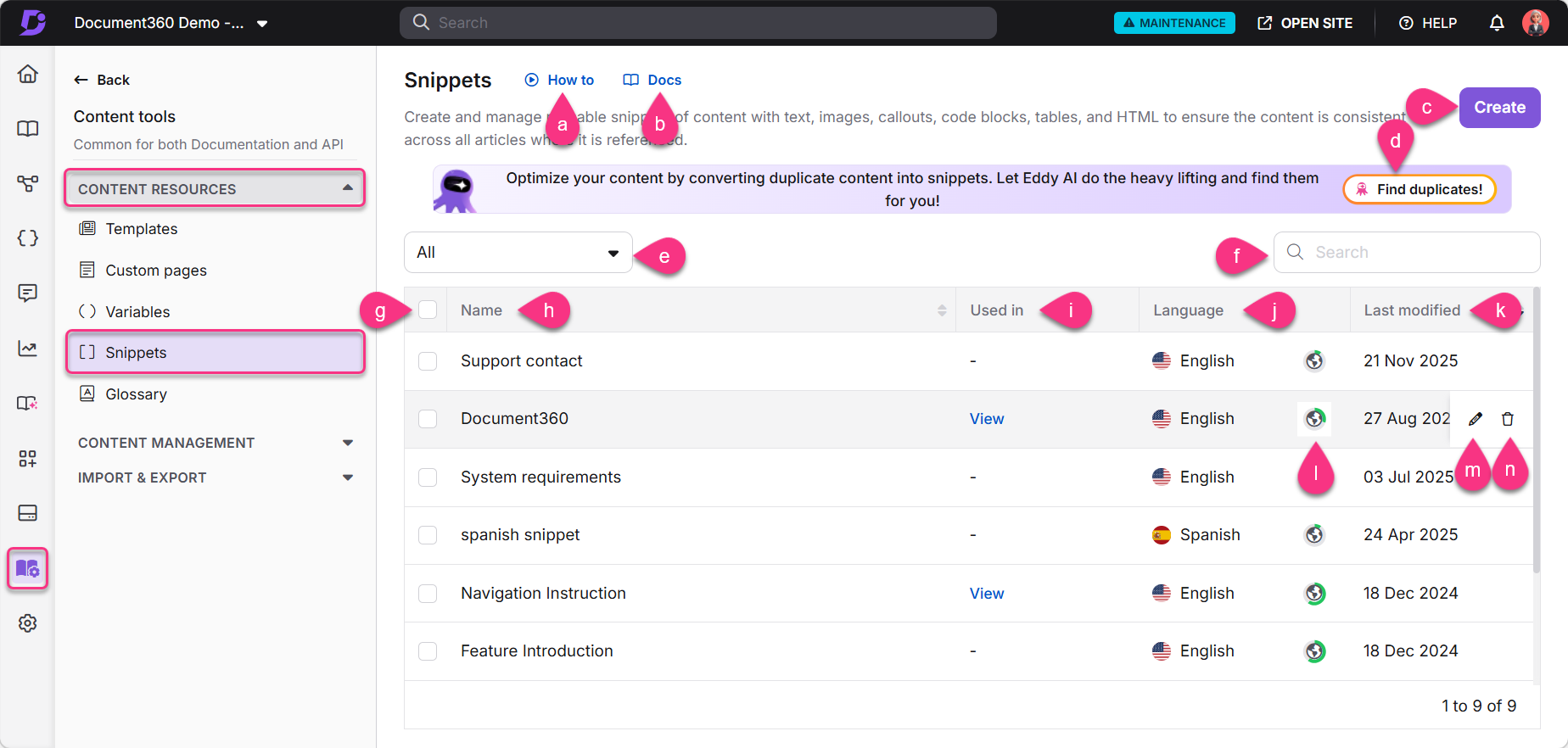
Cómo hacerlo: Consulta un tutorial sobre cómo usar fragmentos.
Documentación: Abre el artículo de documentación sobre fragmentos.
Crear: Crear un nuevo fragmento.
Detección de contenido duplicado: Identifica y gestiona textos duplicados en tu documentación y conviértelos en fragmentos.
Idiomas: Filtra la lista de fragmentos por Global o por un lenguaje específico.
Buscar fragmentos: Busca fragmentos por nombre.
Cuadro de selección: Seleccione uno o más fragmentos para realizar una acción de eliminación masiva.
Nombre: Haz clic en el nombre del fragmento para previsualizar su contenido.
Usado en: Muestra dónde se usa el fragmento.
Si el fragmento no se usa, el campo muestra un guion
-.Si se utiliza el fragmento, haz clic en Ver para ver los artículos o páginas de categoría donde ha sido insertado.
Lenguaje: Indica el idioma del fragmento.
Última modificación: Muestra la fecha y hora en que se actualizó por última vez el fragmento.
Estado de la traducción: Consulta el estado de traducción del fragmento. Haz clic en el icono del globo () junto a cada fragmento. A indica que el fragmento ha sido traducido a ese idioma, mientras que el icono indica que aún no ha sido traducido.
Edición (): Edita el contenido del fragmento.
Eliminar (): Haz clic para eliminar un fragmento. Para eliminar varios fragmentos en una sola instancia, selecciona las casillas deseadas y haz clic en Borrar en la parte superior.
Banner de detección de contenido duplicado
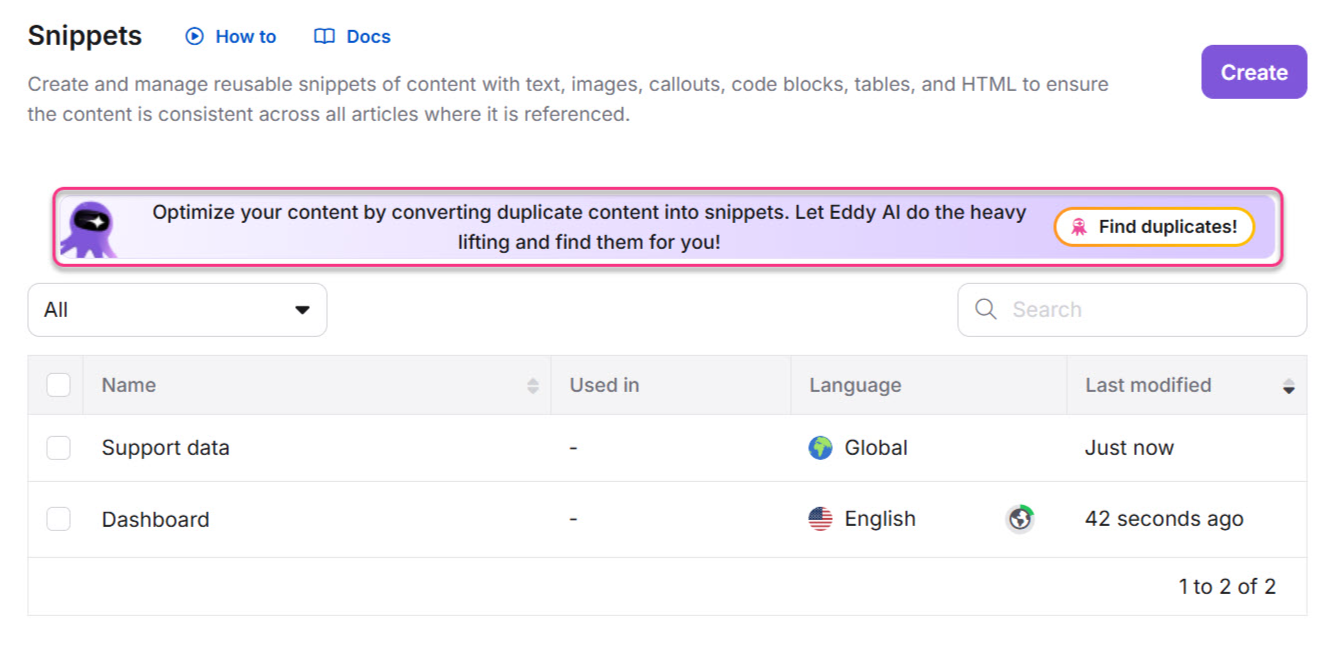
Para ayudar a identificar y gestionar el texto duplicado en toda tu documentación, hay un nuevo banner de detección de contenido duplicado disponible en la parte superior de la página de Fragmentos .
Esta función, impulsada por Eddy AI, está disponible solo para clientes de planes Enterprise . Escanea tu proyecto en busca de párrafos que aparecen varias veces en los artículos. Una vez completado el escaneo, el sistema genera un informe detallado que muestra dónde existe contenido duplicado y sugiere convertirlo en fragmentos reutilizables.
Detección de contenido duplicado
Haz clic en Buscar duplicados en el banner para empezar a escanear tu proyecto en busca de contenido duplicado.
Una vez completado el escaneo, se mostrará el número total de bloques de texto duplicados detectados.
Si ya se ha realizado un escaneo, haz clic en escanear de nuevo para volver a ejecutar el proceso.
Haz clic en Revisar sugerencias para abrir el informe de Detección de Contenido Duplicado y revisar los hallazgos.
NOTA
Para más información, lee el artículo sobre detección de contenido duplicado.
Creación de un fragmento
Para crear un nuevo fragmento:
Navega a Herramientas de contenido (
) en la barra de navegación izquierda del Portal de la base de conocimientos.En el panel de navegación izquierdo, navega a Recursos de contenido > Fragmentos.
Aparece la página Fragmentos . Si has añadido algún fragmento antes, puedes verlos listados aquí.
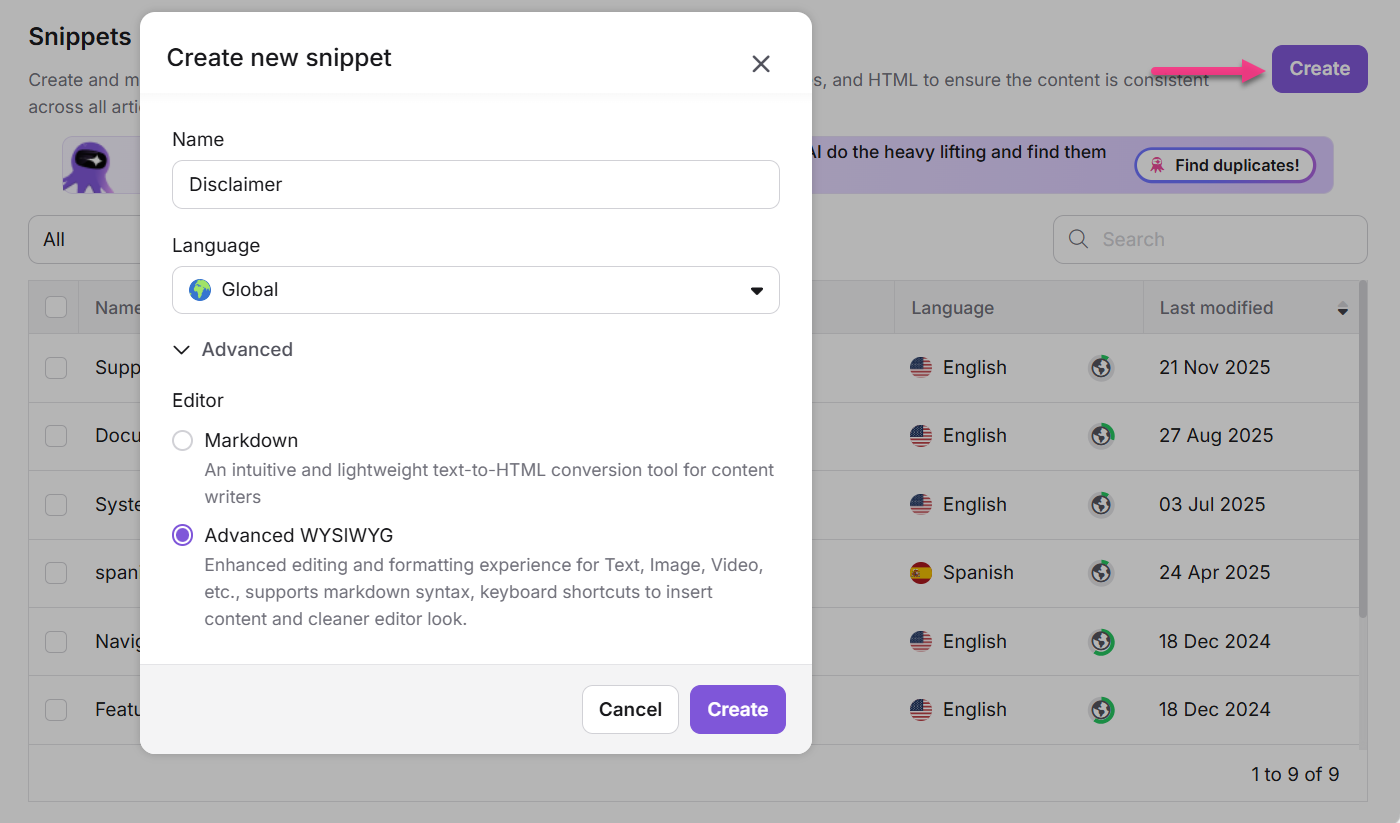
Haz clic en Crear en la esquina superior derecha.
En el cuadro de diálogo Crear nuevo fragmento :
Introduce un nombre (hasta 50 caracteres). Puedes usar letras, números, guiones y guiones bajos.
Elige un idioma (por defecto es Global). Puedes seleccionar un idioma específico si lo necesitas.
Expande el dropdo avanzado
wn y elige tu editor (Markdown o Advanced WYSIWYG). El editor predeterminado se basa en la configuración general de tu proyecto.
Haz clic en Crear.
Una vez creado:
Utiliza el editor seleccionado para introducir el contenido de tu fragmento.
Si usas Markdown, aparece el editor de Markdown.
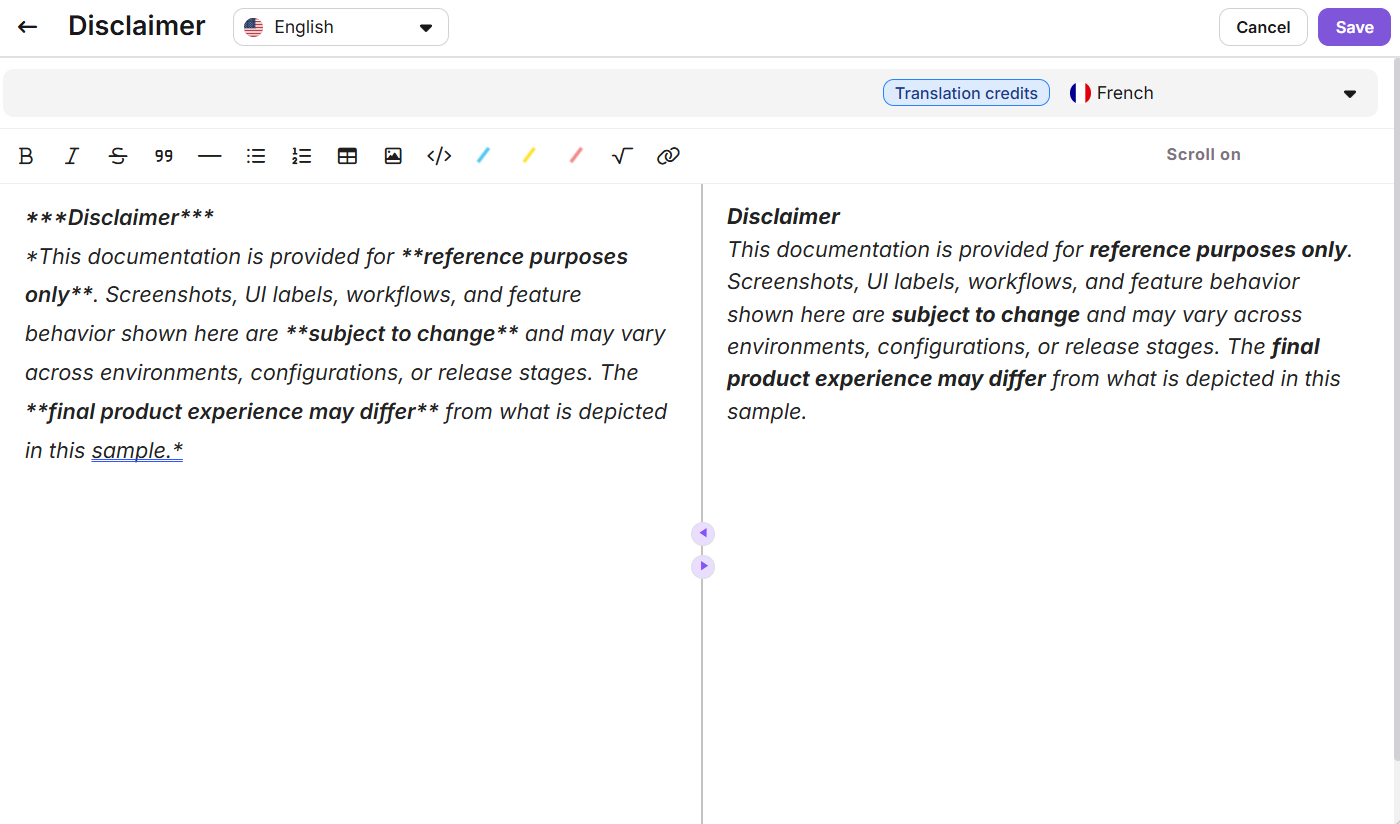
Si usas Advanced WYSIWYG, están disponibles la barra de herramientas del editor, la vista de código, el generador de resúmenes de Eddy AI y el generador de preguntas frecuentes de Eddy AI.
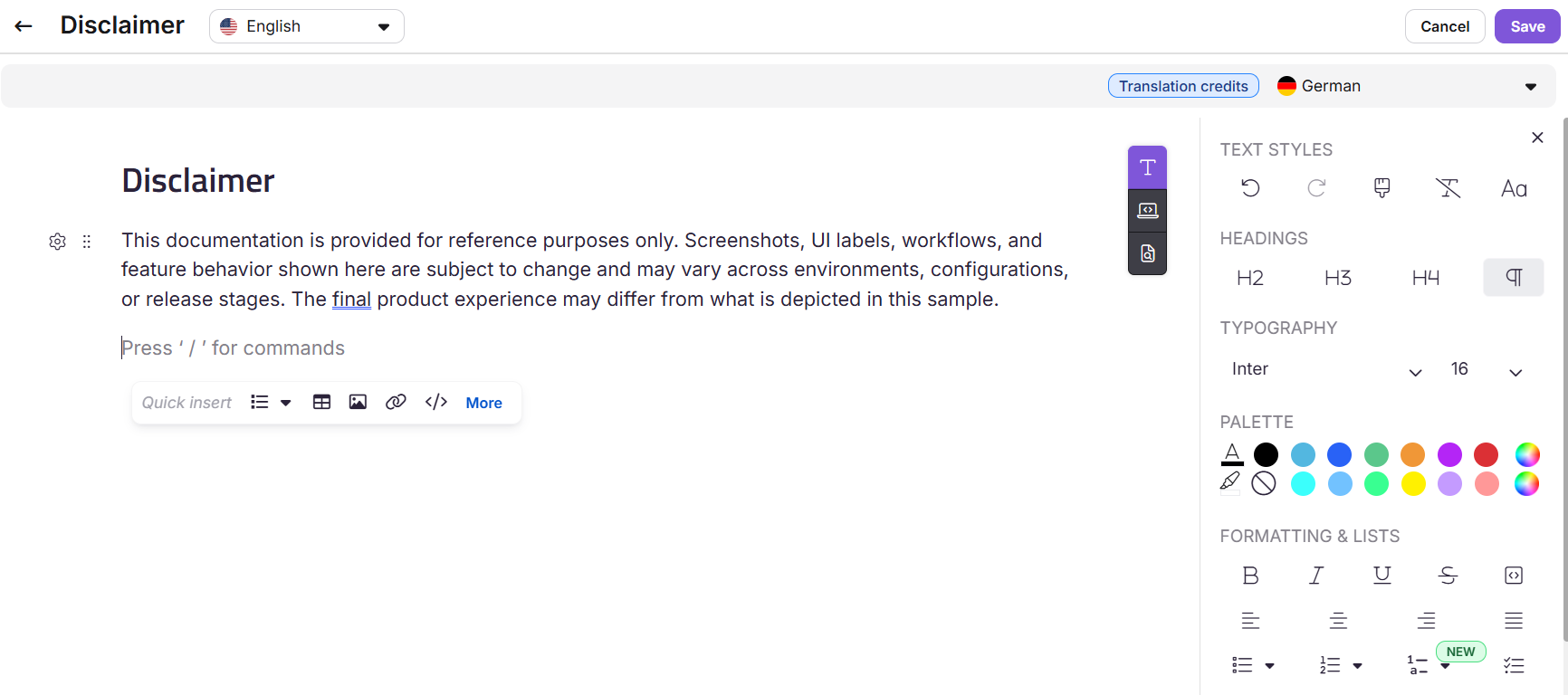
NOTA
Una vez seleccionas el editor avanzado WYSIWYG, no puedes volver a Markdown.
Si empiezas con Markdown, puedes convertir a WYSIWYG avanzado para fines de traducción (ya que Markdown no soporta Translate con Eddy AI). Entonces no puedes volver a Markdown.
Puedes cambiar de idioma desde el desplegable de idiomas que está arriba.
Después de redactar tu fragmento, haz clic en Guardar o pulsa
Ctrl+Spara usar el acceso directo.
NOTA
Opciones de formato
Puedes aplicar formato a tu contenido de fragmentos usando la barra de herramientas:
Editor de Markdown: Para ayuda con el formato, lee el artículo en el editor de Markdown.
Editor avanzado de WYSIWYG: Para una lista completa de características, lee el artículo en el editor avanzado de WYSIWYG.
Puedes usar HTML personalizado en las vistas de código. Sin embargo, las etiquetas no soportadas se desinfectarán automáticamente.
Seleccionando el editor avanzado WYSIYWG, puedes usar el menú de barra en el editor de fragmentos para acceder a herramientas de formato como Encabezado 2, Encabezado 3, Encabezado 4, Lista numerada, Lista multinivel, Lista de viñetas, Lista de comprobación, Código en línea y bloque de código, y también puedes insertar elementos como Imagen, Vídeo, Enlace, Tabla, Separador, Acordeón, Llamada, Pestañas, Preguntas frecuentes, LaTeX y Emoji.
Uso de Eddy AI en contenido de fragmentos
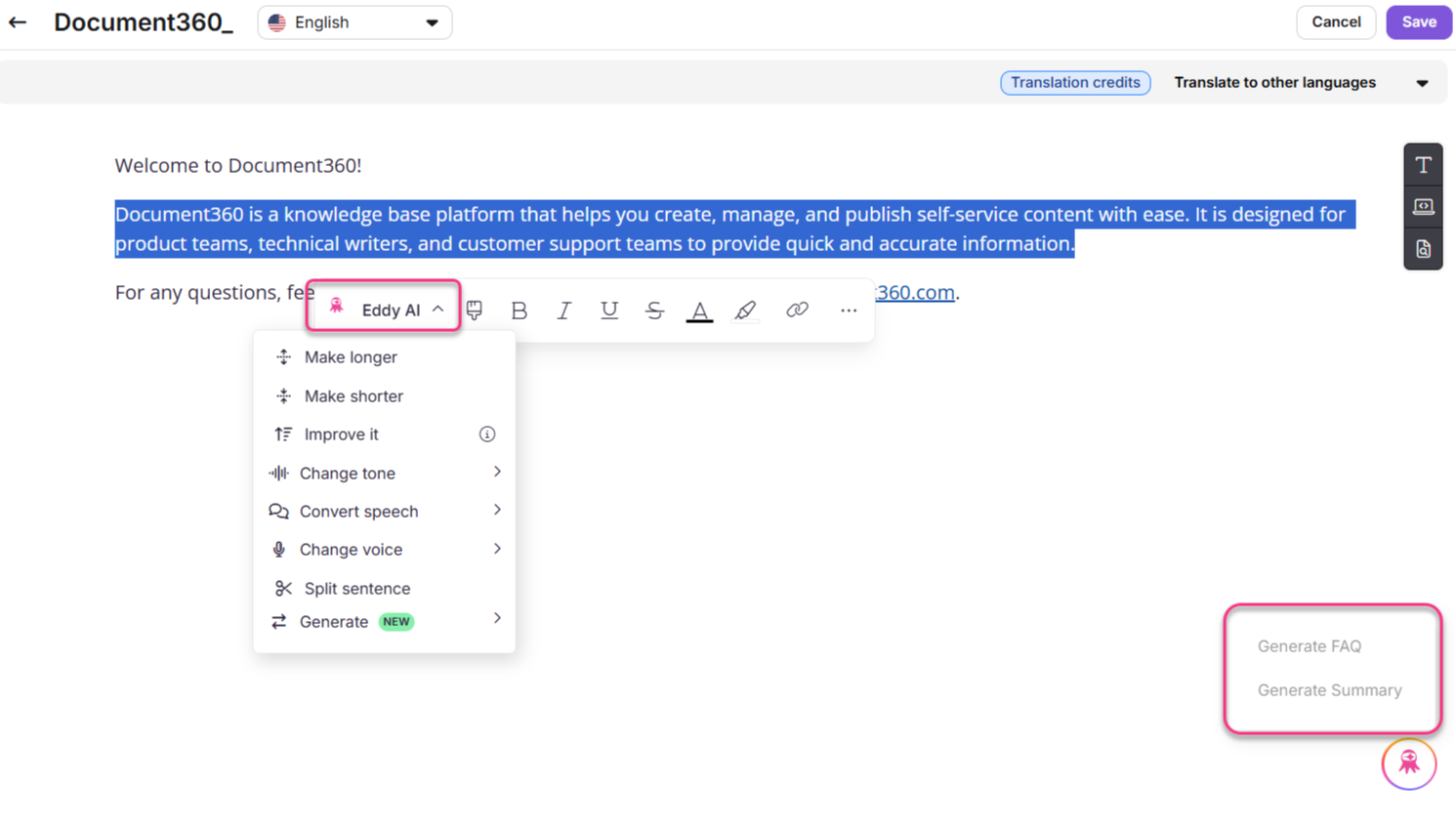
Mientras redactas un fragmento, puedes pasar el cursor sobre el contenido deseado y usar Eddy AI para hacer el texto más largo o más corto, mejorarlo, cambiar el tono, convertir el habla, cambiar la voz, dividir frases o generar elementos como tablas, diagramas circulares y diagramas de flujo.
Desde la esquina inferior derecha, también puedes acceder a las preguntas frecuentes del generador de Eddy AI y al resumen del generador (la opción de resumen solo está disponible para fragmentos en inglés).
Insertar un fragmento en el artículo
Puedes insertar un fragmento en los artículos de dos maneras:
Método 1: Uso de la sintaxis (editor Markdown)
Método 2: Usando la barra de herramientas (Markdown y WYSIWYG)
Método 3: Uso del menú de barra (editor avanzado WYSIWYG)
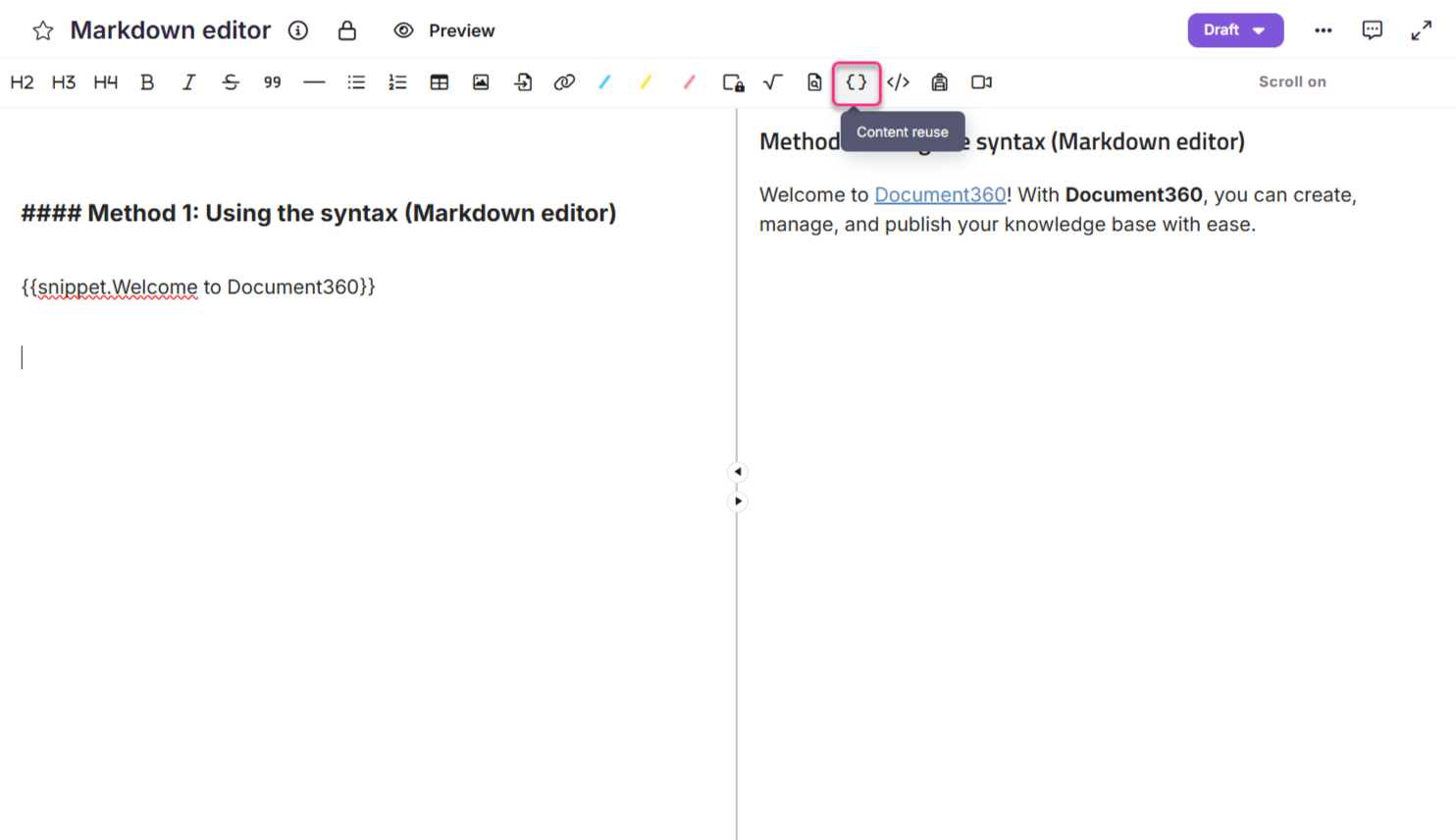
En el editor Markdown, escribe un fragmento. MergeCodeValue entre corchetes dobles cerrados.
Ejemplo: {{nombre snippet.snippet}}
Debes conocer el valor exacto del código de fusión para añadir el fragmento deseado. El fragmento no funcionará aunque cambie una sola letra.
NOTA
Escribiendo fragmentos. Merge_Code_Value solo funcionará en el editor Markdown. Si usas Advanced WYSIWYG editor, puedes insertar fragmentos usando la barra de herramientas.
Para insertar un fragmento desde la barra de herramientas del editor:
Haz clic en el icono de reutilización de contenido () para Markdown y editor WYSIWYG.
Selecciona el fragmento o usa la barra de Búsqueda para reducir el nombre del fragmento.
Selecciona el fragmento que quieres insertar.
NOTA
Si el interruptor Insertar como copia local está activado, el contenido del fragmento añadido al artículo permanecerá sin cambios. El fragmento del artículo no se verá afectado si el contenido del fragmento seleccionado se modifica o elimina en el futuro.
Para insertar un fragmento desde el menú de barras:
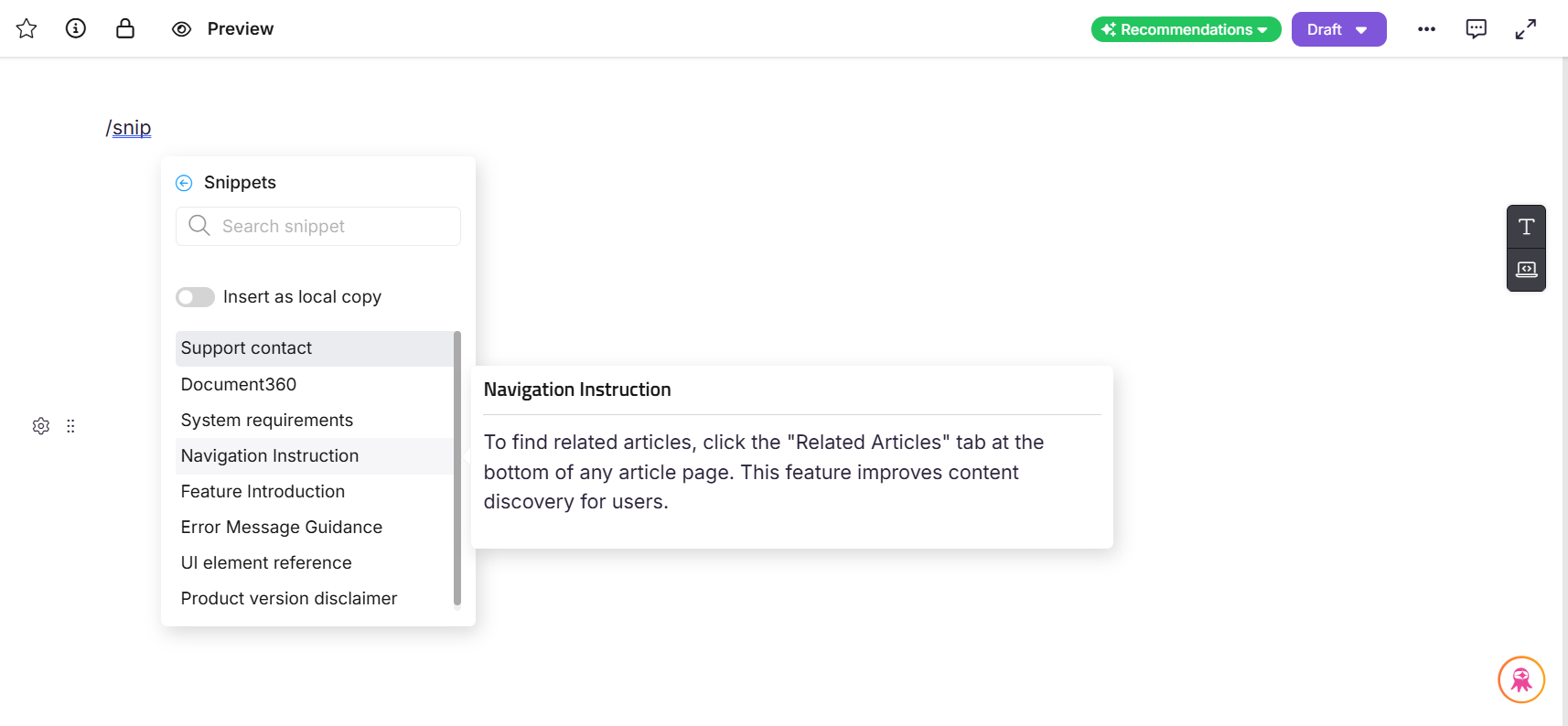
Usa el comando
/snippetsde barra para abrir la herramienta Fragmentos en el menú de barras.Usa la barra de fragmentos de búsqueda para encontrar el fragmento que quieres insertar.
Pasa el cursor sobre un fragmento para previsualizar su contenido completo.
Haz clic en el fragmento para insertarlo en el artículo.
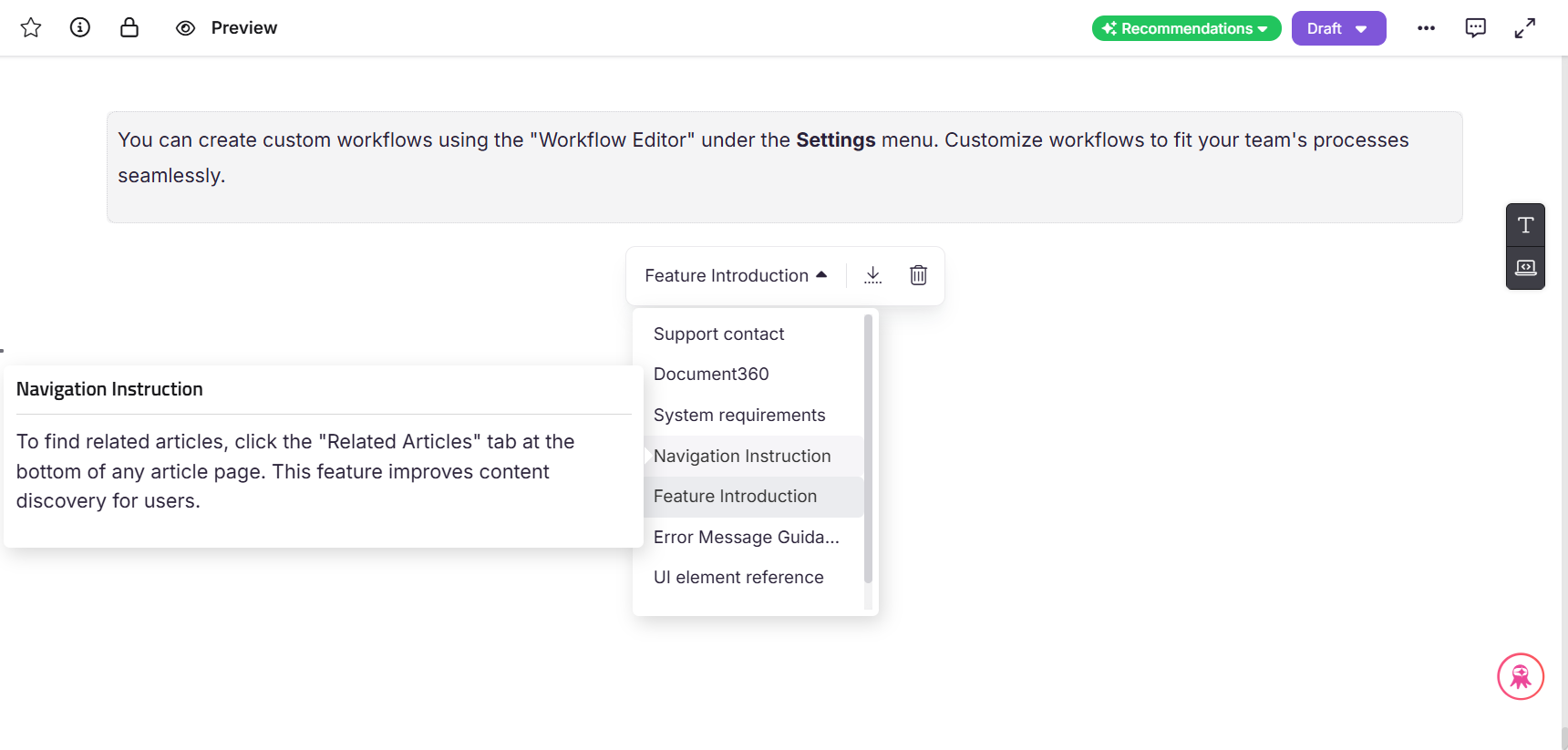
El contenido del fragmento se insertará directamente dentro del editor dentro de un bloque de contenido resaltado con un esquema punteado. Esto ayuda a distinguir el contenido del fragmento del resto del artículo.
Haz clic dentro del bloque de fragmentos para abrir el menú de burbujas:
Usa el desplegable para cambiar a otro fragmento.
Haz clic en Insertar como texto para convertir el fragmento en contenido estático.
Haz clic en el icono Borrar () para eliminar el bloque de fragmentos del artículo.
Visualización del uso de fragmentos (dependencia de artículo/categoría)
Para ver dónde se utiliza un fragmento:
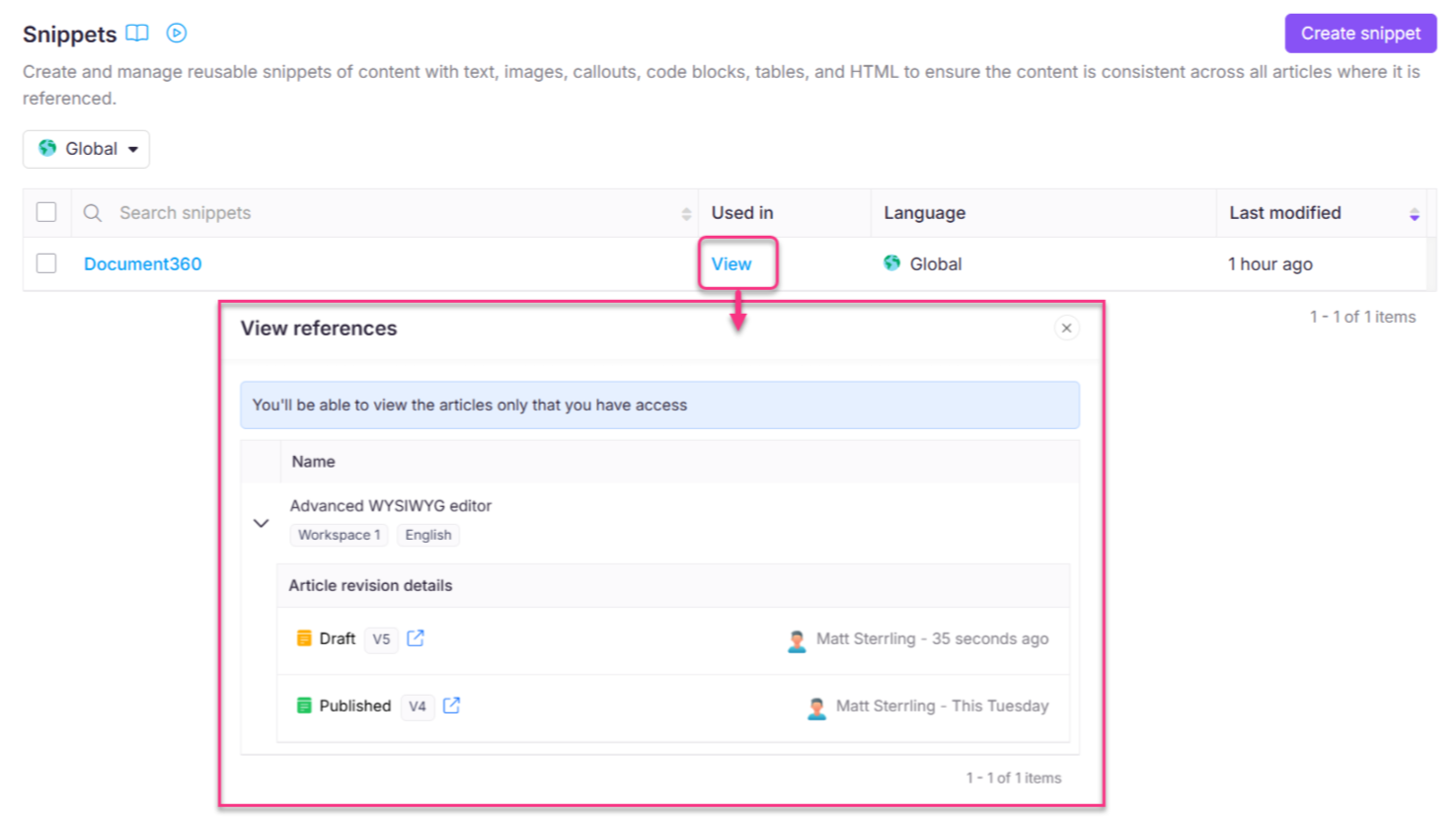
En la columna Usado en , haz clic en Ver.
Aparece el panel de Ver referencias . Verás:
La versión del artículo.
El espacio de trabajo y el lenguaje del proyecto.
El nombre de usuario y la foto de perfil del usuario que añadió el fragmento.
El artículo indica (Borrador y Publicado).
La información de la hora/fecha en la que se insertó el fragmento en la página del artículo/categoría.
Haz clic en el icono para abrir la misma versión del artículo en una nueva pestaña.
Editando un fragmento
Para editar un fragmento:
Navega a Herramientas de contenido (
) en la barra de navegación izquierda del Portal de la base de conocimientos.En el panel de navegación izquierdo, navega a Recursos de contenido > Fragmentos.
Aparece la página Fragmentos . Puedes encontrar la lista de fragmentos que ya has añadido.
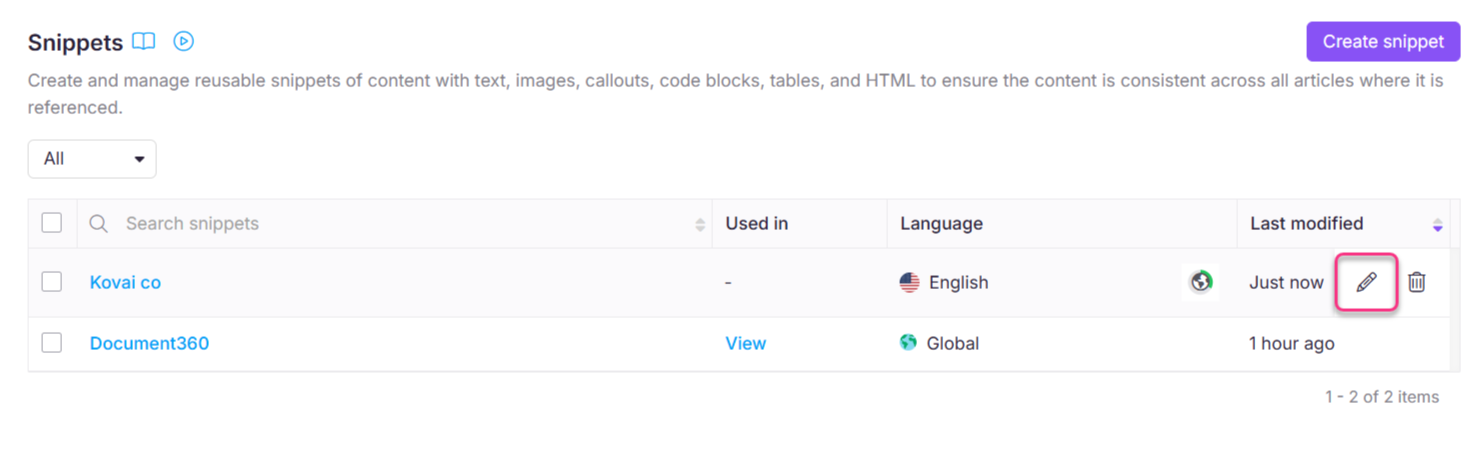
Pasa el cursor sobre el fragmento que quieres editar y haz clic en el icono Editar ().
Actualiza el contenido según sea necesario.
Haz clic en Actualizar.
NOTA
Cuando actualizas un fragmento, los cambios se reflejan automáticamente en todos los artículos y páginas de categorías donde se utiliza, incluidas las publicadas, sin necesidad de volver a publicarlos.
Eliminar un fragmento
Para eliminar un fragmento:
Navega a Herramientas de contenido (
) en la barra de navegación izquierda del Portal de la base de conocimientos.En el panel de navegación izquierdo, navega a Recursos de contenido > Fragmentos.
Aparecerá la página de Fragmentos . Puedes encontrar la lista de fragmentos que ya has añadido.
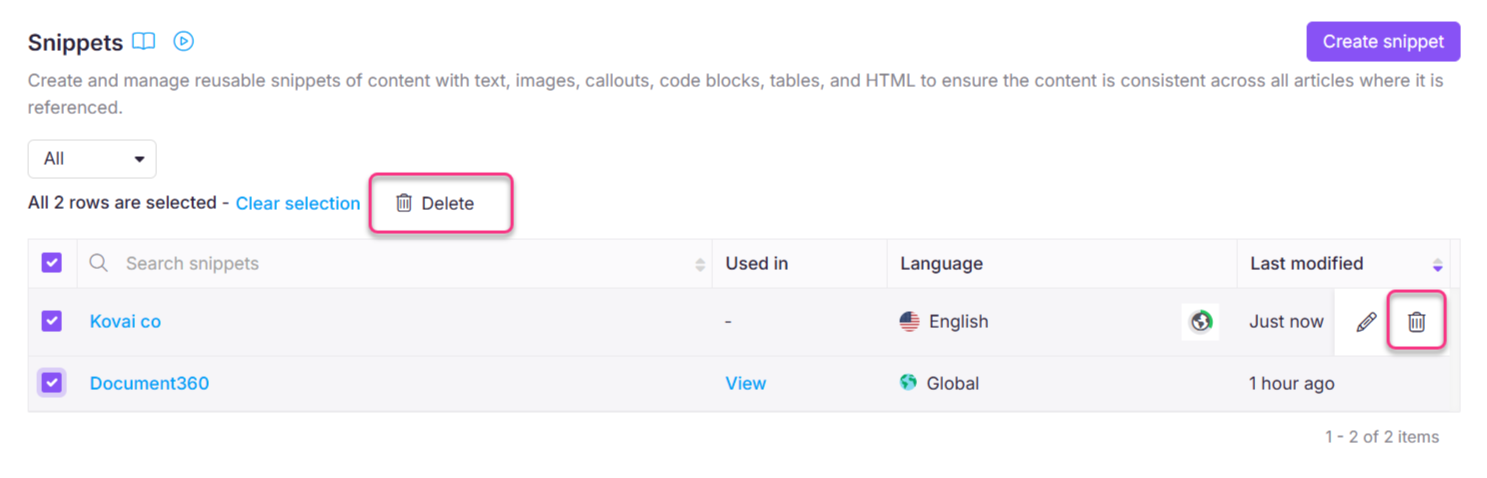
Pasa el cursor sobre el fragmento deseado y haz clic en el icono Borrar ().
Haz clic en Sí en el cuadro de confirmación de Eliminar .
Para eliminar en masa varios fragmentos, selecciona varios fragmentos previstos desde la página de Fragmentos y haz clic en la opción Eliminar () en la parte superior de la lista.
NOTA
Cuando eliminas un fragmento, se elimina de todos los artículos donde se hace referencia.
El artículo conserva su versión actual.
En el sitio de la base de conocimiento, el contenido circundante se ajusta para que no quede espacio vacío donde se eliminó el fragmento.
En el portal, aparece un símbolo de carga en el bloque de contenido donde se eliminó el fragmento. Puedes seleccionar este bloque para insertar otro fragmento o eliminar el bloque manualmente.
Traducción de fragmentos
Puedes crear fragmentos en varios idiomas para asegurar la localización en tu base de conocimientos.
NOTA
Los fragmentos globales no pueden traducirse.
Traduciendo nuevos fragmentos
Para traducir un nuevo fragmento mientras creas:
Navega a Herramientas de contenido (
) en la barra de navegación izquierda del Portal de la base de conocimientos.En el panel de navegación izquierdo, navega a Recursos de contenido > Fragmentos.
Haz clic en Crear.
En el cuadro de diálogo Crear nuevo fragmento , introduce el nombre del fragmento, selecciona el idioma deseado y elige tu editor preferido.
Haz clic en Crear.
En el desplegable de Idioma , selecciona el idioma previsto para el fragmento.
Introduce el contenido en el idioma que quieras.
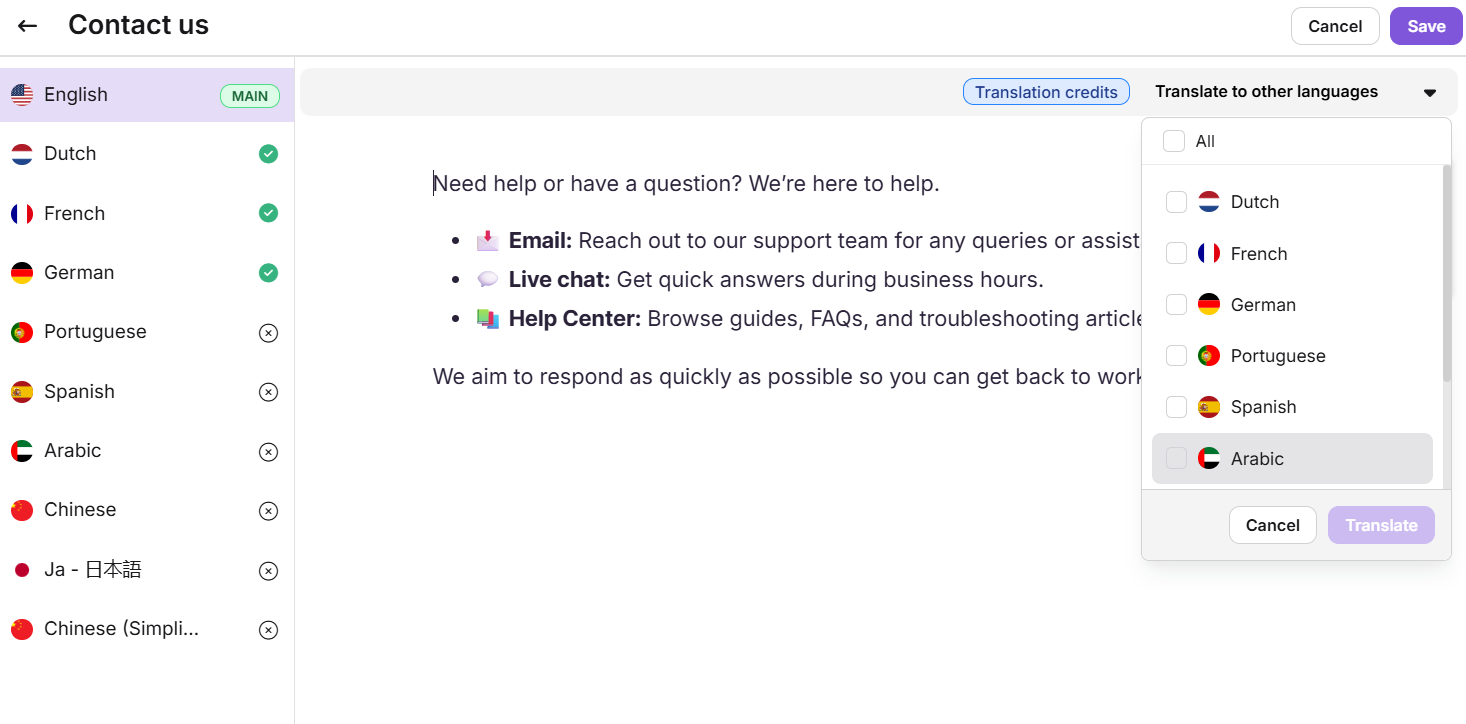
Para traducir el contenido a otros idiomas, haz clic en el desplegable Traducir a otros idiomas .
Selecciona los idiomas deseados de la lista y haz clic en Traducir.
NOTA
El idioma predeterminado se marcará como Principal.
Los idiomas traducidos mostrarán una marca verde (✔) una vez que la traducción esté completa.
Puedes cambiar manualmente a idiomas sin traducir y añadir traducciones según sea necesario.
Haz clic en Guardar para guardarlo con todas las traducciones.
Por ejemplo, si creas un fragmento para un mensaje de bienvenida en inglés, puedes usar la función de traducción para añadir el mismo mensaje en francés, español, neerlandés, etc.
Traduciendo fragmentos existentes
Desde la página de Fragmentos , haz clic en el fragmento existente que deseas traducir.
Navega hasta Traducir a otros idiomas y selecciona el idioma deseado que el fragmento necesita traducirse.
Haz clic en Traducir.
Si es necesario, puedes navegar a otros idiomas y volver a traducir a esos idiomas.
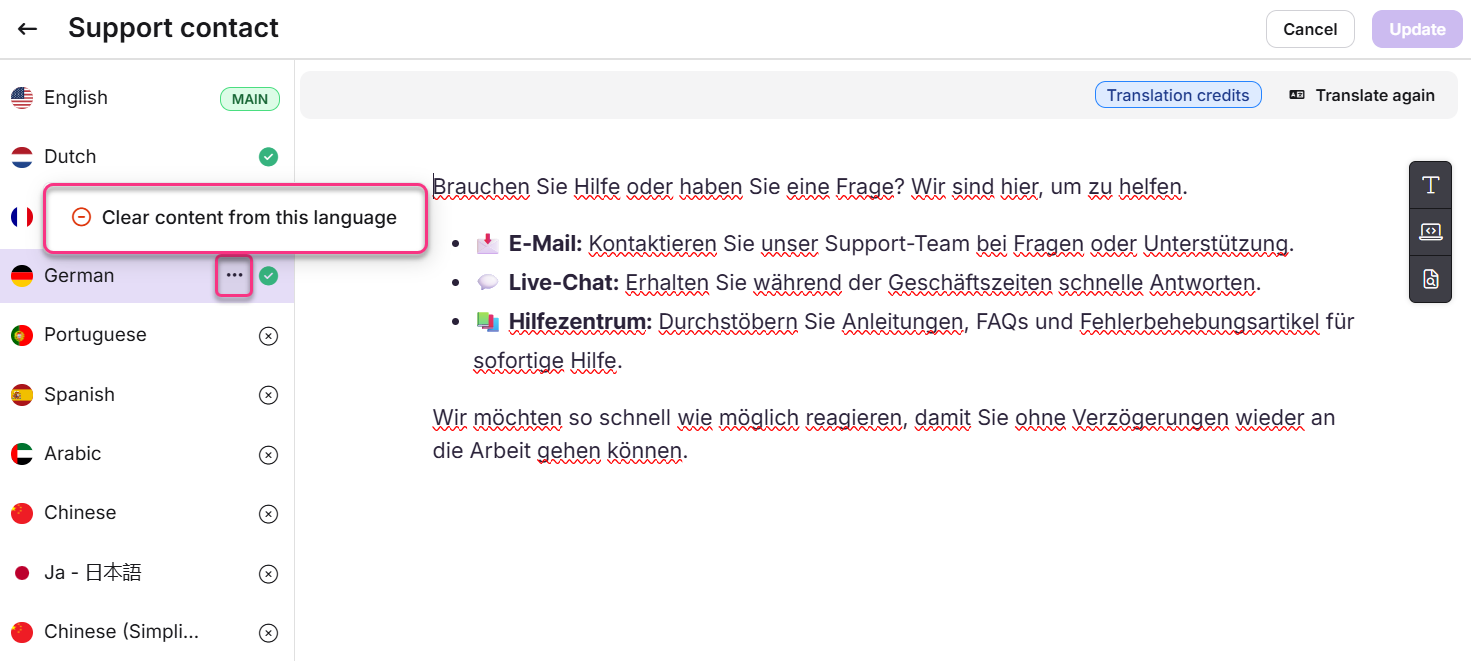
Para traducir el contenido de nuevo, haz clic en Traducir de nuevo. Esto sobrescribirá la traducción existente por una nueva.
Si necesitas eliminar el fragmento traducido para un idioma específico, haz clic en el icono Más () y selecciona Borrar contenido de este idioma.
Puedes volver a traducir el contenido en cualquier momento si es necesario.
Resolución de problemas
No aparecen fragmentos en el menú de edición
Este problema suele ocurrir cuando un fragmento se crea en un idioma pero se utiliza en un artículo escrito en otro. En Document360, los fragmentos son específicos del idioma a menos que se creen bajo la configuración de lenguaje global .
Pasos para resolver:
Asegúrate de que el fragmento esté escrito en el mismo idioma que el artículo en el que estás trabajando.
Si el fragmento se creó en otro idioma, utiliza la opción Traducir a otros idiomas disponible en la sección de reutilización de contenido.
Una vez traducido, cambia al idioma deseado en el editor de artículos. El fragmento debería aparecer ahora cuando intentes insertarlo en el artículo.
NOTA
Los fragmentos creados bajo un idioma específico solo aparecerán en artículos escritos en ese mismo idioma.
Si los fragmentos siguen sin aparecer tras seguir los pasos anteriores, por favor contacte con support@document360.com con los siguientes detalles:
Una captura de pantalla del fragmento en la sección de reutilización de contenido.
Una captura de pantalla que muestra que el fragmento no aparece en el editor del artículo...
Preguntas frecuentes
¿Cuántos fragmentos se pueden crear en un solo proyecto?
Puedes crear hasta 200 fragmentos en un solo proyecto. Si necesitas más, puedes comprar fragmentos adicionales como complemento.
¿Puedo cambiar el nombre de un fragmento después de que haya sido creado?
Aunque puedes editar el contenido de un fragmento, su nombre no puede cambiarse después de la creación.
¿Por qué se inserta un fragmento en una línea nueva?
Los fragmentos están diseñados como nuevos bloques de contenido, permitiendo añadir varias líneas dentro de ellos. Por ello, siempre comenzarán desde una nueva línea para mantener la estructura y la claridad.
¿Puedo usar variables dentro de fragmentos?
Actualmente, el uso de variables dentro de fragmentos no está soportado en Document360. Si insertas una variable dentro de un fragmento, no se renderizará correctamente ni en la vista previa del editor ni en las salidas exportadas (como PDF).