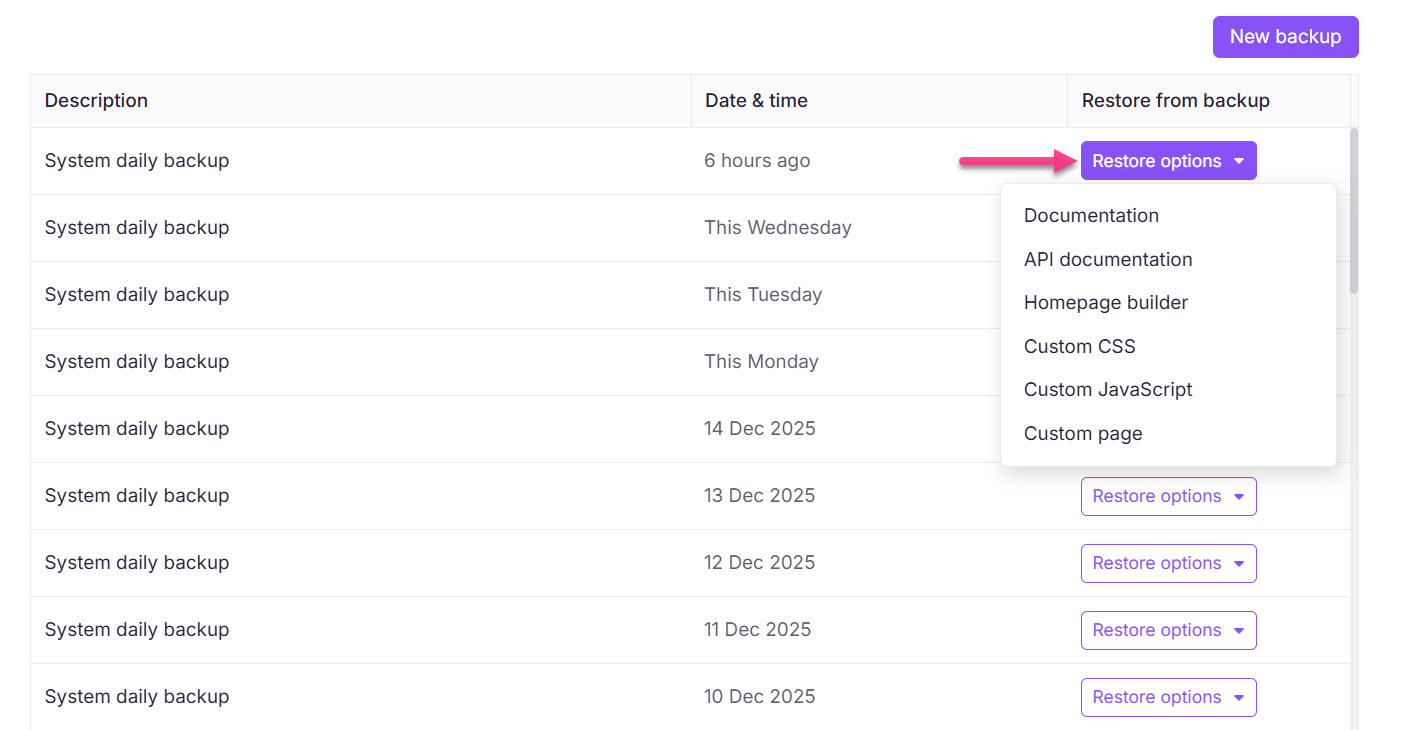
Document360 sauvegarde automatiquement les données de votre projet chaque jour à 00h00 UTC. Cependant, vous pouvez aussi effectuer des sauvegardes manuelles à tout moment. De plus, vous pouvez restaurer votre projet à un état précédent à partir de toute sauvegarde disponible. Les éléments suivants de votre base de connaissances peuvent être restaurés :
Documentation
Documentation API
Constructeur de page d’accueil
CSS personnalisé
JavaScript personnalisé
Si un membre de l’équipe supprime ou modifie accidentellement une catégorie dans votre documentation, vous pouvez restaurer la documentation affectée à partir de la sauvegarde la plus récente pour récupérer le contenu perdu ou modifié.
Création d’une sauvegarde manuelle
Pour créer une sauvegarde manuelle, suivez les étapes ci-dessous :
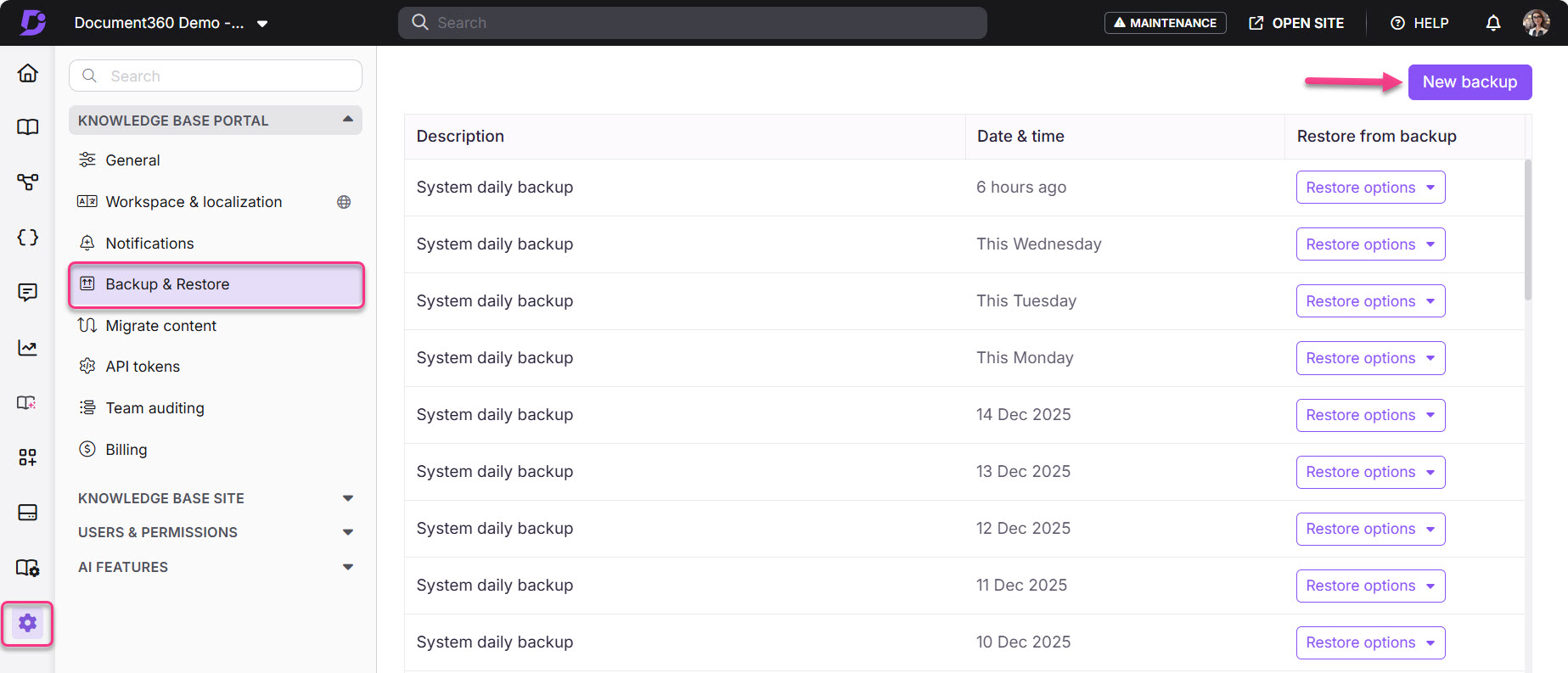
Naviguez dans Paramètres () > Knowledge base portal dans la barre de navigation de gauche du Knowledge base portal.
Dans le panneau de navigation de gauche, naviguez Backup & Restore.
Cliquez sur Nouvelle sauvegarde pour lancer une nouvelle sauvegarde.
Le panneau de noms de Sauvegarde apparaîtra.
Saisissez le nom de sauvegarde souhaité et cliquez sur Sauvegarder.
Une fois la sauvegarde terminée, elle sera ajoutée au journal de sauvegarde.
Restauration à partir d’une sauvegarde
Pour restaurer depuis la sauvegarde, suivez les étapes ci-dessous :
Naviguez dans Paramètres () > Knowledge base portal dans la barre de navigation de gauche du Knowledge base portal.
Dans le panneau de navigation de gauche, naviguez Backup & Restore.
Sur la sauvegarde souhaitée, cliquez sur le menu déroulant des options de restauration et sélectionnez les éléments que vous souhaitez restaurer :
Pour la documentation, la documentation API et le constructeur de page d’accueil, sélectionnez les cases à cocher pour les options que vous souhaitez restaurer, puis cliquez sur Restaurer.
Pour le CSS personnalisé et le JavaScript personnalisé, comparez la version de sauvegarde avec la version actuelle. Cliquez sur Restaurer pour restaurer la version de sauvegarde.
Cliquez sur Oui dans l’invite de confirmation.
Le processus de restauration s’exécutera en arrière-plan, et un message « Sauvegarder restauré » apparaîtra une fois terminé.
Options de restauration
1. Documentation
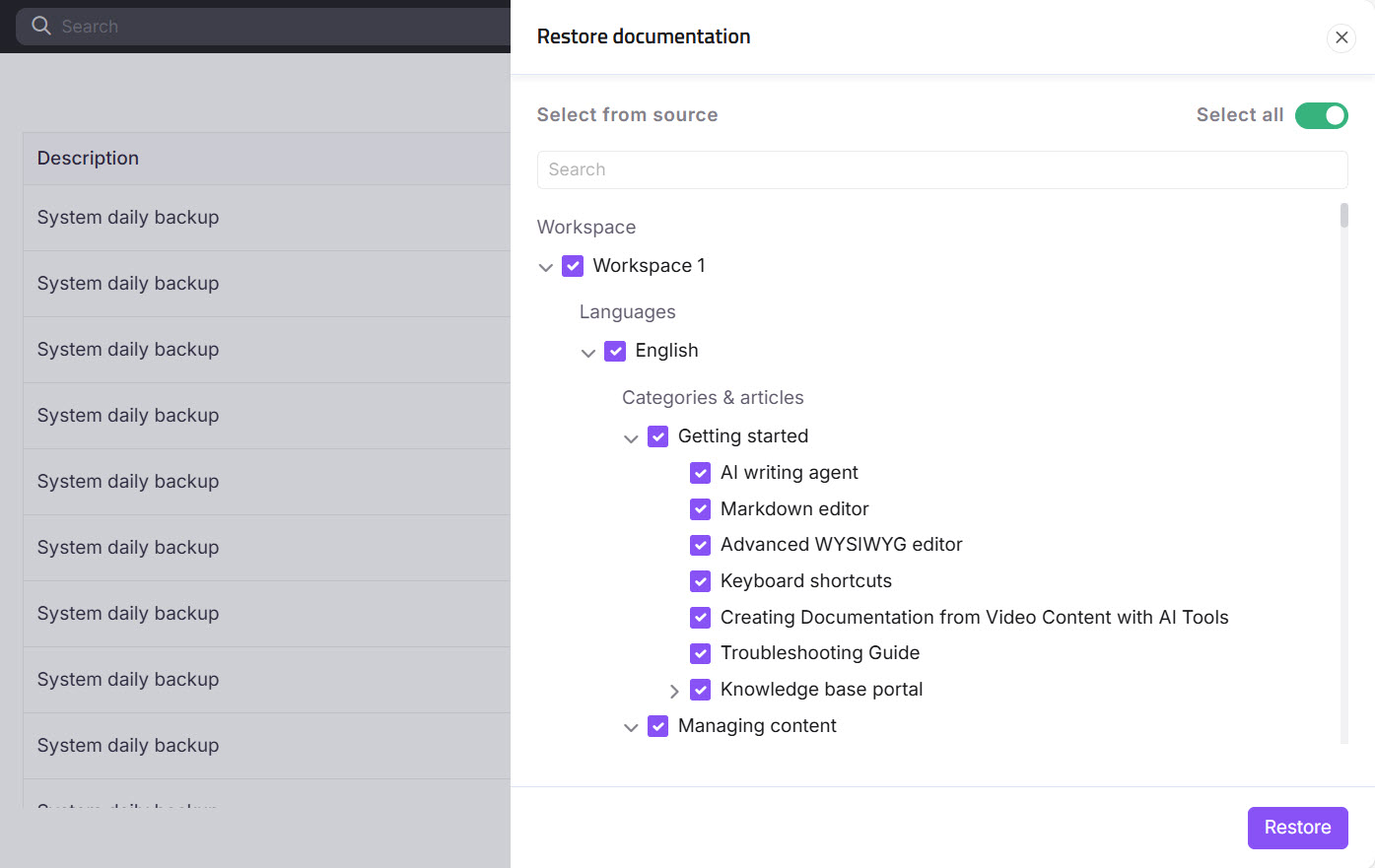
Restaure la documentation de votre projet dans l’état où la sauvegarde a été créée.
Sélectionnez des espaces de travail, des langues, des catégories ou des articles spécifiques à restaurer.
Activez le bouton Select All pour restaurer toute la documentation.
Dans le panneau de documentation Restaurer , survolez un article ou une catégorie, et l’option Voir apparaîtra. Cliquez sur Voir pour prévisualiser le contenu de sauvegarde avant de le restaurer.
Exemple : Pour récupérer la documentation d’un langage récemment supprimé :
Naviguez dans Paramètres () > Knowledge base portal dans la barre de navigation de gauche du Knowledge base portal.
Dans le panneau de navigation de gauche, naviguez Backup & Restore.
Cliquez sur l’option Restaurer et sélectionnez Documentation.
Choisissez l’espace de travail et la langue souhaités, puis cliquez sur Restaurer.
NOTE
Lorsque vous restaurez un espace de travail/langue/catégorie/article existant, il est mis à jour avec le contenu de sauvegarde.
Lorsque vous restaurez un espace de travail/langue/catégorie/article supprimé, il est ajouté comme un nouvel espace de travail/langue/catégorie/article.
2. Documentation API
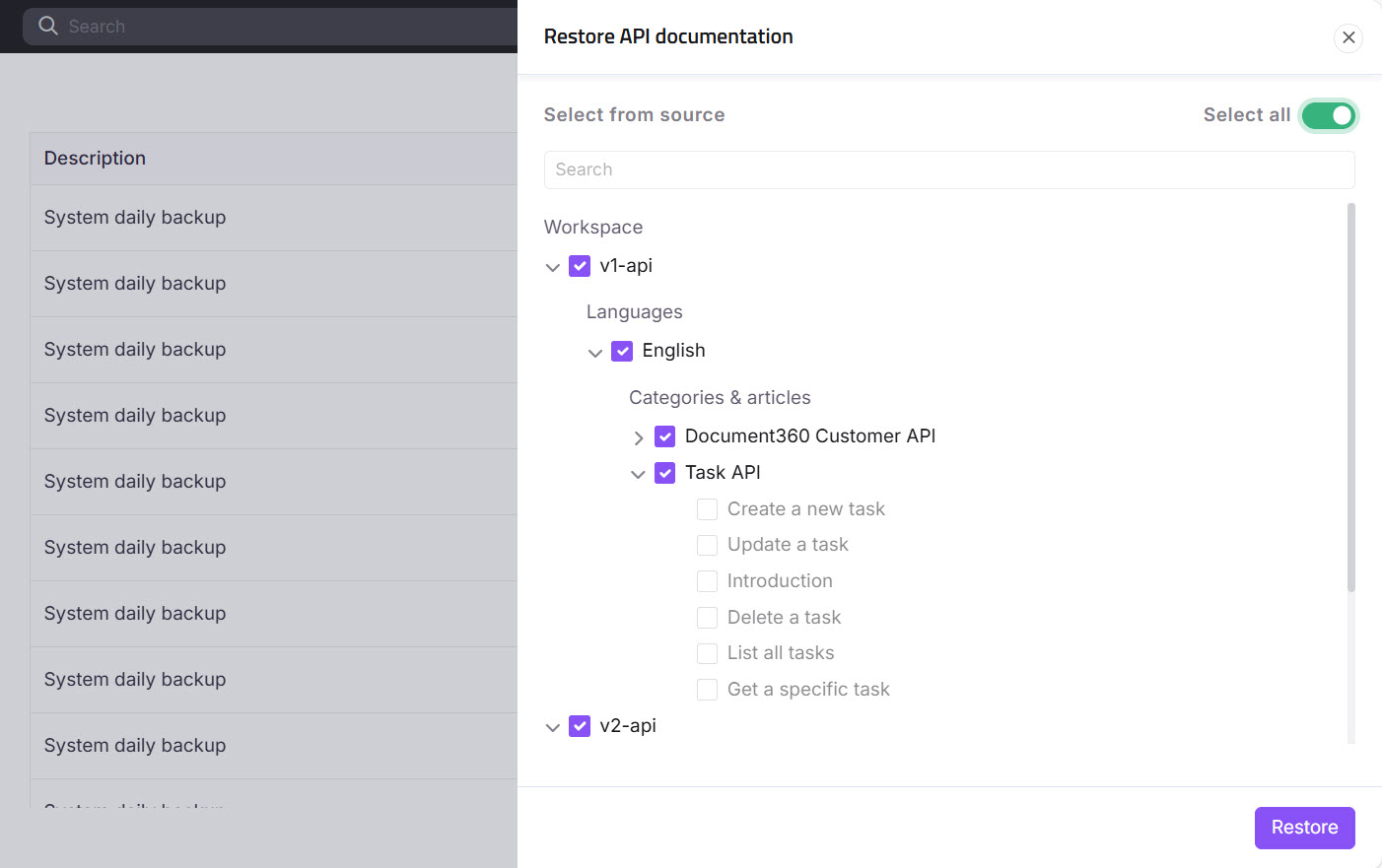
Restaure la documentation de votre API à l’état où la sauvegarde a été créée.
Sélectionnez des espaces de travail, langues, catégories ou articles spécifiques.
Activez le bouton Sélectionner tout pour restaurer toute la documentation de l’API.
Survolez un article ou une catégorie dans le panneau de documentation Restauration de l’API pour prévisualiser son contenu de sauvegarde en utilisant l’option Visual .
Cliquez sur Restaurer.
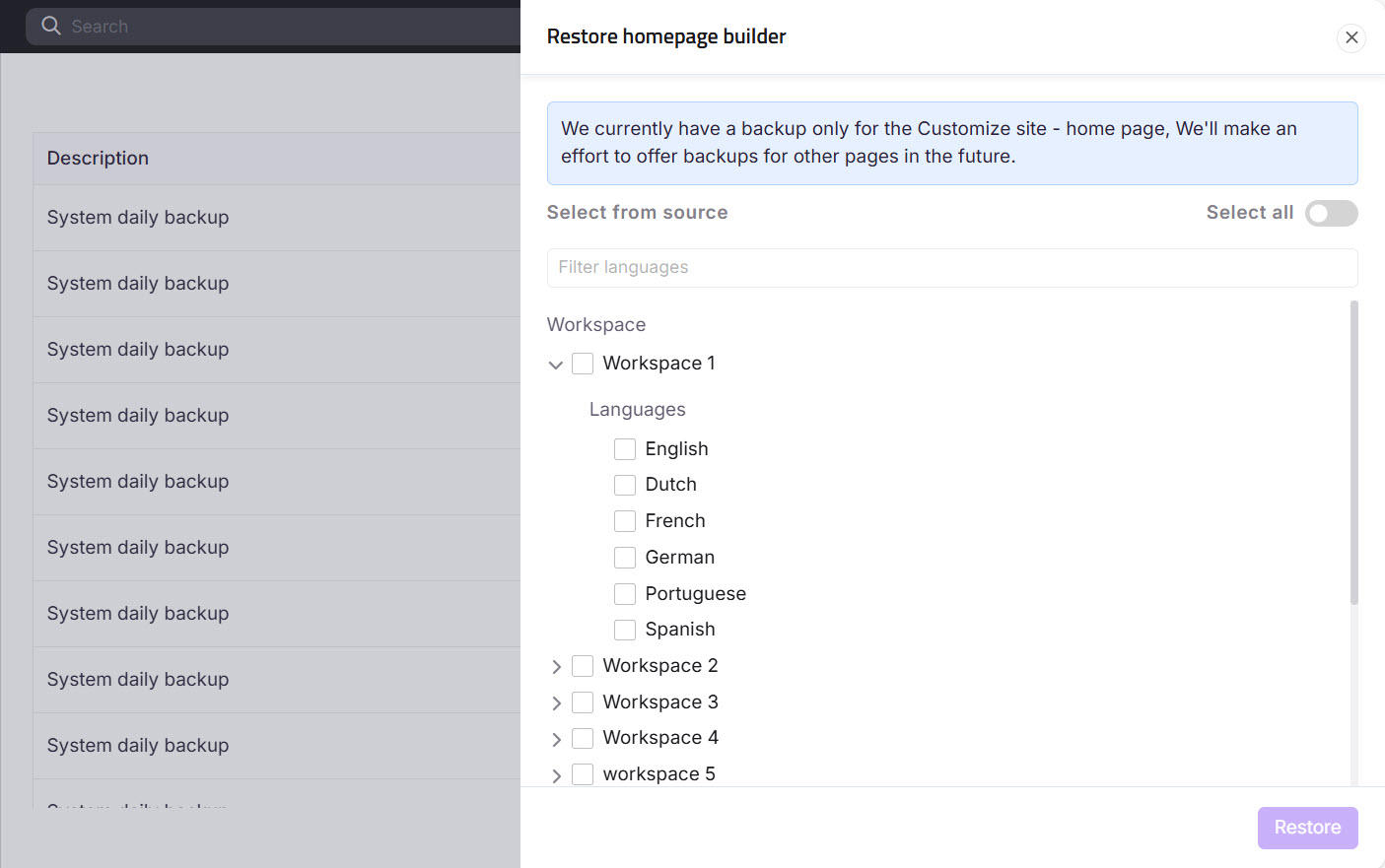
3. Constructeur de page d’accueil
Restaure toutes les fonctionnalités du constructeur de page d’accueil, y compris :
Navigation : En-tête et pied de page
Pages principales : Accueil, Documentation, Connexion
Pages d’erreur : page 404, page d’accès refusé, page non autorisée, restrictions d’adresse IP
Sélectionnez les espaces de travail et les langues souhaités.
Activez le bouton Sélectionner tout pour sélectionner tous les espaces de travail et langues.
Exemple : Pour récupérer la page d’accueil d’une langue récemment supprimée :
Naviguez dans Paramètres () > Knowledge base portal dans la barre de navigation de gauche du Knowledge base portal.
Dans le panneau de navigation de gauche, naviguez jusqu’au Knowledge base portal.
Cliquez sur l’option Restaurer et sélectionnez Constructeur de page d’accueil.
Sélectionnez l’espace de travail et la langue souhaités, puis cliquez sur Restaurer.
4. CSS personnalisé
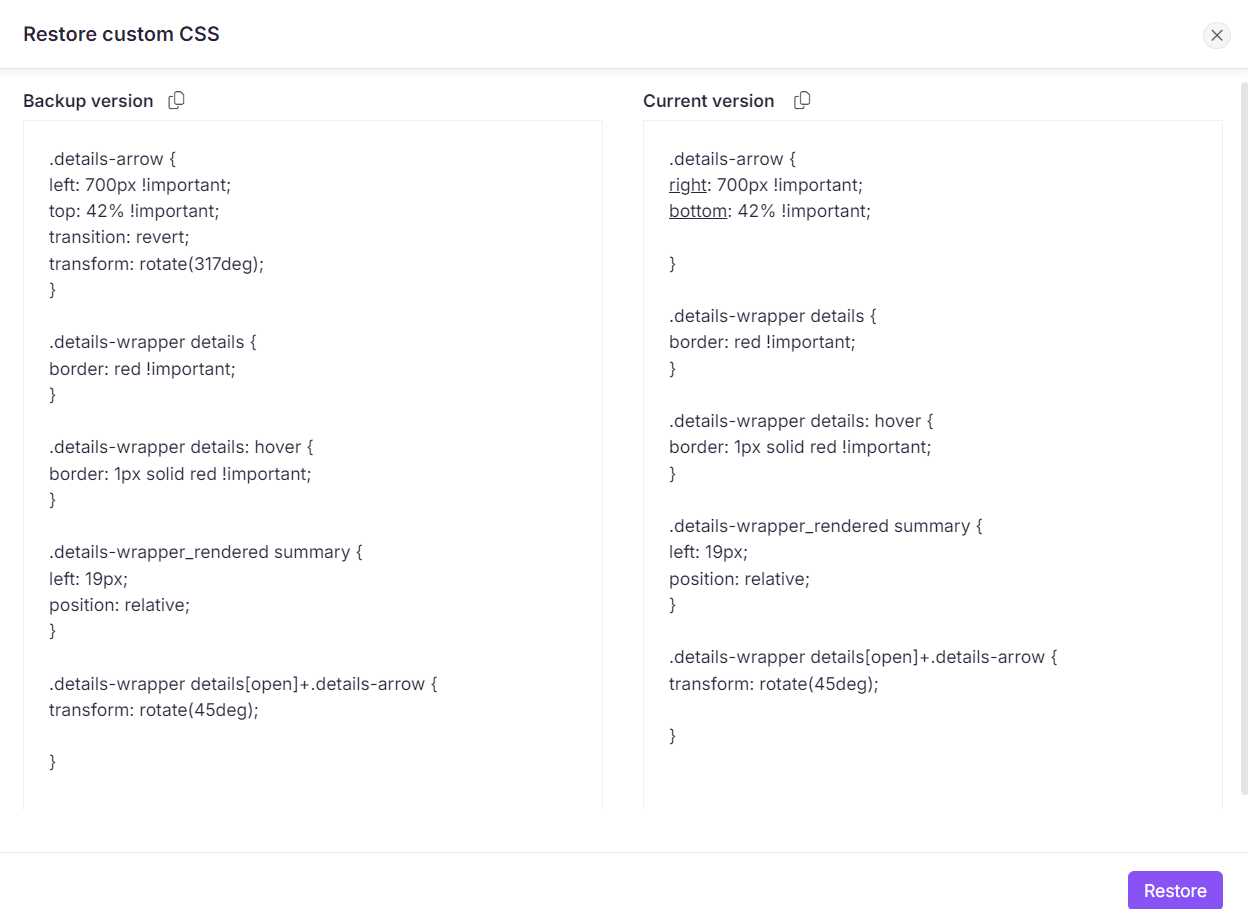
Restaure le CSS personnalisé de votre site de base de connaissances à l’état où la sauvegarde a été créée.
Comparez la version de sauvegarde du CSS personnalisé avec la version actuelle, avec les modifications mises en évidence.
Cliquez sur l’icône Copier le code () à côté de la version correspondante pour copier le code CSS.
Exemple : Si plusieurs membres de l’équipe modifient le CSS personnalisé, ce qui entraîne des extraits écrasés, vous pouvez restaurer la version précédente en suivant ces étapes :
Naviguez dans Paramètres () > Knowledge base portal dans la barre de navigation de gauche du Knowledge base portal.
Dans le panneau de navigation de gauche, naviguez Backup & Restore.
Cliquez sur l’option Restaurer et sélectionnez CSS personnalisé.
Comparez la sauvegarde et la version actuelle.
Cliquez sur Restaurer pour récupérer le fragment CSS récemment modifié.
5. JavaScript personnalisé
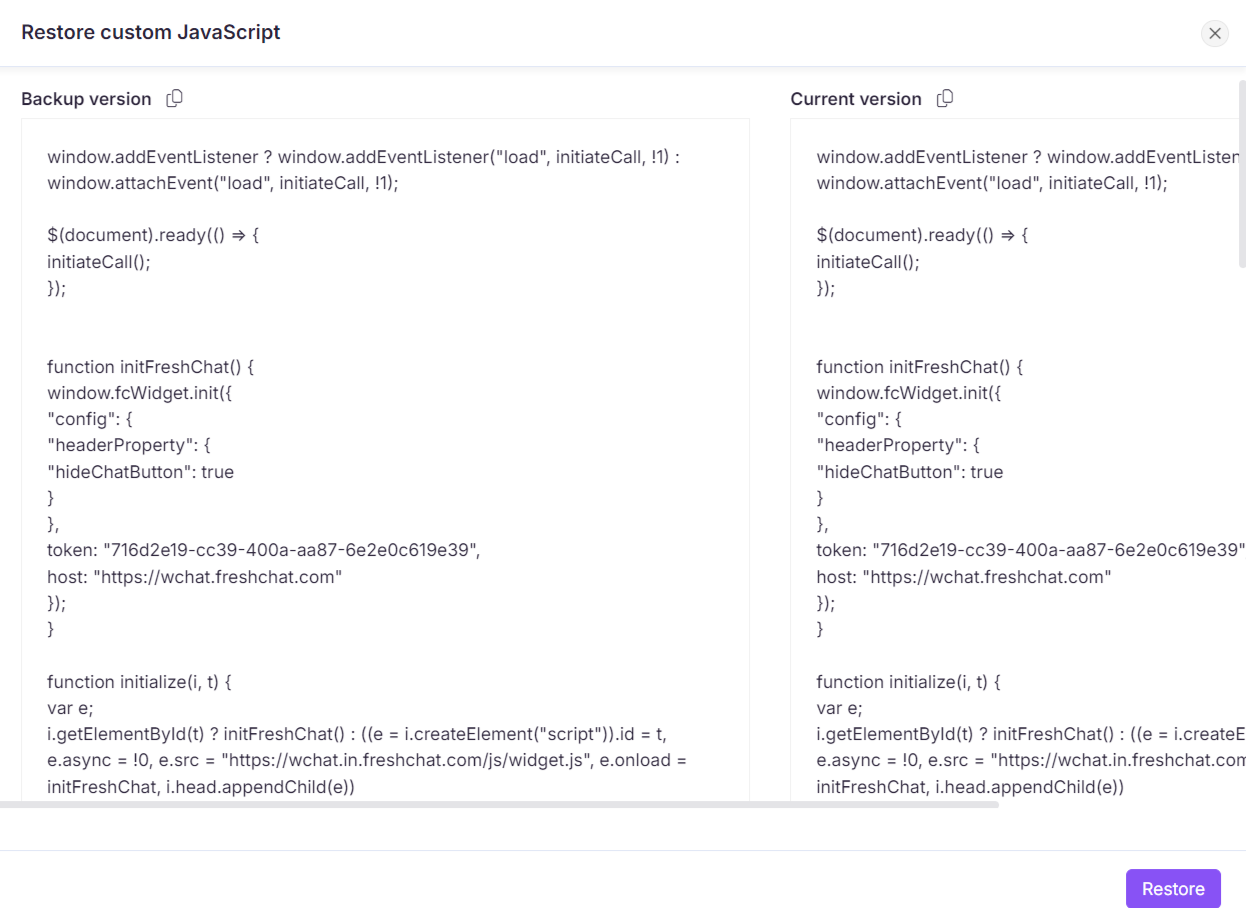
Restaure le JavaScript personnalisé de votre site de base de connaissances à l’état où la sauvegarde a été créée.
Comparez la version de sauvegarde du JavaScript personnalisé avec la version actuelle, avec les modifications mises en évidence.
Cliquez sur l’icône Copier extrait de code () à côté de la version respective pour copier le code JavaScript.
Exemple : Si plusieurs membres de l’équipe modifient le JavaScript personnalisé, ce qui entraîne des extraits écrasés, pour restaurer la version précédente en suivant ces étapes :
Naviguez dans Paramètres () > Knowledge base portal dans la barre de navigation de gauche du Knowledge base portal.
Dans le panneau de navigation de gauche, naviguez Backup & Restore.
Cliquez sur l’option Restaurer et sélectionnez JavaScript personnalisé.
Comparez la version de sauvegarde avec la version actuelle.
Cliquez sur Restaurer pour récupérer l’extrait JavaScript précédent.
FAQ
Les sauvegardes sont-elles créées après chaque mise à jour du projet, ou dois-je les déclencher manuellement ?
Les sauvegardes sont créées automatiquement chaque jour à 00:00 UTC, mais elles ne sont pas déclenchées après chaque mise à jour individuelle du projet. Pour les changements importants, vous pouvez créer manuellement une sauvegarde afin de vous assurer que la version la plus récente de vos données est sauvegardée.
Puis-je effectuer des sauvegardes manuelles à tout moment ?
Oui, vous pouvez effectuer des sauvegardes manuelles à tout moment.
Combien de temps les sauvegardes sont-elles stockées, et puis-je supprimer les sauvegardes plus anciennes ?
Les sauvegardes sont stockées jusqu’à 30 jours, après quoi elles sont automatiquement supprimées. Il n’y a pas d’option pour supprimer manuellement les sauvegardes plus anciennes.
Quels éléments de la base de connaissances peuvent être restaurés à partir d’une sauvegarde ?
Vous pouvez restaurer la documentation, la documentation de l’API, le constructeur de pages d’accueil, le CSS personnalisé et le JavaScript personnalisé.
Est-il possible de restaurer certains éléments à partir d’une sauvegarde ?
Oui, vous pouvez sélectionner des éléments spécifiques comme la documentation, la documentation API et le constructeur de page d’accueil pour restaurer.