Der KI-Glossargenerator in Document360 scannt Ihre veröffentlichten Artikel, identifiziert wiederkehrende Geschäftsbegriffe und schlägt Definitionen dafür vor. Es ist Teil der Eddy AI Premium-Suite und steht Admins und Eigentümern im Knowledge Base-Portal zur Verfügung. Nutze es, um ein gemeinsames, konsistentes Glossar in deiner Wissensdatenbank aufzubauen, ohne den Inhalt manuell durchforsten zu müssen.
Wann sollte man den KI-Glossargenerator verwenden
Verwenden Sie den KI-Glossargenerator, wenn:
- Verschiedene Teams verwenden denselben Begriff unterschiedlich – stellen Sie wiederkehrende Begriffe in Ihrer Wissensdatenbank hervor und definieren Sie sie einmal, damit alle Leser eine konsistente Erklärung erhalten.
- Sie erstellen ein Glossar von Grund auf – anstatt Begriffe manuell zu identifizieren, lassen Sie Eddy AI Ihre veröffentlichten Inhalte scannen und eine Kandidatenliste zur Überprüfung erstellen.
- Ihre Wissensdatenbank umfasst mehrere Sprachen – fügen Sie genehmigte Begriffe zu bestimmten Sprachversionen hinzu, um die Genauigkeit über verschiedene Orte hinweg zu gewährleisten.
- Der Inhalt ist im Laufe der Zeit organisch gewachsen – führen Sie einen regelmäßigen Reset durch, um neue Begriffe zu erkennen, die mit der Erweiterung Ihrer Dokumentation aufgetaucht sind.
Bevor du anfängst
- Nur Administratoren und Eigentümer oder Benutzer mit den entsprechenden Berechtigungen unter benutzerdefinierten Rollen können den KI-Glossargenerator aktivieren und verwenden.
- Die Funktion muss unter Einstellungen > KI-Funktionen > Eddy-AI-Einstellungen aktiviert sein, bevor Sie darauf zugreifen können.
- Vorschläge werden ausschließlich aus veröffentlichten Artikeln generiert. Unveröffentlichte Artikel werden nicht eingescannt.
- Neuscans können alle 7 Tage durchgeführt werden und müssen manuell ausgelöst werden.
Wie man den KI-Glossargenerator aktiviert
- Navigieren Sie zu Einstellungen (⚙) > KI-Funktionen in der linken Navigationsleiste des Knowledge Base-Portals.
- Wählen Sie die Eddy-AI-Einstellungen im linken Navigationsfenster aus.
- Scrollen Sie zum Bereich AI Premium Suite und finden Sie den KI-Glossargenerator.
- Schalte den Schalter um, um die Funktion zu aktivieren.
Wie man Glossarvorschläge überprüft und ergänzt
Greifen Sie auf das Empfehlungsfeld auf
- Navigieren Sie zu Inhaltswerkzeugen > Inhalte > Glossar in der linken Navigationsleiste wiederverwenden.
- Klicke auf " Aktion ausführen " auf dem Eddy-AI-Banner in der Mitte der Seite.
Der Bereich "Offene Vorschläge" erscheint standardmäßig unter den Vorschlägen des Eddy-AI-Glossars und listet alle Begriffe auf, die Eddy AI aus Ihren veröffentlichten Artikeln identifiziert hat.
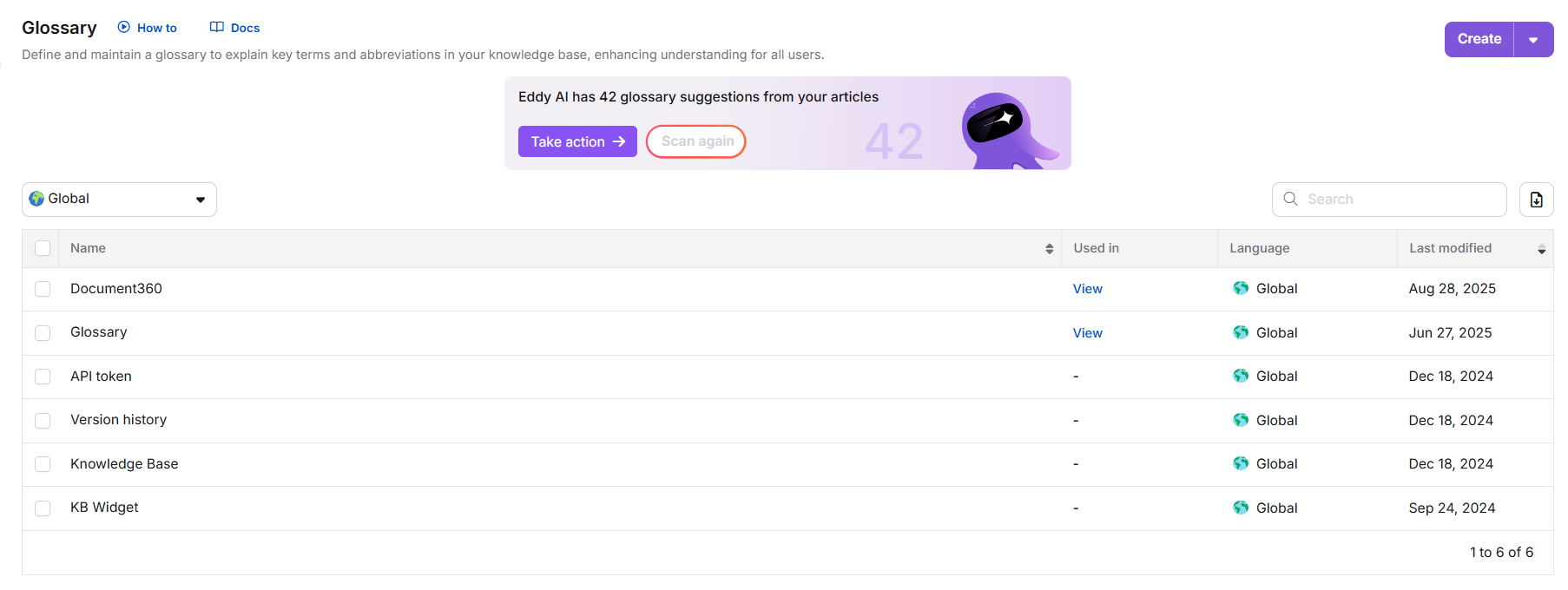
Wenn keine veröffentlichten Artikel existieren, gibt der Generator 0 Vorschläge zurück. Veröffentlichen Sie mindestens einen Artikel, bevor Sie einen Scan durchführen.
Überprüfe und füge einen Begriff hinzu
- Wählen Sie einen Begriff aus der Liste links aus. Jeder Begriff zeigt, wie oft er vorkommt und in wie vielen Artikeln – zum Beispiel: "Backup wird 1 Mal in 1 Artikel(n) verwendet."
- Überprüfen oder bearbeiten Sie die von der KI vorgeschlagene Definition im Textfeld Definition . Du kannst die Formatierungsleiste nutzen, um Styling anzuwenden.
- Im Dropdown-Menü "Hinzufügen" wählen Sie die Sprachversion, zu der Sie den Begriff hinzufügen möchten. Englisch ist standardmäßig ausgewählt. Der Begriff wird nur der ausgewählten Sprachversion hinzugefügt.
- Um den Begriff mit übereinstimmenden Artikeln zu verknüpfen, aktivieren Sie das Kästchen "In Artikeln aktualisieren" (n). Die Zahl zeigt an, wie viele Artikel den Begriff enthalten.
- Klicken Sie auf Artikel anzeigen , um eine Vorschau zu erhalten, welche Artikel aktualisiert werden. Nur Artikel, auf die du Zugriff hast, werden angezeigt.
- Lassen Sie das Kontrollkästchen unaktiviert, um den Begriff im Glossar zu speichern, ohne Artikel zu aktualisieren.
- Klicken Sie + Zum Glossar hinzufügen , um den Begriff zu speichern. Der Begriff wechselt von der Vorschlagsliste ins Glossar.
Ignoriere einen Vorschlag
- Wählen Sie den Begriff, den Sie abweisen möchten.
- Klicken Sie auf Begriff ignorieren.
Der Begriff wechselt in den Bereich "Ignorierte Vorschläge" und wird nach einem erneuten Scan nicht mehr in der Liste der offenen Vorschläge angezeigt. Um es noch einmal zu überdenken, gehe zu Ignorierte Vorschläge und klicke auf Verschieben zur Liste öffnen.
Speichere deinen Fortschritt
Klicken Sie jederzeit auf Weitermachen , um das Panel zu schließen. Offene Vorschläge und ignorierte Begriffe werden automatisch gespeichert und bleiben unverändert.
Wie man neue Vorschläge einscannen kann
- Öffnen Sie das KI-Glossargenerator-Panel von Content Tools > Content Reuse > Glossary.
- Klicke auf Rescan (verfügbar, sobald 7 Tage seit dem letzten Scan vergangen sind).
Nach Abschluss des erneuten Scans werden neue Vorschläge zur Liste der offenen Vorschläge hinzugefügt und Sie erhalten eine E-Mail-Benachrichtigung. Begriffe, die zuvor als ignoriert markiert waren, werden nicht erneut vorgeschlagen.
Tastenkürzel
Wenn Sie im Panel "Glossar bearbeiten " arbeiten, verwenden Sie diese Verknüpfungen, um die Vorschläge schneller durchzugehen:
| Abkürzung | Aktion |
|---|---|
| Pfeiltasten | Navigiere zwischen den Vorschlägen |
| Herein | Fügen Sie den aktuellen Begriff dem Glossar hinzu |
| Backspace | Ignorieren Sie den aktuellen Begriff |
Best Practices
- Wiederholen Sie Vorschläge in Gruppen – Verwenden Sie Tastenkombinationen (Pfeiltasten, Enter, Backspace), um die Liste schnell durchzugehen, anstatt jeden Begriff einzeln zu klicken.
- Bearbeite KI-generierte Definitionen vor dem Speichern – Behandle Vorschläge als Entwürfe. Passe die Formulierung an die Stimme deines Produkts und die spezifische Bedeutung deines Teams an.
- Standardisieren Sie eine Form jedes Begriffs – Da Singular- und Pluralformen getrennt behandelt werden, entscheiden Sie, welche Form Sie im Glossar verwenden möchten, und ignorieren Sie die andere, um doppelte Einträge zu vermeiden.
- Anwendungsbegriffe der korrekten Sprachversion – Bevor Sie auf + Hinzufügen zum Glossar klicken, überprüfen Sie, ob das Dropdown-Menü "Hinzufügen" auf die richtige Sprache eingestellt ist, insbesondere in mehrsprachigen Wissensdatenbanken.
- Planen Sie Neuscans nach der Veröffentlichung von Chargen neuer Inhalte – Warten Sie, bis Sie eine bedeutende Anzahl neuer Artikel veröffentlicht haben, bevor Sie erneut scannen, damit der Generator genügend Inhalte hat, um nützliche neue Begriffe aufzuzeigen.
FAQ
Behandelt der KI-Glossargenerator Singular- und Pluralformen als denselben Begriff?
Nein. Singular- und Pluralformen werden als zwei getrennte Begriffe behandelt. Zum Beispiel erscheinen "Account" und "Accounts" als unterschiedliche Vorschläge. Entscheiden Sie, welches Formular Sie in Ihrem Glossar verwenden möchten, und ignorieren Sie die andere, um Duplikate zu vermeiden.
Fügt der Generator synonyme Begriffe zu einem Vorschlag zusammen?
Nein. Synonyme Begriffe werden als eigenständige Vorschläge behandelt. Zum Beispiel treten "Routine" und "täglich" unabhängig voneinander auf, obwohl sie eine Bedeutung teilen.
Kann der Wiederholungsscan automatisch nach einem Zeitplan ablaufen?
Nein. Neuscans erfolgen manuell. Das System löst sie nicht automatisch aus. Du kannst alle 7 Tage einen erneuten Scan über das AI-Glossar-Generator-Panel durchführen.
Was passiert mit ignorierten Begriffen nach einem Rescan?
Begriffe, die Sie als ignoriert markiert haben, bleiben im Abschnitt "Ignorierte Vorschläge" und werden nach einem erneuten Scan nicht erneut vorgeschlagen. Um einen ignorierten Begriff zu überdenken, gehe zu Ignorierte Vorschläge und klicke auf Verschieben zur Liste öffnen.
Warum erscheint ein grünes "Empfehlungen"-Dropdown-Menü, während ich einen Artikel bearbeite?
Wenn Sie einen Artikel bearbeiten, erkennt Document360 Inhalte, die mit bestehenden Glossarbegriffen übereinstimmen, und zeigt sie als Empfehlungen oben rechts im Editor an. Das Einfügen eines empfohlenen Begriffs verbindet ihn mit seiner Glossar-Definition. Beachten Sie, dass nur das erste Vorkommen eines Begriffs hervorgehoben wird – nachfolgende Vorkommnisse im selben Artikel werden nicht erneut markiert. Der erste Buchstabe eines eingefügten Begriffs wird automatisch großgeschrieben.