Die Erkennung von doppelten Inhalten ist eine Eddy-KI-Funktion in Document360, die Ihre veröffentlichten Artikel scannt, wiederholte Textblöcke identifiziert und empfiehlt, sie in wiederverwendbare Ausschnitte umzuwandeln. Nutzen Sie es, um eine einheitliche, einheitliche Wahrheitsquelle in Ihrer gesamten Wissensdatenbank zu gewährleisten und den Wartungsaufwand zu reduzieren, der dieselben Inhalte an mehreren Orten aktualisieren muss.
Wann sollte man die Erkennung von doppelten Inhalten verwenden
- Ihre Wissensdatenbank ist im Laufe der Zeit gewachsen – mit steigender Artikelanzahl wird derselbe erklärende Text oft über Artikel hinweg kopiert. Nutzen Sie diese Funktion, um diese Blöcke zu finden und zu konsolidieren, bevor sie sich trennen.
- Sie standardisieren Inhalte für die Wiederverwendung – Wenn Ihr Team auf einen Snippets-First-Ansatz umsteigt, liefert Ihnen dieser Scan eine fertige Liste von Kandidaten zum Konvertieren.
- Sie haben einen Kerninhalt aktualisiert – Nachdem Sie einen Produktnamen, Prozess oder eine Richtlinie geändert haben, scannen Sie alle Artikel, in denen die alte Formulierung dupliziert wurde, und aktualisieren sie in einer Aktion.
- Sie möchten Support-Tickets durch widersprüchliche Informationen reduzieren – doppelte Inhalte, die nicht synchron sind, verursachen Verwirrung bei den Lesern. Die Umwandlung in einen Ausschnitt stellt sicher, dass jeder Artikel immer die neueste Version anzeigt.
Bevor du anfängst
- Nur Administratoren, Eigentümer oder Benutzer mit den entsprechenden Berechtigungen unter benutzerdefinierten Rollen können die Erkennung doppelter Inhalte aktivieren.
- Nur Benutzer mit Update-Zugriff auf das Content Resources-Modul können Scans starten.
- Die Erkennung von doppelten Inhalten unterstützt derzeit ausschließlich englische Inhalte.
- Sowohl veröffentlichte als auch Entwurfsartikel werden auf Inhaltsduplizierung überprüft.
- Du kannst maximal 4 manuelle Scans pro Monat durchführen. Das Limit wird am 1. jedes Monats zurückgesetzt. Sobald sie erreicht ist, ist die Scan-Option bis zum nächsten Reset deaktiviert.
- Scans können jederzeit manuell durchgeführt werden. Außerdem läuft jeden Monat automatisch ein geplanter Scan
- Artikel, auf die Sie keinen Zugriff haben, erscheinen nicht in den Scan-Ergebnissen.
Welche Inhalte werden gescannt?
Der Scan analysiert nur Klartextabsätze. Ein Absatz muss zwischen 50 und 4.000 Zeichen umfassen und mindestens 3 Sätze enthalten, um zulässig zu sein. Die folgenden Inhaltstypen sind vom Scannen ausgeschlossen:
| Ausgeschlossener Inhaltstyp | Anmerkungen |
|---|---|
| Listen | Geordnet und ungeordnet |
| Tabellen | Alle Tabelleninhalte |
| Aufrufe | Info, Warnung, Fehlerfelder |
| Akkordeons und FAQs | Kollabierte Inhaltsblöcke |
| Tabs | Tab-basierte Inhaltsbereiche |
| Medienelemente | Bilder, Videos, GIFs |
| Inhalte mit Hyperlinks | Jeder Absatz mit einem Link |
| Absätze mit Variablen | Inhalt der dynamischen Variablen |
| Bedingter Inhalt | Publikums- oder rollensperrte Blöcke |
| Schritt-für-Schritt-Anleitungen | Prozedurale Inhaltsseiten |
| Entscheidungsbäume | Verzweigte Inhaltsseiten |
| Benutzerdefinierte Seiten | Nicht-standardisierte Seitentypen |
Ein Snippet wird nur vorgeschlagen, wenn die Match-Punktzahl 80 % oder höher beträgt, berechnet als: (Vector Score × 70%) + (ROUGE Score × 30%) ÷ 100. Vorschläge werden in absteigender Reihenfolge nach der Anzahl der Erschienenen Exemplare aufgelistet.
Aktivieren Sie die Erkennung von doppelten Inhalten
- Im Knowledge Base-Portal navigieren Sie zu Einstellungen (⚙) > KI-Einstellungen > Eddy-KI-Einstellungen.
- Scrollen Sie nach unten zur Akkordeon der AI Premium Suite .
- Aktivieren Sie die Erkennung von doppelten Inhalten.
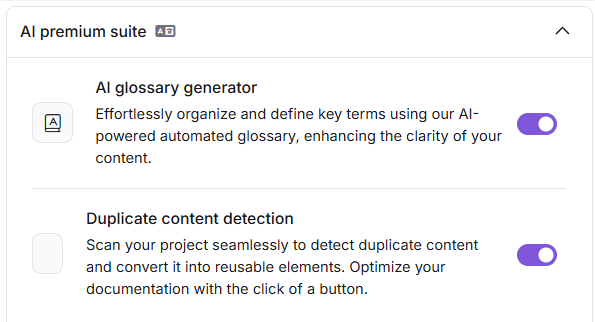
Sobald aktiviert, können Sie Scans starten und Berichte über die Snippets-Seite oder die Knowledge Pulse-Seite ansehen.
Führe einen Scan durch
Von der Seite Snippets
- Navigieren Sie zu Content-Tools > Inhaltsressourcen > Snippets.
- Finden Sie das Banner zur Erkennung doppelter Inhalte oben auf der Seite.
- Klicken Sie auf Duplikate suchen , um den Scan (bei der ersten Benutzung) zu starten. Wenn ein vorheriger Scan existiert, klicke erneut auf Scannen.
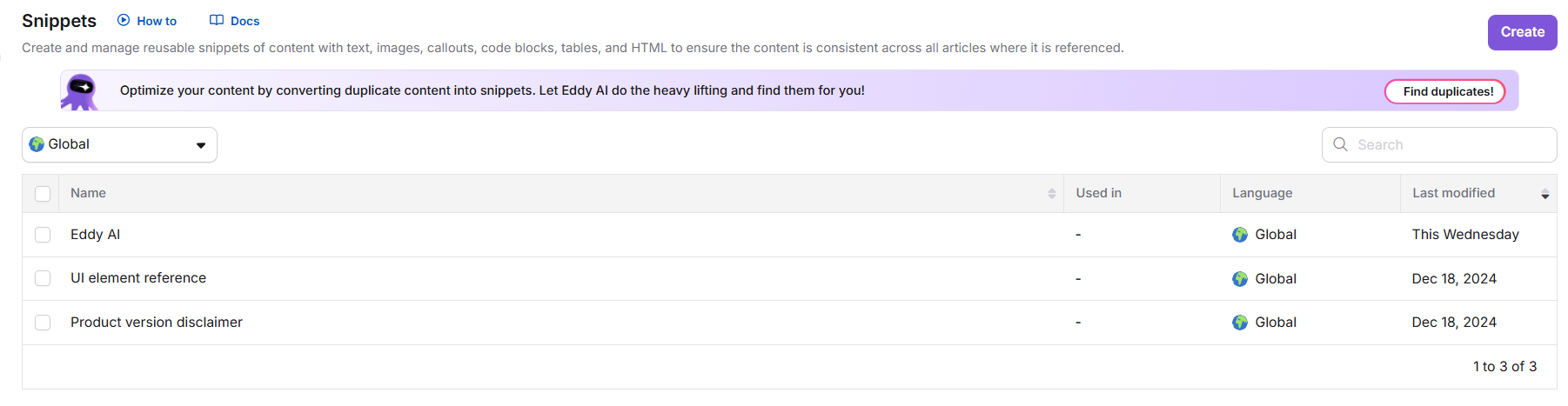
- Sobald der Scan abgeschlossen ist, klicken Sie auf Review-Vorschlag, um den Bericht über doppelte Inhalte zu öffnen.
Von der Seite Knowledge Pulse
- Im Knowledge Base-Portal klicken Sie auf das Knowledge Pulse-Symbol in der linken Navigationsleiste.
- Im Bereich Erkennung doppelter Inhalte klicken Sie auf Jetzt scannen.
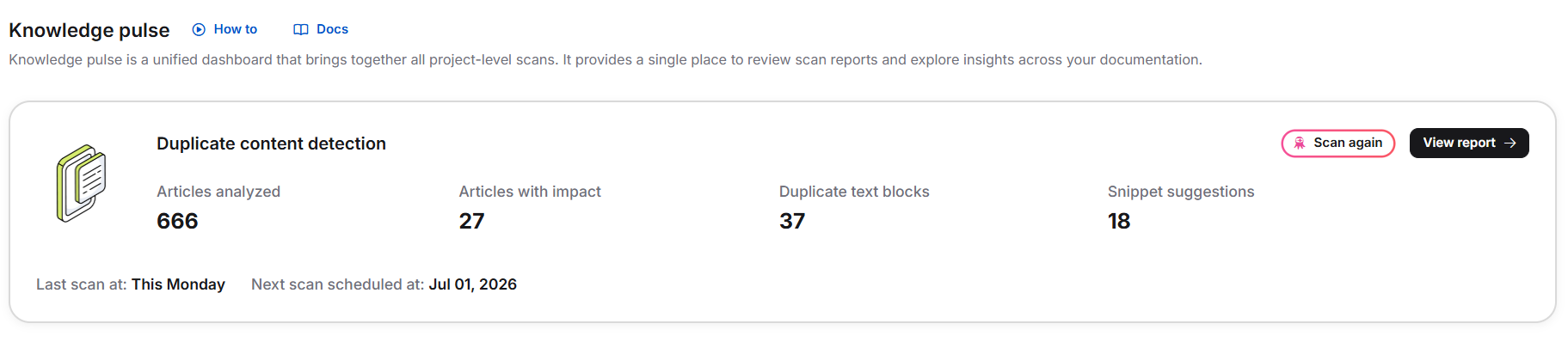
Nach Abschluss des Scans werden folgende Metriken dargestellt:
| Metrik | Beschreibung |
|---|---|
| Analysierte Artikel | Gesamtzahl der eingescannten veröffentlichten Artikel |
| Artikel mit Wirkung | Artikel, die mindestens einen doppelten Textblock enthalten |
| Doppelte Textblöcke | Gesamtzahl der identifizierten doppelten Fälle |
| Vorschläge für Ausschnitte | Anzahl der Snippets, die Eddy AI zum Erstellen empfiehlt |
| Letztes Scan-Datum | Als der letzte Scan durchgeführt wurde |
| Nächstes verfügbares Scan-Datum | Wann der nächste Scan eingeleitet werden kann |
- Klicken Sie auf Bericht anzeigen , um die detaillierten Ergebnisse zu öffnen, oder auf erneut scannen , um die Erkennung erneut durchzuführen.
Um zu sehen, welche Artikel die Anzahl der betroffenen Artikel ausmachen, klicken Sie auf Bericht anzeigen. Jeder Eintrag im Tab "Duplikate identifiziert" listet die Artikel auf, in denen dieser Inhalt erscheint.
Überprüfen und handeln Sie auf den Bericht
Der Bericht zur Erkennung von doppelten Inhalten hat zwei Tabs: Duplikate identifiziert und Ignorierte Duplikate.
Tab für identifizierte Duplikate
Das linke Panel listet alle Duplikate auf, die Eddy AI identifiziert hat. Jeder Eintrag zeigt, wie oft der Inhalt erscheint und wie viele Artikel – zum Beispiel: "Dieser Inhalt erscheint 16 Mal in 10 Artikeln."
Verwenden Sie das Filter-Dropdown, um die Liste einzugrenzen:
| Filter | Was es zeigt |
|---|---|
| Alle | Jeder doppelte Vorschlag unabhängig vom Status |
| Neu | Duplikate, für die es noch keinen Ausschnitt gibt |
| Existenz | Duplikate, die bereits als Ausschnitt gespeicherten Inhalt übereinstimmen |
Die aktuellste veröffentlichte Version jedes Artikels wird immer zum Vergleich verwendet. Wenn ein Artikel oder Ausschnitt seit dem letzten Scan geändert wurde, wird eine Aufforderung dich auffordern, vor der Umsetzung des Vorschlags erneut zu scannen.
Klicken Sie auf einen beliebigen Eintrag, um das Detailpanel rechts zu öffnen, wo Sie können:
- Bearbeiten Sie den vorgeschlagenen Snippet-Namen.
- Bestätigen oder ändern Sie die Zielsprache (standardmäßig Englisch).
- Klicken Sie auf Ignorieren , um den Eintrag in den Tab "Ignorierte Duplikate" zu verschieben.
- Sehen Sie sich den prozentualen Matchscore für jedes Duplikat an.
- Klicken Sie auf Artikel hinzufügen und aktualisieren , um den Ausschnitt auf alle aufgeführten Artikel anzuwenden.
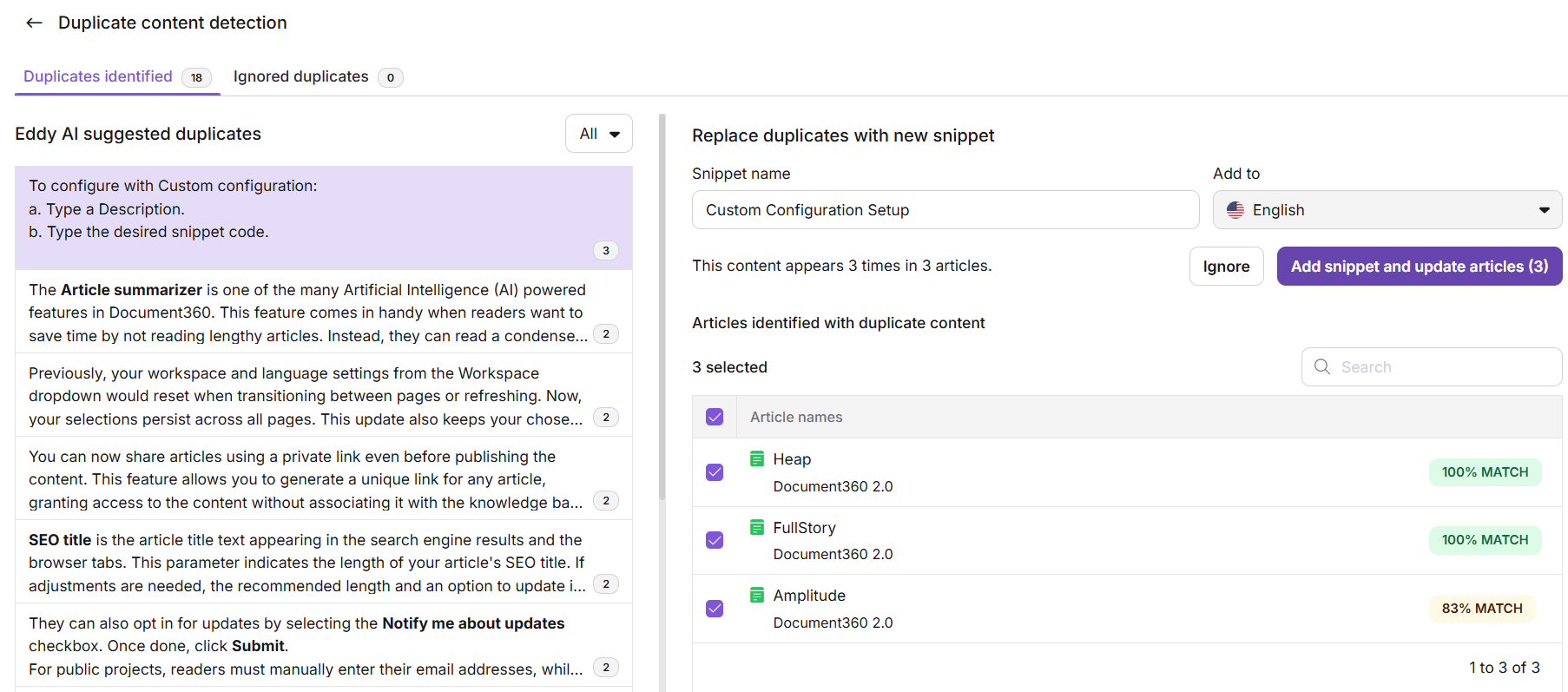
Bearbeitet einen vorgeschlagenen Ausschnitt
-
Klicken Sie auf das Symbol "Bearbeiten (✏)" neben den vorgeschlagenen Inhalten.
-
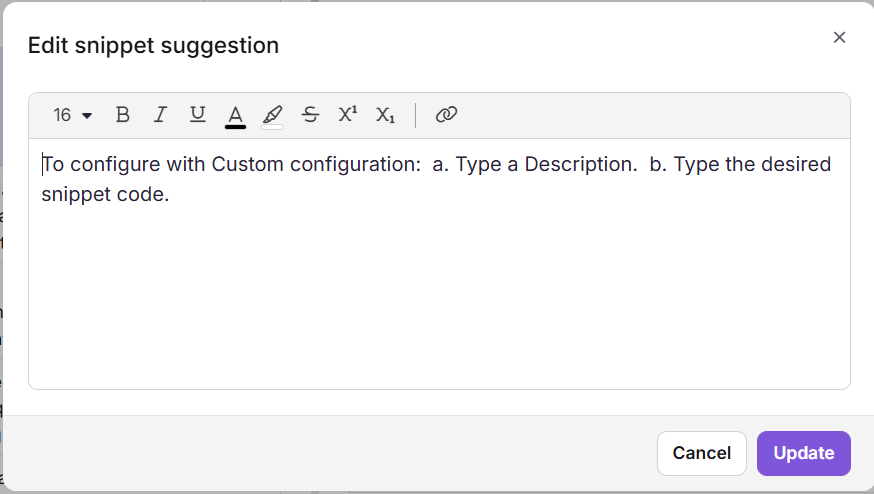
Im Dialogfeld "Ausschnitt bearbeiten " bearbeiten Sie den Text und wenden Sie die Formatierung mit den verfügbaren Werkzeugen an.
Wenn du den Inhalt bearbeitest, wird der Match-Prozentsatz automatisch neu berechnet. Selbst wenn der Wert unter 80 % fällt, bleibt der aktualisierte Prozentsatz zum Vergleich sichtbar. Die Vorschlägeliste aktualisiert sich nicht – sie zeigt weiterhin die ursprünglichen Treffer, die vor der Bearbeitung identifiziert wurden.
-
Klicken Sie auf Aktualisieren , um Ihre Änderungen zu speichern.
Vorschauänderungen vor der Anwendung
Bevor Sie einen Ausschnitt anwenden, können Sie überprüfen, wie jeder Artikel nach der Änderung aussehen wird:
-
Im Tab "Duplikate identifiziert" fahren Sie mit der Maus über einen Artikel im rechten Panel und klicken Sie auf das (i)-Symbol, um dessen Details anzuzeigen.
-
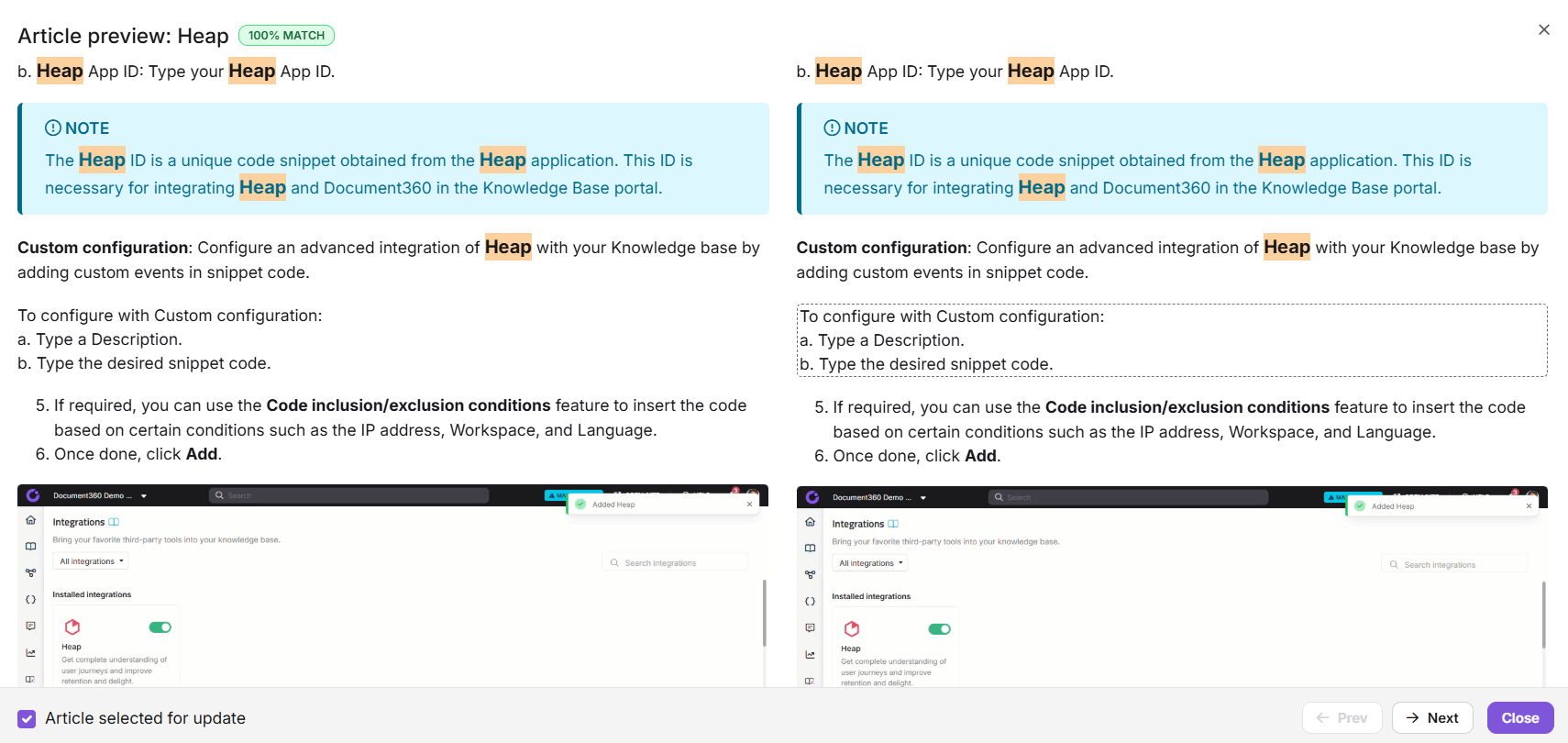
Klicken Sie auf die Vorschau, um die geteilte Ansicht zu öffnen.
Die linke Seite zeigt den ursprünglichen Artikelinhalt. Die rechte Seite zeigt die aktualisierte Version mit dem verwendeten Ausschnitt. Gelöschter Text ist rot hervorgehoben, hinzugefügter Text grün und Formatierungen in Blau. Der eingefügte Ausschnitt ist mit einem gepunkteten Rechteck auf der rechten Seite umrandet.
-
Verwenden Sie Next und Prev, um zwischen Artikelvorschauen zu wechseln. Um einen bestimmten Artikel von der Aktualisierung auszuschließen, deaktivieren Sie das Kontrollkästchen für den Artikel für die Aktualisierung.
Wenn ein Ausschnitt auf einen veröffentlichten Artikel angewendet wird, wird der Artikel sofort erneut veröffentlicht. Bei Entwurfsartikeln werden Änderungen innerhalb derselben Version vorgenommen, es sei denn, der Entwurf ist gesperrt. Eine Notiz mit dem Titel "Veröffentlicht durch Snippets" wird der Versionshistorie hinzugefügt, und die Aktion wird im Team-Auditing festgehalten.
Wenden Sie den Ausschnitt an
- Überprüfen Sie die Vorschau und bestätigen Sie, welche Artikel aufgenommen werden sollen.
- Klicken Sie auf Ausschnitt hinzufügen und Artikel aktualisieren.
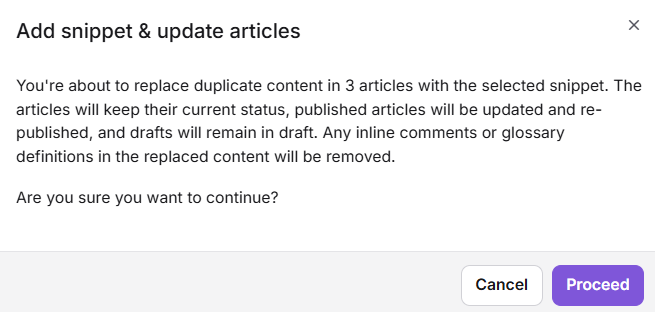
- Klicken Sie im Bestätigungsdialog auf Fortfahren .
Eine Bestätigungsmeldung erscheint: "Ausschnitt hinzugefügt und Artikel erfolgreich aktualisiert."
Wenn doppelte Inhalte in einen Ausschnitt umgewandelt werden, werden alle Inline-Kommentare innerhalb dieses Inhalts aus dem Artikel gelöscht. Sie sind weiterhin im gelösten Bereich des Inline-Kommentarpanels zur Referenz verfügbar. Wenn der Inhalt einen Glossarbegriff enthält, wird auch die mit diesem Begriff verknüpfte Glossardefinition beim Austausch entfernt – der Begriff bleibt bestehen, aber seine Definition wird nicht mehr erscheinen. Sie werden während der Aktualisierungsbestätigung darüber informiert.
Tab Ignorierte Duplikate
Der Tab "Ignorierte Duplikate" listet Einträge auf, die du mit der Option Ignorieren deaktiviert hast. Ignorierte Vorschläge:
- Kann nicht bearbeitet werden.
- Nach einem neuen Scan bestehen bleiben – wenn sich die Liste der betroffenen Artikel ändert, wird der Eintrag aktualisiert, um die Liste der neuen Artikel widerzuspiegeln, aber der Vorschlag bleibt ignoriert.
- Kann jederzeit wiederhergestellt werden, indem man auf Verschieben zur Liste öffnen klickt.
Einschränkungen
| Grenze | Wert | Anmerkungen |
|---|---|---|
| Scans pro Monat | 4 | Setzt am 1. jedes Monats zurück |
| Scan-Auslöser | Nur manuell | Nicht automatisiert |
| Mindestabsatzlänge | 50 Zeichen | Kürzere Absätze sind ausgeschlossen |
| Maximale Absatzlänge | 4.000 Zeichen | Längere Absätze sind ausgeschlossen |
| Mindeststrafenanzahl | 3 Sätze | Absätze mit weniger Sätzen werden ausgeschlossen |
| Mindestpunktzahl für das Spiel | 80% | Vorschläge unterhalb dieses Schwellenwerts sind nicht aufgeführt |
| Sprachunterstützung | Nur auf Englisch | Andere Sprachversionen werden nicht eingescannt |
| Artikelberechtigung | Nur veröffentlichte Artikel | Entwürfe und unveröffentlichte Artikel sind ausgeschlossen |
| Editor-Typ für Snippet | Das hängt von den betroffenen Artikeln ab | Wenn alle Markdown sind, ist der Ausschnitt Markdown; wenn jemand Advanced WYSIWYG verwendet, ist der Snippet Advanced WYSIWYG |
Best Practices
- Vorschau vor der Bewerbung – Nutzen Sie die Split-View-Vorschau, um jeden Artikel vor der Verpflichtung zu überprüfen. Dies ist besonders wichtig für veröffentlichte Artikel, die sofort neu veröffentlicht werden, sobald ein Ausschnitt angewendet wird.
- Wenden Sie gezielt an, wenn es nötig ist – Sie müssen nicht jedem betroffenen Artikel gleichzeitig einen Ausschnitt anwenden. Entfernen Sie die Korrektur von Artikeln, die eine individuelle Überprüfung benötigen, bevor Sie fortfahren.
- Umbenennen Snippet-Vorschläge vor dem Speichern – Automatisch generierte Snippet-Namen sind oft generisch. Benannt sie in etwas Beschreibendes um (z. B.
[Shared] Account deletion warning), damit sie später im Snippets-Modul leicht zu verwalten sind. - Führen Sie einen Scan nach größeren Inhaltsupdates durch – Wenn seit dem letzten Scan mehrere Artikel aktualisiert wurden, scannen Sie vor der Umsetzung von Vorschlägen erneut, um sicherzustellen, dass der Bericht den aktuellen Stand Ihrer Wissensdatenbank widerspiegelt.
- Bestehende Snippets im Snippets-Modul bearbeiten — Wenn ein erkanntes Duplikat mit einem bestehenden Snippet übereinstimmt, müssen zukünftige Änderungen an diesem Inhalt in Content-Tools > Content Resources > Snippets vorgenommen werden, nicht im Bericht zur Erkennung von doppelten Inhalten.
- Räumen Sie die Scans strategisch aus – Bei nur 4 Scans pro Monat vermeiden Sie sofort nach jeder kleinen Änderung das Scannen. Warte, bis eine bedeutende Menge an Artikeln veröffentlicht oder aktualisiert wurde.
FAQ
Was passiert, wenn erkannte doppelte Inhalte bereits als Ausschnitt existieren?
Die Eddy-KI markiert es immer noch als Duplikat. Der bestehende Snippet-Inhalt wird zum Hauptinhalt, ein bestehender Snippet-Tag wird gegenüber dem Vorschlag angezeigt, und der Match-Prozentsatz wird mit diesem Snippet neu berechnet. Duplikatinhalte in anderen Artikeln werden durch den bestehenden Ausschnitt ersetzt. Um den Ausschnitt zu bearbeiten, gehen Sie zum Snippets-Modul – Änderungen können nicht aus dem Bericht zur Erkennung doppelter Inhalte vorgenommen werden.
Was passiert, wenn ein Ausschnitt oder Artikel nach dem Scan gelöscht wird?
Wenn der Ausschnitt gelöscht wird, schlägt der Versuch, einen Artikel damit zu aktualisieren, fehl und eine Meldung "Update fehlgeschlagen" erscheint – der Vorschlag wird aus der Liste entfernt. Wenn ein Artikel nach dem Scan gelöscht wird, erscheint er nicht mehr in der Liste der betroffenen Artikel, aber die ursprüngliche Anzahl der Vorkommen (z. B. "16 Mal in 10 Artikeln") spiegelt weiterhin die Scanergebnisse wider. Der gelöschte Artikel kann nicht für eine Aktualisierung ausgewählt werden.
Was passiert, wenn ein Artikel nach dem Scan bearbeitet wird?
Die Vorschau zeigt: "Sieht so aus, als wäre der Artikel seit dem letzten Scan aktualisiert worden. Der vorgeschlagene doppelte Inhalt wird nicht mehr gefunden. Bitte scannen Sie es erneut, um die neuesten Ergebnisse zu erhalten." Der Artikel ist standardmäßig in der Vorschau deaktiviert und deaktiviert. Wenn du versuchst, ein Update zu machen, ohne vorher eine Vorschau zu haben, zeigt die Ergebnismeldung an, wie viele Artikel aktualisiert wurden und wie viele fehlgeschlagen sind.
Erscheinen geklonte Artikel im Scan?
Ja. Der Scan läuft auf Projektebene. Geklonte Artikel – unabhängig davon, ob sie im selben Arbeitsbereich oder über verschiedene Arbeitsbereiche hinweg erstellt wurden – werden als separate Artikel behandelt, und alle doppelten Inhalte erscheinen als separater Eintrag in den Scan-Ergebnissen.