Die Funktion "Laut vorlesen " ermöglicht es Besuchern Ihrer Knowledge Base-Seite, Artikel mit einem Audioplayer anzuhören, anstatt sie auf dem Bildschirm zu lesen. Es wandelt Artikeltext in Sprache um und spielt ihn über ein persistentes Spielerpanel ab, wodurch Ihre Wissensdatenbank zugänglicher und flexibler wird.
Wann man "Vorlesen" verwenden sollte
Nutzen Sie diese Funktion, wenn Sie möchten:
- Unterstützen Sie auditive Lernende – einige Nutzer behalten Informationen besser durch Zuhören als durch Lesen.
- Multitasking aktivieren – Nutzer können einem Verfahren folgen, während sie in einer anderen Anwendung arbeiten.
- Verbesserung der Zugänglichkeit – der Audioplayer bietet einen alternativen Konsumweg für Nutzer, die das Lesen auf dem Bildschirm schwierig finden.
Bevor du anfängst
- Sie müssen Zugriff auf die Einstellungen im Knowledge Base-Portal haben.
- Der Schalter "Laut lesen " ist standardmäßig für Konten im Testplan deaktiviert .
- Der Listen-Button erscheint nur bei veröffentlichten Artikeln. Unveröffentlichte Artikel, einschließlich übersetzter Versionen, die auf die Standardsprache zurückfallen, zeigen den Listen-Button nicht an, selbst wenn die Funktion aktiviert ist.
Wie man laut lesen aktiviert
- Im Knowledge Base-Portal wählen Sie Einstellungen in der linken Navigationsleiste aus.
- Im linken Navigationsfenster gehen Sie zur Wissensdatenbank-Seite > Artikeleinstellungen.
- Unter dem Bereich Barrierefreiheit aktivieren Sie den Schalter "Laut vorlesen" aktivieren .
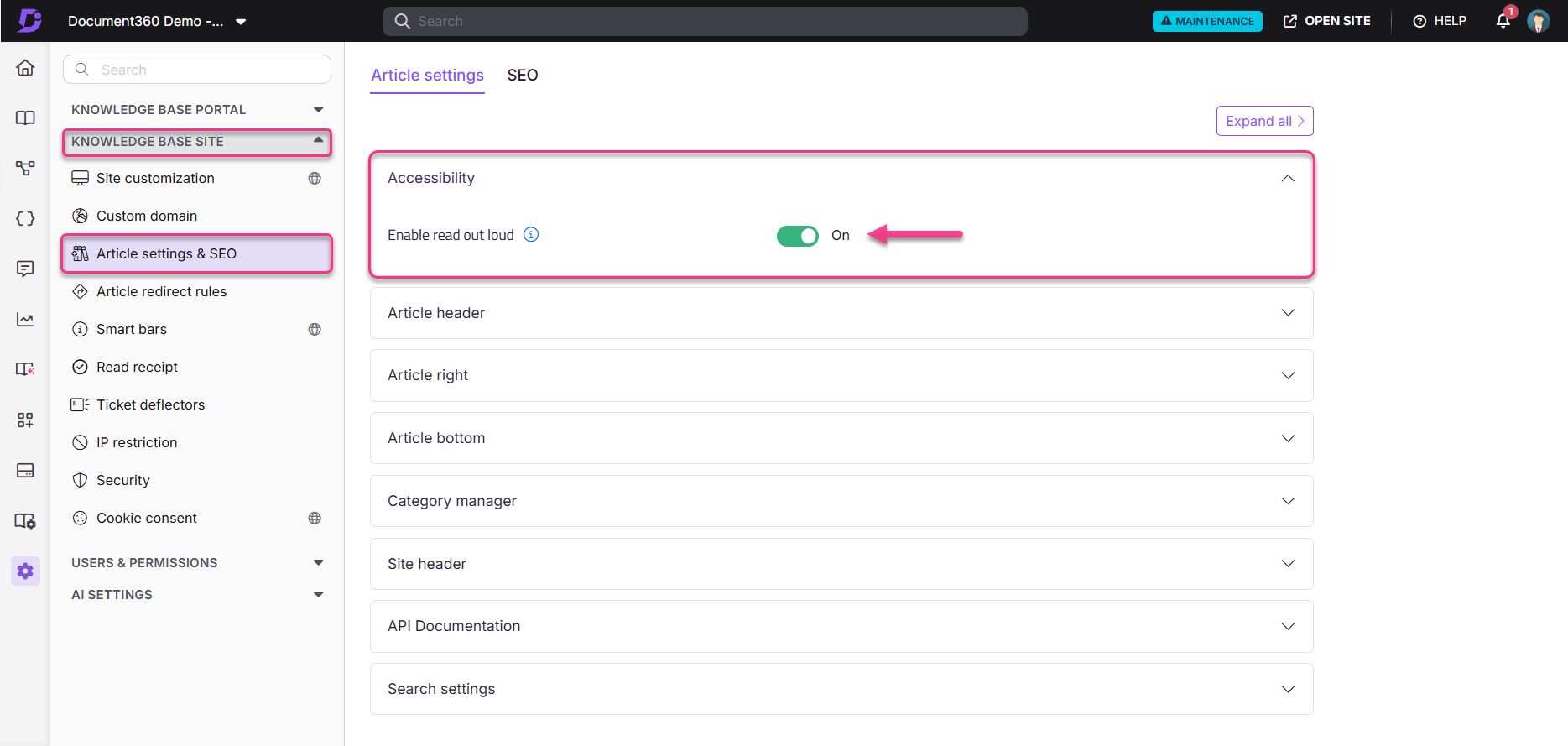
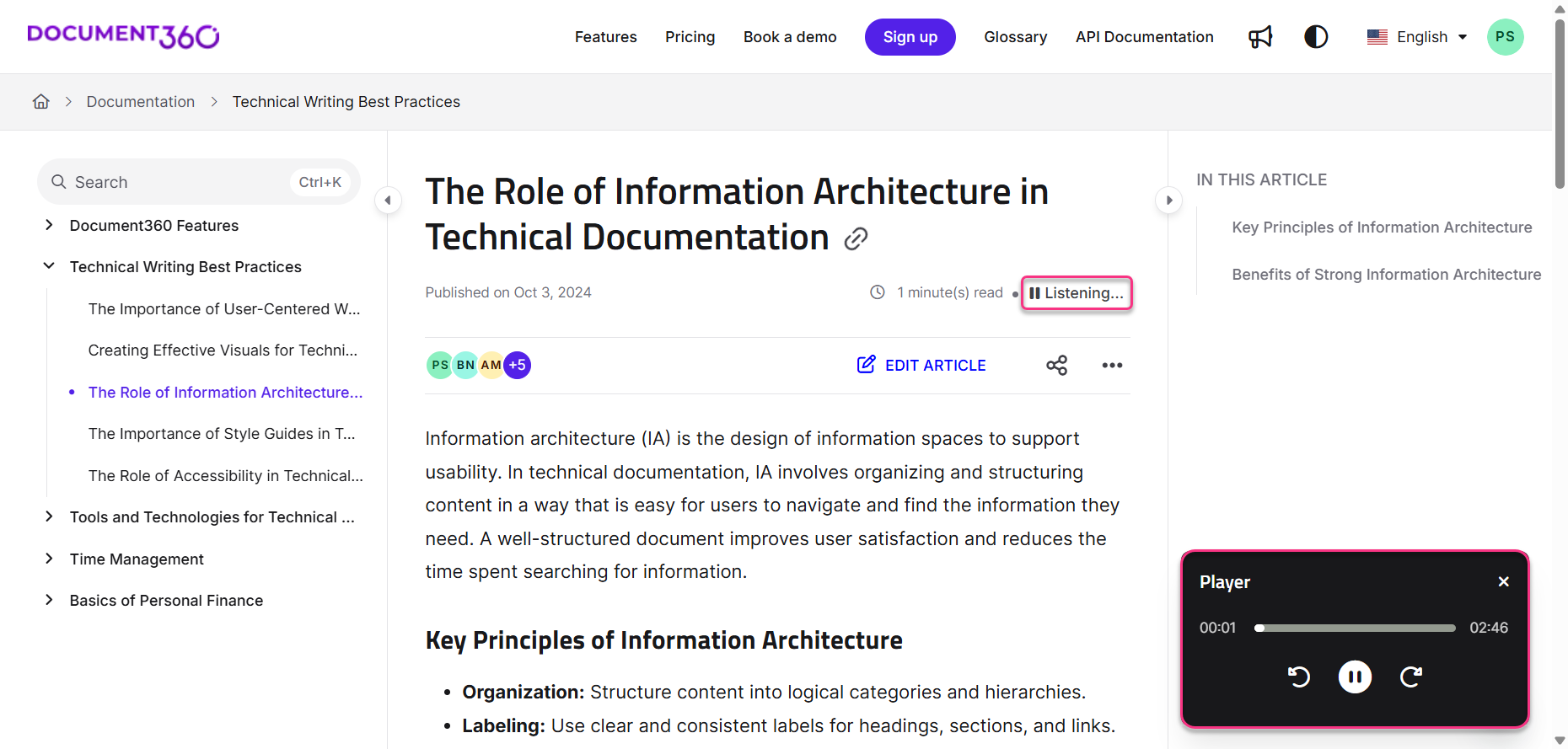
Die Funktion "Laut lesen" ist jetzt aktiv. Eine Schaltfläche "Anhören " erscheint in der Artikelkopfzeile, unterhalb der Artikelüberschrift, bei allen veröffentlichten Artikeln.
Nutzung des Spielers
Wenn ein Benutzer Zuhören auswählt, aktualisiert sich das Button-Label zu Zuhören und das Spielerfeld öffnet sich unten rechts auf dem Bildschirm.
| Steuerung | Ikone | Aktion |
|---|---|---|
| Spiel | ▶ | Audiowiedergabe starten oder fortsetzen |
| Pause | ⏸ | Audiowiedergabe pausieren |
| Vorwärts | Springen wir 10 Sekunden vor | |
| Rückwärts | 10 Sekunden zurückspulen | |
| Seek | Fortschrittsleiste | Springen Sie zu einem beliebigen Punkt im Artikel |
| Schließen | ✕ | Schließen Sie das Spielerfeld |
Was das Feature liest und überspringt
Was die Rubrik lautet:
Der Spieler liest die Überschrift des Artikels und alle Inhalte, einschließlich: Glossar, Ausschnitte, Variablen, Überschriften (H2/H3/H4), nummerierte Listen, Checklisten, Aufzählungslisten, Aufrufe, private Notizen, Akkordeons, FAQ-Abschnitte, Linktext und Emojis.
Was das Feature nicht enthält:
| Inhaltstyp | Verhalten |
|---|---|
| Artikelzusammenfassung | Nicht gelesen |
| Bilder und Videos | Liest den Alt-Text, falls vorhanden; ansonsten kündigt ihre Anwesenheit in der Artikelsprache an |
| Tabellen | Kündigt die Anwesenheit eines Tisches an; liest keine Zellinhalte |
| Inline-Code und Codeblöcke | Nur Anwesenheit ankündigt |
| Tabs | Nur Anwesenheit ankündigt |
| LaTeX | Nur Anwesenheit ankündigt |
| Dateien über das Menü einfügen angehängt | Nur Anwesenheit ankündigt |
In mehrsprachigen Wissensdatenbanken zeigen Artikel, die auf die Standardsprache zurückfallen, weil eine übersetzte Version unveröffentlicht ist, den Listen-Button nicht an. Um den Listen-Button für eine bestimmte Sprache zu aktivieren, stellen Sie sicher, dass Artikel in dieser Sprache veröffentlicht werden. Eine vollständige Liste der unterstützten Sprachen finden Sie unter Mehrsprachige Unterstützung für Eddy AI.
Best Practices
- Füge Alt-Text zu allen Bildern und Videos hinzu – der Spieler liest Alt-Text laut vor. Ohne sie kündigt der Spieler lediglich an, dass ein Bild oder Video vorhanden ist, wodurch die Zuhörer keinen Kontext erhalten.
- Halte die Überschriften des Artikels beschreibend – der Spieler beginnt mit der Überschrift, sodass eine klare Überschrift den richtigen Kontext schafft, bevor der Haupttext beginnt.
- Vermeiden Sie es, kritische Informationen nur in Tabellen oder Codeblöcken zu platzieren – diese werden nicht laut vorgelesen. Wenn die Information wichtig ist, fügen Sie eine Zusammenfassung in Prosa über oder unter der Tabelle hinzu.
- Veröffentlichen Sie übersetzte Artikel, bevor Sie die Funktion für mehrsprachige Zielgruppen aktivieren – wenn eine Übersetzung unveröffentlicht ist, erscheint für diese Sprache der Schaltfläche "Zuhören" nicht.
FAQ
Kann ich von der Mitte eines Artikels aus dem Hören beginnen?
Ja. Nutze die Suchleiste im Spielerfeld, um zu jedem Punkt im Artikel zu springen.
Welche Inhalte deckt die Funktion "Laut vorlesen" nicht ab?
Die Funktion liest die Artikelzusammenfassung nicht und kündigt lediglich das Vorhandensein von Tabellen, Codeblöcken, Bildern ohne Alt-Text, Videos ohne Alt-Text, Tabs, LaTeX und eingefügten Dateien an. Siehe Limits and Limits für eine vollständige Aufschlüsselung.
Warum erscheint die Schaltfläche "Anhören" nicht in meinem Artikel?
Der Listen-Button erscheint nur bei veröffentlichten Artikeln. Überprüfen Sie, ob der Artikel veröffentlicht ist und dass der Schalter "Laut vorlesen" aktivieren in den Einstellungen > der Wissensdatenbank > Artikeleinstellungen aktiviert ist. Für mehrsprachige Wissensbasen sollte auch sichergestellt werden, dass der Artikel in der entsprechenden Sprache veröffentlicht wird.