Jede Article - und Kategorieseite hat einen Diskussionsfeed, in dem Sie mit Nutzern sprechen, taggen (erwähnen) und zusammenarbeiten können, unabhängig von den Rollen in Ihrem Projekt. Peer-Reviews, Genehmigungen und Gespräche können im Portal über den Diskussionsfeed besprochen werden.
Zugriff auf den Diskussionsfeed
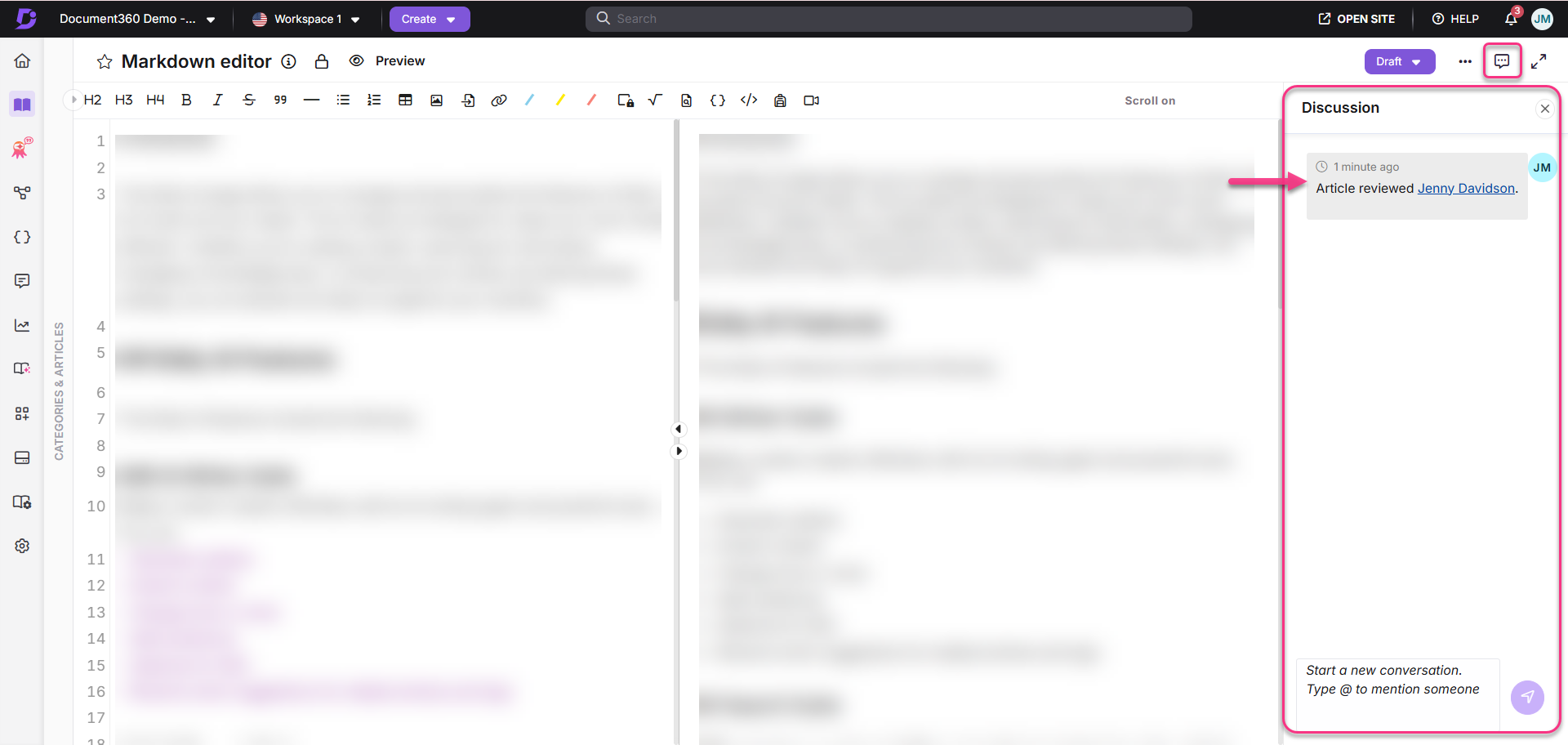
Navigiere zum gewünschten Artikel im Knowledge Base-Portal und klicke auf den Diskussionsfeed () im Artikelheader.
HINWEIS
In den Markdown- und WYSIWYG-Editoren wird dieser Abschnitt als Diskussion bezeichnet, im erweiterten WYSIWYG-Editor als Kommentare.
Das Diskussionspanel erscheint mit der Geschichte der Gespräche (falls vorhanden).
Du kannst deine Kommentare/Nachrichten in das Textfeld unten rechts eingeben und auf das Senden-Symbol klicken.
Es würde als Blase im Feed mit Zeitstempel und Profilnamen gepostet werden.
HINWEIS
Im Kommentarfeld gibt es kein Zeichenlimit.
Teammitglieder in der Diskussion markieren/erwähnen
Mit @ kannst du jeden Benutzer aus deinem Projekt markieren.
Wählen Sie den beabsichtigten Nutzer aus, indem Sie auf dessen Profil klicken.
HINWEIS
Wenn du einen Nutzer markierst oder erwähnst, wird eine E-Mail-Benachrichtigung an seine Adresse gesendet. Die E-Mail enthält:
Der Name des Benutzers
Der Artikelname und der Link zum Artikel
Sprache und Version
Der Kommentar oder die Nachricht
Ein Login-Button zu deinem Wissensdatenbank-Portal
Aus dem Feed löschen
Du kannst den Kommentar/die Nachricht, die du zuvor im Feed gepostet hast, löschen.
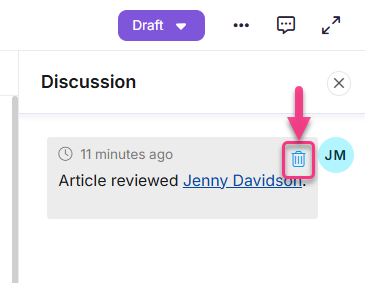
Fahre mit der Mauszeiger über die Nachrichtenblase, und ein Löschen ()-Symbol erscheint. Klicken Sie darauf, und die Nachricht wird entfernt.
HINWEIS
Nur du kannst deinen Kommentar oder deine Nachricht löschen.
Wenn du versehentlich eine entfernte Nachricht löschst oder wiederherstellen musst, klicke auf die Option "Rückgängig" in der gelöschten Blase. Die Diskussionsblase wird im Feed wiederhergestellt.
Sobald der Artikel veröffentlicht ist, wird der Diskussionsfeed deaktiviert.
FAQ
Wie kann ich Kommentare im Diskussionsfeed hinzufügen und wie funktioniert das im erweiterten WYSIWYG-Editor?
Sie können Kommentare im Diskussionsfeed mit Markdown oder dem WYSIWYG-Editor hinzufügen. Sie können Inline-Kommentare im erweiterten WYSIWYG-Editor hinzufügen, der hier angezeigt wird. Für weitere Informationen lesen Sie den Artikel über Reviewing a Article mit Inline-Kommentaren.
Warum ist der Diskussionsfeed/der Kommentarbereich inaktiv?
Sobald der Artikel veröffentlicht ist, kannst du keine Kommentare mehr direkt hinzufügen (der Diskussionsfeed/Kommentarbereich bleibt inaktiv). Sie können jedoch auf Bearbeiten klicken und Kommentare zum Diskussionsfeed hinzufügen.