Die Funktion Benutzerdefinierte Seiten in Document360 ermöglicht es Ihnen, dedizierte, eigenständige Seiten für Ihre Wissensdatenbank zu erstellen. Benutzerdefinierte Seiten sind von Standardartikeln getrennt und bieten die Flexibilität, Inhalte wie Geschäftsbedingungen, Datenschutzrichtlinien und Urheberrechte hinzuzufügen. Mit Optionen zur Anpassung, mehrsprachiger Unterstützung und Navigationskonfiguration können benutzerdefinierte Seiten das Nutzererlebnis der Wissensdatenbank verbessern und Ihre Inhalte organisiert halten.
Nutzer mit Rollen als Entwurfsschreiber oder Redakteur können eine benutzerdefinierte Seite im Knowledge Base-Portal erstellen. Du kannst auch benutzerdefinierte Rollen mit exklusiven Berechtigungen für benutzerdefinierte Seiten erstellen.
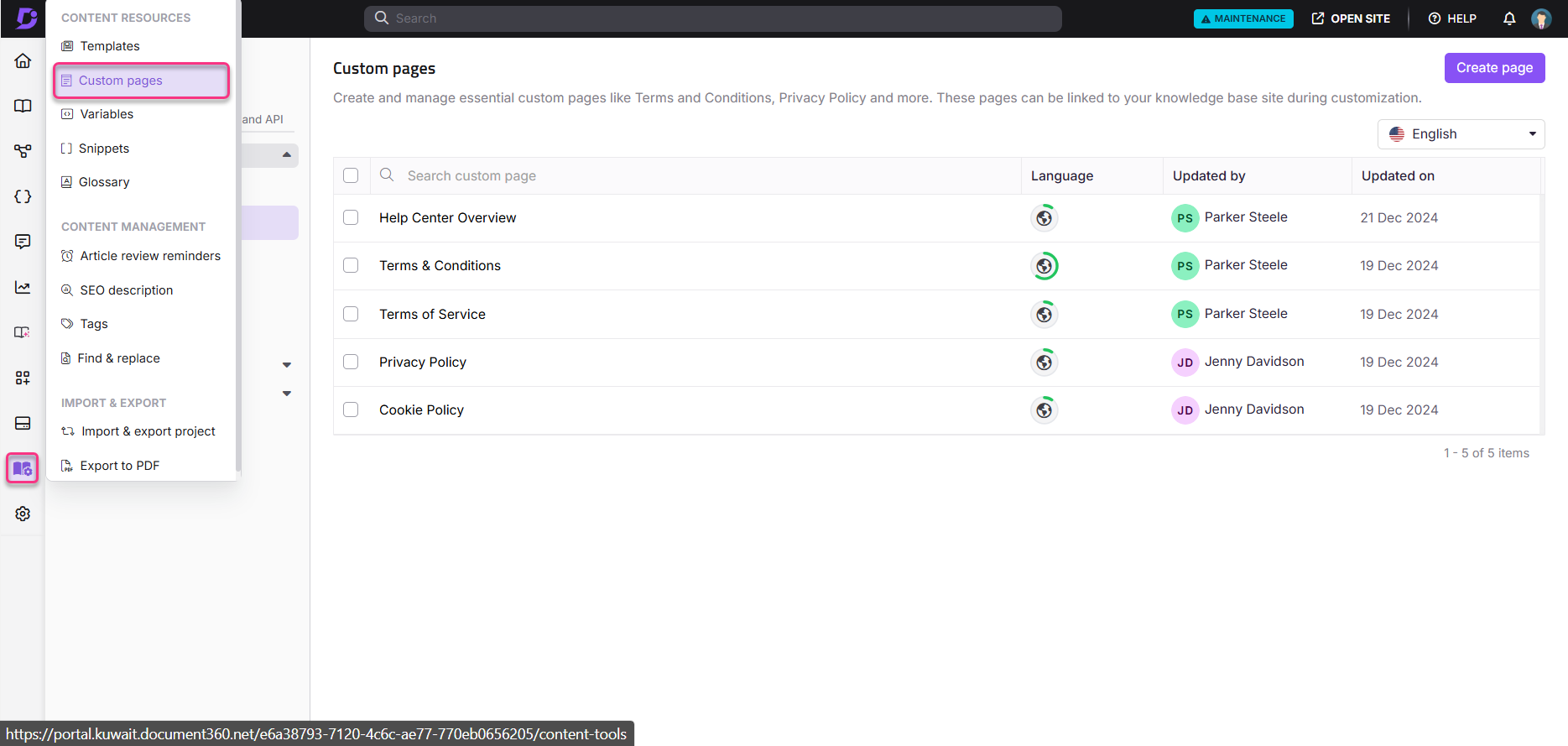
Erstellung einer benutzerdefinierten Seite
Um eine benutzerdefinierte Seite zu erstellen:
- Navigiere zum Portal der Wissensbasis.
- Im linken Navigationsfenster fahren Sie mit der Maus über die Inhaltswerkzeuge und wählen Sie Inhaltsressourcen > Benutzerdefinierte Seiten.
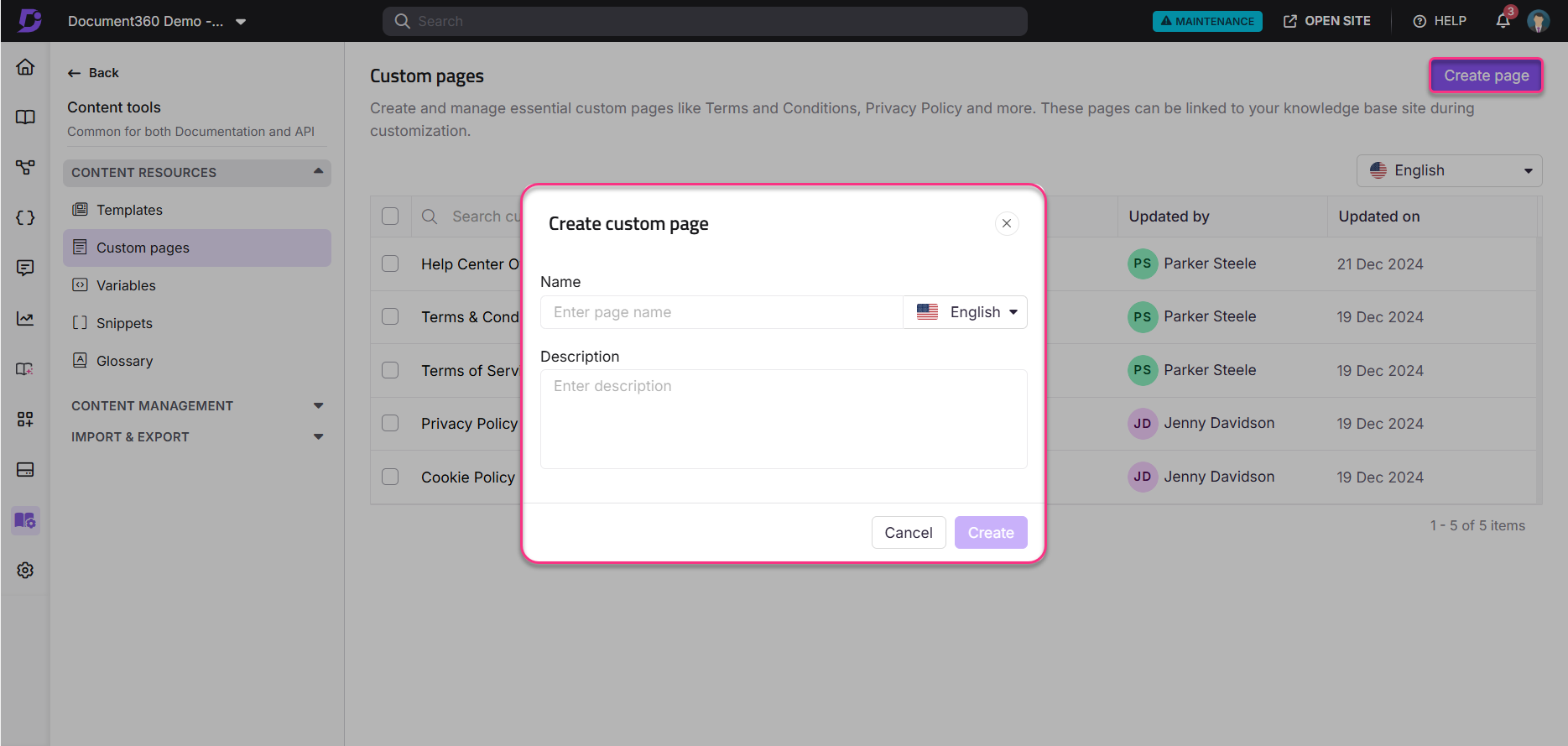
- Klicken Sie auf die Schaltfläche Seite erstellen , um den Dialog "Benutzerdefinierte Seite" erstellen zu öffnen.
- Im Dialogfeld Benutzerdefinierte Seite erstellen geben Sie den Seitennamen und die optionale Beschreibung ein. Wählen Sie dann die Sprache für die benutzerdefinierte Seite im Sprachen-Dropdown-Menü aus.
Das Sprachen-Dropdown-Menü zeigt alle über alle Arbeitsbereiche und Versionen im Projekt konfigurierten Sprachen an, nicht nur die Sprachen in Ihrem aktuellen Arbeitsbereich. Das liegt daran, dass benutzerdefinierte Seiten auf Projektebene erstellt werden und nicht an einen bestimmten Arbeitsbereich oder eine bestimmte Version gebunden sind. Wenn Sie eine Sprache auswählen, die zu einer anderen Workspace-Version gehört, verwendet die Seiten-URL automatisch den Slug dieser Version und wird korrekt auf der Knowledge Base-Seite wiedergegeben.
- Klicken Sie auf Erstellen , um den Editor zu öffnen.
- Im Editor geben Sie den gewünschten Inhalt für Ihre eigene Seite ein.
Der Editor bietet erweiterte WYSIWYG-Optionen, mit denen Sie Text formatieren, Bilder hinzufügen und Inhalte nach Bedarf strukturieren können.
- Fügen Sie Inhalte hinzu und formatieren — Fügen Sie Inhalte, Bilder sowie weitere Formatierungs- und Einfügungsoptionen hinzu, um die Inhalte nach Bedarf zu organisieren.
- SEO-Details festlegen – Navigiere zu Mehr > SEO und gib den Meta-Titel, den URL-Slug und die Beschreibung für deine individuelle Seite ein.
- Arbeiten Sie mit Teammitgliedern zusammen – Fügen Sie direkt Kommentare zum Inhalt hinzu, sodass andere Feedback und Vorschläge geben können.
Sobald Sie Ihre eigene Seite erstellt haben, klicken Sie auf Veröffentlichen , um live zu gehen.
Um eine benutzerdefinierte Seite im Entwurfsmodus zu halten, speichern Sie Ihre Inhalte, ohne Veröffentlichen auszuwählen. Dadurch bleibt die Seite von der Live-Seite verborgen, bis sie bereit zur Veröffentlichung ist.
Verwaltung einer benutzerdefinierten Seite
Sie können Ihre benutzerdefinierten Seiten ganz einfach aus der Liste benutzerdefinierter Seiten in Content-Tools > Content-Ressourcen verwalten.
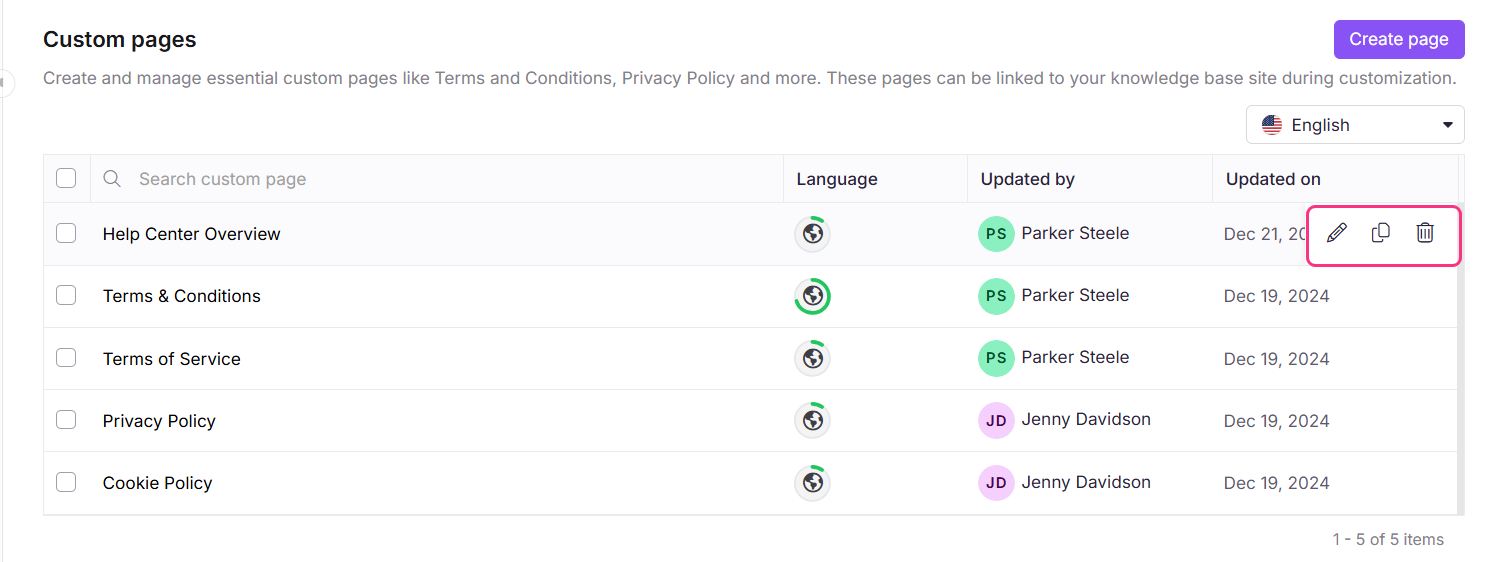
Eine benutzerdefinierte Seite bearbeiten
Um eine bestehende benutzerdefinierte Seite zu bearbeiten:
- In Inhaltsressourcen > benutzerdefinierte Seiten wählen Sie die Seite aus, die Sie bearbeiten möchten, und klicken Sie auf Bearbeiten.
- Führen Sie die gewünschten Änderungen im Editor vor, wie zum Beispiel das Ändern von Text, Bildern oder Seitendetails.
- Speichere alle Änderungen, um deinen Entwurf aktuell zu halten, oder veröffentlichen Sie , um ihn sofort live zu machen.
Löschen einer benutzerdefinierten Seite
Um eine benutzerdefinierte Seite zu löschen:
- In Inhaltsressourcen > benutzerdefinierten Seiten wählen Sie die Seite aus, die Sie löschen möchten, und klicken Sie auf Löschen.
- Sobald du auf Löschen klickst, öffnet sich der Bestätigungsdialog "Löschen ".
- Klicken Sie auf Abhängigkeiten anzeigen , um die Artikel und KB-Anpassungen zu sehen, die die benutzerdefinierte Seite verwenden.
- Klicken Sie auf Löschen , um die benutzerdefinierte Seite dauerhaft zu löschen.
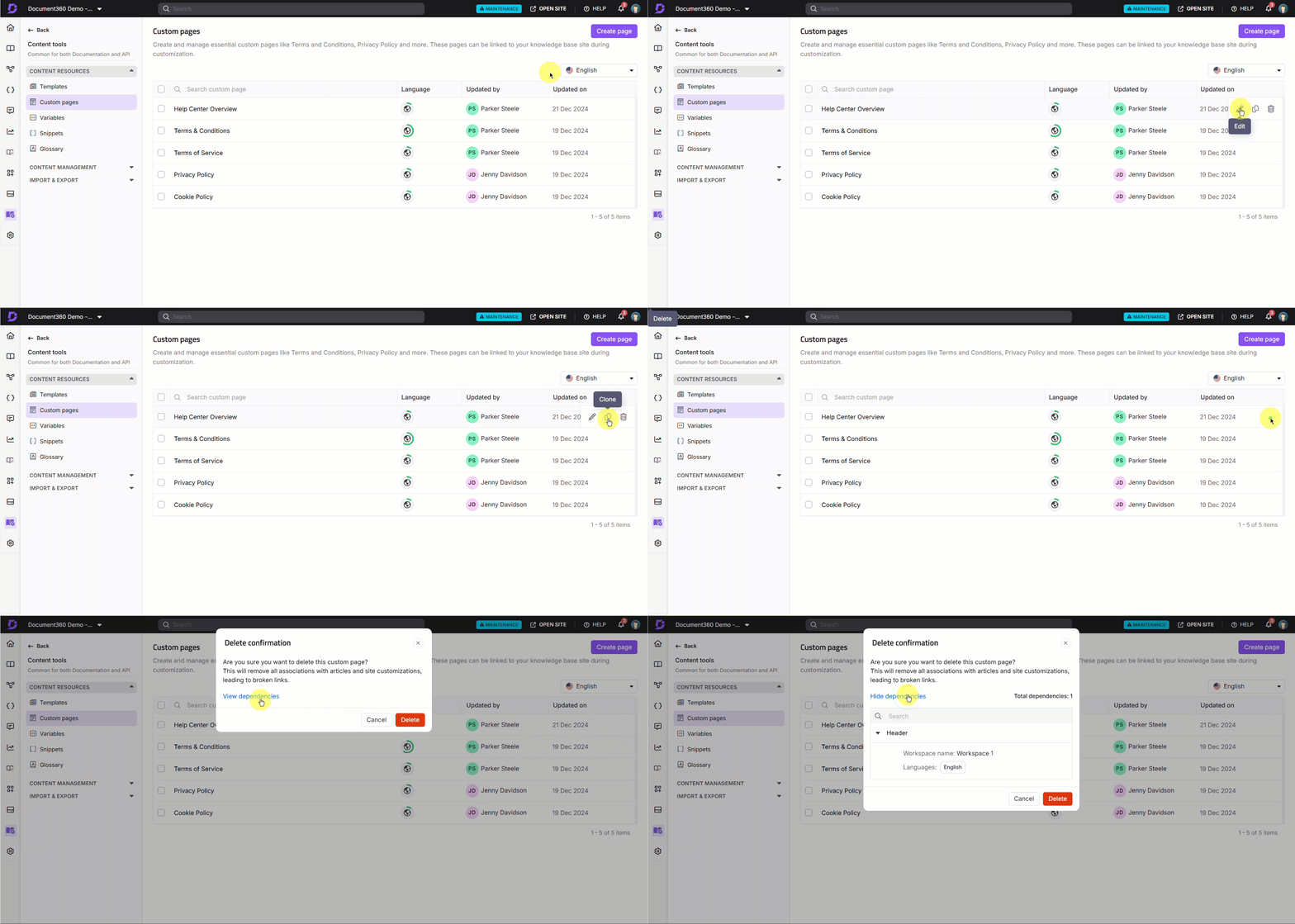
Gelöschte Seiten können nicht wiederhergestellt werden, daher sollten Sie sicherstellen, dass die Seite vor dem Löschen nicht mehr benötigt wird.
Klonen einer benutzerdefinierten Seite
In Content Resources > benutzerdefinierten Seiten wählen Sie die Seite aus, die Sie klonen möchten, und klicken Sie auf Klonen. Eine doppelte benutzerdefinierte Seite wird mit dem Präfix "Klon -" erstellt.
Wenn du zum Beispiel eine benutzerdefinierte Seite mit dem Titel Geschäftsbedingungen klonst, trägt die doppelte benutzerdefinierte Seite den Titel Klon – Nutzungsbedingungen.
Mehrsprachige benutzerdefinierte Seiten
Benutzerdefinierte Seiten unterstützen Translate mit Eddy AI, sodass Sie Inhalte in mehreren Sprachen bereitstellen können. Um die benutzerdefinierten Seiten in eine andere Sprache zu übersetzen:
- Klicken Sie oben rechts im Editor auf das Sprach-Dropdown, um die verfügbaren Sprachen anzuzeigen.
- Wählen Sie die gewünschte Sprache aus dem Dropdown-Menü, um das Dropdown-Menü Übersetzen zu aktivieren.
- Erweitern Sie das Dropdown-Menü "Übersetzen", um die Anzahl der zu übersetzenden Zeichen und die verfügbare Anzahl der für Translate with Eddy AI verfügbaren Zeichen anzuzeigen.
- Klicken Sie auf Übersetzen , um den Inhalt Ihrer eigenen Seite in die gewünschte Sprache zu übersetzen.
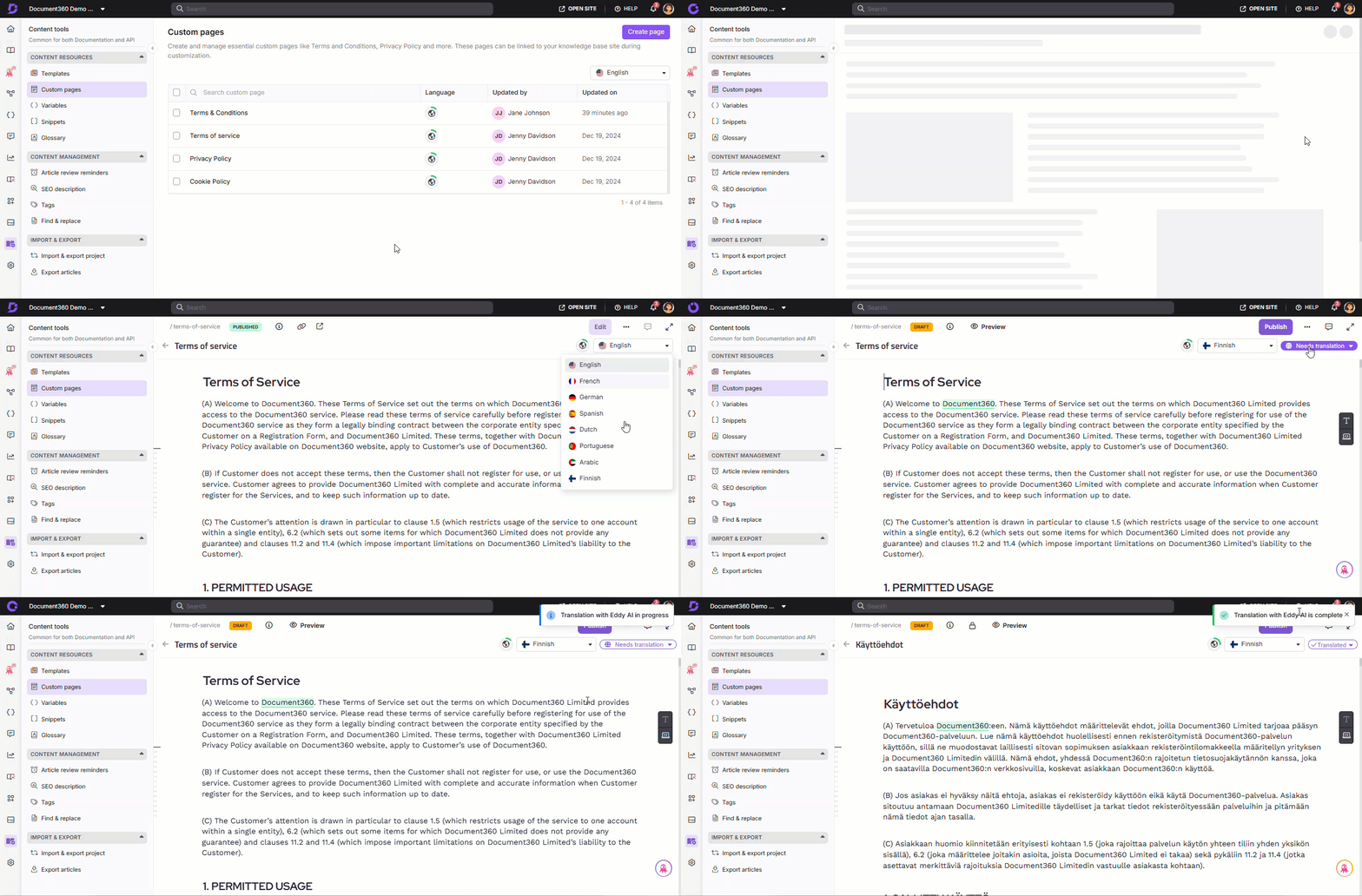
Sprachsichtbarkeit auf benutzerdefinierten Seiten
Benutzerdefinierte Seiten werden auf Projektebene erstellt und sind nicht workspace-spezifisch.
Aus diesem Grund zeigt das Sprachen-Dropdown-Menü in benutzerdefinierten Seiten alle überall im Projekt konfigurierten Sprachen an, einschließlich Sprachen, die mit anderen Arbeitsbereichen verknüpft sind.
Dieses Verhalten kann dazu führen, dass eine Sprache im benutzerdefinierten Seiteneditor erscheint, selbst wenn:
- Die Sprache wurde aus dem aktuellen Arbeitsbereich entfernt.
- Die Sprache erscheint nicht im Sprachselektor der Wissensdatenbank.
Sprachkonfigurationsverhalten
Die Sprachen in Document360 sind auf Arbeitsbereichsebene konfiguriert.
Wenn eine Sprache in einem anderen Arbeitsbereich desselben Projekts existiert, erscheint sie weiterhin im Dropdown-Menü für benutzerdefinierte Seiten.
Zum Beispiel:
- Workspace V1 umfasst Schwedisch und Englisch (UK).
- Workspace V1-API enthält Englisch.
- Wenn Englisch aus V1 entfernt wurde, aber weiterhin in der V1-API existiert, erscheint es weiterhin im Dropdown-Menü der benutzerdefinierten Seitensprache.
Verhalten der Wissensdatenbank
Die Knowledge Base-Seite zeigt Sprachen an, die auf dem aktiven Workspace-Slug basieren.
Wenn die Stelle auf die V1-Slug aufgelöst wird:
- Nur in V1 konfigurierte Sprachen erscheinen im Sprachauswahlsystem des Standorts.
- Sprachen aus anderen Arbeitsbereichen werden nicht angezeigt.
Wenn du eine benutzerdefinierte Seite in einer Sprache erstellst, die zu einem anderen Arbeitsbereich gehört:
- Die Seiten-URL verwendet automatisch den entsprechenden Arbeitsbereich-Slug.
- Die Seite wird korrekt auf der Knowledge Base-Website wiedergegeben.
Entfernen einer Sprache aus benutzerdefinierten Seiten
Das Entfernen einer Sprache aus einem Arbeitsbereich entfernt sie nicht aus dem gesamten Projekt.
Um eine Sprache vollständig aus benutzerdefinierten Seiten zu entfernen:
- Navigieren Sie zu Einstellungen > Knowledge Base-Portal > Arbeitsbereich und Lokalisierung.
- Überprüfen Sie alle Versionen im Projekt.
- Entferne die Sprache aus jedem Arbeitsbereich, in dem sie existiert.
Wenn die Sprache in einem Arbeitsbereich existiert, bleibt sie im Dropdown für benutzerdefinierte Seiten verfügbar.
Hinzufügen benutzerdefinierter Seiten zur Wissensdatenbank
Nach der Erstellung können benutzerdefinierte Seiten in die Navigation Ihrer Wissensdatenbank aufgenommen werden. Sie können eine benutzerdefinierte Seite in den Header oder Footer der Seite integrieren, sodass sie in Ihrer Wissensdatenbank sichtbar wird.
Um eine benutzerdefinierte Seite zum Header oder Footer hinzuzufügen, gehen Sie in den Einstellungen der Knowledge Base zur Website-Anpassung, wo Sie die Standort- und Anzeigeoptionen auswählen können.
- Um eine benutzerdefinierte Seite zu einer Kopfzeile hinzuzufügen, wählen Sie in der Liste der Navigationsmenüs unter Primärnavigation die Eigene Seite aus.
- Um eine benutzerdefinierte Seite in einen Footer zu legen, geben Sie Ihren gewünschten Titel und einen Link zur benutzerdefinierten Seite ein, während Sie einen neuen Link in die Footer hinzufügen.
Anwendungsfälle
- Rechts- und Compliance-Seiten — Erstellen Sie eigenständige Seiten für Geschäftsbedingungen, Datenschutzrichtlinien und Urheberrechtshinweise. Diese Seiten liegen außerhalb der Artikelstruktur, halten Ihre Wissensdatenbank-Kategorien sauber und sorgen dafür, dass der Inhalt stets zugänglich ist.
- Produktankündigungen – Veröffentlichen Sie eine eigene Seite für wichtige Produktupdates oder Veröffentlichungsankündigungen, die Sie prominent im Header zeigen möchten, ohne dass sie in einer Kategorie vergraben sind.
- Kontakt- und Supportseiten – Erstellen Sie eine formatierte Kontaktseite mit Teamdetails, Support-Öffnungszeiten und Eskalationspfaden und fügen Sie sie in die Fußzeile ein, sodass sie von jeder Seite der Wissensdatenbank aus zugänglich ist.
- Onboarding-Landingpages – Erstellen Sie eine Willkommensseite für neue Leser, die die Wissensdatenbank vorstellt, erklärt, wie man sie navigiert, und auf die wichtigsten Einstiegsartikel verlinkt.
- Mehrsprachige Rechtsseiten – Nutzen Sie die integrierte maschinelle Übersetzung, um übersetzte Versionen von Rechts- oder Compliance-Seiten in allen Sprachen Ihres Arbeitsbereichs zu pflegen und so eine einheitliche Abdeckung ohne manuellen Aufwand zu gewährleisten.
- Regionale oder zielgruppenspezifische Seiten – Erstellen Sie separate benutzerdefinierte Seiten für verschiedene Zielgruppen (z. B. Unternehmenskunden vs. einzelne Nutzer) und verlinken Sie diese in den entsprechenden Navigationsbereichen.
Best Practices
- Behalte benutzerdefinierte Seiten nur für eigenständige Inhalte. Benutzerdefinierte Seiten sind in der Wissensdatenbank-Suche nicht indexiert und sind von Ihrer Artikelstruktur getrennt. Verwenden Sie sie für Inhalte, die nicht zu einer Kategorie gehören – wie rechtliche Seiten, Kontaktdaten oder seitenweite Ankündigungen.
- Füge immer veröffentlichte, benutzerdefinierte Seiten in den Header oder Footer ein . Eine veröffentlichte Seite, die nicht in der Navigation verlinkt ist, kann nur von Lesern mit einer direkten URL aufgerufen werden. Stellen Sie die Sichtbarkeit sicher, indem Sie es unmittelbar nach der Veröffentlichung an der entsprechenden Navigationsposition hinzufügen.
- Nutze die erweiterten WYSIWYG-Editor-Funktionen voll aus. Benutzerdefinierte Seiten unterstützen alle Funktionen des Advanced WYSIWYG-Editors – verwenden Sie Callouts, formatierte Abschnitte, Bilder und strukturierte Layouts, um die Seite klar und professionell zu gestalten.
- Setzen Sie SEO-Metadaten für jede benutzerdefinierte Seite ein. Navigieren Sie zu Mehr > SEO und füllen Sie den Meta-Titel, den URL-Slug und die Beschreibung aus. Dies stellt sicher, dass die Seite von externen Suchmaschinen korrekt indexiert wird und mit den richtigen Informationen in den Suchergebnissen erscheint.
- Speichere als Entwurf vor der Veröffentlichung. Nutzen Sie den Entwurfszustand, um benutzerdefinierte Seiteninhalte mit Teammitgliedern mithilfe von Inline-Kommentaren zu überprüfen und gemeinsam daran zu arbeiten, bevor die Seite live geschaltet wird.
- Plane dein Seitenlimit sorgfältig. Jedes Projekt erlaubt standardmäßig bis zu 5 benutzerdefinierte Seiten. Priorisieren Sie die wichtigsten eigenständigen Inhalte und vermeiden Sie es, eigene Seiten für Inhalte zu erstellen, die besser als reguläre Artikel- oder Kategorieseite geeignet wären.
- Klone, bevor du größere Änderungen vornimmst. Wenn du eine bestehende benutzerdefinierte Seite erheblich aktualisieren musst, klone sie zuerst als Backup mit der Klon-Option . Dies schützt das Original, falls die Änderungen nicht wie vorgesehen funktionieren.
- Übersetze umgehend, wenn du neue Sprachen hinzufügst. Wenn eine neue Sprache zu Ihrem Arbeitsbereich hinzugefügt wird, aktualisieren Sie bestehende benutzerdefinierte Seiten mit der maschinellen Übersetzungsoption, um sicherzustellen, dass Leser in allen Sprachen Zugriff auf denselben Inhalt haben.
FAQ
Wie viele benutzerdefinierte Seiten kann ich erstellen?
Jedes Projekt erlaubt standardmäßig bis zu 5 benutzerdefinierte Seiten, mit der Möglichkeit, je nach Plan weitere hinzuzufügen.
Kann ich eine benutzerdefinierte Seite privat machen?
Du kannst den Zugriff auf benutzerdefinierte Seiten basierend auf Benutzerrollen in deinen Wissensdatenbank-Einstellungen einschränken.
Wo werden benutzerdefinierte Seiten erscheinen?
Sie können in die linke Navigation aufgenommen oder im Header oder Footer platziert werden, um einen schnellen Zugriff auf der Website zu ermöglichen. Wenn eine benutzerdefinierte Seite veröffentlicht, aber nicht im Header oder Footer enthalten ist, können nur Nutzer mit einem Link zur benutzerdefinierten Seite darauf zugreifen.
Was kann ich tun, wenn ich versehentlich eine benutzerdefinierte Seite lösche?
Gelöschte Seiten können nicht wiederhergestellt werden, also überprüfen Sie immer noch einmal vor dem Löschen.
Kann ich den Zugriff auf eine benutzerdefinierte Seite auf bestimmte Nutzer oder Gruppen beschränken?
Nein. Im Gegensatz zu Artikeln unterstützen benutzerdefinierte Seiten keinen granularen Zugriff auf Benutzer-/Gruppenebene.
- Wenn sie als privat eingestellt sind, können sie nur von Team-Konten mit Rollen abgerufen werden, die die Berechtigung haben, den Bereich Benutzerdefinierte Seite anzuzeigen.
- Für benutzerdefinierte Seiten sind keine Einschränkungen auf Lesergruppenebene verfügbar.
Warum erscheint eine gelöschte Sprache immer noch im Dropdown-Menü für benutzerdefinierte Seitensprachen?
Benutzerdefinierte Seiten sind Projektebene-Entitäten. Wenn die Sprache in einer anderen Version desselben Projekts existiert, erscheint sie weiterhin im Dropdown-Menü. Um sie vollständig zu entfernen, stellen Sie sicher, dass die Sprache aus allen Versionen des Projekts gelöscht wird.