Die Inline-Kommentarfunktion in Document360 ermöglicht es Teammitgliedern, kontextuelles Feedback direkt zu ausgewählten Texten in einem Artikel hinzuzufügen, wodurch der Überprüfungs- und Verfeinerungsprozess schneller und strukturierter gestaltet wird. Anstatt Änderungen in separaten Threads zu diskutieren, können Rezensenten einen bestimmten Abschnitt hervorheben und einen Kommentar daran anhängen, wobei das Feedback an den genauen Inhalt gebunden bleibt, auf den es sich bezieht.
Wann man Inline-Kommentare verwenden sollte
Verwenden Sie Inline-Kommentare, wenn Sie während des Inhaltsüberprüfungszyklus präzises, textbezogenes Feedback geben oder sammeln möchten. Häufige Szenarien sind:
- Ein Fachexperte muss einen bestimmten Satz als ungenau markieren, ohne den Artikel direkt zu bearbeiten.
- Ein Teamleiter möchte eine Umformulierung eines bestimmten Absatzes vorschlagen, bevor der Artikel veröffentlicht wird.
- Mehrere Gutachter arbeiten gemeinsam an einem Entwurf und müssen nachverfolgen, welche Abschnitte behandelt wurden.
- Du solltest auch nach dem Veröffentlichen des Artikels ein Protokoll des abgeschlossenen Feedbacks führen.
Bevor du anfängst
- Der Artikel muss im erweiterten WYSIWYG-Editor geöffnet sein. Inline-Kommentare sind in den Markdown- oder Standard-WYSIWYG-Editoren nicht verfügbar.
- Um einen Artikel ohne Bearbeitungsberechtigung zu überprüfen, siehe Gutachterkonten verwalten.
Fügen Sie einem Artikel Inline-Kommentare hinzu
-
Navigiere zum gewünschten Artikel im Knowledge base portal.
-
Bestätigen Sie, dass der Artikel im erweiterten WYSIWYG-Editor geöffnet ist.
-
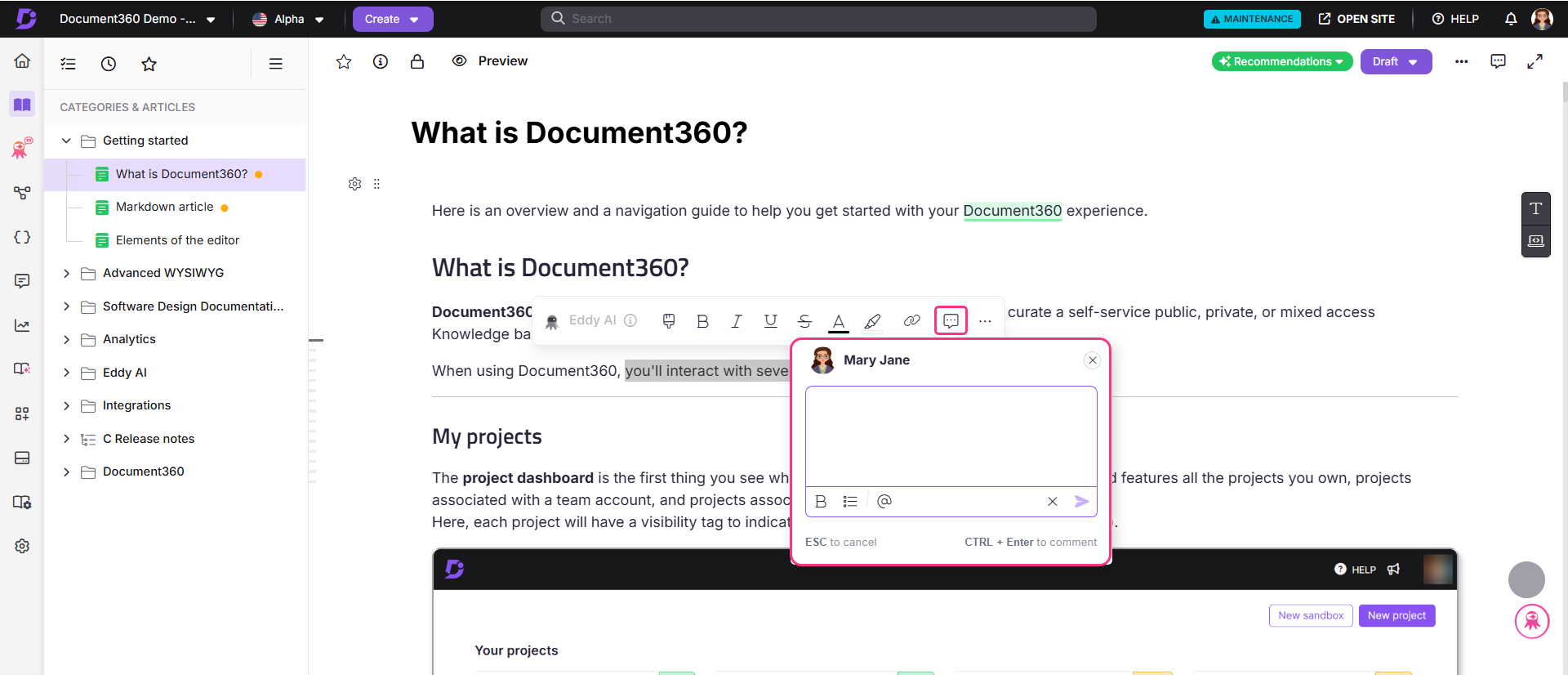
Wählen Sie den Text aus, den Sie kommentieren möchten, indem Sie klicken und den Cursor darüber ziehen. Ein Blasenmenü erscheint.
-
Klicken Sie auf das Kommentar-()-Symbol, um das Kommentarfeld zu öffnen.
Das Kommentarsymbol erscheint nur, wenn der ausgewählte Text nicht mit einem bestehenden Kommentar überlappt. Um einen neuen Kommentar hinzuzufügen, stellen Sie sicher, dass der ausgewählte Text nicht bereits Teil eines zuvor kommentierten Abschnitts ist.
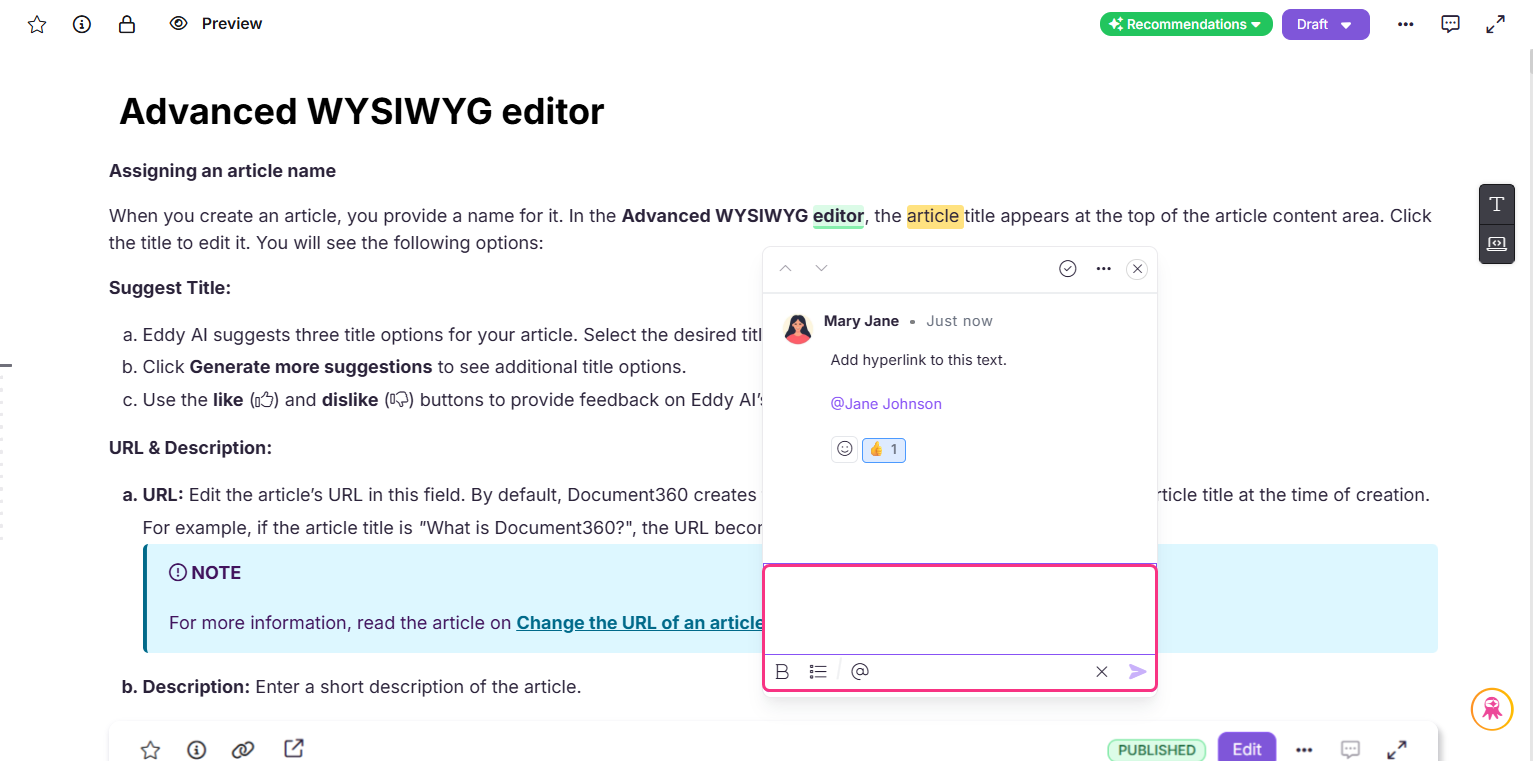
- Im Kommentarfeld können Sie:
- Gib deinen Kommentartext ein.
- Verwenden Sie das @ -Symbol, um einen anderen Nutzer in Ihrem Projekt zu erwähnen.
- Wenden Sie grundlegende Textformatierungen wie Fettdruck und Listen an. Kommentare werden visuell durch eine gelbe Hervorhebung auf dem ausgewählten Text angezeigt.
-
Klicken Sie auf Senden () oder drücken Sie Strg + Enter, um den Inline-Kommentar zu posten.
-
Um ohne Speichern abzubrechen, klicken Sie irgendwo außerhalb des Kommentarfelds oder drücken Sie ESC.
Wenn du etwas in das Kommentarfeld tippst und dann draußen klickst, erscheint ein Bestätigungsdialog, in dem gefragt wird, ob du die Änderungen verwerfen möchtest.
Inline-Kommentare (sowohl offene als auch gelöste) werden auch nach der Veröffentlichung eines Artikels behalten. Sie sind jedoch nur sichtbar, wenn der Artikel im Bearbeitungsmodus geöffnet ist. Nach der Veröffentlichung ist das Inline-Kommentarsymbol im Editor deaktiviert. Um Kommentare anzusehen oder zu verwalten, müssen Sie den Artikel im Editor des Knowledge Base-Portals öffnen.
Aktiviere Kommentarbenachrichtigungen
Um sicherzustellen, dass alle Mitwirkenden benachrichtigt werden, wenn Inline-Kommentare hinzugefügt werden:
-
Navigiere zu Einstellungen () in der linken Navigationsleiste des Knowledge Base-Portals.
-
Im linken Navigationsfenster gehen Sie zum Knowledge Base-Portal > Benachrichtigungen.
-
Wählen Sie den Reiter Benachrichtigungszuordnung und scrollen Sie nach unten, um den Umschalter für Alle Kommentare anzuzeigen .
-
Schalte die Benachrichtigung Alle Kommentare ein.
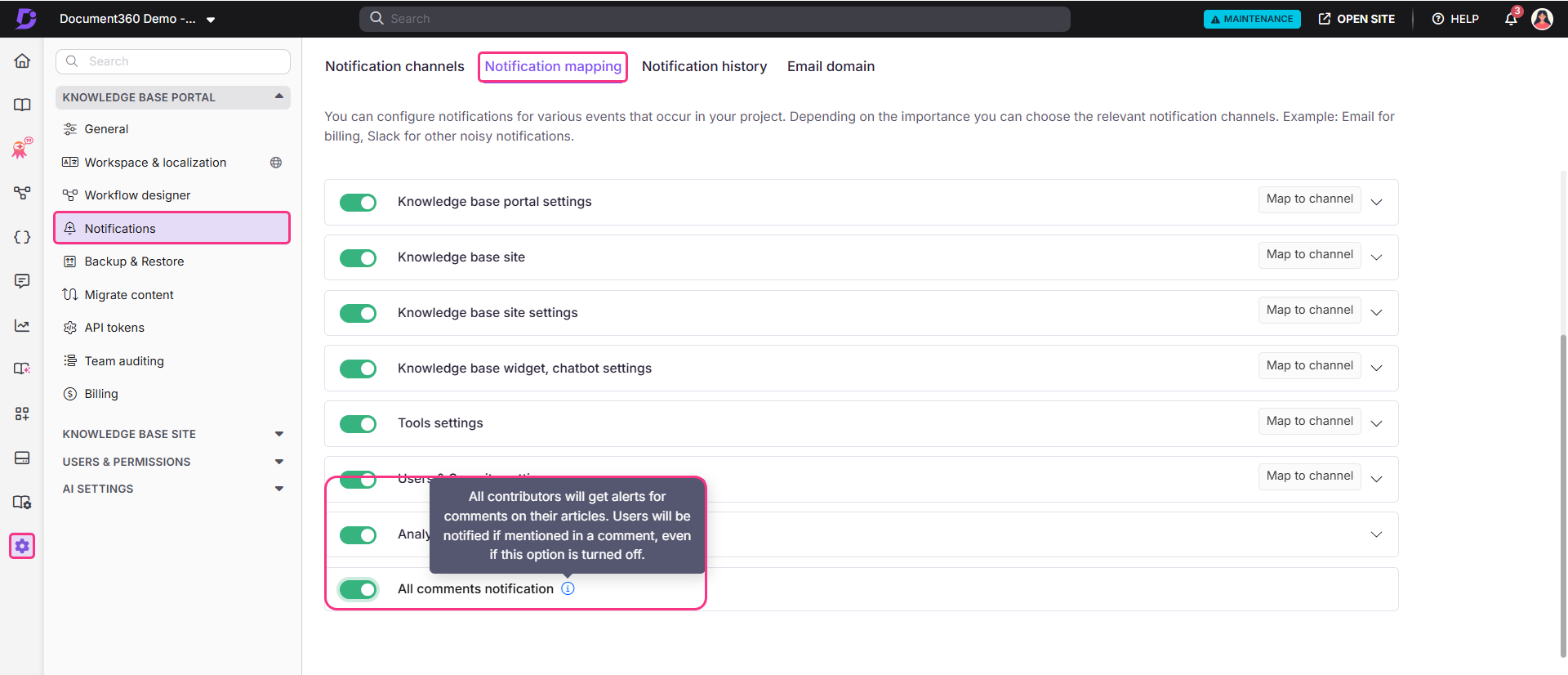
Alle Beitragenden des Artikels erhalten E-Mail-Benachrichtigungen, wenn Inline-Kommentare hinzugefügt werden, nachdem dieser Schalter aktiviert wurde.
Kommentare in einem Artikel verwalten
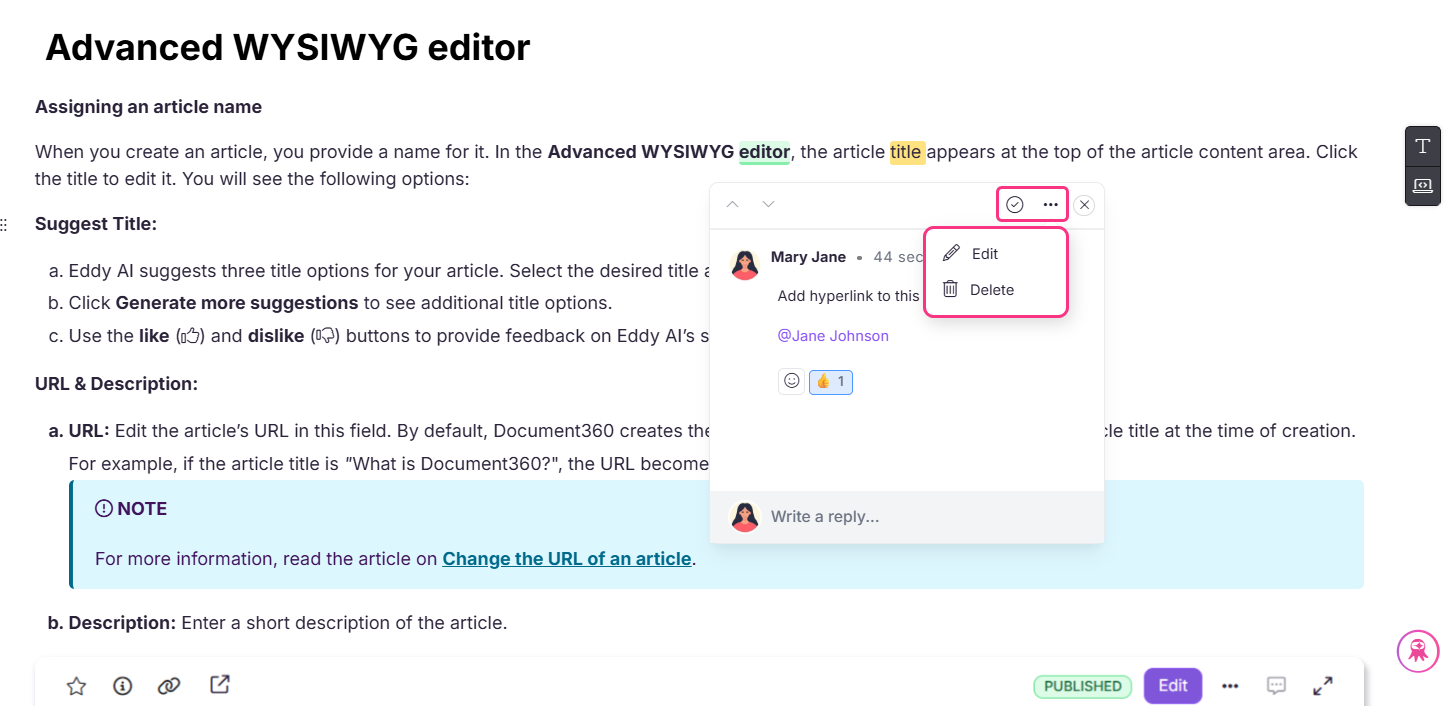
Sobald Inline-Kommentare zu einem Artikel vorhanden sind, können Sie im Kommentarfeld folgende Schritte ausführen:
- Kommentar ansehen: Klicken Sie auf den gelb markierten Bereich im Artikel oder auf das Kommentarsymbol neben den Artikeleinstellungen, um den Kommentar-Thread zu öffnen.
- Resolve-Kommentar: Klicken Sie auf das ()-Symbol, um einen Kommentar zu lösen. Benutzer mit einer Standardrolle können jeden Kommentar lösen, einschließlich derjenigen, die von anderen hinzugefügt wurden. Administratoren und Eigentümer können diese Berechtigung pro Rolle steuern, indem sie die Einstellung "Kommentare ablösen " in der Rollenkonfiguration aktivieren oder deaktivieren.
- Kommentar bearbeiten oder löschen: Wählen Sie das Symbol More ()) oben im Kommentarfeld, um Ihren Kommentar zu bearbeiten oder zu löschen. Diese Aktionen sind nur für von Ihnen hinzugefügte Kommentare verfügbar.
- Antwort auf den Kommentar: Verwenden Sie das Feld "Schreiben einer Antwort ", um auf einen Kommentar eines anderen Nutzers zu antworten.
- Kommentar zum Wiederöffnen: Um eine Diskussion über einen gelösten Kommentar fortzusetzen, wählen Sie das Symbol More () und wählen Sie Wiederöffnen.
Während einer kollaborativen Bearbeitungssitzung werden die Inline-Kommentare in Echtzeit aktualisiert. Alle Mitwirkenden können neue Kommentare, Highlights und gelöste Kommentare sofort sehen, sobald sie erscheinen. Kommentarfilter und der erweiterte oder zusammengeklappte Zustand des Kommentardialogs gelten jedoch nur für deine Ansicht und wirken sich nicht auf andere Mitwirkende aus.
Kollaboratives Bearbeiten wird in Phasen eingeführt, also wenn du es noch nicht siehst, ist es unterwegs.
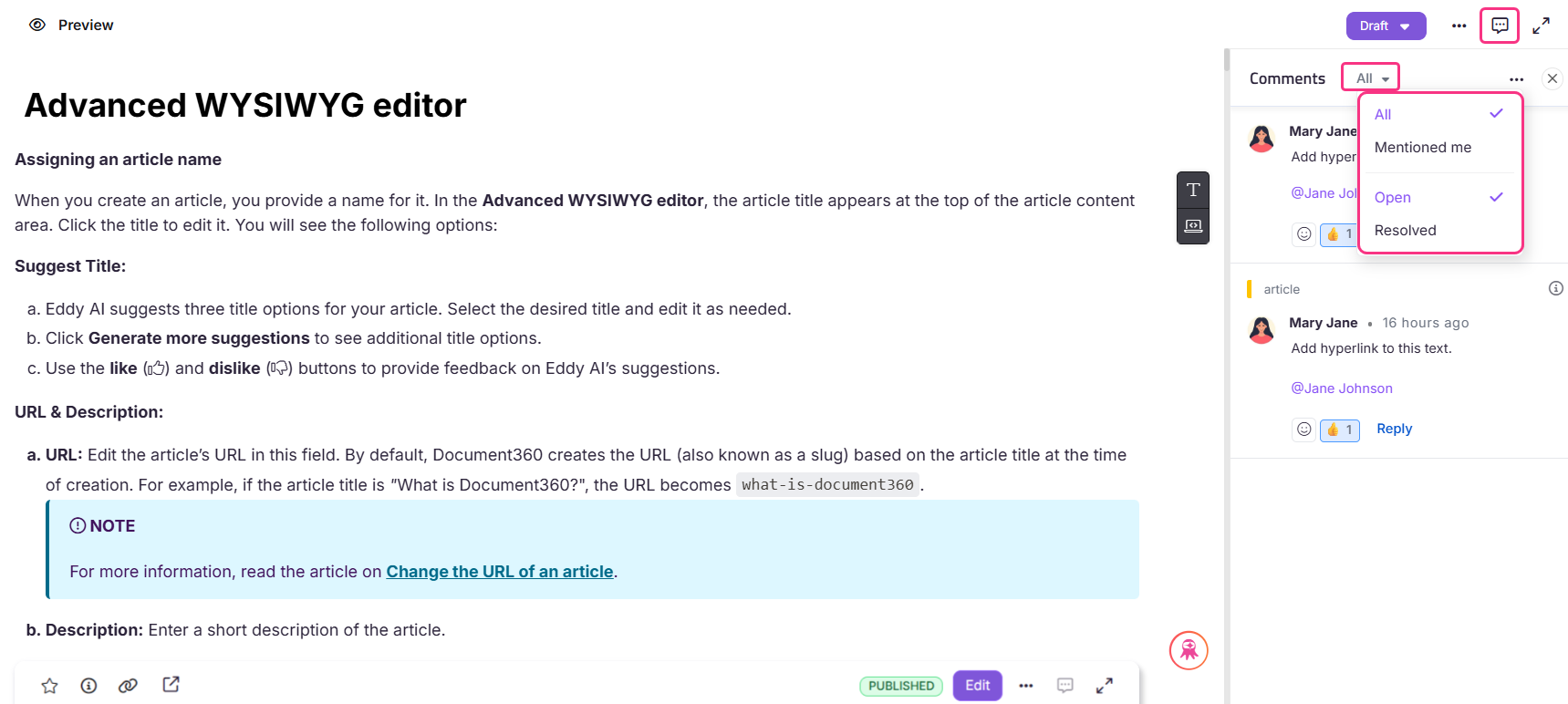
Kommentare im Diskussionsbereich filtern
Im Diskussionsbereich können Sie Kommentare mit den folgenden Optionen filtern:
| Filter | Beschreibung |
|---|---|
| Alle Kommentare | Zeigt alle Kommentare an, einschließlich erwähnter und gelöster, außer gelöschter. |
| Hat mich erwähnt | Es werden nur Kommentare angezeigt, in denen du erwähnt wirst. |
| Offen | Zeigt alle Kommentare an, die nicht gelöst wurden. |
| Entschlossenheit | Es werden nur gelöste Kommentare angezeigt. Um zurückzusetzen, klicken Sie auf das Symbol Mehr () und wählen Sie Wieder öffnen. |
Inline-Kommentaraktivität auf der Übersichtsseite anzeigen
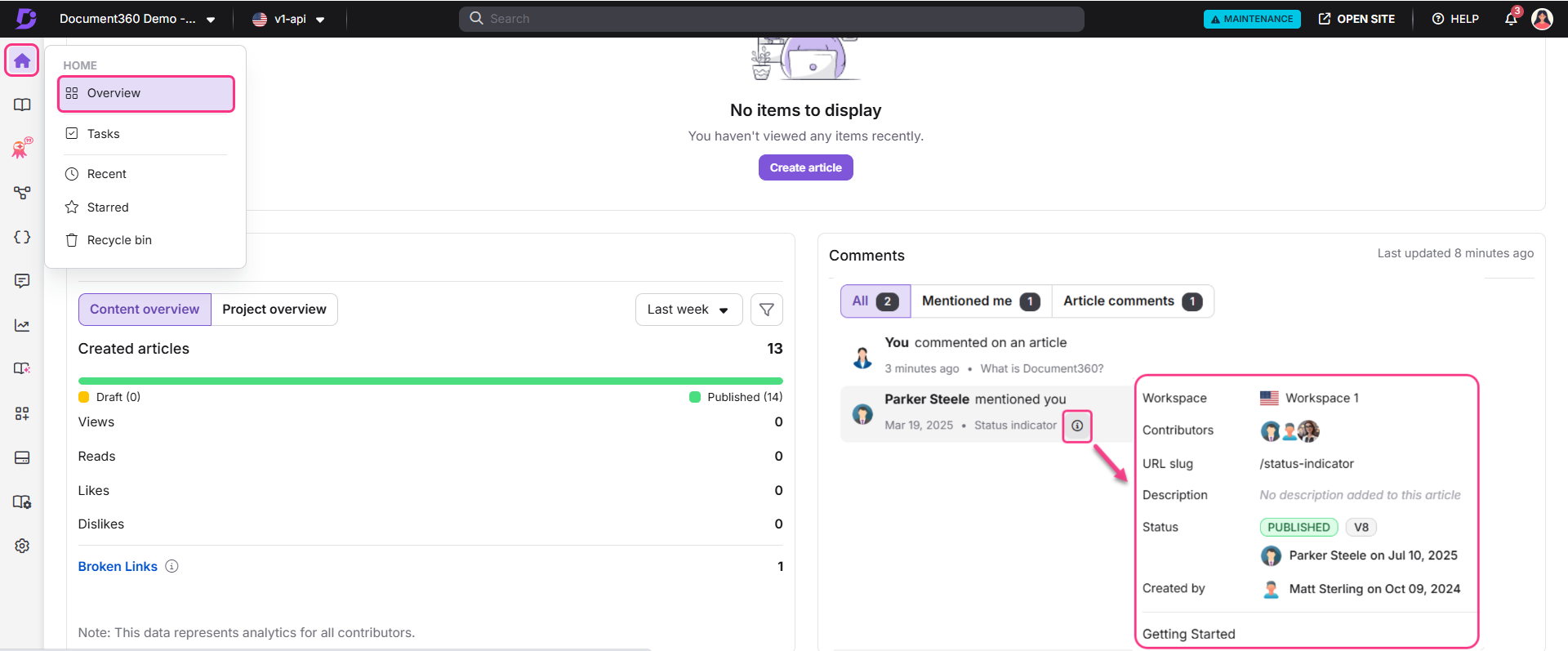
Sie können die Aktivität von Inline-Kommentaren verfolgen, ohne einzelne Artikel zu öffnen. Die Kommentarkarte auf Ihrer Übersichtsseite zeigt aktuelle Aktivitäten, die für Sie relevant sind, darunter:
- Kommentare zu Artikeln hinzugefügt, zu denen Sie beigetragen haben.
- Kommentare, in denen du direkt erwähnt wirst, dass du @mention benutzt.
Jeder Eintrag in der Kommentarkarte zeigt den Artikelnamen und die zuletzt geänderte Zeit. Ein Anklicken eines Kommentars führt Sie direkt zum entsprechenden Artikel und Kommentarthread. Die Karte aktualisiert sich automatisch alle paar Minuten.
Best Practices
- Nutze @mentions, um die Eigentumsrechte klar zuzuweisen. Wenn ein Kommentar die Eingabe einer bestimmten Person erfordert, markiere sie mit @mention, damit sie eine Benachrichtigung erhält und der Kommentar im Filter "Erwähnt mich " erscheint.
- Kommentare nur sparsam wieder öffnen. Nutzen Sie die Option Wiederöffnen nur, wenn wirklich weitere Diskussionen notwendig sind. Für neues Feedback zum selben Text solltest du stattdessen einen separaten Kommentar hinzufügen.
FAQ
Wie viele Antworten kann ich zu einem Inline-Kommentar hinzufügen?
Du kannst bis zu 20 Mal auf einen einzigen Inline-Kommentar antworten.
Wie hoch ist die maximale Anzahl an Inline-Kommentaren, die ich einer Artikelversion hinzufügen kann?
Du kannst bis zu 500 Inline-Kommentare pro Artikelversion hinzufügen.
Gibt es eine Zeichenbegrenzung für das Textfeld im Inline-Kommentar?
Ja, das Textfeld für den Inline-Kommentar hat ein maximales Limit von 500 Zeichen.
Was passiert mit Kommentaren beim Kopieren von Inhalten oder beim Klonen eines Artikels?
Kommentare werden nicht übernommen, wenn Inhalte kopiert oder ein Artikel geklont oder repliziert wird. Nur der Artikelinhalt wird übertragen. Highlights, Kommentarthreads und die Kommentarhistorie des Originalartikels sind vom Klon ausgeschlossen.