Die Aussehenseinstellungen im Eddy AI Chatbot ermöglichen es Ihnen, das Aussehen des Chatbots und seine Erfindung auf Ihrer Website anzupassen – einschließlich des Namens des Chatbots, des Symbols, der Hintergrundfarbe, der Bildschirmposition, des Abstands und der Begrüßungsnachricht. Du kannst alle Erscheinungsänderungen im Playground vor der Veröffentlichung vorschauen, sodass keine Änderungen live gehen, bis du bereit bist.
Wann man Aussehenseinstellungen konfiguriert
- Nutzen Sie dies, wenn Sie zum ersten Mal einen Chatbot einrichten, um ihn mit dem Branding Ihrer Website abzugleichen.
- Nutzen Sie dies, wenn sich Ihre Markenidentität ändert und Sie den visuellen Stil des Chatbots aktualisieren müssen.
- Nutzen Sie dies, um die Position oder den Abstand des Chatbots so anzupassen, dass er sich nicht mit anderen Elementen auf Ihrer Website überschneidet.
- Nutzen Sie dies, um die Begrüßungsnachricht hinzuzufügen oder zu aktualisieren, die erscheint, bevor Nutzer auf das Chatbot-Symbol klicken.
Bevor du anfängst
- Du musst einen Eddy-KI-Chatbot erstellt haben, der mindestens eine Quelle angebunden hat.
- Nutzen Sie den Playground , um Erscheinungsänderungen vor der Veröffentlichung vorzuschauen – der Playground zeigt alle gespeicherten Erscheinungseinstellungen an, ohne sie live zu verschieben.
Wie man Aussehenseinstellungen konfiguriert
- Navigiere in der linken Navigationsleiste zu KI-Chatbot (
 ) und klicke auf Anpassen.
 - Navigiere zum Reiter Aussehen ().
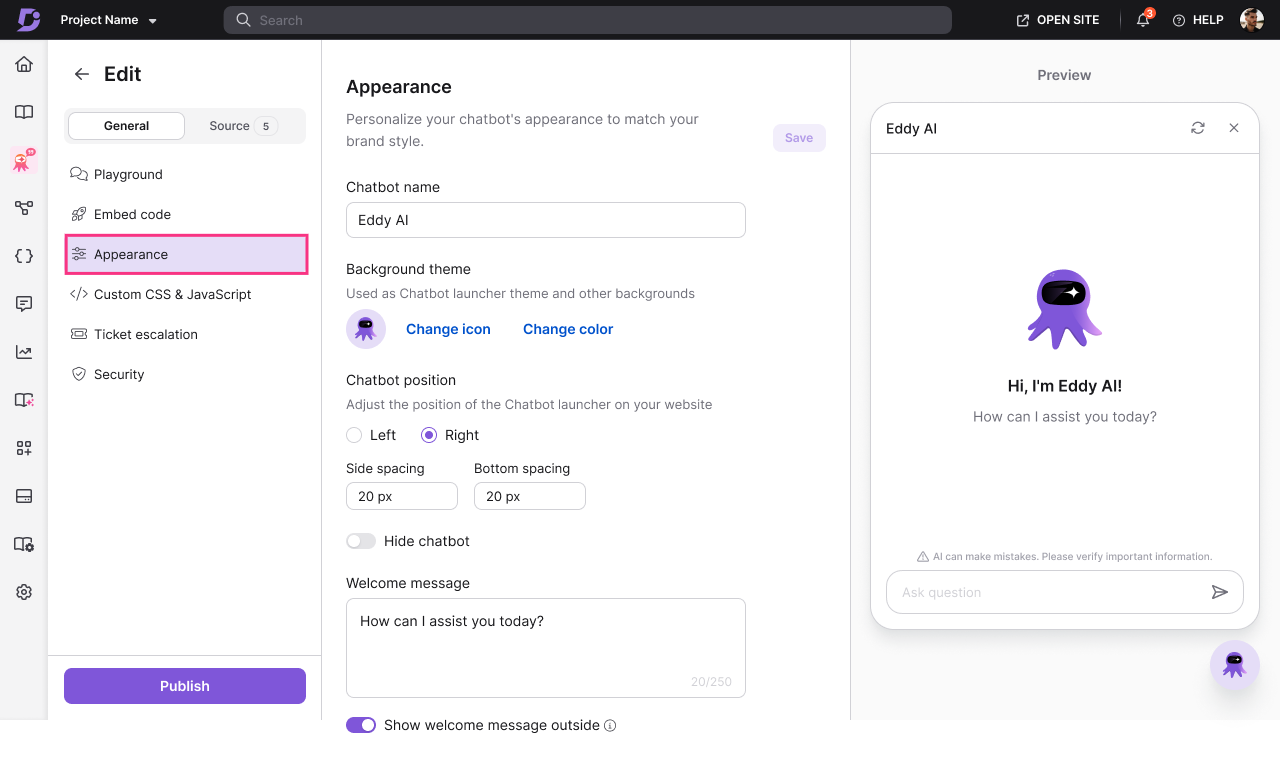
- Konfigurieren Sie die folgenden Einstellungen:
Name des Chatbots
Geben Sie einen Namen im Feld Chatbot-Name ein. Dieser Name wird den Nutzern in der Chatbot-Oberfläche angezeigt.
Hintergrundthema
| Schauplatz | Beschreibung |
|---|---|
| Ikone | Laden Sie ein benutzerdefiniertes Symbol für Ihren Chatbot hoch oder wählen Sie aus den verfügbaren Optionen. |
| Farbe | Wählen Sie mit dem Farbwähler eine Hintergrundfarbe aus oder geben Sie einen HEX-Code ein. |
| Position | Wählen Sie aus, wo der Chatbot auf dem Bildschirm erscheint: Links, Rechts oder Unten. |
| Seitenabstand | Passen Sie den Abstand zwischen dem Chatbot und dem linken oder rechten Bildschirmrand an. |
| Bodenabstand | Passen Sie den Abstand zwischen dem Chatbot und dem unteren Rand des Bildschirms an. |
| Chatbot-Symbol ausblenden | Aktivieren Sie es, um das Chatbot-Symbol auf der Website auszublenden. Der Chatbot kann weiterhin programmatisch ausgelöst werden. |
Begrüßungsbotschaft
Aktivieren Sie " Willkommensnachricht draußen anzeigen " ein, um den Nutzern eine Nachrichtenblase anzuzeigen, bevor sie auf das Chatbot-Symbol klicken. Dies fördert die Interaktion und setzt die Erwartungen der Nutzer daran, womit der Chatbot helfen kann.
- Klicken Sie auf Speichern , um Ihre Änderungen zu speichern.
- Klicken Sie auf Veröffentlichen , um die Änderungen auf Ihrer Website sichtbar zu machen.
Aussehensänderungen, die gespeichert, aber noch nicht veröffentlicht wurden, sind im Spielplatz zur Vorschau sichtbar, werden aber erst im Live-Chatbot angezeigt, wenn Sie auf Veröffentlichen klicken.
Best Practices
- Passen Sie die Farbe des Chatbots an die Primärfarbe Ihrer Marke an – mit dem HEX-Code Ihrer Marke fühlt sich der Chatbot wie ein nativer Teil Ihrer Website an, statt wie ein Drittanbieter-Widget.
- Nutze die Willkommensnachricht, um Erwartungen zu setzen – eine Willkommensbotschaft wie "Hallo! Frag mich irgendetwas zu [Produktname]." hilft den Nutzern zu verstehen, was der Chatbot leisten kann, bevor sie eine Frage tippen.
- Vorschau im Playground vor der Veröffentlichung – speichern und überprüfen Sie immer zuerst Erscheinungsänderungen im Playground, um Probleme wie Icon-Clipping, Farbkontrastprobleme oder Positionskonflikte mit anderen Seitenelementen zu erkennen.
- Passen Sie den Abstand an, um Überlappungen zu vermeiden – wenn Ihre Seite ein Cookie-Banner, einen Live-Chat-Button oder einen Haftfuß hat, erhöhen Sie den unteren oder seitlichen Abstand, damit der Chatbot diese Elemente nicht überlappt.