Mit der Erstellung eines Eddy AI Chatbots können Sie einen KI-gestützten Assistenten einrichten, der auf Ihren Inhalten trainiert ist und bereit ist, Nutzerfragen auf Ihrer Website oder Wissensdatenbank zu beantworten. Der Erstellungsprozess umfasst die Auswahl von Inhaltsquellen (das Material, das der Chatbot zur Antwortgenerierung verwendet) und anschließend die Konfiguration des Aussehens und Verhaltens des Chatbots. Sie können einen Chatbot aus dem Bereich AI Chatbot() im Knowledge Base-Portal erstellen. Wenn Sie ein neues Projekt mit dem Eddy AI Chatbot-Anwendungsfall erstellen, landen Sie nach der Erstellung des Projekts in diesem Abschnitt.
Wann man einen Eddy AI Chatbot erstellt
- Nutzen Sie dies, wenn Sie zum ersten Mal einen Chatbot auf Ihrer Website oder Wissensdatenbank einsetzen.
- Nutzen Sie diesen, wenn Sie einen separaten Chatbot für eine andere Marke, ein anderes Produkt oder eine andere Website benötigen.
Bevor du anfängst
- Identifizieren Sie, welche Inhaltsquellen Sie verwenden möchten (Wissensdatenbank, Website, Dateien, FAQs, Text, Zendesk oder Freshdesk).
- Wenn Sie planen, Zendesk oder Freshdesk zu verbinden, halten Sie Ihr API und die Subdomain-URL bereit.
- Überprüfen Sie den KI-Chatbot , um Speichergrenzen und unterstützte Quellen zu verstehen.
Erstellen Sie den Eddy AI Chatbot
Erstellen Sie einen Chatbot vom Portal aus
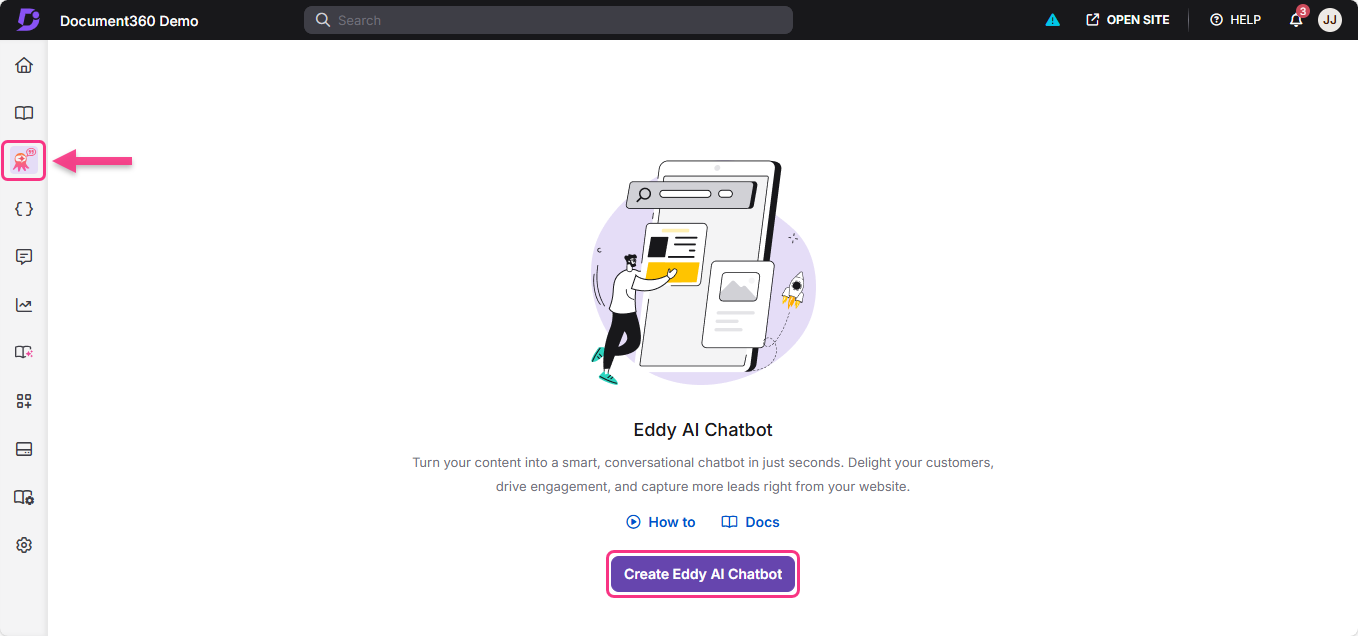
- Navigieren Sie in der linken Navigationsleiste des Knowledge Base-Portals zum KI-Chatbot ()
- Klicken Sie auf Create Eddy AI Chatbot.
Das Portal fordert Sie auf, Quellen für Ihren Chatbot hinzuzufügen.
- Wählen Sie einen oder mehrere Quelltypen aus und folgen Sie den Schritten für jede Quelle. Siehe Hinzufügen von Quellen zu Ihrem Chatbot unten.
- Klicken Sie auf Chatbot erstellen , um die Einrichtung abzuschließen.
Der Chatbot wird erstellt und Sie werden in den Konfigurationsbereich des Chatbots gebracht.
Erstellen Sie nach dem Onboarding einen Chatbot
Wenn Sie den Eddy AI Chatbot als Ihren Anwendungsfall auswählen, wenn Sie ein Projekt erstellen, landen Sie im Bereich KI-Chatbots , sobald das Projekt erstellt ist. Folgen Sie den Schritten in Erstellen Sie einen Chatbot aus dem Portal , um Quellen hinzuzufügen und Ihren Chatbot zu erstellen. Für Schritte zur Projekteinrichtung siehe Projekt erstellen.
Quellen zu Ihrem Chatbot hinzufügen
Wissensbasis
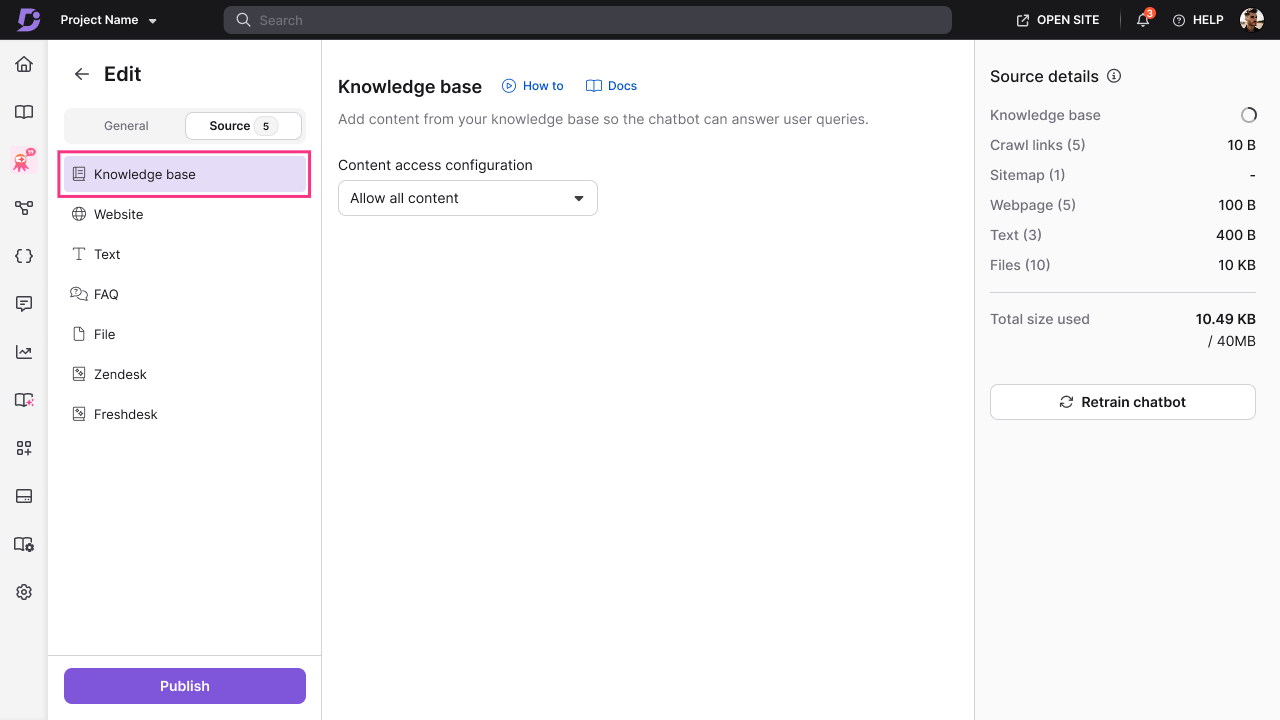
- Klicken Sie in der Liste der verfügbaren Quellen auf Wissensdatenbank (
 ) an.
) an. - Wählen Sie eine Option für den Inhaltszugang:
- Erlauben Sie alle Inhalte – enthält alle Artikel aus allen Arbeitsbereichen und Kategorien. Der Chatbot lernt aus Ihrer gesamten Dokumentation, einschließlich aller später hinzugefügten Inhalte.
- Ausgewählte Arbeitsbereiche und Sprachen erlauben – enthält Inhalte aus den Arbeitsbereichen und Sprachen, die du auswählst. Neue Sprachen, die später zu diesen Arbeitsbereichen hinzugefügt werden, werden automatisch hinzugefügt.
- Ausgewählte Kategorien erlauben – umfasst nur die von dir ausgewählten spezifischen Kategorien. Neue Kategorien, die später hinzugefügt werden, sind nicht automatisch enthalten und müssen manuell ausgewählt werden.
- Keiner – schließt die Wissensdatenbank als Quelle aus. Der Chatbot ist ohne deine Wissensdatenbank eingerichtet und nutzt nur die anderen Quellen, die du konfigurierst.
Wenn Sie einen gesamten Arbeitsbereich auswählen, werden alle später hinzugefügten neuen Sprachen automatisch aufgenommen. Wenn Sie bestimmte Kategorien auswählen, werden neue Artikel, die später zu diesen Kategorien hinzugefügt werden, standardmäßig nicht enthalten.
- Klicken Sie auf Chatbot erstellen , um die Quelle der Knowledge Base hinzuzufügen.
Webseite
Sie können Website-Inhalte auf drei Arten hinzufügen: Crawl-Links, Sitemap oder einzelne Webseiten.
Crawl-Links
Crawl Links ermöglichen es Ihnen, eine Start-URL anzugeben. Das System crawlt automatisch verlinkte Seiten innerhalb derselben Domain bis zu drei Ebenen tief.
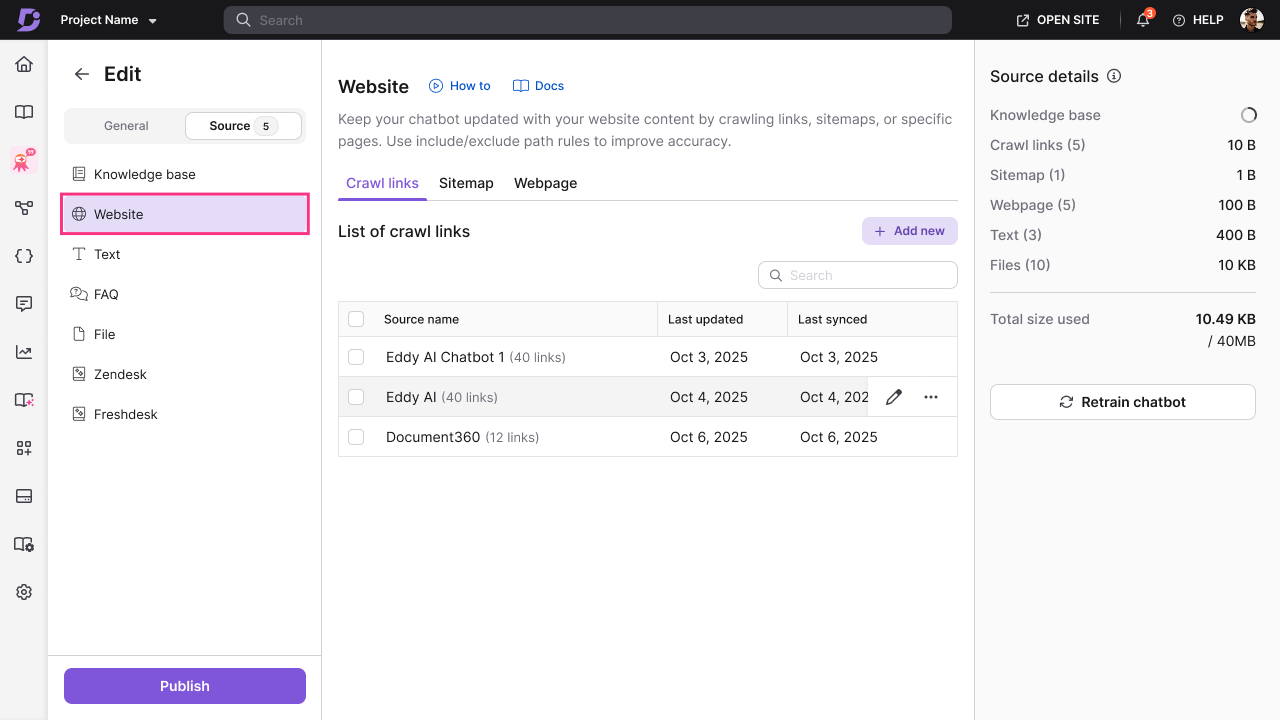
- Klicken Sie in der Liste der Quellen auf Website () an.
- Wählen Sie den Reiter Crawl Links .
- Klicken + Neu hinzufügen.
- Geben Sie folgende Details ein:
- Quellname – ein beschreibender Name für diese Crawl-Link-Quelle.
- URL – die URL, von der aus man mit dem Crawlen beginnen kann.
- Beziehen Sie nur Pfade (optional) ein – Pfadmuster, um das Crawlen auf bestimmte Abschnitte zu begrenzen. Beispiel:
blog/,docs/. - Wege ausschließen (optional) — Pfadmuster zum Überspringen. Beispiel:
admin/,privacy/.
- Klicken Sie auf Link Crawl hinzufügen.
Das System beginnt, die URL zu crawlen und zeigt einen Fortschrittsindikator an. Nach dem Hinzufügen können Sie den Crawl-Link bearbeiten oder löschen.
Maximal 200 Links pro Website können gecrawlt werden. Einzelne Crawl-Links können bis zu zweimal täglich erneut gecrawlt werden.
Weitere Überlegungen zu Crawl-Links:
- Das Crawlen ist auf dieselbe Domain wie die Start-URL beschränkt. Externe Domains werden ignoriert.
- Der Crawler folgt Links bis zu einer maximalen Tiefe von 3 Stufen ab der Startseite.
- Bis zu 1.000 URLs können pro Crawl-Sitzung gecrawlt werden.
- Von jeder einzelnen Seite werden maximal 200 entdeckte Links berücksichtigt.
- Der Crawler respektiert
robots.txtRegeln und überspringt automatisch verbotene Wege. - Bestimmte nicht-informative Seiten (wie soziale Medien, Datenschutzrichtlinien, Admin-Seiten und Stellenanzeigen) sind standardmäßig ausgeschlossen.
Sitemap
Sitemap ermöglicht es Ihnen, eine Sitemap-URL anzugeben. Das System extrahiert Inhalte von allen in der Sitemap aufgeführten Seiten.
- Klicken Sie in der Liste der Quellen auf Website () an.
- Wählen Sie den Reiter Sitemap .
- Klicken + Neu hinzufügen.
- Geben Sie folgende Details ein:
- Quellname – ein beschreibender Name für diese Sitemap-Quelle.
- URL – die Sitemap-URL.
- Beziehen Sie nur Pfade (optional) – Pfadmuster, die aus der Sitemap aufgenommen werden. Beispiel:
blog/,help/. - Wege ausschließen (optional) — Wegmuster, die ausgeschlossen werden sollen. Beispiel:
archive/,test/.
- Klicken Sie auf Sitemap hinzufügen.
Das System ruft alle URLs aus der Sitemap ab und beginnt, Inhalte zu extrahieren. Sobald sie hinzugefügt sind, können Sie die Sitemap bearbeiten oder löschen.
Weitere Überlegungen zu Sitemaps:
- Es werden nur einstufige Sitemaps unterstützt. Verschachtelte oder indexierte Sitemaps, die auf andere Sitemap-Dateien verweisen, werden nicht verarbeitet.
- Die Dateigröße der Sitemap-Datei muss unter 1 MB liegen.
- Bis zu 1.000 URLs können aus einer Sitemap extrahiert werden.
- Ein- und Ausschlusspfadregeln werden vor der Aufnahme angewendet.
Webseite
Die Webseite erlaubt es, einzelne Seiten-URLs manuell hinzuzufügen, um genau zu kontrollieren, welche Seiten aufgenommen werden.
- Klicken Sie in der Liste der Quellen auf Website () an.
- Wählen Sie den Reiter Webseite aus.
- Klicken + Neu hinzufügen.
- Geben Sie folgende Details ein:
- Quellname – ein beschreibender Name für diese Webseite.
- URL – die genaue Seiten-URL.
- Klicken Sie auf Webseite hinzufügen.
Wiederhole das für jede zusätzliche Seite, die du einfügen möchtest.
Website-Inhalte werden nur dann aufgenommen, wenn sie mit den für das Projekt aktivierten Sprachen übereinstimmen. Seiten in nicht unterstützten Sprachen werden automatisch auf allen Website-Quellen übersprungen.
Text
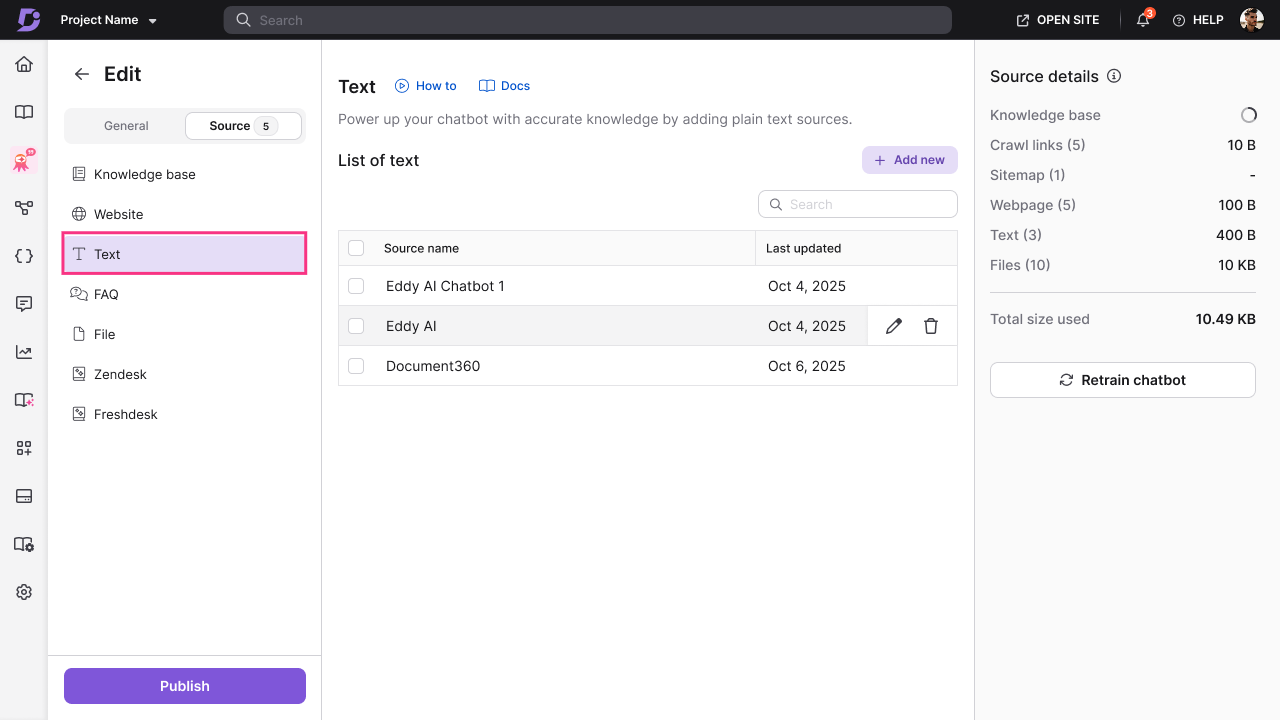
- Klicken Sie auf Text () aus der Quellenliste.
- Klicken + Neu hinzufügen.
- Geben Sie folgende Details ein:
- Quellname – ein beschreibender Titel für diesen Texteintrag.
- Inhalt – geben Sie Ihre Textinhalte ein oder fügen Sie sie ein.
- Formatiere deinen Text mit den verfügbaren Werkzeugleistenoptionen: Fett, Kursiv, Unterstreichen, Schriftfarbe, Hervorheben, Hyperlink.
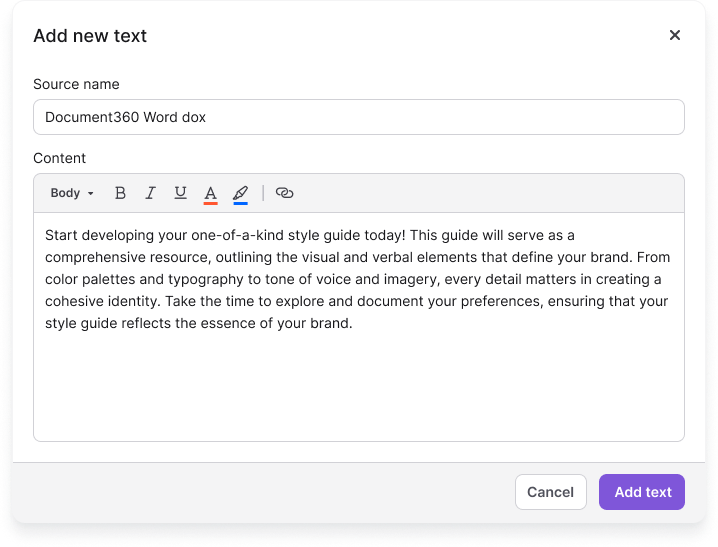
- Klicken Sie auf Text hinzufügen.
Wiederholen Sie das für jeden zusätzlichen Texteintrag, den Sie einfügen möchten.
FAQ
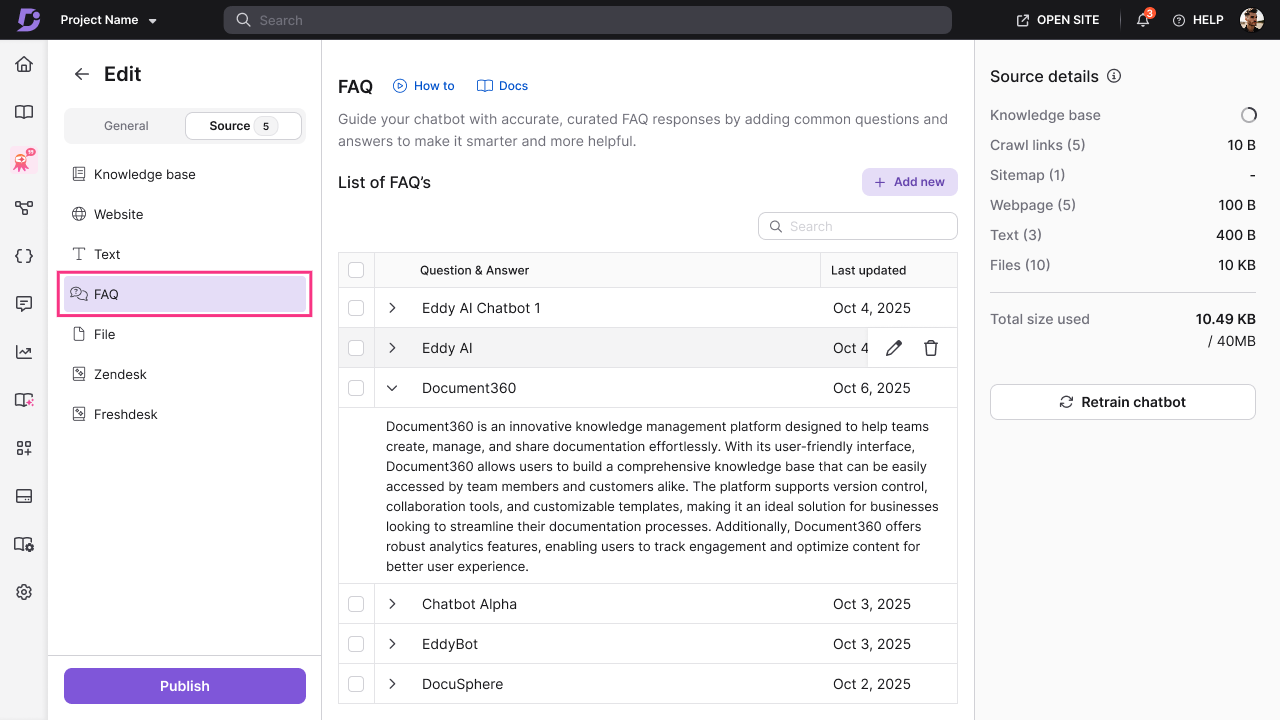
- Klicken Sie auf FAQ () in der Quellenliste.
- Klicken + Neu hinzufügen.
- Geben Sie folgende Details ein:
- Frage – die Frage, die Nutzer stellen könnten.
- Antwort – die vollständige Antwort auf die Frage.
- Formatiere deine Antwort mit den verfügbaren Werkzeugleistenoptionen: Fett, Kursiv, Unterstreichen, Schriftfarbe, Hervorheben, Hyperlink.
- Klicken Sie auf FAQ hinzufügen.
Wiederholen Sie das für jeden zusätzlichen FAQ-Eintrag, den Sie einfügen möchten.
Akte
- Klicken Sie auf Datei () aus der Quellenliste.
- Klicken + Neu hinzufügen.
- Wählen Sie eine der folgenden Upload-Methoden:
- Laden Sie es von meinem Gerät hoch – durchsuchen und Dateien von Ihrem Computer auswählen.
- Wählen Sie aus Drive – wählen Sie Dateien von Ihrem Document360 Drive aus.
- Drag & Drop – Dateien direkt in den Upload-Bereich ziehen.
- Wählen Sie eine oder mehrere Dateien zum Hochladen aus. Unterstützte Formate: DOC, DOCX, PDF, MD (Markdown), TXT.
- Klicken Sie auf Dateien hinzufügen , um den Upload abzuschließen.
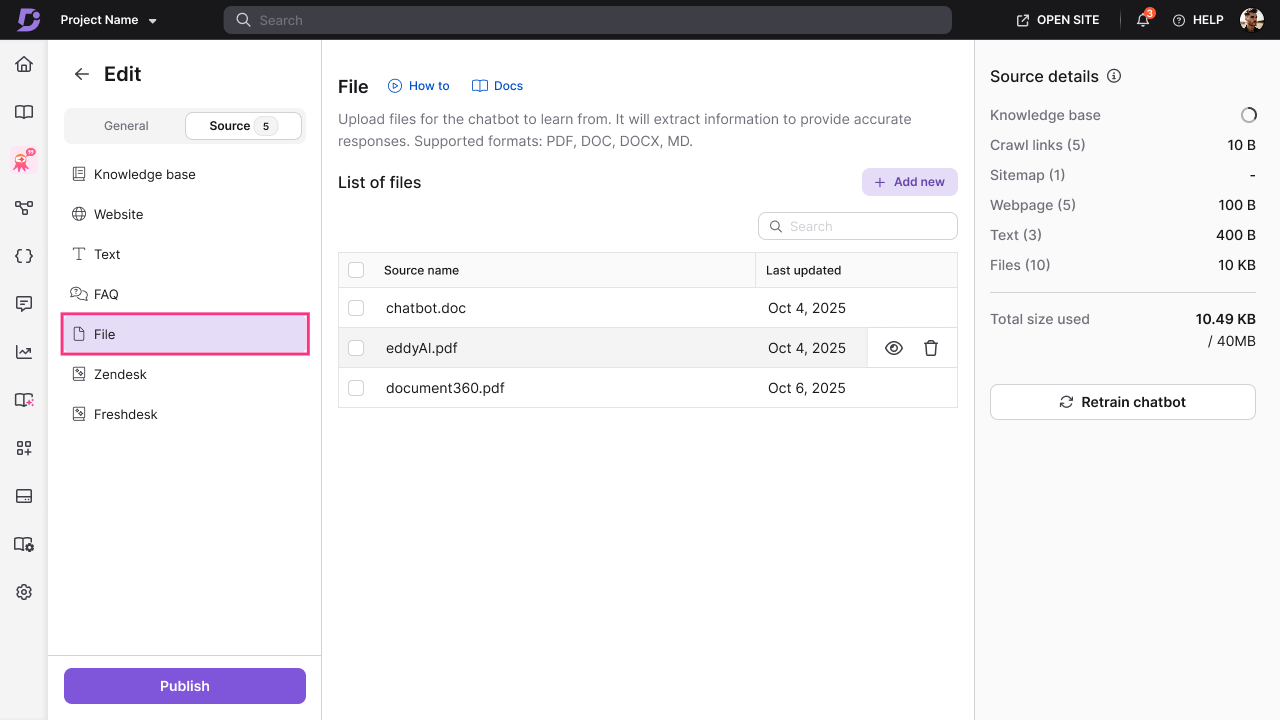
Es gibt keine individuelle Dateigrößenbeschränkung, aber die Gesamtgröße aller Quellen darf die Speicherkapazität Ihres Chatbots (standardmäßig 40 MB) nicht überschreiten. Es werden nur Textinhalte aus Dateien extrahiert – Bilder und andere Medien werden nicht gespeichert. Wenn ein Dateihochladen fehlschlägt, erscheint eine Fehlermeldung. Beheben Sie das Problem und versuchen Sie erneut, sie hochzuladen.
Zendesk
- Klicken Sie auf Zendesk () aus der Liste der Quellen.
- Klicken Sie auf Verbinden.
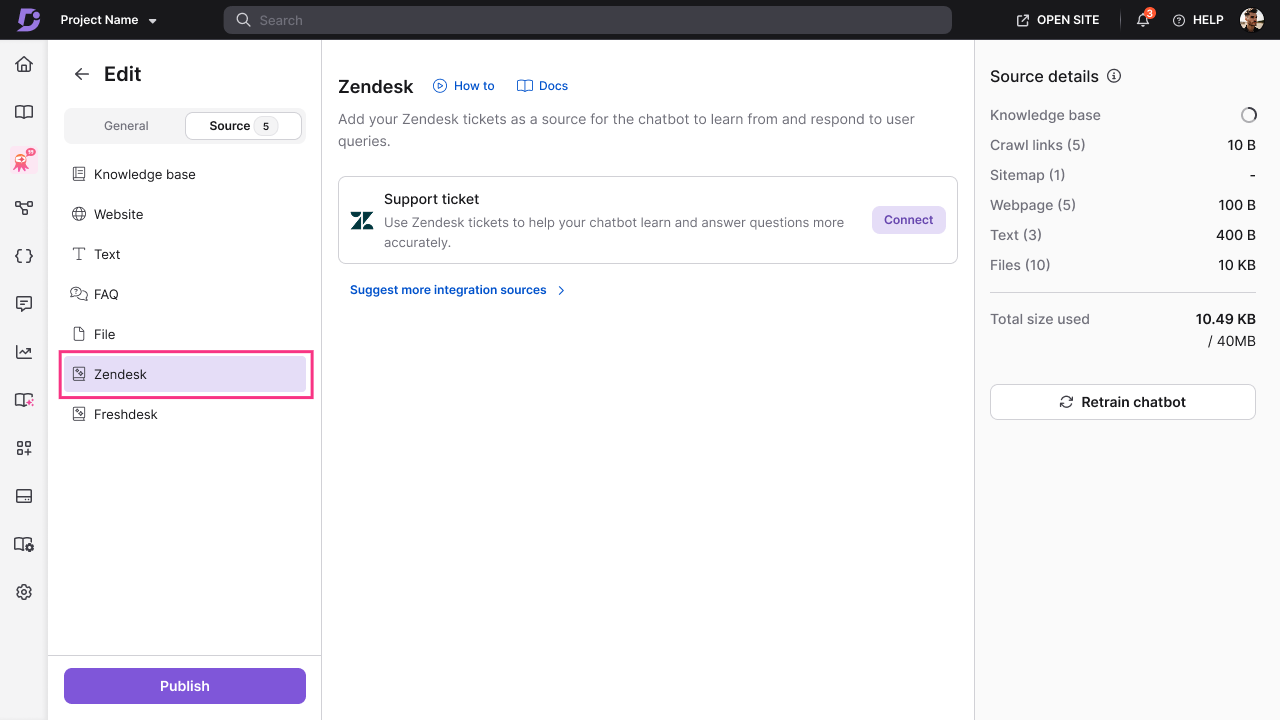
- Geben Sie Ihre Zendesk-Verbindungsdaten ein:
- API-Token – Ihr Zendesk-API-Token zur Authentifizierung.
- Administrator-E-Mail-ID – die E-Mail-Adresse, die mit Ihrem Zendesk-Konto verknüpft ist.
- Subdomain-URL – Ihre Zendesk-Subdomain.
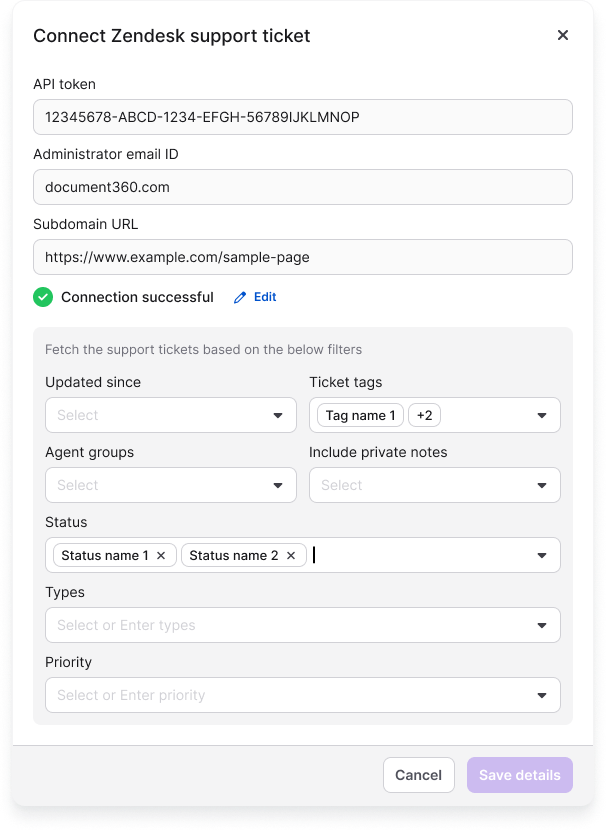
- Nach der Validierung konfigurieren Sie Ihre Ticketfilter:
- Tickets wurden seit diesem Datum aktualisiert – wählen Sie ein Datum, um nur Tickets abzuholen, die nach diesem Datum geändert wurden.
- Ticket-Tags – Tickets nach bestimmten Tags filtern.
- Agentengruppen – Tickets filtern, die bestimmten Agentengruppen zugewiesen sind.
- Private Notizen einfügen – entscheiden Sie, ob Sie interne Notizen von Agenten einbeziehen möchten.
- Status — nach Ticketstatus filtern: Offen, Ausstehend, Gelöst oder Geschlossen.
- Typen – nach Tickettyp filtern: Frage, Problem, Vorfall oder Aufgabe.
- Priorität – nach Prioritätsstufe filtern: Niedrig, Normal, Hoch oder Dringend.
- Klicken Sie auf Details speichern , um Zendesk zu verbinden und mit der Synchronisierung der Ticketdaten zu beginnen.
Nach der Verbindung können Sie das zuletzt synchronisierte Datum und die Anzahl der abgerufenen Tickets sehen.
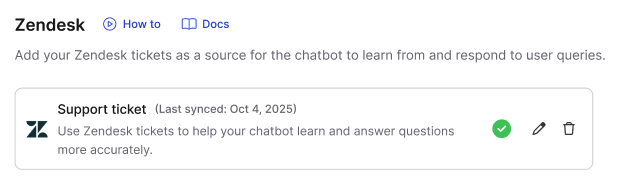
Ticketdaten werden basierend auf deinem Datumsfilter von neuestes bis zum ältesten abgerufen.
Freshdesk
- Klicken Sie in der Liste der Quellen auf Freshdesk () klicken.
- Klicken Sie auf Verbinden.
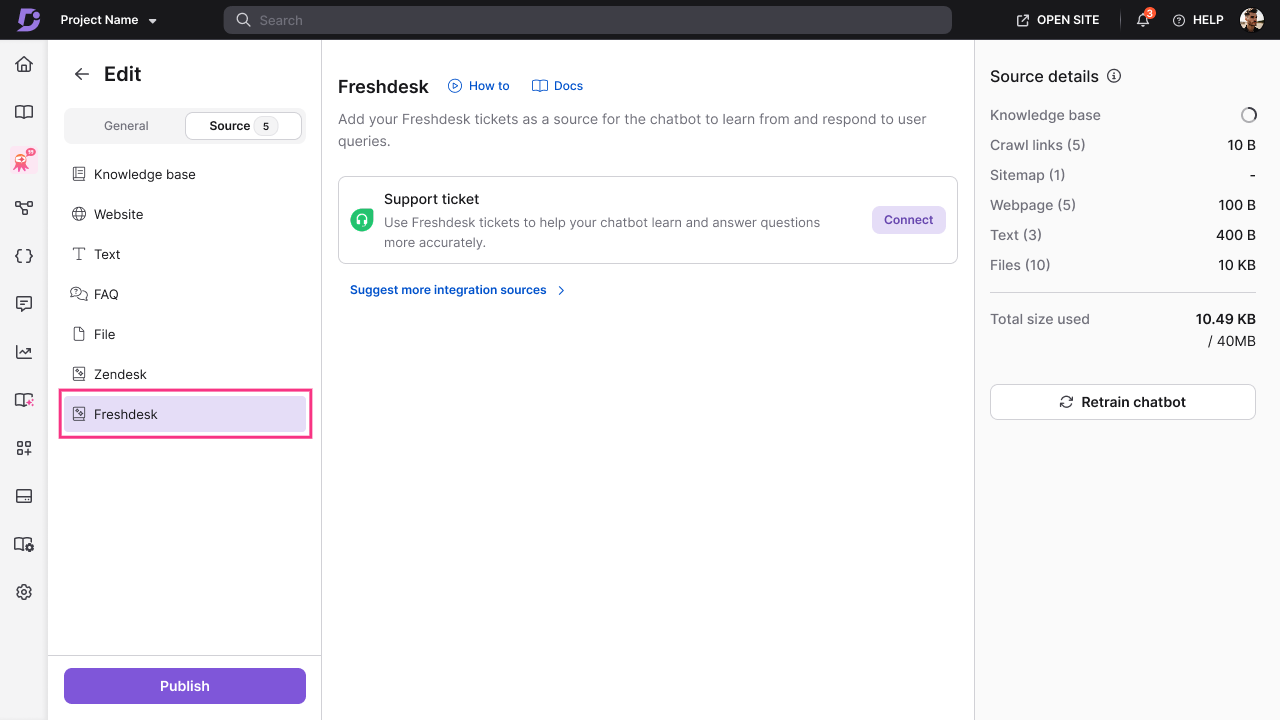
- Geben Sie Ihre Freshdesk-Verbindungsdaten ein:
- API-Token – Ihr Freshdesk-API-Token zur Authentifizierung.
- Subdomain-URL – Ihre Freshdesk-Subdomain.
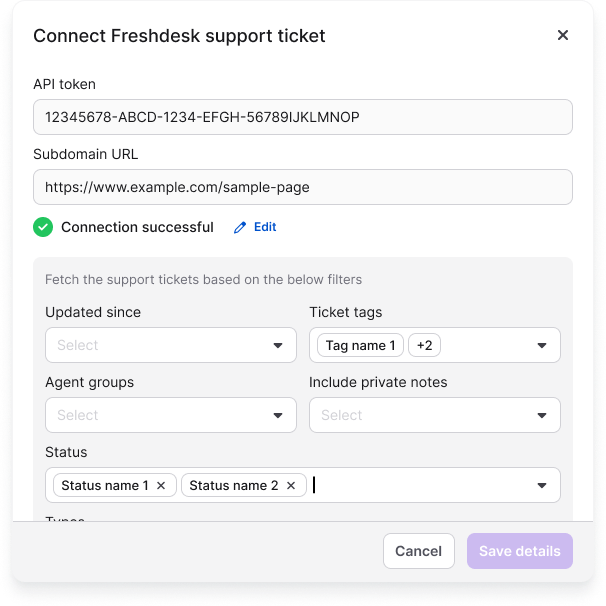
- Nach der Validierung konfigurieren Sie Ihre Ticketfilter:
- Tickets wurden seit diesem Datum aktualisiert – wählen Sie ein Datum, um nur Tickets abzuholen, die nach diesem Datum geändert wurden.
- Ticket-Tags – Tickets nach bestimmten Tags filtern.
- Agentengruppen – Tickets filtern, die bestimmten Agentengruppen zugewiesen sind.
- Private Notizen einfügen – entscheiden Sie, ob Sie interne Notizen von Agenten einbeziehen möchten.
- Status – nach Ticketstatus filtern: Offen, Ausstehend, Gelöst oder Geschlossen.
- Arten – nach Tickettyp filtern: Frage, Problem, Vorfall, Funktionsanfrage oder Rückerstattung.
- Priorität – nach Prioritätsstufe filtern: Niedrig, Mittel, Hoch oder Dringend.
- Klicken Sie auf Details speichern , um Freshdesk zu verbinden und mit der Synchronisierung der Ticketdaten zu beginnen.
Nach der Verbindung können Sie das zuletzt synchronisierte Datum und die Anzahl der abgerufenen Tickets sehen.
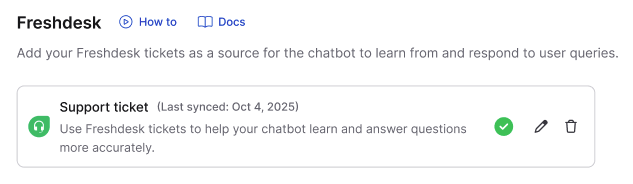
Ticketdaten werden basierend auf deinem Datumsfilter von neuestes bis zum ältesten abgerufen.
KI-Chatbot-Spezifikationen
| Grenze | Wert | Anmerkungen |
|---|---|---|
| Standardspeicher pro Chatbot | 40 MB | Gilt für alle verbundenen Quellen zusammen |
| Kriechtiefe (Kriech-Links) | 3 Ebenen | Von der Anfangsseite |
| Maximal URLs pro Crawl-Sitzung | 1,000 | Quelle pro Crawl-Link |
| Max entdeckte Links pro Seite | 200 | Während einer Crawl-Session |
| Maximal URLs pro Sitemap | 1,000 | Laut Sitemap-Quelle |
| Maximale Sitemap-Dateigröße | 1 MB | — |
| Unterstützter Sitemap-Typ | Nur einstufig | Verschachtelte oder Index-Sitemaps werden nicht verarbeitet |
| Unterstützte Dateiformate | DOC, DOCX, PDF, MD, TXT | Bilder und Medien in Dateien werden nicht aufgenommen |
| Crawl-Link-Recrawl-Limit | 2 Mal am Tag | Per einzelner Crawl-Link |
Best Practices
- Füge zuerst die Wissensdatenbankquelle hinzu – wenn du bereits eine Dokumentation hast, liefert das dem Chatbot den stärksten und am stärksten verifizierten Startinhalt.
- Verwenden Sie "Ausgewählte Arbeitsbereiche & Sprachen erlauben oder ausgewählte Kategorien erlauben" für große Wissensdatenbanken – gezielte Arbeitsbereiche oder Kategorien werden verhindert, dass der Chatbot an Inhalten geschult wird, die für Ihre Nutzer irrelevant sind.
- Wenden Sie Ticketfilter beim Verbinden von Zendesk oder Freshdesk an – filtern Sie nach Status, Datum oder Tag, um sicherzustellen, dass nur hochwertige, gelöste Tickets eingelesen werden. Achten Sie auf personenbezogene Daten im Ticket-Inhalt.
- Verwenden Sie Pfadfilter für Website-Quellen – verwenden Sie Nur Pfade einbeziehen und Pfade ausschließen , um zu verhindern, dass der Chatbot Admin-Seiten, Rechtsseiten oder andere nicht-informative Inhalte konsumiert.
- Testen Sie mit dem Playground, nachdem Sie Quellen hinzugefügt haben – verwenden Sie vor der Veröffentlichung den Playground, um zu überprüfen, ob der Chatbot die Fragen korrekt beantwortet, basierend auf den von Ihnen hinzugefügten Quellen.