Der Reiter "Code einbetten" im Eddy AI Chatbot ermöglicht es Ihnen, Ihren Chatbot auf Ihrer Website zu installieren, indem Sie einen JavaScript-Ausschnitt generieren, den Sie in das HTML Ihrer Website einfügen, oder indem Sie ihn sofort auf Ihrer gesamten Document360 Knowledge Base-Website aktivieren. Sie müssen den Chatbot veröffentlichen, bevor er live geht, unabhängig davon, welche Bereitstellungsmethode Sie verwenden.
Wann soll der Einbettungscode verwendet werden
- Verwenden Sie Copy-Embed-Code , wenn Sie den Chatbot zu einer eigenen Website oder bestimmten Seiten hinzufügen möchten, was Ihnen eine präzise Kontrolle darüber gibt, wo er angezeigt wird.
- Nutzen Sie den Launch-Chatbot sofort, wenn Sie den Chatbot auf Ihrer gesamten Document360 Knowledge Base-Website aktivieren möchten, ohne HTML manuell bearbeiten zu müssen.
Bevor du anfängst
- Du musst einen Eddy-KI-Chatbot erstellt haben, der mindestens eine Quelle angebunden hat.
- Testen Sie den Chatbot im Playground , bevor Sie veröffentlichen, um sicherzustellen, dass er korrekt reagiert.
- Es kann pro Website-Domain nur ein Chatbot oder Widget aktiv sein. Wenn ein anderer Chatbot bereits auf Ihrer Knowledge Base-Seite aktiv ist, wird das sofortige Aktivieren des Launch-Chatbots Sie auffordern, ihn zu ersetzen.
Wie Sie Ihren Chatbot einsetzen
- Navigiere in der linken Navigationsleiste zu KI-Chatbot (
 ) und klicke auf Anpassen.
 - Navigiere zum Reiter "Code einbetten " ().
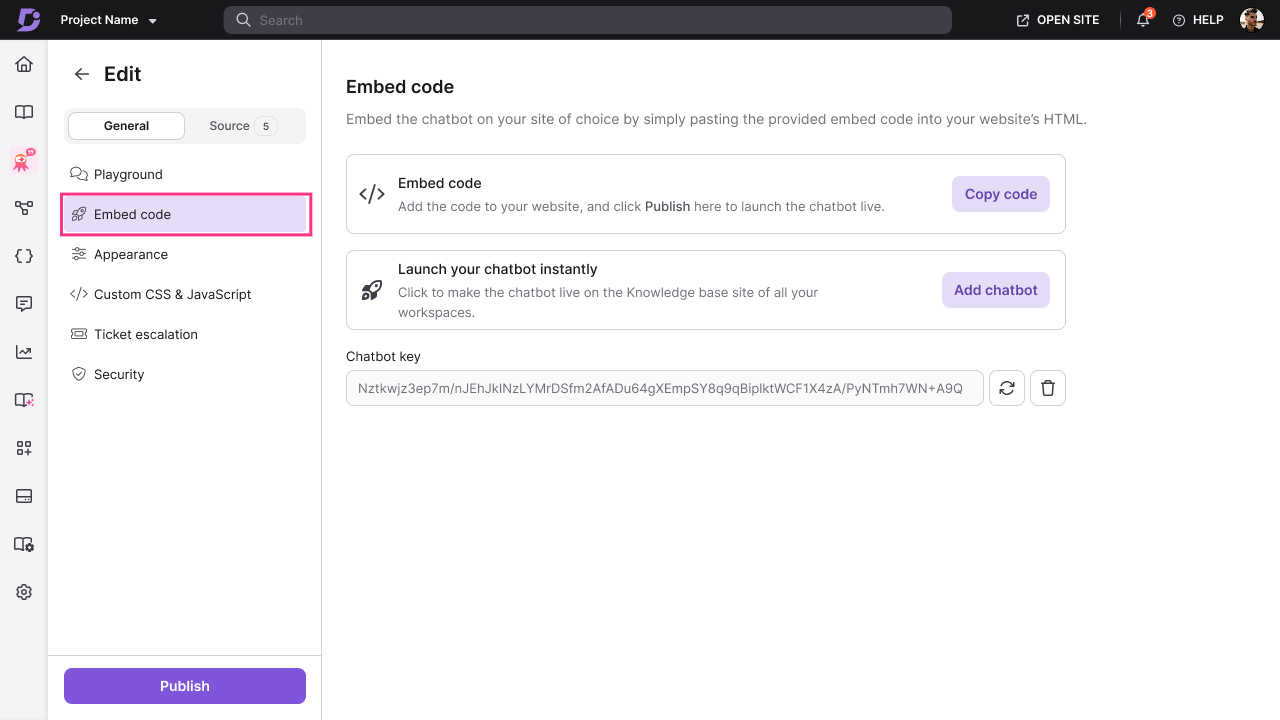
- Wählen Sie eine der beiden Einsatzoptionen:
Option 1: Code einbetten (benutzerdefinierte Website) kopieren
- Klicken Sie auf Code einbetten , um den JavaScript-Ausschnitt in Ihre Zwischenablage zu kopieren.
- Füge den Ausschnitt in das HTML deiner Website ein, wo der Chatbot angezeigt werden soll.
- Klicken Sie auf Veröffentlichen , um den Chatbot live zu machen.
Der Chatbot erscheint auf Ihrer Website an der vom Einbettungscode definierten Stelle.
Option 2: Chatbot sofort starten (Knowledge Base Site)
- Klicken Sie auf Veröffentlichen , um den Chatbot zu aktivieren.
- Aktivieren Sie Ihren Chatbot sofort, um den Chatbot auf Ihrer Document360 Knowledge Base-Website auf allen Arbeitsplätzen zu aktivieren.
Eine benutzerdefinierte Integrationskarte wird unter Integrationen automatisch erstellt. - Klicken Sie auf Veröffentlichen , um die Änderung anzuwenden.
Der Chatbot ist jetzt auf Ihrer gesamten Knowledge Base-Website verfügbar.
Es kann pro Website-Domain nur ein Chatbot oder Widget aktiv sein. Wenn Sie sofort Chatbot starten aktivieren und ein weiterer Chatbot bereits auf der KB-Seite aktiv ist, werden Sie aufgefordert, ihn zu ersetzen.
Wie man den Chatbot auf der Knowledge Base-Seite deaktiviert
Wenn Sie den Chatbot von Ihrer Knowledge Base-Seite entfernen möchten, ohne ihn zu löschen:
- Navigiere in der linken Navigationsleiste zum KI-Chatbot () ().
- Klicken Sie auf Anpassen und wählen Sie den Chatbot aus, den Sie verwalten möchten.
- Navigiere zum Reiter "Code einbetten " ().
- Deaktivieren Sie Ihren Chatbot sofort.
Der Chatbot wird von der Knowledge Base-Seite entfernt. Die Konfiguration, Quellen und Einstellungen des Chatbots bleiben erhalten.
Best Practices
- Testen Sie im Playground vor der Veröffentlichung – sobald der Chatbot veröffentlicht ist, ist er für Nutzer sofort sichtbar. Validiere Antworten und Aussehen, bevor du auf Veröffentlichen klickst.
- Verwenden Sie vertrauenswürdige Domains, um einzuschränken, wo der Einbettungscode funktioniert – konfigurieren Sie Sicherheitseinstellungen so, dass nur bestimmte Domains autorisiert werden, damit der Chatbot nicht auf unbeabsichtigten Seiten erscheint.
- Halten Sie Ihren Chatbot-Schlüssel sicher – der Chatbot-Schlüssel im Einbettungscode verbindet den Chatbot mit Ihrer Website. Wenn du vermutest, dass sie kompromittiert wurde, generiere den Schlüssel im Reiter Sicherheit. Beachten Sie, dass die Neugenerierung des Schlüssels den bestehenden Embed-Code ungültig macht – Sie müssen den Code auf Ihrer Website aktualisieren.
- Verwenden Sie "Code kopieren" für die Kontrolle auf Seitenebene – wenn Sie den Chatbot nur auf bestimmten Seiten (zum Beispiel auf einer Support-Seite oder einer Produktdokumentation) haben möchten, verwenden Sie den manuellen Einbettungscode statt des siteweiten Schalters.