Sicherheitseinstellungen im Eddy AI Chatbot ermöglichen es Ihnen, zu steuern, wo Ihr Chatbot eingebettet werden kann, und eine sichere Benutzerauthentifizierung mit JSON Web Tokens (JWT) zu konfigurieren. Sie können den Chatbot auf bestimmte vertrauenswürdige Domains beschränken, um zu verhindern, dass er auf unautorisierten Seiten erscheint, und die JWT-Authentifizierung aktivieren, damit nur verifizierte Nutzer mit dem Chatbot interagieren können. Beide Einstellungen sind unter dem Reiter Sicherheit ()) im Konfigurationsfeld deines Chatbots verfügbar.
Wann Sicherheitseinstellungen konfiguriert werden sollten
- Verwenden Sie Trusted Domains, wenn Sie den Chatbot auf bestimmte Websites beschränken und verhindern möchten, dass er auf Domains geladen wird, die Sie nicht autorisiert haben.
- Nutzen Sie Connected Domains, um zu überprüfen, wo Ihr Chatbot-Einbettungscode im Web erkannt wurde.
- Verwenden Sie JWT-Authentifizierung , wenn Ihr Chatbot auf einer privaten oder authentifizierten Seite installiert ist, und Sie müssen die Identität der Nutzer überprüfen, bevor sie mit dem Chatbot interagieren können.
Bevor du anfängst
- Sie müssen einen Eddy AI Chatbot erstellt und auf Ihrer Website eingebettet haben.
- Um JWT zu konfigurieren, haben Sie Ihre Client-ID, Client-Secret-, Chatbot-ID und Token-Endpunktdaten bereit.
Wie man vertrauenswürdige Domänen konfiguriert
Vertrauenswürdige Domains definieren, welche Websites berechtigt sind, Ihren Chatbot anzuzeigen. Jede Domain, die nicht auf der Liste steht, lädt den Chatbot nicht, selbst wenn der Einbettungscode vorhanden ist.
- Navigiere in der linken Navigationsleiste zu KI-Chatbot (
 ) und klicke auf Anpassen.
 - Navigiere zum Reiter Sicherheit ().
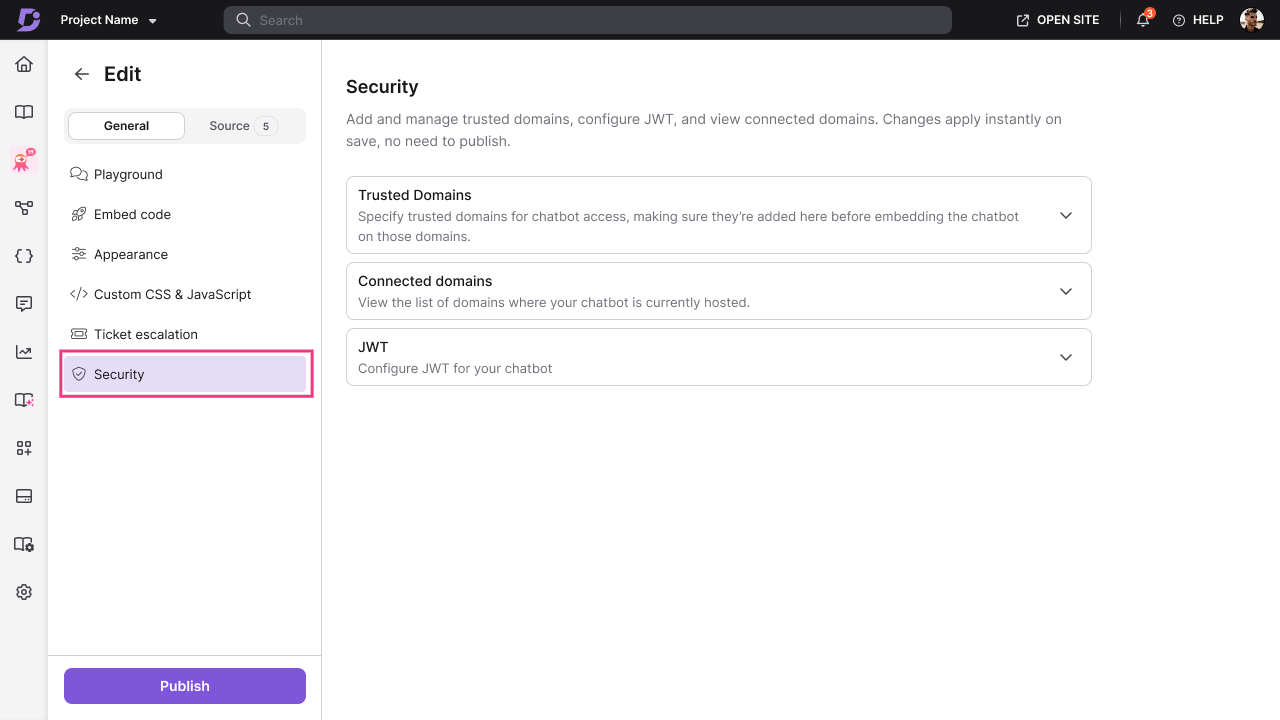
- Klicke + Hinzufügen unter Vertrauenswürdige Domains.

- Betreten Sie die Domäne, in der Ihr Chatbot eingebettet sein wird.
- Klicken Sie auf Speichern , um sich zu bewerben.
Nur Domains, die in Trusted Domains aufgeführt sind, sind autorisiert, den Chatbot in Ihrer Frontend-Anwendung anzuzeigen. Wenn keine vertrauenswürdigen Domains hinzugefügt werden, funktioniert der Chatbot auf jeder beliebigen Domain.
Die Domain ist jetzt autorisiert und der Chatbot wird auf dieser Seite geladen.
Wie man verbundene Domänen ansieht
Connected Domains zeigt Ihnen eine automatisch ausgefüllte, nur lesbare Liste aller Domains, in denen Ihr Chatbot-Einbettungscode erkannt wurde. Nutzen Sie diese, um zu überprüfen, wo der Chatbot aktuell aktiv ist.
- Navigiere zum Reiter Sicherheit ().
- Klicken Sie auf Verbundene Domains , um die Liste einzusehen.
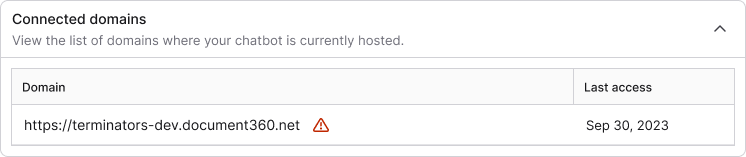
Connected domains ist ein automatisch ausgefüllter, nur lesbarer Abschnitt. Sie spiegelt die Domänen wider, in denen der Chatbot-Einbettungscode erkannt wurde – nicht unbedingt dort, wo der Chatbot für Nutzer sichtbar ist.
Wenn der Einbettungscode auf einer Domain erkannt wird, die nicht in Ihrer Liste der Trusted Domains steht, wird eine Warnung angezeigt und der Chatbot wird auf dieser Domain nicht sichtbar sein. Um das Problem zu lösen, fügen Sie die Domain der Liste der Trusted Domains hinzu.
Wie man die JWT-Authentifizierung konfiguriert
JWT (JSON Web Token) ermöglicht eine sichere Chatbot-Authentifizierung und stellt sicher, dass nur verifizierte Nutzer auf Ihrer Seite mit dem Chatbot interagieren können.
- Navigiere zum Reiter Sicherheit ().
- Aktivieren Sie JWT und konfigurieren Sie die folgenden Felder:
| Spielfeld | Beschreibung |
|---|---|
| Kunden-ID | Die eindeutige Kennung für Ihre Client-Anwendung |
| Chatbot-ID | Die eindeutige Identifikatorin für Ihren Chatbot |
| Token-Endpunkt | Die URL, die dein Server verwendet, um JWT-Token zu generieren und zurückzugeben |
| Kundengeheimnis | Der geheime Schlüssel, der zur Unterschrift und Verifizierung von JWT-Token verwendet wird |
- Konfigurieren Sie Ihre Autorisierungs-URLs.
- Klicken Sie auf Speichern , um Änderungen anzuwenden.
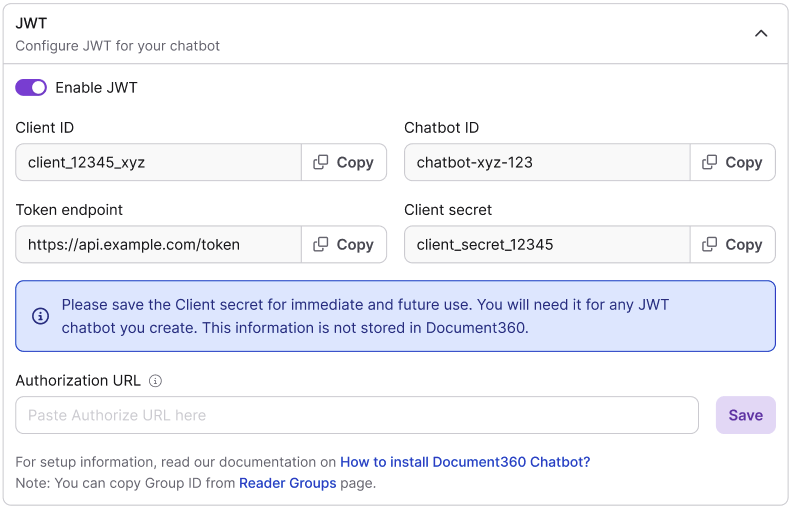
Der Chatbot benötigt nun eine JWT-Verifikation, bevor Nutzer mit ihm interagieren können.
Best Practices
- Konfigurieren Sie immer vertrauenswürdige Domains, bevor Sie live gehen – wenn vertrauenswürdige Domains leer bleiben, kann der Chatbot auf jeder Domain laden, auch auf Seiten, die Sie nicht kontrollieren.
- Fügen Sie alle Ihre Umgebungen als vertrauenswürdige Domains hinzu – fügen Sie Ihre Produktions-, Staging- und Entwicklungsdomänen hinzu, damit der Chatbot in allen Umgebungen ohne unerwartete Blockaden korrekt funktioniert.
- Verwenden Sie JWT für authentifizierte Wissensdatenbanken – wenn Ihre Wissensdatenbank oder Website das Einloggen der Nutzer erfordert, aktivieren Sie JWT, damit die Chatbot-Sitzung mit der authentifizierten Benutzeridentität verknüpft ist.
- Rotiere dein Client-Geheimnis regelmäßig – behandle das Client-Geheimnis wie ein Passwort. Rotiere es regelmäßig und aktualisiere die Token-Endpunkt-Konfiguration entsprechend.
- Verwenden Sie Connected Domains, um unautorisierte Nutzung zu erkennen – wenn Sie eine nicht anerkannte Domain in der Liste der verbundenen Domains sehen, schränken Sie den Zugriff sofort ein, indem Sie nur Ihre autorisierten Domains zur Liste der Trusted Domains hinzufügen.