Der Reiter "Quelle" im Eddy AI Chatbot gibt Ihnen einen zentralen Überblick über jede mit Ihrem Chatbot verbundene Inhaltsquelle – einschließlich Quelltyp, verwendetem Speicher und zuletzt synchronisiertem Datum. Von hier aus können Sie Ihren Speicherverbrauch überwachen, den Chatbot manuell so umschulen, dass er die neuesten Inhalte aus allen Quellen gleichzeitig abruft, und herausfinden, wann einzelne Quellen zuletzt aktualisiert wurden.
Wann man Chatbot-Quellen verwalten sollte
- Nutzen Sie dies, wenn Sie überprüfen möchten, wie viel Ihres 40-MB-Speicherlimits in allen Quellen verwendet wird.
- Nutzen Sie dies, wenn Sie aktualisierte Inhalte in Zendesk, Freshdesk oder Ihrer Website haben und möchten, dass der Chatbot diese Änderungen sofort widerspiegelt, anstatt auf die nächste automatische Synchronisation zu warten.
- Nutzen Sie dies, wenn Sie den Chatbot nach wesentlichen Änderungen an mehreren Quellen gleichzeitig neu trainieren müssen.
Bevor du anfängst
- Du musst einen Eddy-KI-Chatbot erstellt haben, der mindestens eine Quelle angebunden hat.
- Manuelles Nachtraining ist auf zweimal täglich begrenzt. Einzelne Quellen resyncen und recrawlen sind ebenfalls auf zweimal pro Tag pro Quelle begrenzt.
- Überprüfen Sie das Verhalten der Quellsynchronisation unten, um zu verstehen, welche Quellen automatisch synchronisieren und welche manuelle Maßnahmen erfordern.
Wie man Quelldaten einsieht
- Navigiere in der linken Navigationsleiste zu KI-Chatbot (
 ) und klicke auf Anpassen.
 - Navigiere zum Reiter Quelle .
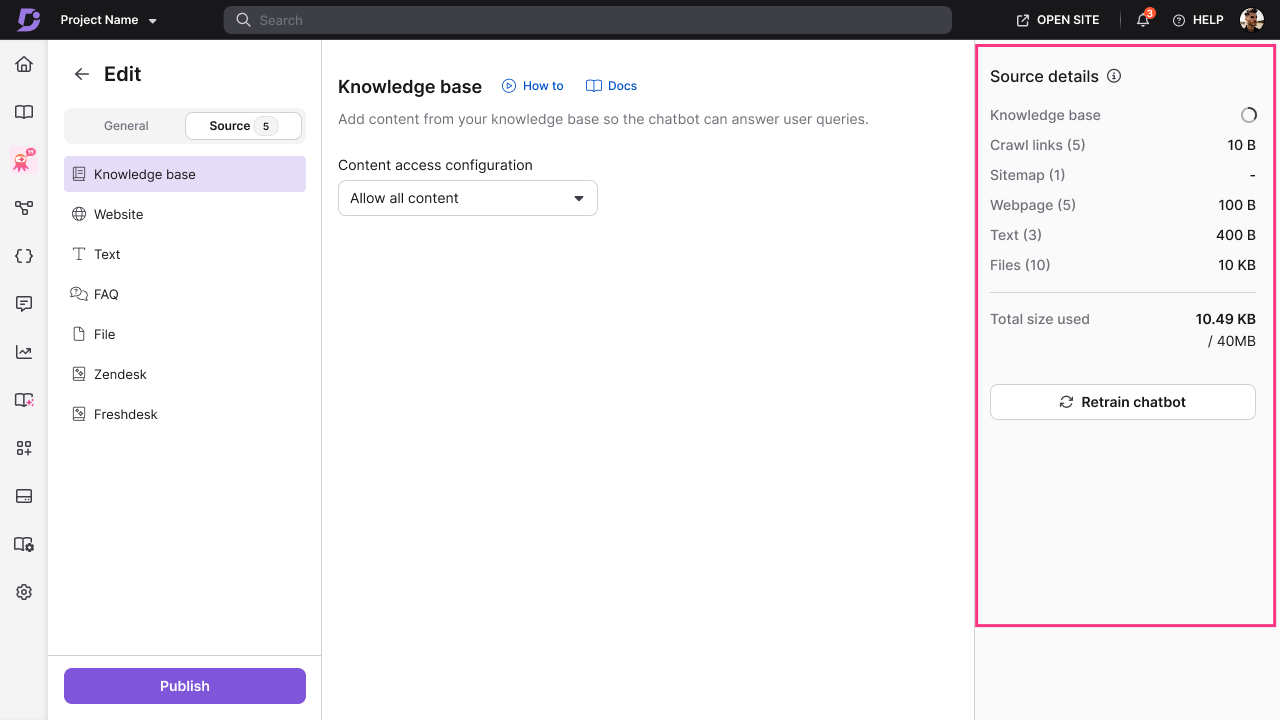
Sie sehen eine Zusammenfassung aller zusammenhängenden Quellen mit folgenden Informationen:
| Säule | Beschreibung |
|---|---|
| Quelltyp | Die Art der Quelle (Wissensdatenbank, Website – Crawl-Links / Sitemap / Webseiten, Text, FAQ, Datei, Zendesk, Freshdesk) und die Anzahl der hinzugefügten Einträge für jeden. |
| Größe | Speicherplatz, der von jeder Quelle genutzt wird, und die Gesamtgröße in MB oder KB. Jeder Chatbot unterstützt standardmäßig bis zu 40 MB Quelldaten. |
| Zuletzt synchronisiert | Das Datum und die Uhrzeit, wann die Quelle zuletzt synchronisiert oder aktualisiert wurde. |
Wie man seinen Chatbot umschult
Das Retraining aktualisiert den Chatbot mit den neuesten Inhalten aller verbundenen Quellen gleichzeitig.
- Navigiere zum Reiter Quelle .
- Klicken Sie auf Chatbot umtrainieren.
- Klicken Sie auf Umtrainieren , um zu bestätigen und mit dem Umschulungsprozess zu beginnen.
Der Chatbot wird mit den neuesten Inhalten aller verbundenen Quellen aktualisiert.
Manuelles Nachtraining ist auf zweimal täglich begrenzt. Einzelne Quellen (Webseiten, Zendesk, Freshdesk) können bis zu zweimal täglich neu synchronisiert oder gecrawlt werden. Zendesk- und Freshdesk-Quellen synchronisieren sich täglich und regelmäßig regelmäßig – eine manuelle Neusynchronisierung ist nur erforderlich, wenn Sie Änderungen sofort widerspiegeln möchten. Andere Quellen (Wissensdatenbank, Text, FAQ, Datei, Website) synchronisieren sich automatisch, wenn Sie Inhalte hinzufügen oder aktualisieren.
Quellsynchronisationsverhalten
| Quelltyp | Synchronverhalten |
|---|---|
| Wissensbasis | Synchronisiert sofort, wenn Artikel hinzugefügt oder aktualisiert werden |
| Text | Synchronisiert sofort, wenn Einträge hinzugefügt oder aktualisiert werden |
| FAQ | Synchronisiert sofort, wenn Einträge hinzugefügt oder aktualisiert werden |
| Akte | Synchronisiert sofort, wenn Dateien hinzugefügt oder aktualisiert werden |
| Website (Crawl-Links, Sitemap, Webseite) | Synchronisiert nicht automatisch – erfordert manuelles Nachcrawlen oder Umtrainieren des Chatbots |
| Zendesk | Synchronisiert täglich automatisch; kann manuell bis zu zweimal pro Tag neu synchronisiert werden |
| Freshdesk | Synchronisiert täglich automatisch; kann manuell bis zu zweimal pro Tag neu synchronisiert werden |
Um Zendesk-, Freshdesk- und Website-Quellen gleichzeitig neu zu synchronisieren, verwenden Sie den Retrain-Chatbot (verfügbar bis zu zweimal täglich).
Best Practices
- Überwachen Sie regelmäßig die Speichernutzung – wenn Sie Quellen hinzufügen, prüfen Sie die Spalte Größe im Reiter Quelle, um sicherzugehen, dass Sie nicht unerwartet die 40 MB Grenze erreichen.
- Nachtrainieren Sie nach Masseninhaltsupdates – wenn Sie mehrere Quellen gleichzeitig aktualisieren (zum Beispiel nach einem Produktrelease), verwenden Sie den Retrain-Chatbot , um alles in einer einzigen Aktion zu synchronisieren, anstatt jede Quelle einzeln neu zu synchronisieren.
- Manuelle Neusynchronisationen rund um die geschäftlichen Anforderungen – da Zendesk und Freshdesk standardmäßig nur täglich synchronisieren, lösen nach Abschluss einer Ticketcharge oder Aktualisierung von Support-Inhalten eine manuelle Neusynchronisation aus, sodass der Chatbot die neuesten Informationen wiedergibt.
- Entfernen Sie ungenutzte Quellen – Wenn eine Quelle nicht mehr relevant ist (zum Beispiel eine alte Datei oder ein veralteter Texteintrag), löschen Sie sie, um Speicherplatz für aktuellere Inhalte freizumachen.
- Validieren Sie im Playground nach dem Umschulen – testen Sie immer die Antworten des Chatbots im Playground nach einem Retraining, um sicherzustellen, dass der Chatbot die neuesten Inhalte korrekt verwendet.
FAQ
Was passiert, wenn ich mein Speicherlimit überschreite?
Wenn das Hinzufügen von Inhalten oder das Neutrainieren/Neusynchronisieren des Chatbots dein Speicherlimit überschreitet, wirst du eine Fehlermeldung sehen. Kontaktieren Sie Ihren Customer Success Manager, um mehr Speicherplatz zu erhalten.
Wie oft synchronisieren sich Quellen automatisch?
Wissensdatenbank, Text, FAQ und Dateiquellen synchronisieren sich sofort, wenn sie hinzugefügt oder aktualisiert werden. Zendesk und Freshdesk synchronisieren sich täglich automatisch. Webseitenquellen (Crawl-Links, Sitemap, Webseite) synchronisieren sich nicht automatisch und müssen manuell mit dem Retrain-Chatbot oder durch individuelles Recrawlen aktualisiert werden.
Wie oft kann ich den Chatbot manuell pro Tag neu trainieren?
Du kannst den Retrain-Chatbot bis zu zweimal täglich verwenden. Einzelne Quellen wie Webseitenseiten, Zendesk und Freshdesk können ebenfalls bis zu zweimal täglich einzeln neu synchronisiert oder gecrawlt werden.