The Playground ist eine private Testumgebung im Eddy AI Chatbot, in der Sie mit Ihrem Chatbot interagieren und dessen Antworten validieren können, bevor Sie sie für die Nutzer sichtbar machen. Es dient als sicherer Raum, um die Genauigkeit der Antworten zu überprüfen, verschiedene Frageszenarien zu testen und Aussehensänderungen vorzusehen – und das alles, ohne das Live-Chatbot-Erlebnis auf Ihrer Website zu beeinträchtigen.
Wann man den Spielplatz nutzen sollte
- Nutzen Sie den Playground vor der ersten Veröffentlichung , um zu überprüfen, ob der Chatbot basierend auf Ihren verbundenen Quellen korrekt antwortet.
- Verwenden Sie es , nachdem Sie neue Quellen hinzugefügt haben, um zu bestätigen, dass der Chatbot Fragen basierend auf den neuesten Inhalten beantwortet.
- Verwende es nach der Änderung der Aussehenseinstellungen, um vorzuschauen, wie der Chatbot aussieht, bevor du Änderungen live veröffentlichst.
- Nutzen Sie es nach der Veröffentlichung , um laufende Änderungen zu testen, ohne Endnutzer zu stören.
Bevor du anfängst
- Du musst einen Eddy-KI-Chatbot erstellt haben, der mindestens eine Quelle angebunden hat.
- Bevor der Chatbot zum ersten Mal veröffentlicht wird, sind der Bot und seine Quellen nicht live auf Ihrer Website. Der Spielplatz ist die einzige Möglichkeit, während dieser Phase mit dem Chatbot zu interagieren.
Testet euren Chatbot auf dem Spielplatz
- Navigiere in der linken Navigationsleiste zu KI-Chatbot (
 ) und klicke auf Anpassen.
 - Navigiere zum Reiter Spielplatz ().
- Geben Sie eine Frage in das Chat-Eingabefeld ein, genau wie ein Nutzer.
- Überprüfen Sie die Antwort des Chatbots.
- Stelle weiterhin Fragen, um verschiedene Szenarien zu testen und die Genauigkeit zu überprüfen.
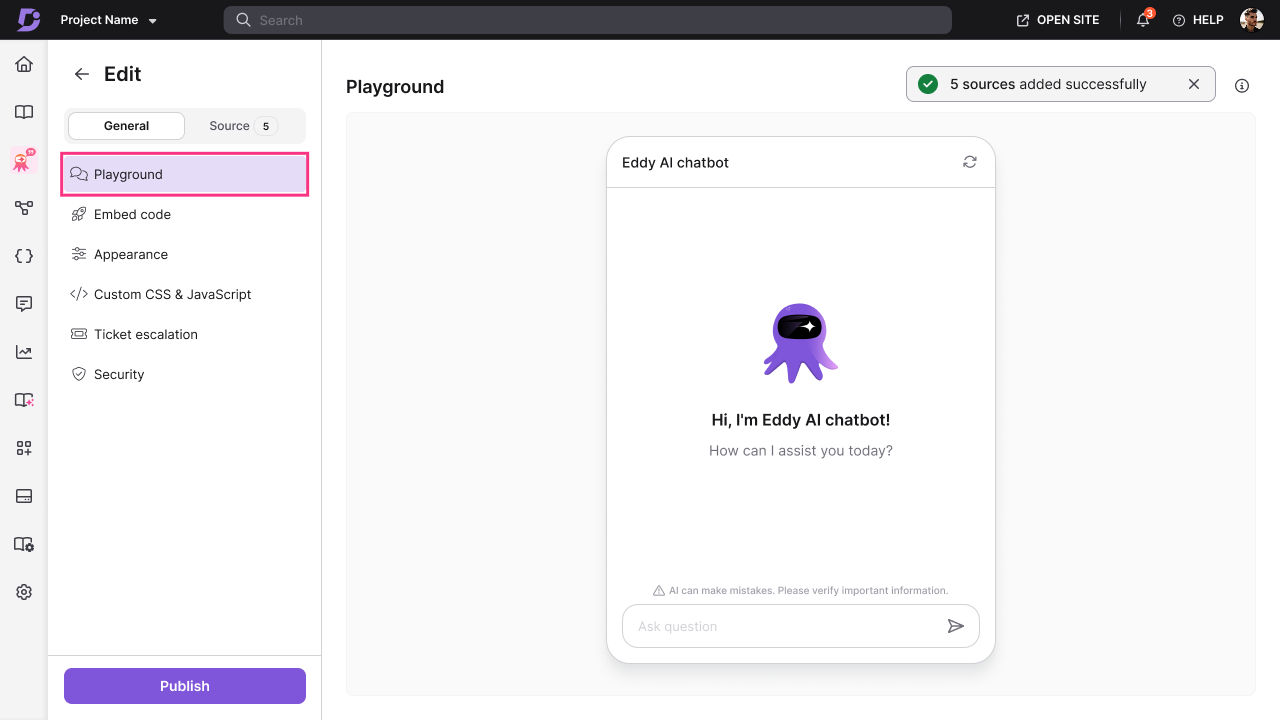
Der Chatbot ist bereit zur Veröffentlichung, wenn die Antworten Ihren Erwartungen entsprechen.
Sehen Sie Antwortquellen mit Zitaten an
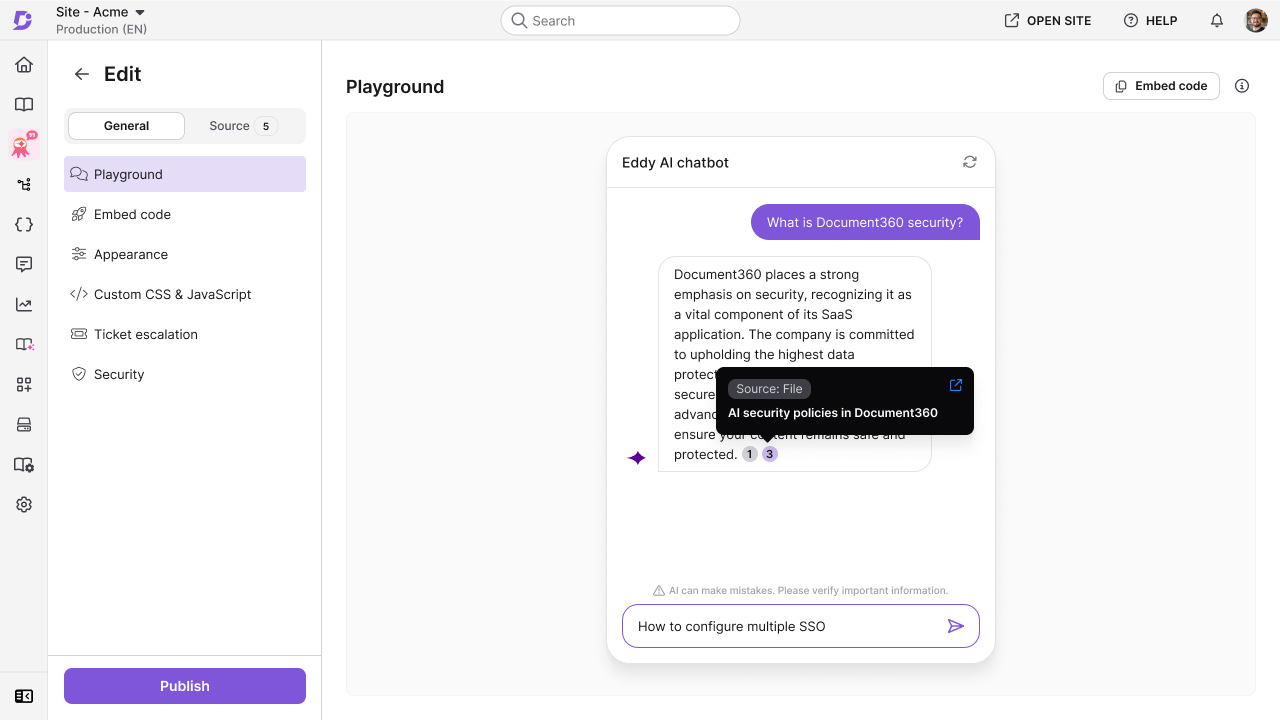
Wenn der Chatbot eine Frage im Spielplatz beantwortet, erscheinen am Ende der Antwort nummerierte Zitat-Pillen. Jede Pille repräsentiert eine Quelle, die der Chatbot zur Antwortgenerierung verwendet hat. Fahre mit der Maus über eine Pille, um zu sehen, auf welche Quelle sie sich bezieht, und klicke darauf, um diese Quelle zu öffnen.
| Quelle | Was die Begründung zeigt | Auf Klick |
|---|---|---|
| Artikel zur Wissensbasis | Der Artikeltitel und eine kurze Beschreibung. | Öffnet den Artikel. |
| Webseite | Die URL. | Öffnet die Seite. |
| Akte | Der Dateiname, als Dateiquelle markiert. | Navigiert zum Reiter Quellen und öffnet die Datei. |
| Text | Der Eintragstitel, als Textquelle markiert. | Navigiert zum Reiter Quellen und öffnet den Texteintrag. |
| FAQ | Der Eintragstitel ist als FAQ-Quelle markiert. | Navigiert zum Reiter Quellen und öffnet den FAQ-Eintrag. |
| Zendesk oder Freshdesk | Eine Anmerkung, dass die Antwort ein Zendesk- oder Freshdesk-Ticket verwendete, ohne individuelle Ticketdetails. | Geht auf die Konfigurationsseite der Quelle. |
Wie sich der Playground vor und nach der Veröffentlichung verhält
| Bundesstaat | Spielplatzverhalten |
|---|---|
| Vor der Erstveröffentlichung | Der Chatbot und seine Quellen sind nicht live. Der Playground ist ein vollständig privater Testraum ohne Auswirkungen auf Endnutzer. |
| Nach der Veröffentlichung | Neue Quellen werden sofort mit dem Live-Chatbot synchronisiert. Der Spielplatz zeigt die neuesten Quellen und Erscheinungseinstellungen an, sodass Sie Änderungen vorschauen können, bevor Sie sie auf die Seite senden. |
Best Practices
- Stellen Sie Fragen, die Ihre echten Nutzer stellen würden – vermeiden Sie es, nur mit exakten Formulierungen aus Ihrer Dokumentation zu testen. Verwenden Sie vielfältige, natürliche Fragen, um Wissenslücken des Chatbots zu erkennen.
- Testen Sie Randfälle – stellen Sie Fragen, die der Chatbot nicht beantworten können sollte, und überprüfen Sie, ob er elegant reagiert, zum Beispiel indem Sie eine Ticket-Eskalation einlösen.
- Testen Sie nach jedem größeren Quellupdate – selbst bei automatischen Synchronisationen – überprüfen Sie die Antworten des Chatbots im Playground, bevor Sie davon ausgehen, dass das Update korrekt funktioniert.
- Schauen Sie Erscheinungsänderungen vor der Veröffentlichung an – speichern Sie Aussehen oder CSS-Änderungen und überprüfen Sie zuerst den Spielplatz, um visuelle Probleme zu erkennen, bevor sie Ihre Nutzer erreichen.