Dieser Artikel behandelt, wie Sie Ask Eddy AI für Ihre Wissensdatenbank aktivieren, konfigurieren, wo es angezeigt wird, es als Reader verwenden, PDF-Suche einrichten und den UI-Text lokalisieren.
Bevor du anfängst
- Du musst Zugriff auf Administrator - oder Eigentümerebene auf dein Document360-Portal haben.
- Der Inhalt Ihrer Wissensdatenbank muss veröffentlicht sein. Entwurfe, unveröffentlichte und archivierte Artikel werden von Eddy AI nicht indexiert.
- Wenn Sie PDF-Anhänge indexieren möchten, stellen Sie sicher, dass die Dateien 40 MB oder kleiner sind und eingebettet, angehängt oder von externen Laufwerken innerhalb eines Artikels verlinkt sind.
Aktivieren Sie Ask Eddy AI
-
Im Knowledge Base-Portal wählen Sie Einstellungen in der linken Navigationsleiste aus.
-
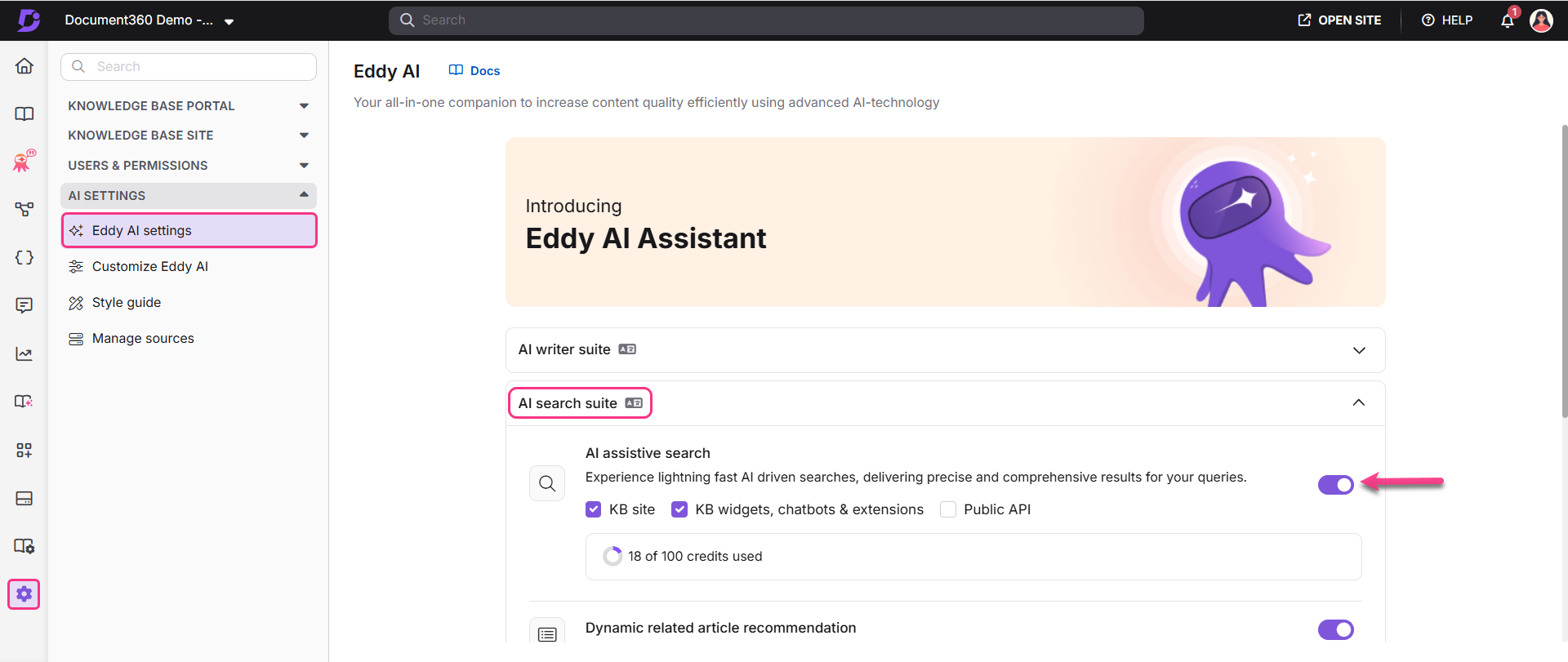
Im linken Navigationsfenster gehen Sie zu den KI-Einstellungen > Eddy AI-Einstellungen.
-
Erweitern Sie die KI-Suchsuite , Akkordeon, und aktivieren Sie den KI-Schalter für die unterstützende Suche .
Document360 beginnt mit der Indexierung Ihrer Wissensdatenbank. Sobald die Indexierung abgeschlossen ist, erscheint der Ask Eddy AI-Button in der Suchleiste und auf der Startseite Ihrer KB-Website.
Auswählen, wo Ask Eddy AI aktiviert werden soll
Nachdem Sie den KI-Schalter für die unterstützende Suche aktiviert haben, wählen Sie aus, wo Ask Eddy AI verfügbar ist:
| Option | Was es bewirkt |
|---|---|
| KB-Standort (Standard) | Ermöglicht Eddy AI für Suchanfragen auf der Knowledge Base-Website |
| KB-Widgets, Chatbots & Erweiterungen | Ermöglicht Eddy AI für eingebettete Widgets und Drittanbieter-Integrationen |
| Öffentlich {{ glossar. API}} | Aktiviert Eddy AI für alle API-Endpunkte mit einem einzigen API-Token |
Arbeitsbereich – standardmäßig ruft Eddy Antworten aus dem Hauptarbeitsbereich ab. Um aus einem anderen Arbeitsbereich oder über alle Arbeitsbereiche hinweg zu ziehen, verwenden Sie den Arbeitsbereich-Filter auf Ihrer Wissensdatenbank-Website.
Nutzen Sie Ask Eddy AI als Leser
Sobald es aktiviert ist, sieht das Erlebnis für alle, die Ihre Wissensdatenbank besuchen, so aus.
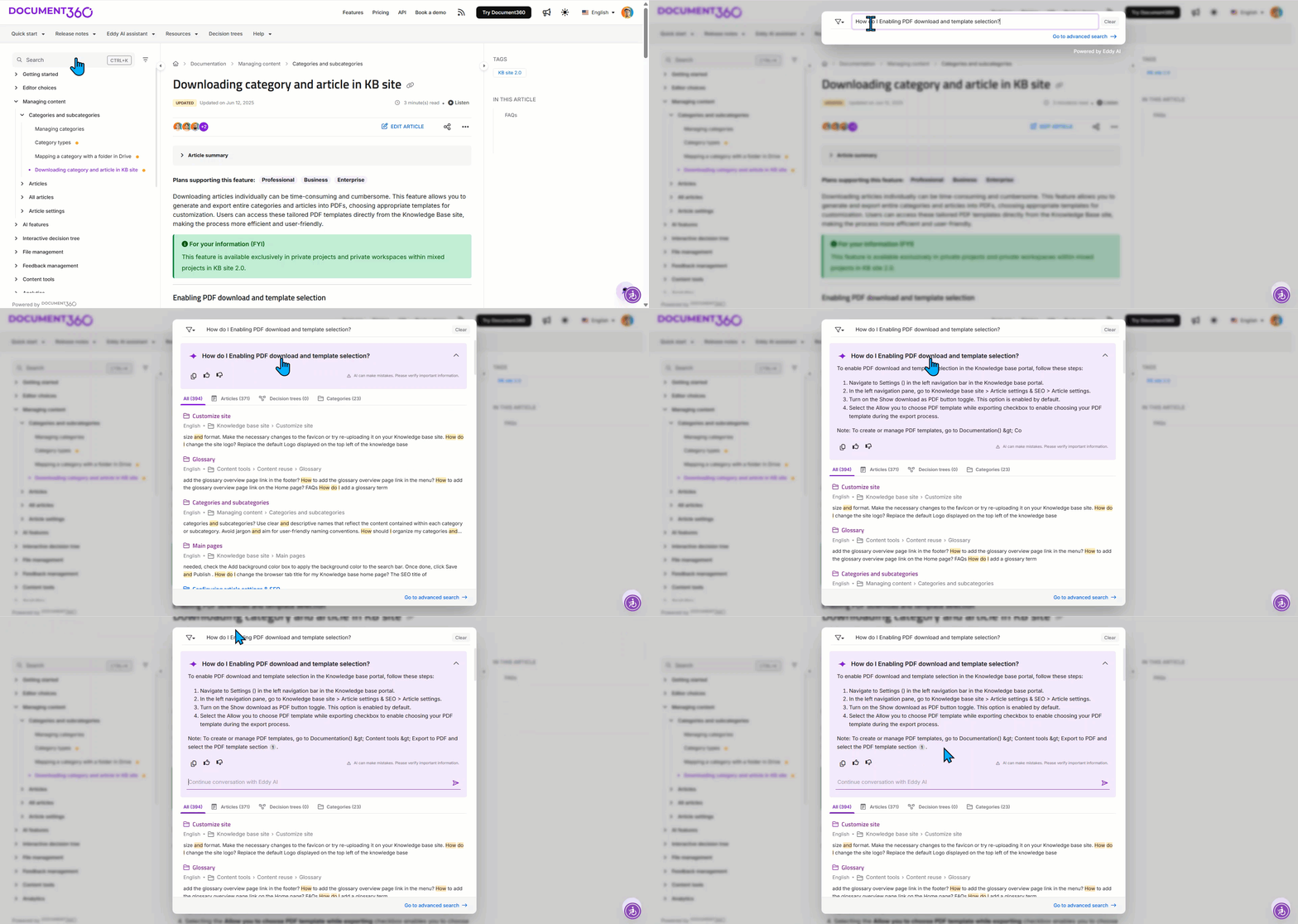
- Klicken Sie auf die Suchleiste oben auf der Seite oder klicken
Ctrl+KSie auf die Knowledge Base-Website. - Beginnen Sie, ein Schlüsselwort einzutippen. Allgemeine Suchergebnisse erscheinen beim Tippen.
Wenn Ask Eddy AI im Knowledge Base-Portal nicht aktiviert ist, ist auf der Knowledge Base-Website nur die Standardsuchleiste verfügbar.
-
Drücken Sie Enter. Ask Eddy KI generiert eine Antwort. Eddy liefert Antworten in der Sprache, in der die Frage gestellt wird.
Die generierte Antwort enthält Zitate mit Referenznummern, die angeben, welche Teile der Antwort aus welchen Artikeln stammen. Klicken Sie auf eine Referenznummer, um den entsprechenden Quellartikel in einem neuen Tab zu öffnen.
-
Klicken Sie auf das Kopieren-Symbol , um die generierte Antwort bei Bedarf zu kopieren.
-
Gib Feedback, indem du auf das Symbol 'Gefällt mir' oder 'Gefällt mir nicht gefällt '. Wenn du 'Nicht gefällt' auswählen, öffnest du ein Feedback-Formular, in dem du Kommentare hinzufügen kannst, warum dir die Antwort nicht gefallen hat.
Die Antwort von Eddy AI ist kontextabhängig und basiert auf den letzten fünf Anfragen der Sitzung. Eddy antwortet in der Sprache, in der die Frage gestellt wird, bei Abfragen von drei oder mehr Wörtern. Bei Ein- oder Zwei-Wort-Anfragen antwortet Eddy in der Standardsprache der Wissensdatenbank.
- Nach der ersten Anfrage und Antwort klicken Sie auf das Textfeld "Gespräch mit Eddy fortsetzen ", um Ihre nächste Anfrage einzugeben, und drücken Sie Enter oder klicken Sie auf das Senden-Symbol .
Du kannst einen bestimmten Arbeitsbereich oder alle Arbeitsbereiche aus dem Filter-Dropdown-Menü (⚗) auswählen, um relevante Ergebnisse basierend auf dem gewählten Kontext abzurufen. Wenn du während einer Ask Eddy AI-Konversation den Arbeitsbereich-Filter änderst, werden die generierten Ergebnisse zurückgesetzt.
Suche in PDF-Anhängen
Ask Eddy AI kann Inhalte in PDF-Dateien, die an Ihre Wissensdatenbankartikel angehängt sind, suchen und indexieren.
Was Eddy AI in PDFs indexiert
- PDF-Dateien, die eingebettet, angehängt oder als Links von externen Laufwerken eingefügt werden.
- Dokumente, die in jeder von Eddy AI unterstützten Sprache verfasst wurden.
- Dateien, die 40 MB oder kleiner sind.
Wie Zitate für PDFs funktionieren
- Wenn eine Antwort aus einem PDF-Anhang stammt, erscheint sie als separates Zitat vom Artikel selbst.
- Das Zitat enthält den Namen des Artikels, zu dem der Anhang gehört.
- Wenn dasselbe PDF mit mehreren Artikeln verlinkt ist, zeigt Eddy den Artikel an, der entweder zur gleichen Antwort beiträgt oder den Inhalt am nächsten zu Ihrer Anfrage hat.
- Das Klicken auf ein PDF-Zitat öffnet oder lädt die Datei herunter, abhängig von Ihren Browsereinstellungen.
Was wird Eddy AI nicht aus PDFs indexieren
| Ausgeschlossene Inhalte | Grund |
|---|---|
| Mehrspaltige Layouts | Layout-Parsing nicht unterstützt |
| Nicht wählbarer (nur gescannt/bildbezogener) Text | Kein OCR auf bildbasiertem Text |
| Codeblöcke, LaTeX, Tabellen, Listen innerhalb von PDFs | Strukturierte Inhaltsextraktion wird in PDFs nicht unterstützt |
| Dateien über 40 MB | Größenbegrenzung |
| Dateien ohne Artikelabhängigkeit (0 Abhängigkeiten) | Mit keinem Artikel verbunden |
| Dateien, wenn die KI-Suche auf Projektebene deaktiviert ist | Globale Einstellungsübersteuerung |
Excel-Dateien — Ask Eddy AI indexiert oder ruft keine Informationen aus Excel-Dateien (.xlsx) ab, die in Artikeln hochgeladen wurden. Es werden nur PDF-Anhänge unterstützt.
Eddy AI UI-Text lokalisieren und anpassen
Sie können die Beschriftungen, Prompts und UI-Texte, die in der unterstützenden Suchoberfläche von Eddy AI erscheinen, mithilfe der Funktion Lokalisierungsvariablen anpassen. Dies ist nützlich, um auf eine bestimmte Sprache zu lokalisieren oder sich an den Tonfall Ihrer Marke anzupassen.
-
Im Knowledge Base-Portal wählen Sie Einstellungen in der linken Navigationsleiste aus.
-
Im linken Navigationsfenster gehen Sie zum Knowledge Base-Portal > Arbeitsbereich & Lokalisierung.
Der Tab Arbeitsbereich & Lokalisierung ist standardmäßig ausgewählt.
-
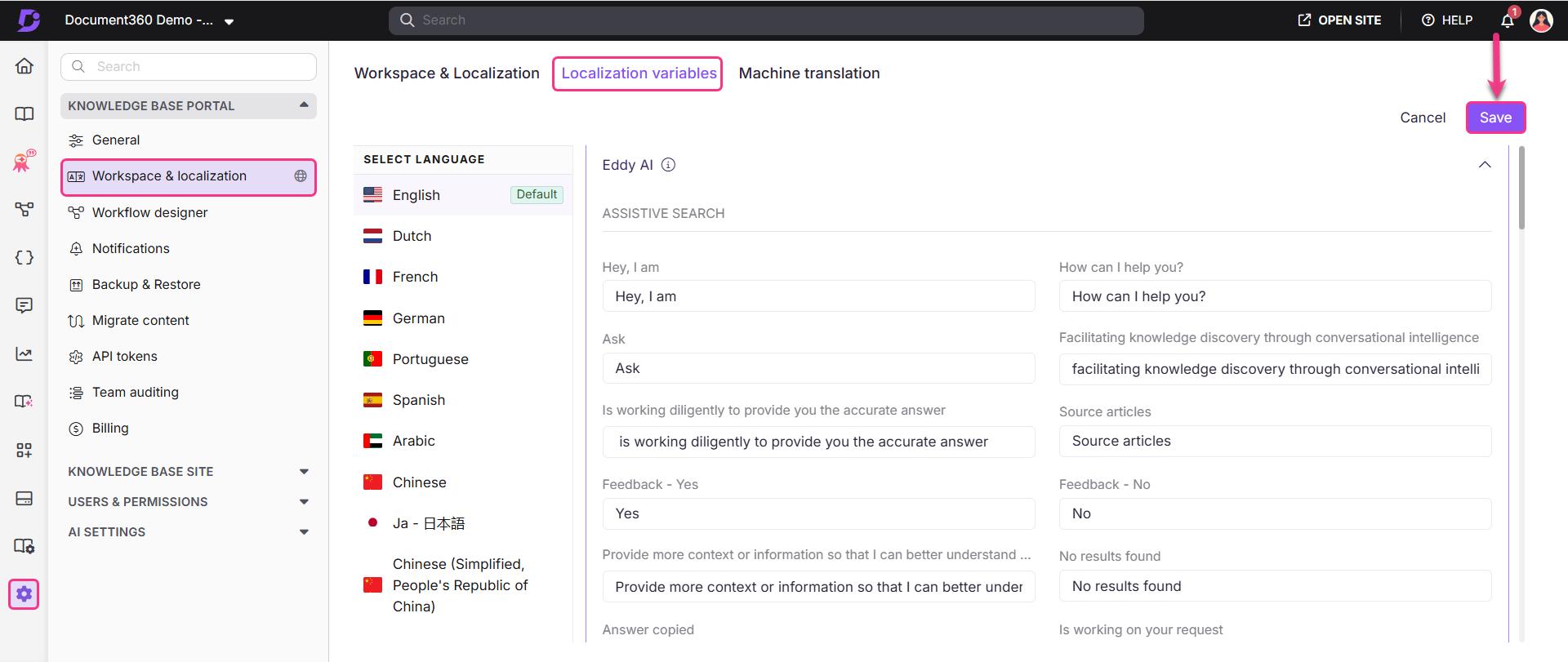
Wählen Sie den Reiter Lokalisierungsvariablen aus.
-
Im Eddy AI Akkordeon aktualisieren Sie die Variablenwerte auf Ihre gewünschte Sprache oder benutzerdefinierten Text.