Das Erstellen interaktiver Entscheidungsbäume in Document360 hilft Ihnen, klare, aufeinanderfolgende Schritte zu erstellen, um Aufgaben für Nutzer zu vereinfachen. Dieser Leitfaden zeigt Ihnen, wie Sie interaktive Entscheidungsbäume in Document360 mit leeren Leinwänden oder Vorlagen erstellen. Lernen Sie, Schritte, Medien und Aktionen hinzuzufügen, um ein ansprechendes Nutzererlebnis zu gewährleisten.
Erstellen Sie einen neuen interaktiven Entscheidungsbaum
- Melden Sie sich im Knowledge Base-Portal an und wählen Sie Ihr Projekt aus.
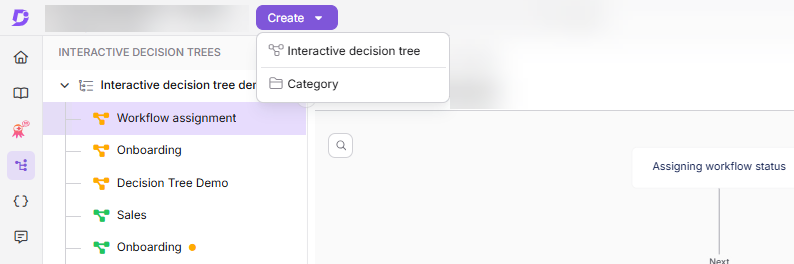
- Wählen Sie den interaktiven Entscheidungsbaum () in der linken Navigationsleiste.
- Klicken Sie im Kopfmenü auf die Schaltfläche "Erstellen " und wählen Sie Interaktiver Entscheidungsbaum. Damit öffnet sich das Panel "Erstellen eines neuen interaktiven Entscheidungsbaums ".
- Im Panel "Einen neuen interaktiven Entscheidungsbaum erstellen " geben Sie einen Namen im Titelfeld ein und wählen Sie eine Kategorie aus dem Dropdown-Menü "Kategorie ".
- Klicken Sie auf Erstellen.
Das System erstellt automatisch eine Standardkategorie mit dem Titel "Interaktive Entscheidungsbäume", bevor Sie Ihren ersten Entscheidungsbaum erstellen, es sei denn, Sie erstellen selbst einen.
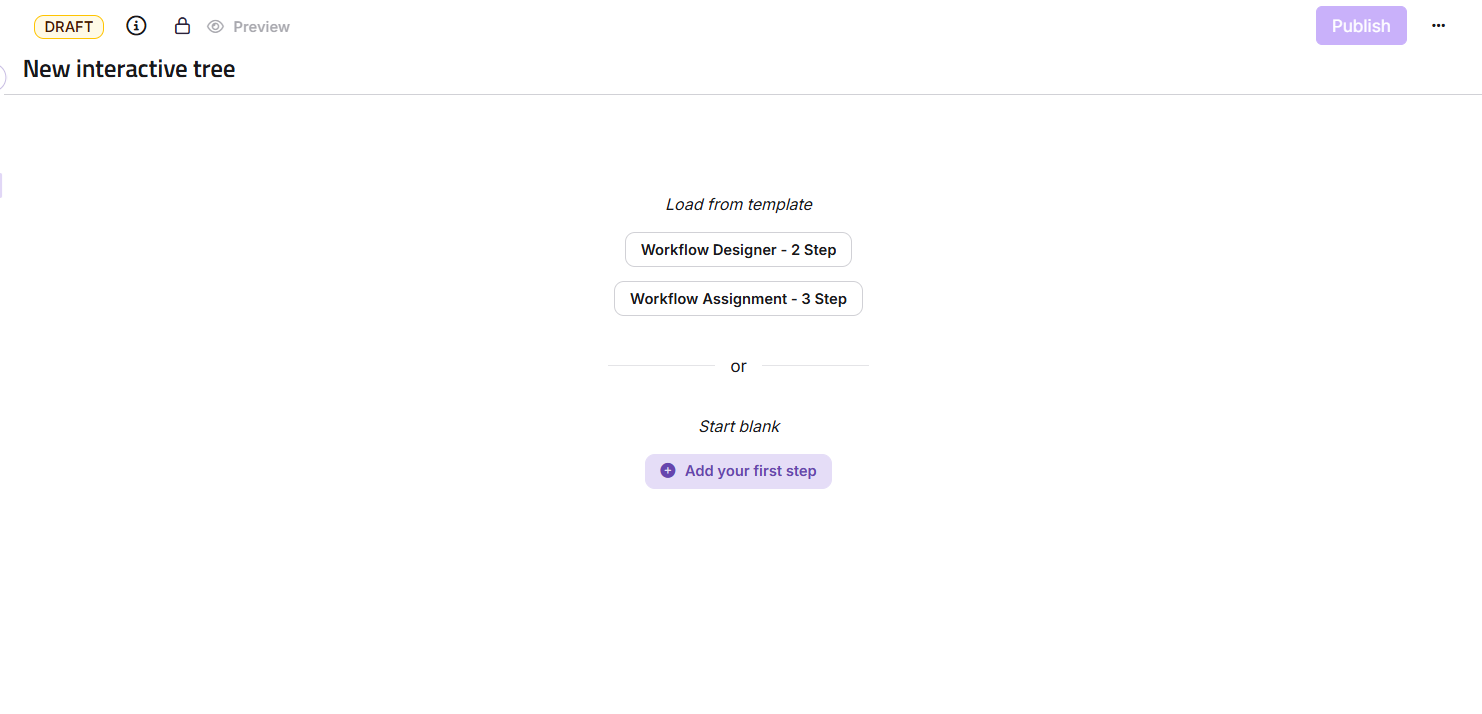
Sobald Sie Ihren interaktiven Entscheidungsbaum erstellt haben, können Sie Schritte hinzufügen. Sie können entweder eine vorgefertigte Vorlage auswählen oder von einer leeren Leinwand beginnen.
Erstellung eines interaktiven Entscheidungsbaums aus einer leeren Leinwand
Um Schritte zu Ihrem Entscheidungsbaum von einer leeren Leinwand hinzuzufügen,
- Klicke +Fügen Sie Ihren ersten Schritt hinzu. Dies öffnet ein Panel, in dem Sie Ihr Inhaltslayout auswählen und Ihre Schrittdetails hinzufügen können.
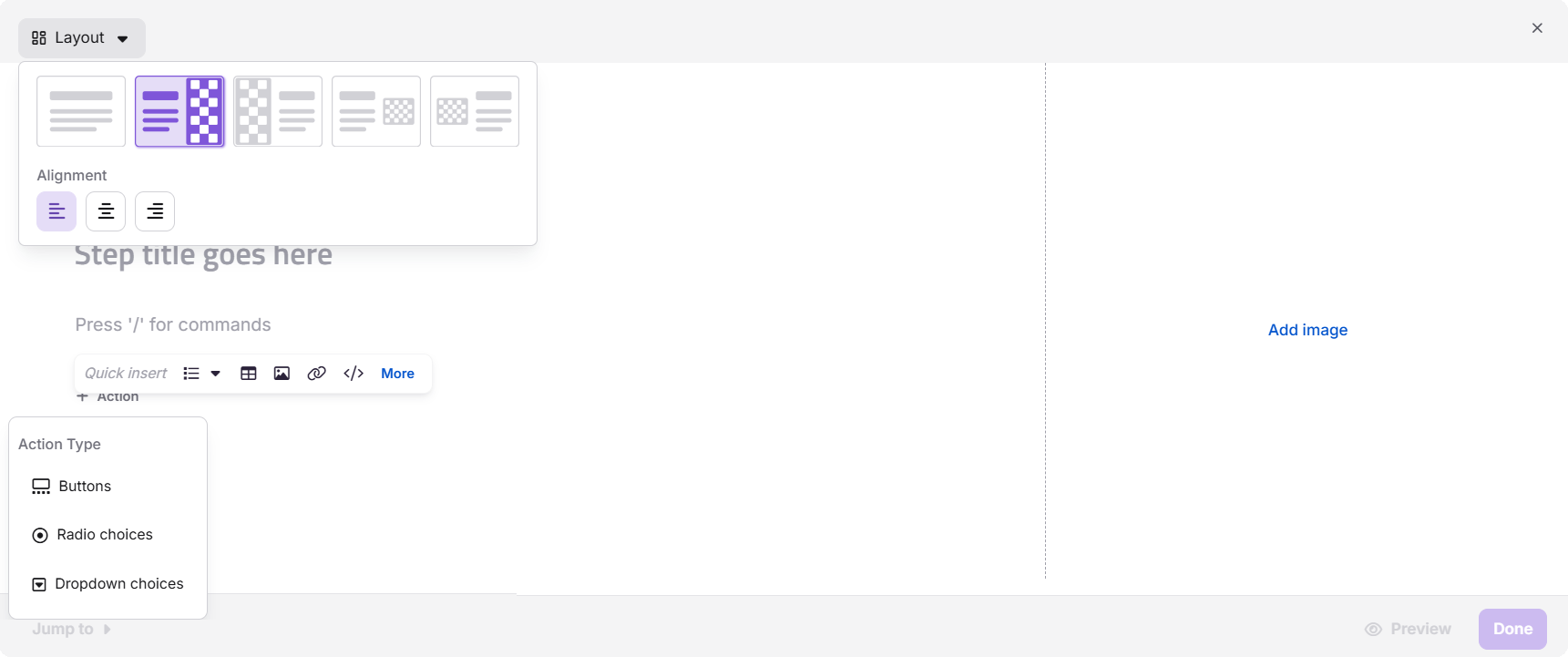
- Klicken Sie auf das Dropdown-Menü Layout oben links im Panel, um die verfügbaren Layouts und Ausrichtungsoptionen anzuzeigen. Die verfügbaren Layouts umfassen:
- Inhaltsbasierte Layouts: Ideal für textorientierte Schritte.
- Gemischte Layouts: Kombinieren Sie Text und Bilder nebeneinander.
- Visual-First-Layouts: Hervorheben Sie Bilder oder Medien mit unterstützendem Text.
- Verwenden Sie die Ausrichtungsoptionen (links, Mitte oder rechts), um Ihre Inhalte im ausgewählten Layout zu positionieren.
-
Gib einen Titel für deinen Schritt ein. Dieser wird im visuellen Editor im Knowledge Base Portal angezeigt.
-
Gib als Nächstes eine Beschreibung für deinen Schritt ein. Du kannst hier alle relevanten Informationen hinzufügen. Du kannst mit dem
/Befehl auf Formatierungs- und Einfügungsoptionen zugreifen.HINWEISDu kannst alle Funktionen des Schlüsseleditors mit dem Schrägstrichbefehl aufrufen, mit Ausnahme von Seitenumbruch, Datei, Private Notiz und Inhaltswiederverwendung (Glossar, Ausschnitte, Variablen), die derzeit nicht unterstützt werden.
Hinzufügen von Medien
Um deinen Schritt noch mehr Medium hinzuzufügen,
- Klicken Sie im Medienbereich des Layouts auf Bild oder Video hinzufügen .
- Laden Sie ein Bild oder Video von Ihrem lokalen Laufwerk hoch oder wählen Sie aus Ihren zuvor hochgeladenen Medien von Drive aus.
- Passen Sie die Platzierung des Mediums im Layout an, um sicherzustellen, dass sie den Textinhalt ergänzen.
Aktionen hinzufügen
Um Handlungen in deinen Schritt einzubeziehen,
- Klicken Sie + Aktion, um das Dropdown-Menü für Aktionstypen zu öffnen.
- Wählen Sie einen Aktionstyp aus den verfügbaren Optionen aus:
- Buttons: Fügen Sie Navigationsbuttons für den nächsten oder vorherigen Schritt im Entscheidungsbaum hinzu.
- Radio Choices: Bieten Sie Multiple-Choice-Optionen an, damit Nutzer eine auswählen können.
- Dropdown-Optionen: Bieten Sie ein Dropdown-Menü bereit, in dem Nutzer aus vordefinierten Optionen wählen können.
- Konfigurieren Sie das Verhalten der Aktion, zum Beispiel indem Sie auf einen neuen oder bestehenden Schritt, eine externe URL oder einen bestehenden interaktiven Entscheidungsbaum verlinken.
- Speichere die Aktion, um sie in den Schritt einzubeziehen.
- Wenn du mehrere Schritte zu deinem Entscheidungsbaum hinzugefügt hast, kannst du schnell zu einem anderen Schritt wechseln und Änderungen mit der Option "Sprung zu" vornehmen.
- Klicken Sie auf Fertig, um den Schritt Ihrem Entscheidungsbaum hinzuzufügen. Wiederholen Sie diese Schritte, um Ihren interaktiven Entscheidungsstamm mit zusätzlichen Schritten weiter aufzubauen.
- Sobald Sie alle erforderlichen Schritte erstellt haben, klicken Sie auf Veröffentlichen , um den interaktiven Entscheidungsbaum live zu machen.
Sie können die Drag-and-Drop-Funktion im visuellen Editor nutzen, um einen Schritt mit einem anderen zu verknüpfen. So können Sie einen logischen Fluss zwischen den Schritten schaffen, was die Benutzerfreundlichkeit und Navigation des Entscheidungsbaums verbessert.
Erstellung eines interaktiven Entscheidungsbaums aus einer Vorlage
Um einen interaktiven Entscheidungsbaum mit einer vorgefertigten Vorlage zu erstellen,
-
Wählen Sie eine Vorlage aus der auf dem Bildschirm angezeigten Liste der Vorlagen aus. Die Vorlagen umfassen Optionen wie einen 3-Schritte-Onboarding-Interaktiven Entscheidungsbaum oder einen 2-Schritte-Interaktiven Entscheidungsbaum ohne Medien.
-
Überprüfen Sie die Vorlagenstruktur. Vorlagen enthalten vordefinierte Schritte und Layouts, damit Sie schnell loslegen.
-
Klicken Sie auf einen Schritt, um den Titel, den Inhalt oder das Medium zu bearbeiten. Verwenden Sie die folgenden Funktionen nach Bedarf:
-
Medien hinzufügen: Klicken Sie auf Bild oder Video hinzufügen, laden Sie Medien hoch und passen Sie die Platzierung an, um mit dem Schrittinhalt übereinzustimmen.
-
Aktionen hinzufügen: Klicken Sie + Aktion , um Buttons, Dropdowns oder andere interaktive Elemente einzubeziehen. Konfigurieren Sie das Verhalten für jede Aktion.
HINWEISKlicken Sie auf Vorschau, bevor Sie den Schritt abschließen, um es in der Wissensdatenbank anzusehen.
-
-
Klicken Sie in der Artikelkopfzeile auf Vorschau, um den gesamten Entscheidungsbaum auf der Knowledge Base-Seite aus der Perspektive eines Lesers anzusehen.
-
Wenn Sie zufrieden sind, klicken Sie auf Veröffentlichen , um den interaktiven Entscheidungsbaum live zu machen.
Sie können die Drag-and-Drop-Funktion im visuellen Editor nutzen, um einen Schritt mit einem anderen zu verknüpfen. So können Sie einen logischen Fluss zwischen den Schritten schaffen, was die Benutzerfreundlichkeit und Navigation des Entscheidungsbaums verbessert.
FAQ
Welche Dateitypen werden beim Hinzufügen von Medien zu interaktiven Entscheidungsbäumen unterstützt?
Beim Hinzufügen von Mediendateien zu interaktiven Entscheidungsbäumen gehören zu den unterstützten Dateitypen JPG, PNG, GIF und MP4.
Gibt es Einschränkungen für Bilder und Videos, die in interaktive Entscheidungsbäume hochgeladen werden?
Bilder, die zu Entscheidungsbäumen hinzugefügt werden, sollten unter 5 MB liegen, und Videos sollten 20 MB nicht überschreiten, um optimale Leistung zu gewährleisten. Die empfohlene Auflösung für Videos beträgt 1920x1080, die empfohlene Auflösung für Bilder ist 1080x720.
Kann ich Aktionen direkt aus dem visuellen Editor hinzufügen?
Ja, Sie können Aktionen direkt aus dem visuellen Editor hinzufügen, indem Sie unter einem Schritt auf die +Aktion-Schaltfläche klicken. Wählen Sie einen Aktionstyp aus den Dropdown-Optionen, wie zum Beispiel Schaltflächen, Funkoptionen, Kontrollkästchen oder Dropdown-Optionen. Sobald Sie ausgewählt sind, konfigurieren Sie das Verhalten der Aktion und speichern Sie sie innerhalb des Schritts.
Warum sehe ich beim Veröffentlichen eines interaktiven Entscheidungsbaums eine Warnung vor nicht verbundenen Aktionen?
Wenn Sie eine Warnung sehen, die sagt: "Sie haben nicht verbundene Aktionen", bedeutet das, dass einige Schritte Aktionen (z. B. Buttons oder Dropdowns) enthalten, die nicht mit anderen Schritten oder Zielen verknüpft sind. Auch wenn diese Warnung Sie nicht daran hindert, den Entscheidungsbaum zu veröffentlichen, dient sie als Erinnerung daran, zu überprüfen und zu bestätigen, dass alle Aktionen korrekt miteinander verbunden sind. Nicht verbundene Aktionen können den Fluss stören und die Benutzerfreundlichkeit des Entscheidungsbaums beeinträchtigen.
Sind interaktive Entscheidungsbäume mobilfreundlich?
Ja, Entscheidungsbäume sind vollständig responsiv und für die Anzeige auf mobilen Geräten optimiert, obwohl Layoutentscheidungen beeinflussen können, wie Inhalte angezeigt werden.