Interaktive Entscheidungsbäume in Document360 vereinfachen die Navigation und helfen Endnutzern, Aufgaben effizienter zu erledigen. Sie unterstützen Nutzer bei der Navigation in Arbeitsabläufen, der Problemlösung oder dem Verständnis von Prozessen.
Zugriff auf Entscheidungsbäume in der Wissensdatenbank
Endnutzer können auf drei Arten auf interaktive Entscheidungsbäume zugreifen:
1. Übersichtsseite interaktiver Entscheidungsbäume
- Die spezielle Seite mit interaktiven Entscheidungsbäumen zeigt alle verfügbaren Entscheidungsbäume an, kategorisiert für einfaches Durchsuchen.
- Diese Seite erscheint im Header der Wissensdatenbank, sobald sie zur Hauptnavigation der Seite hinzugefügt wurde.
Um mehr über das Konfigurieren von Entscheidungsbäumen in der Überschrift zu erfahren, lesen Sie "Entscheidungsbäume sichtbar machen" auf der Wissensdatenbank-Website.
2. Suchfunktion
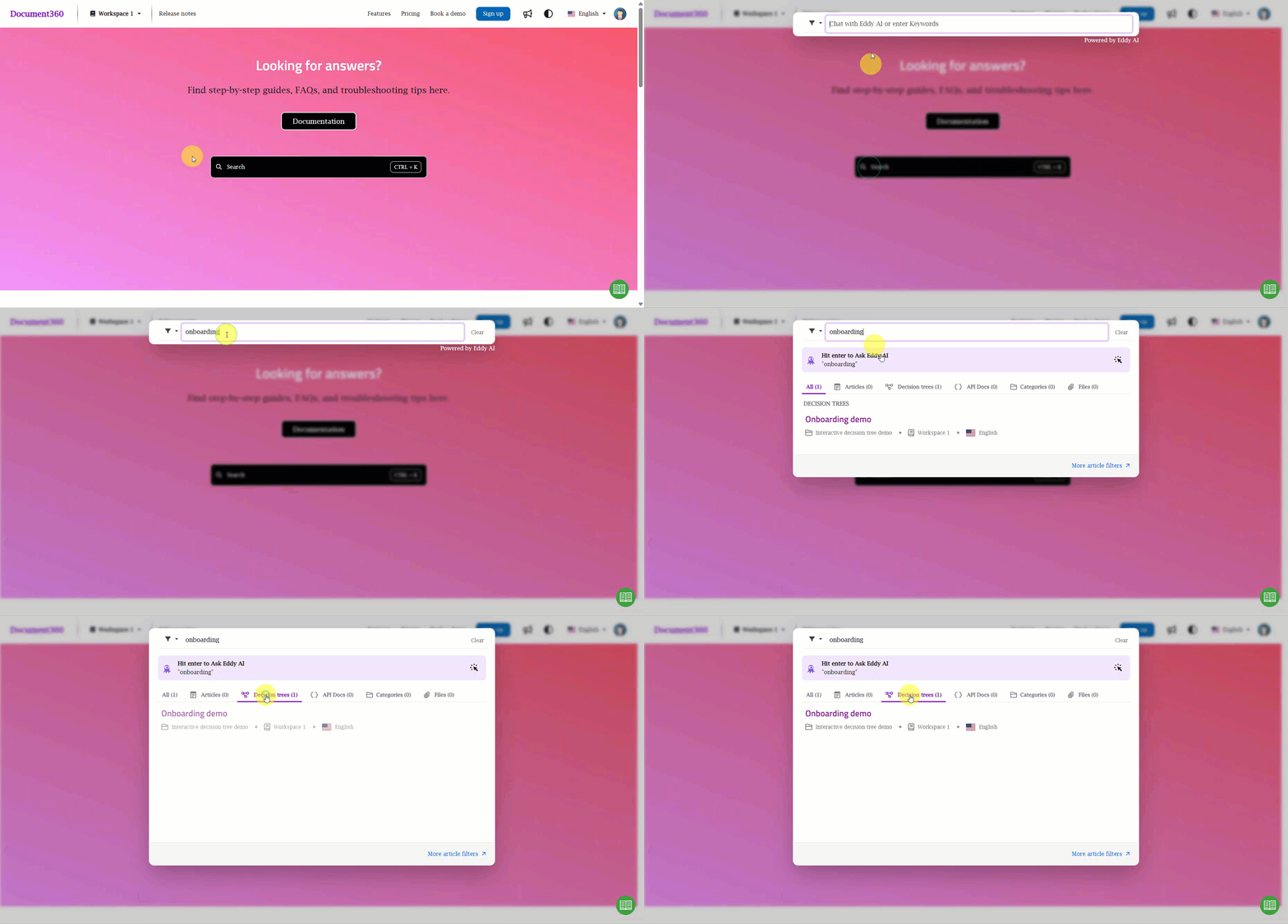
- Interaktive Entscheidungsbäume sind in der globalen Suche der Wissensdatenbank enthalten.
- Geben Sie relevante Schlüsselwörter in die Suchleiste ein, um Entscheidungsbäume zu finden.
- Suchergebnisse zeigen Entscheidungsbäume neben Artikeln, mit klarer Unterscheidung zwischen den beiden.
3. Direkte Links
- Interaktive Entscheidungsbäume können über direkte URLs abgerufen werden.
- Diese Links öffnen den Entscheidungsbaum auf einer eigenen Seite innerhalb der Wissensdatenbank.
Navigation durch interaktive Entscheidungsbäume
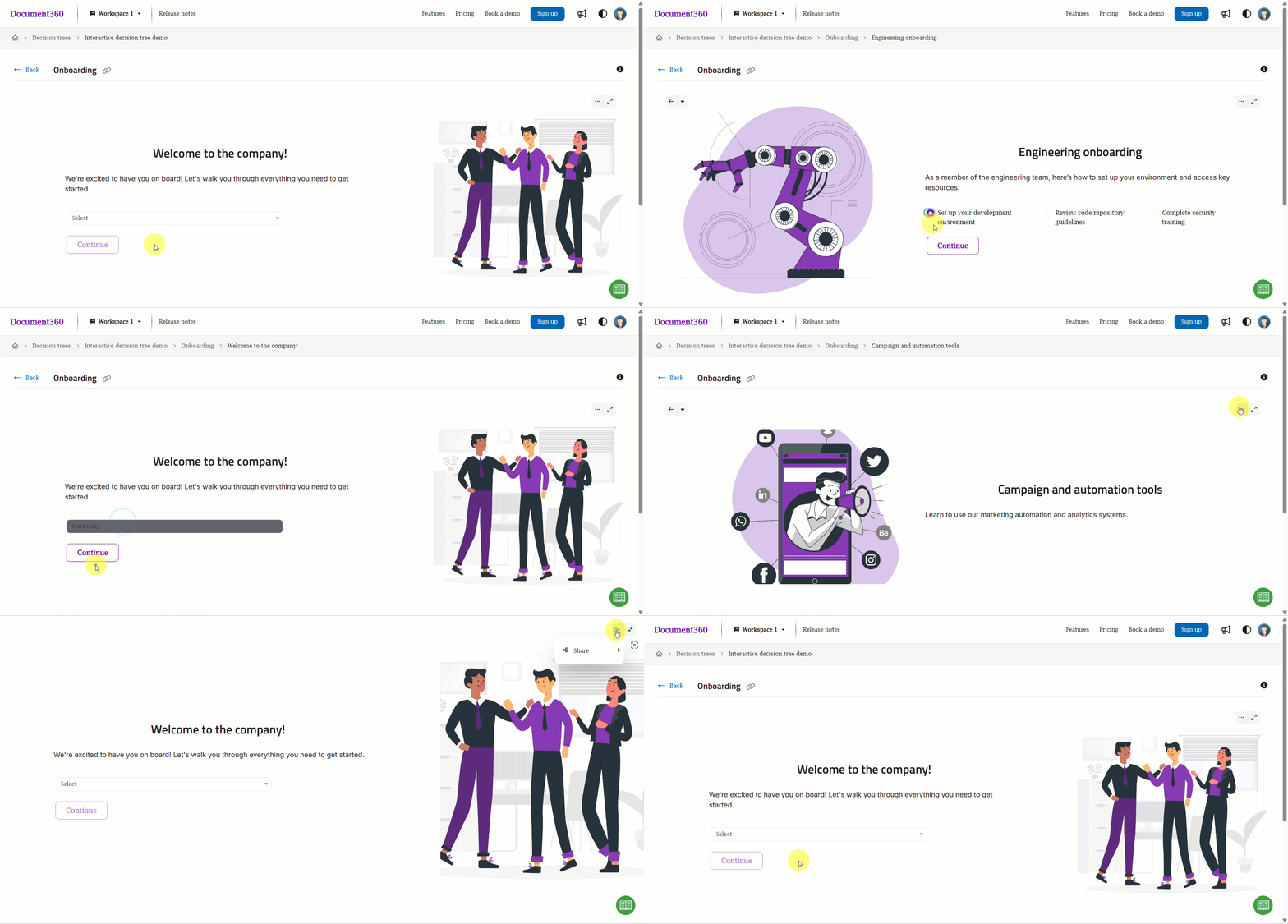
1. Schritt-für-Schritt-Interaktion
Jeder Entscheidungsbaum bietet einen schrittweise geführten Weg, der den Nutzern hilft, Aufgaben zu erledigen oder Probleme zu lösen. Schritte können Text, Bilder, Videos oder interaktive Elemente wie Buttons und Dropdowns umfassen.
2. Interaktive Optionen
Benutzer können in jedem Schritt mit den folgenden Elementen interagieren:
- Buttons – Navigiere zum nächsten Schritt oder zu einem bestimmten Weg.
- Funktasten – Wählen Sie den Weg individuell an.
- Dropdown-Menüs – Wählen Sie aus einer Liste von Optionen.
3. Breadcrumbs und Top-Navigation
- Breadcrumbs zeigen den aktuellen Standort des Nutzers im Entscheidungsbaum an.
- Eine obere Navigationsleiste ermöglicht es den Nutzern, den Entscheidungsbaum jederzeit zu verlassen oder neu zu starten.
4. Zwischen den Schritten springen
- Klicken Sie auf das Schrittnavigations-Dropdown-Menü auf der linken Seite des Entscheidungsbaums, um eine Liste aller Schritte anzuzeigen.
- Wählen Sie einen beliebigen Schritt aus dem Dropdown-Menü, um direkt zu diesem Punkt im Flow zu springen.
5. Neustart des Entscheidungsbaums
- Klicken Sie oben rechts auf das Menü Mehr-Optionen (⋯).
- Wähle Neustart , um zum ersten Schritt zurückzukehren.
6. Teilen des Entscheidungsbaums
- Klicken Sie auf das Menü Mehr-Optionen (⋯) und wählen Sie Teilen.
- Wählen Sie aus den verfügbaren Optionen (Social-Media-Plattformen oder E-Mail), um den Entscheidungsbaum zu teilen.
7. Vollbildansicht
- Klicken Sie auf das Erweitern-Symbol neben dem Menü Mehr-Optionen (⋯), um den Entscheidungsbaum im Vollbildmodus zu öffnen.
8. Verlassen des Entscheidungsbaums
- Klicken Sie auf den Link Zurück oben links, um den Entscheidungsbaum zu verlassen und zur vorherigen Seite zurückzukehren.
Interaktive Entscheidungsbäume in die Wissensdatenbank einbetten
Interaktive Entscheidungsbäume können in den Header oder Footer Ihrer Wissensdatenbank eingefügt werden, sodass sie auf allen Seiten zugänglich sind.
Um einen interaktiven Entscheidungsbaum zum Header oder Fußer hinzuzufügen, gehe unter Einstellungen > Wissensdatenbank zu Standort anpassen.
- Header — Wählen Sie interaktive Entscheidungsbäume aus der Liste der Navigationselemente unter Primärnavigation oder Sekundärnavigation.
- Fuß – Geben Sie beim Hinzufügen eines neuen Footer-Links Ihren gewünschten Titel und einen Link zum interaktiven Entscheidungsbaum ein.
Für detaillierte Schritte siehe die Artikel zur Navigation im Kopf und Fuß.
Zugänglichkeit und Kompatibilität
Mobilfreundliches Design
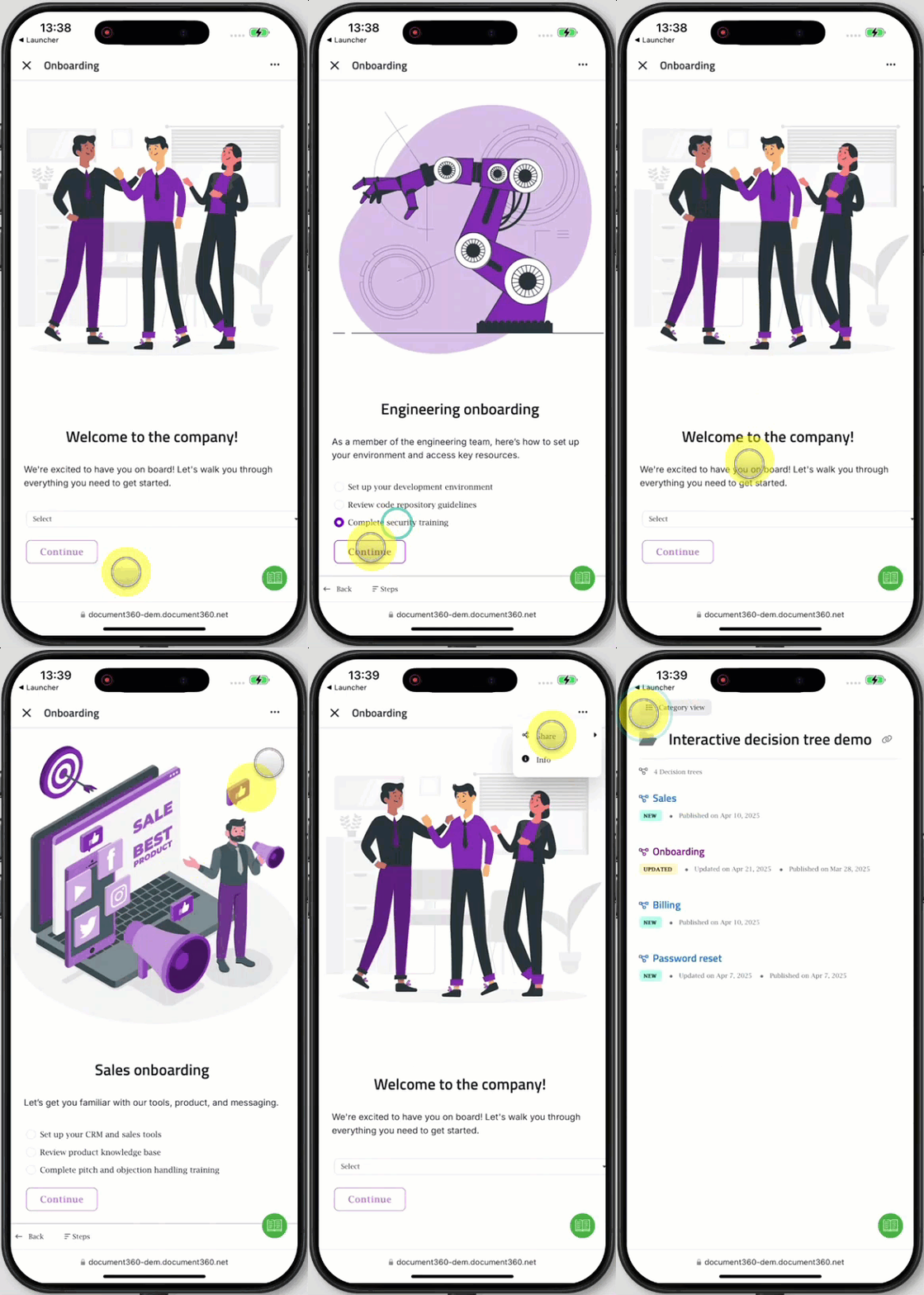
Interaktive Entscheidungsbäume reagieren vollständig und funktionieren nahtlos auf mobilen Geräten. Alle Elemente – einschließlich Buttons und Dropdowns – sind auf kleineren Bildschirmen zugänglich.
Barrierefreiheitsstandards
- Interaktive Entscheidungsbäume entsprechen Barrierefreiheitsstandards und unterstützen die Tastaturnavigation sowie die Kompatibilität mit Bildschirmlesern.
- Alle eingebetteten Medien sollten, wo anwendbar, Alternativtexte und/oder Transkripte enthalten.
FAQ
Kann ich Nutzerinteraktionen mit Entscheidungsbäumen verfolgen?
Die Nachverfolgung von Nutzerinteraktionen mit interaktiven Entscheidungsbäumen wird derzeit nicht unterstützt. Diese Funktion befindet sich jedoch in der Pipeline und wird voraussichtlich in einem zukünftigen Update verfügbar sein.
Kann ich den Entscheidungsbaum-Tab in den Suchergebnissen aussortieren?
Derzeit gibt es keine Möglichkeit, diesen Tab auszublenden oder zu deaktivieren.
Kann ich Entscheidungsbäume in anderen Sprachen ansehen? Ist es möglich, den Text im interaktiven Entscheidungsbaum auf der Knowledge Base-Seite zu optimieren oder anzupassen?
Interaktive Entscheidungsbäume werden in verschiedenen Sprachen unterstützt. Sie können Entscheidungsbäume nicht mit Translate with Eddy AI übersetzen, aber Sie können den UI-Text, der auf der Knowledge Base-Seite erscheint, mithilfe der Funktion Lokalisierungsvariablen anpassen. Um dies zu tun:
- Navigiere in der linken Navigationsleiste des Knowledge Base-Portals zu Einstellungen .
- Gehe zum Knowledge Base-Portal > Arbeitsbereich & Lokalisierung.
- Im Reiter Lokalisierungsvariablen erweitern Sie das Akkordeon Interaktive Entscheidungsbäume . Sie können Elemente wie Aktualisiert auf, Veröffentlicht und Mitwirkende aktualisieren.
- Klicken Sie auf Speichern.
Was ist der Unterschied zwischen einem Ticket-Deflektor und einem Entscheidungsbaum?
Obwohl beide Funktionen den Nutzern helfen, Probleme unabhängig voneinander zu lösen, erfüllen sie unterschiedliche Zwecke:
- Ticket-Deflektor — Schlägt relevante Artikel in der Wissensdatenbank basierend auf der Anfrage des Nutzers vor und stellt ein Kontaktformular bereit, falls das Problem weiterhin ungelöst bleibt.
- Entscheidungsbaum — Führt die Nutzer durch eine strukturierte Reihe von Fragen und Schritten, um ihnen bei der Fehlersuche oder eigenständigen Entscheidungen zu helfen.
Beide können zusammen verwendet werden: Sie können einen Entscheidungsbaum konfigurieren, der Nutzer als letzten Schritt zu einem Ticket-Deflektor-Formular verweist, falls ihr Problem nicht durch Self-Service gelöst wird.