Im Einstellungspanel können Sie steuern, wie ein einzelner interaktiver Entscheidungsbaum präsentiert, entdeckt, abgerufen und versioniert wird. Alle Einstellungen sind über das Menü "Mehr" (⋯) oben rechts im Entscheidungsbaum-Editor zugänglich.
Für Bearbeitungsschritte, Organisation von Kategorien und Veröffentlichung auf der Seite siehe Verwalten interaktiver Entscheidungsbäume.
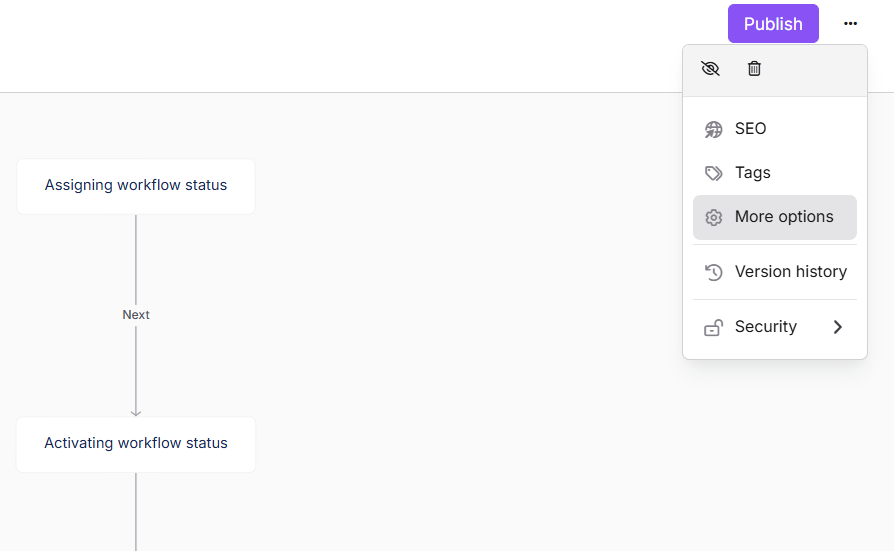
Zugriff auf das Mehr-Optionsmenü
- Navigieren Sie zu den interaktiven Entscheidungsbäumen () in der linken Navigationsleiste des Knowledge Base-Portals.
- Wählen Sie den Entscheidungsbaum, den Sie konfigurieren möchten.
- Klicken Sie auf die Schaltfläche "Mehr" (⋯) oben rechts im Editor.
.png)
Das Menü enthält folgende Optionen:
| Option | Was es bewirkt |
|---|---|
| Versteck dich | Entfernt vorübergehend den Entscheidungsbaum von der Wissensdatenbank-Seite. Er wird nicht gelöscht und kann jederzeit wieder sichtbar gemacht werden. |
| Löschen | Entfernt dauerhaft den Entscheidungsbaum. Diese Aktion kann nicht rückgängig gemacht werden. |
| GEO/SEO | Verknüpfung, um den SEO-Bereich des Entscheidungsbaum-Einstellungsdialogs zu öffnen. |
| Tags | Verknüpfung, um den Tags-Bereich des Entscheidungsbaum-Einstellungsdialogs zu öffnen. |
| Mehr Optionen | Öffnet das vollständige Entscheidungsbaum-Einstellungspanel , das SEO, benutzerdefinierte Felder, Suchsichtbarkeit, Tags, Feature-Bild, Statusindikator und veralteten Status abdeckt. |
| Versionsgeschichte | Prüfen, vorschauen und wiederherstellen Sie vorherige Versionen des Entscheidungsbaums. |
| Sicherheit | Konfigurieren Sie, wer auf den Entscheidungsbaum im Portal und auf der Seite zugreifen kann. |
Entscheidungsbaum-Einstellungspanel
Das Klicken auf Mehr-Optionen im Menü öffnet den Entscheidungsbaum-Einstellungsdialog , der alle Konfigurationsoptionen in die untenstehenden Abschnitte ordnet.
Denken Sie daran, nach Änderungen im Entscheidungsbaum-Einstellungsdialog auf Speichern zu klicken.
KI- und Suchbeschreibung (GEO/SEO)
Kontrollieren Sie, wie der Entscheidungsbaum in externen Suchmaschinenergebnissen erscheint.
| Spielfeld | Beschreibung |
|---|---|
| Meta-Titel | Der Titel wird in den Suchergebnissen und in den Browser-Tabs angezeigt. |
| Slug | Die URL-freundliche Kennung für den Entscheidungsbaum. Beispiel: project-name.document360.com/en/decision-tree/decision-tree-slug |
| Beschreibung | Eine optionale Zusammenfassung für die Suchmaschinenindexierung. |
| Aus externen Suchergebnissen ausschließen | Überprüfen Sie dies, um zu verhindern, dass Suchmaschinen diesen Entscheidungsbaum crawlen und indexieren. |
.png)
Halte deinen Meta-Titel unter 60 Zeichen und deine Beschreibung unter 160 Zeichen, um eine optimale Darstellung in den Suchergebnissen zu gewährleisten.
Benutzerdefinierte Felder
Verwenden Sie benutzerdefinierte Felder, um zusätzliche Metadaten für den Entscheidungsbaum zu speichern und zu verwalten.
- Benutzerdefinierte Felder unterstützen strukturierte Werte wie Text, Daten, Dropdown-Auswahl oder statusbezogene Informationen.
- Sie helfen dabei, Entscheidungsbäume effektiver zu organisieren und zu verwalten, zusätzlich zu Ihren üblichen Inhaltsmetadaten.
.png)
Um mehr Informationen zu benutzerdefinierten Feldern zu erfahren, lesen Sie benutzerdefinierte Felder.
Suchsichtbarkeit
Kontrollieren Sie, ob der Entscheidungsbaum in der internen Suche Ihrer Wissensdatenbank erscheint.
- Aus der Suche in der Wissensdatenbank ausschließen: Verbirgt den Entscheidungsbaum aus den internen Suchergebnissen auf der Wissensdatenbank-Website. Der Entscheidungsbaum bleibt über eine direkte URL oder Navigation zugänglich.
.png)
Verwenden Sie dies für Entscheidungsbäume, die mit anderen Artikeln verlinkt sind, aber nicht unabhängig in der Suche auftauchen sollten – zum Beispiel ergänzende oder laufende Bäume.
Tags
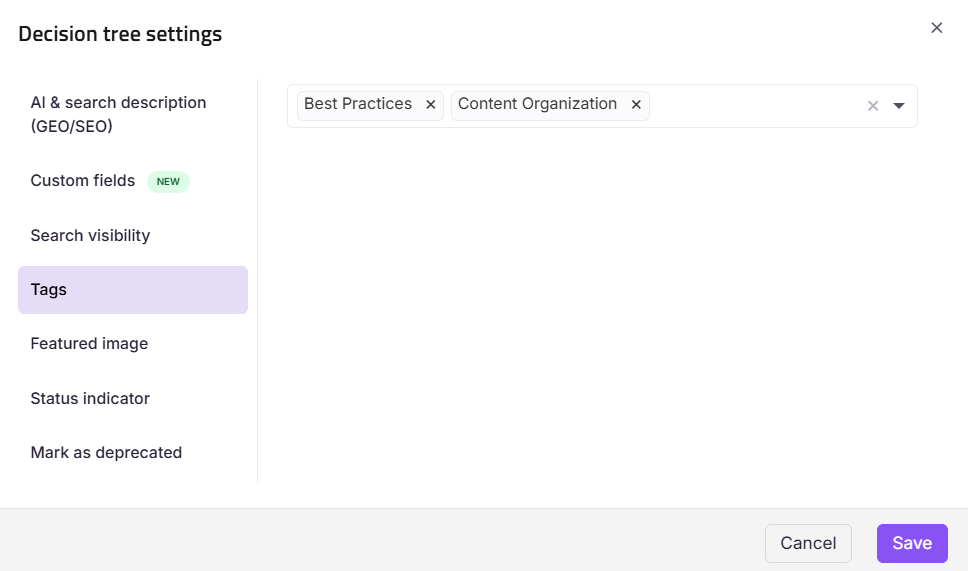
Tags helfen Lesern und Teammitgliedern dabei, Entscheidungsbäume auf der Wissensdatenbank zu finden, zu filtern und zu organisieren.
- Wählen Sie bestehende Tags aus dem Dropdown-Menü aus oder tippen Sie ein, um neue zu erstellen.
- Tags werden in allen Entscheidungsbäumen des Projekts geteilt.
Titelbild
Ein Featured Image stellt den Entscheidungsbaum visuell in Listings, Link-Vorschauen und beim Teilen auf externen Plattformen dar. Das Feature-Bild erscheint neben dem SEO-Titel in Link-Vorschauen und Karten-Style-Lists.
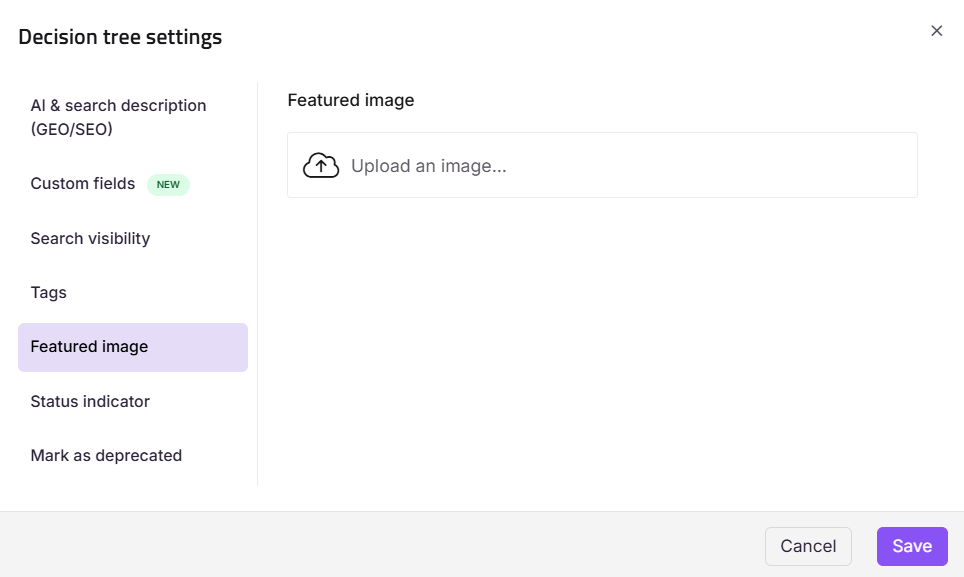
Du kannst kein Featured Image hochladen, wenn dein Projekt oder Artikel privat ist.
Statusanzeiger
Zeigen Sie ein Label im Entscheidungsbaum an, um den aktuellen Zustand an die Leser auf der Wissensdatenbank zu kommunizieren.
| Spielfeld | Beschreibung |
|---|---|
| Status auswählen | Wählen Sie zwischen Nichts, Neu, Aktualisiert oder Benutzerdefiniert. |
| Showstatus für | Gib die Anzahl der Tage ein, an denen das Etikett auf der Seite sichtbar bleiben sollte. |
.png)
Die Statusanzeige muss manuell gesetzt und gelöscht werden – sie aktualisiert sich nicht automatisch basierend auf der Bearbeitungshistorie.
Als veraltet markieren
Geben Sie an, dass der Entscheidungsbaum veraltet ist, aber zur Referenz zugänglich bleiben sollte.
- Aktivieren Sie den Schalter, um ein veraltetes Label im Entscheidungsbaum der Knowledge Base-Seite anzuzeigen.
- Füge eine benutzerdefinierte Nachricht hinzu, um zu erklären, warum der Baum veraltet ist, und um die Leser auf eine neuere Ressource zu verweisen.
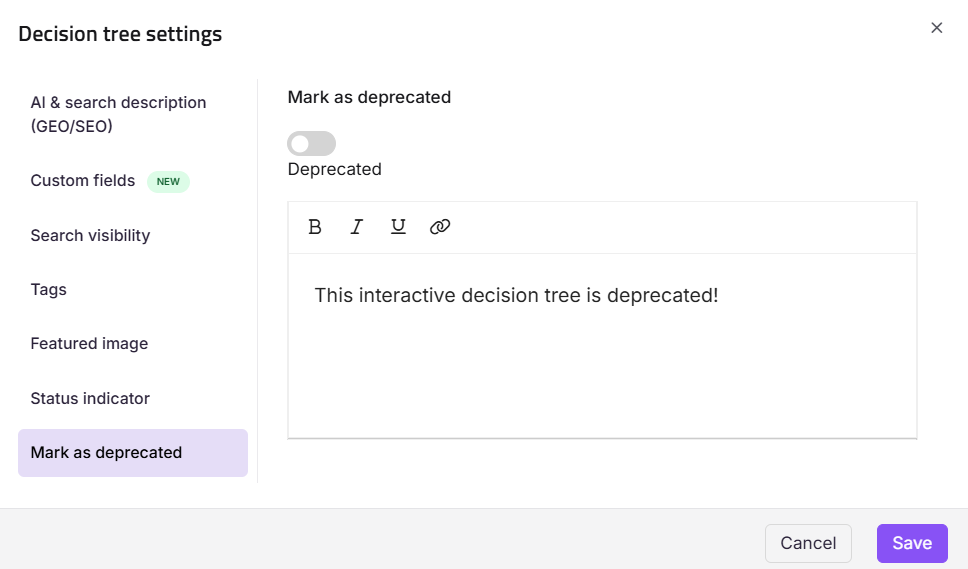
Aktualisieren Sie vor der Einstellung die Beschreibung oder fügen Sie eine Notiz mit dem Link zum Ersatzinhalt hinzu, damit die Leser nicht ohne Anleitung zurückbleiben.
Sicherheitseinstellungen
Nutzen Sie die Option Sicherheit im Menü Mehr-Optionen (⋯), um den Inhaltszugriff separat für interne Teammitglieder (Portal) und externe Leser (Website) zu verwalten.
.png)
Knowledge Base Portal — Benutzerzugang
Verwalten Sie, welche Teammitglieder im Portal auf diesen Entscheidungsbaum zugreifen können.
- Klicken Sie auf Weitere Optionen (⋯) und wählen Sie Sicherheit.
- Wählen Sie die Zugangskontrolle des Knowledge Base-Portals .
Das Portal "Inhaltszugriff zuweisen: Wissensdatenbank" erscheint mit der Liste der bestehenden Nutzer. - Wenn keine Konten aufgeführt sind, klicken Sie auf Artikelzugang zuweisen , um Teammitglieder hinzuzufügen.
- Wählen Sie den gewünschten Nutzer aus und klicken Sie auf Anwenden.
- Aktivieren Sie den Umschalter "Blockierendes geerbtes Konto", um alle von der Kategorieebene geerbten Berechtigungen zu überschreiben.
- Im Benutzerbereich verwenden Sie Bearbeiten oder Ablehnen , um individuelle Benutzerberechtigungen anzupassen.
- Wenn Sie fertig sind, klicken Sie auf Reader Access.
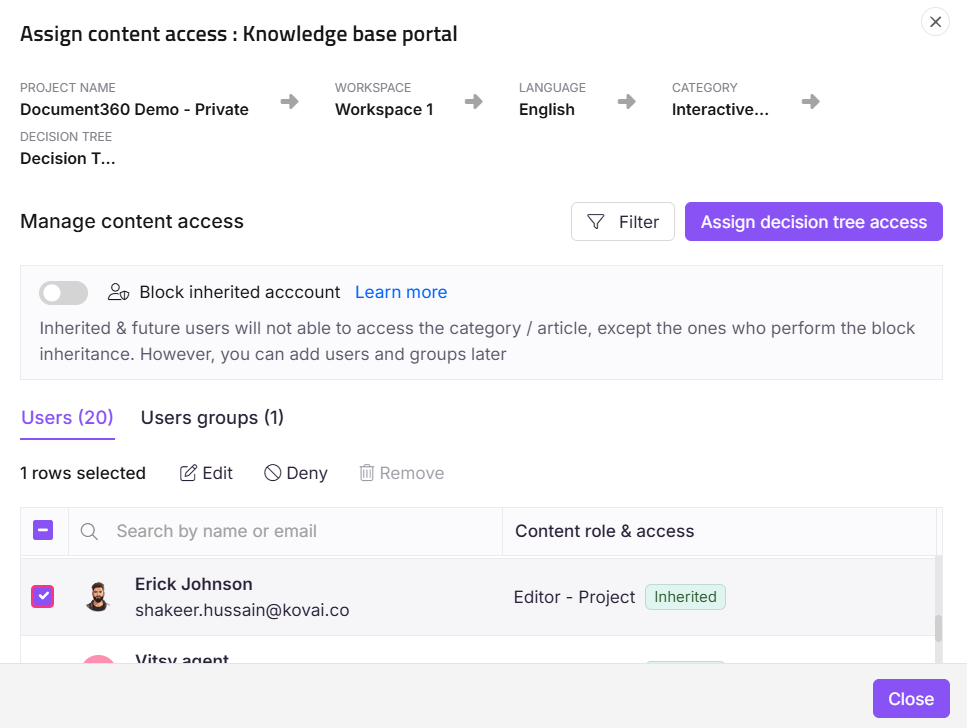
Geerbte Benutzer können nicht aus diesem Einstellungsfeld entfernt werden.
Wissensdatenbank – Zugang für Leser
Verwalten Sie, welche Leser diesen Entscheidungsbaum auf der Knowledge Base-Website einsehen können.
- Klicken Sie auf Weitere Optionen (⋯) und wählen Sie Sicherheit.
- Wählen Sie die Zugangskontrolle der Knowledge Base Site-Reader .
Das Panel "Inhaltszugang: Wissensdatenbank zuweisen" erscheint mit der Liste der bestehenden Leser. - Wenn keine Leser aufgeführt sind, klicken Sie auf Artikelzuweisung , um Leserkonten hinzuzufügen.
- Wählen Sie das gewünschte Leserkonto aus und klicken Sie auf Anwenden.
- Im Bereich Leser wählen Sie den gewünschten Leser aus und klicken Sie auf Ablehnen , um den Zugriff einzuschränken.
- Wenn Sie fertig sind, klicken Sie auf Reader Access.
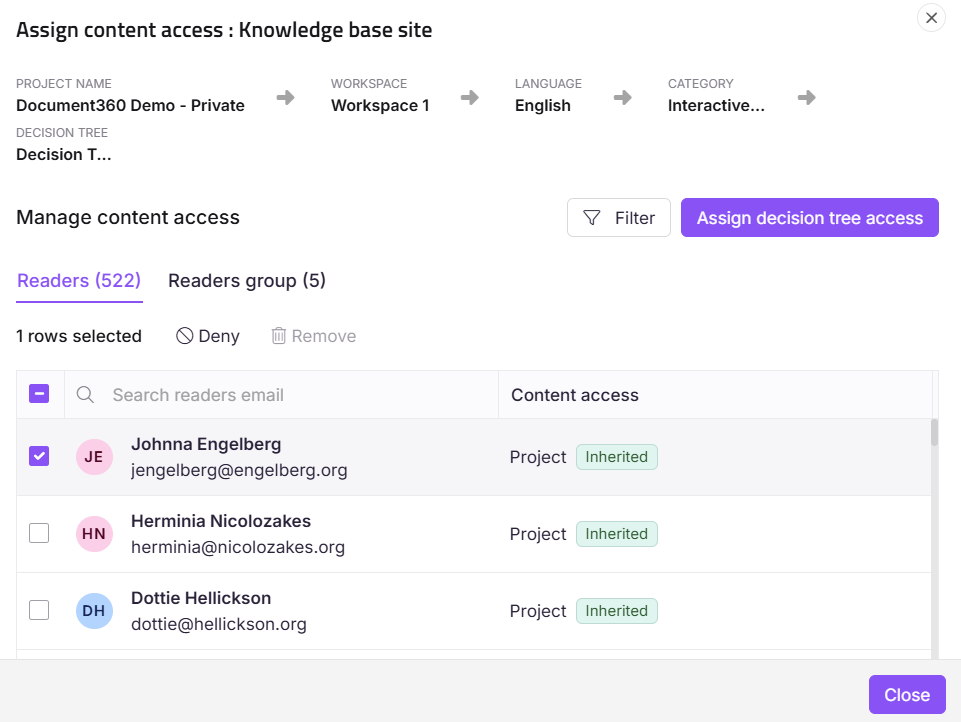
Die Leserzugriffsoption ist inaktiv (ausgegraut), wenn der Zugriff auf die Leserdatenbank auf Öffentlich gesetzt ist, da alle Inhalte offen zugänglich sind.
Versionsgeschichte
Document360 speichert bei jeder Veröffentlichung automatisch eine Version des Entscheidungsbaums. Sie können jede vorherige Version jederzeit ansehen, vorschauen oder wiederherstellen.
Zugriff auf die Versionshistorie
- Klicken Sie im Editor auf Mehr Optionen (⋯).
- Versionsverlauf auswählen.
.png)
Eine Liste gespeicherter Versionen erscheint, wobei die aktuellste veröffentlichte Version zur einfachen Identifikation gekennzeichnet ist.
Verfügbare Aktionen
| Aktion | Beschreibung |
|---|---|
| Offen | Schauen Sie den Entscheidungsbaum an, wie er in dieser Version erschien. |
| In die aktuelle Version kopieren | Stellen Sie eine vorherige Version als aktuellen Arbeitsentwurf wieder her. Dadurch werden die vorhandenen Inhalte im Editor überschrieben. |
| Version für immer löschen | Lösche eine bestimmte Version dauerhaft. Das kann nicht rückgängig gemacht werden. |
Die Verwendung von "Kopieren zur aktuellen Version" veröffentlicht den wiederhergestellten Inhalt nicht sofort. Er ersetzt den aktuellen Entwurf im Editor und gibt Ihnen die Möglichkeit, sie vor der Veröffentlichung zu überprüfen.
FAQ
Löscht das Ausblenden eines Entscheidungsbaums ihn?
Nein. Das Ausblenden eines Entscheidungsbaums entfernt ihn vorübergehend von der Wissensdatenbank. Er bleibt im Portal und kann jederzeit wieder sichtbar gemacht werden.
Was ist der Unterschied zwischen der SEO-Option im Menü und SEO im Entscheidungsbaum-Einstellungspanel?
Beide führen zu denselben Feldern. Der SEO-Punkt im Menü Mehr-Optionen (⋯) ist eine Verknüpfung, die das Einstellungs-Dialogfeld direkt im SEO-Bereich öffnet. Die Auswahl der Mehr-Optionen öffnet oben das vollständige Einstellungs-Dialogfeld und deckt alle Bereiche ab.
Was passiert, wenn ich "In die aktuelle Version kopieren" verwende, um eine alte Version wiederherzustellen?
Die wiederhergestellte Version ersetzt den aktuellen Entwurf im Editor. Sie wird nicht sofort veröffentlicht – Sie können vor der Veröffentlichung prüfen und weitere Änderungen vornehmen. Die Versionshistorie bleibt erhalten und bleibt von dieser Maßnahme betroffen.
Kann ich eine bestimmte Version dauerhaft aus dem Verlauf löschen?
Ja. Verwende die Version löschen für immer im Versionsverlaufs-Panel. Diese Aktion ist dauerhaft und die Version kann nicht wiederhergestellt werden.
Kann ich unterschiedliche Zugriffe für verschiedene Sprachen oder Arbeitsbereiche zuweisen?
Ja. Verwenden Sie den Workspace/Language-Filter in den Sicherheitseinstellungen, um den Zugriff pro Arbeitsbereich oder Sprachvariante zu verwalten.
Gibt es eine Versionshistorie-Funktion für Entscheidungsbäume?
Ja. Document360 unterstützt die Versionshistorie für interaktive Entscheidungsbäume. Sie können frühere Versionen anzeigen und wiederherstellen, um Änderungen nachzuverfolgen oder bei Bedarf in einen früheren Zustand zurückzusetzen.