Das Management interaktiver Entscheidungsbäume in Document360 ermöglicht es Ihnen, diese zu bearbeiten, zu organisieren und zu pflegen, sodass Ihre Inhalte korrekt und effektiv bleiben. Dieser Artikel behandelt, wie Sie Entscheidungsbäume bearbeiten, klonen, löschen und organisieren sowie wie Sie sie für Leser auf Ihrer Wissensdatenbank sichtbar machen können.
Um SEO, Tags, Sichtbarkeit, Sicherheit, Versionsmanagement und mehr zu konfigurieren, siehe Einstellungen für interaktive Entscheidungsbäume.
Schritte in einem Entscheidungsbaum verwalten
Bearbeiten, Klonen und das Löschen eines Schrittes beginnen alle mit demselben schwebenden Menü, das erscheint, wenn man einen Schritt auf der Leinwand auswählt.
- Navigieren Sie zu den interaktiven Entscheidungsbäumen () in der linken Navigationsleiste des Knowledge Base-Portals.
- Finden Sie den Entscheidungsbaum im Kategorien-Fenster links.
.png)
- Klicken Sie auf den Schritt, den Sie verwalten möchten. Das schwebende Menü erscheint mit den Optionen Hinzufügen, Bearbeiten, Klon und Löschen .
.png)
Bearbeitung eines Schrittes
Bearbeiten Sie einen Schritt, wenn Sie den Inhalt, die Medien oder interaktiven Aktionen aktualisieren müssen.
- Klicken Sie im schwebenden Menü auf Bearbeiten .
- Machen Sie Ihre Änderungen:
- Schritte: Schritte hinzufügen, entfernen oder mit Drag & Drop anordnen.
- Medien: Aktualisieren Sie Bilder oder Videos, um die neuesten Informationen wiederzugeben.
- Aktionen: Schaltflächen, Dropdowns oder andere interaktive Elemente ändern oder hinzufügen.
- Klicken Sie auf Speichern , um Ihre Änderungen anzuwenden.
Nutzen Sie die Option Vorschau, um den Entscheidungsbaum vor der Veröffentlichung zu überprüfen, damit alles wie vorgesehen funktioniert.
Klonen eines Schrittes
Klonen erzeugt ein exaktes Duplikat eines Schrittes, einschließlich Inhalts und Aktionen, sodass du ihn unabhängig ändern kannst, ohne das Original zu beeinflussen.
Klicken Sie im schwebenden Menü auf Klon.
Der geklonte Schritt erscheint mit demselben Inhalt und denselben Aktionen wie der Quellschritt und kann frei bearbeitet werden.
Löschen eines Schrittes
Entfernen Sie Schritte, die nicht mehr relevant sind, um Ihre Entscheidungsbäume sauber und genau zu halten.
- Klicken Sie auf das Löschen-Symbol im schwebenden Menü.
- Klicken Sie im Bestätigungsdialog auf Schritt löschen .
Das Löschen eines Schrittes ist dauerhaft. Stelle sicher, dass du den Schritt nicht mehr brauchst oder ein Backup erstellt hast, bevor du fortfährst.
Hinzufügung eines Schrittes
Füge einen Schritt hinzu, wenn du einen Entscheidungsbaum von einem einzigen Schritt aus in mehrere Pfade verzweigen möchtest.
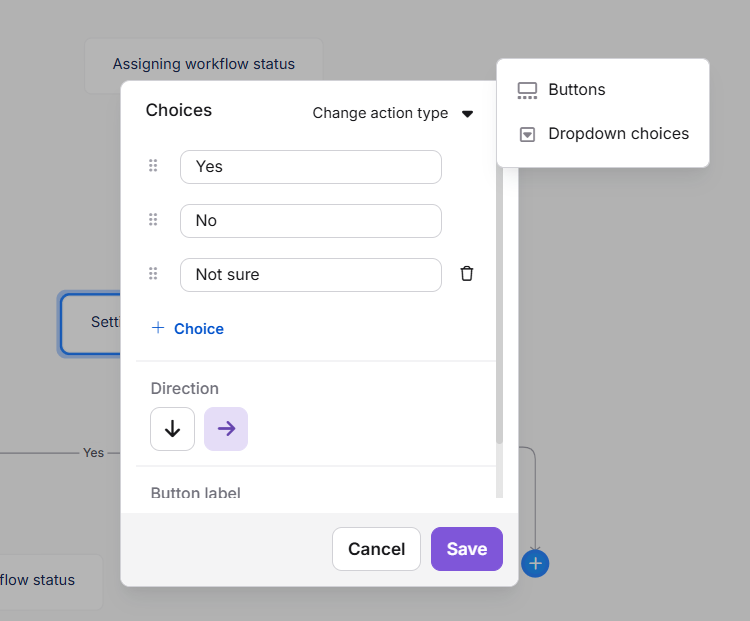
- Klicken Sie auf den Schritt, von dem Sie verzweigen möchten, und klicken Sie dann auf das +- Symbol, das darunter erscheint. Das Auswahlfeld öffnet sich.
- Klicken Sie auf Aktionstyp ändern und wählen Sie Buttons, Radio Choices oder Dropdown-Choices.
- Geben Sie für jede Wahl den gewünschten Text ein oder klicken Sie auf + Wahl, um einen weiteren hinzuzufügen. Klicken Sie neben einer Auswahl auf das Löschen-Symbol , um sie zu entfernen.
- Wählen Sie unter Richtung, ob Optionen vertikal oder nebeneinander gestapelt angezeigt werden.
- Geben Sie Platzhaltertext ein, um den Lesern den Schritt zu beschreiben, und ein Button-Label für die Aktion.
- Klicken Sie auf Speichern.
Jede Option, die noch nicht mit einem Schritt verknüpft ist, zeigt am Ende ihres Zweigs ein +-Symbol an. Klicken Sie darauf, um auszuwählen, wie Sie diesen Pfad verbinden:
- Leerer Schritt: Öffnet einen neuen Schritt-Editor, in dem Sie Layout, Inhalt und Medien hinzufügen können, dann klicken Sie auf Fertig.
- Bestehender Schritt: Zieht einen Connector aus der Wahl. Klicken Sie auf einen bestehenden Schritt im Baum, um sie zu verknüpfen.
- Link: Verbinden Sie den Zweig mit einem Artikel, einem anderen Entscheidungsbaum oder einem externen Link.
Organisation von Entscheidungsbäumen
Gute Organisation macht Entscheidungsbäume leicht zu finden und zu verwalten, während Ihr Wissensstand wächst.
Erstellung einer Kategorie
Kategorien helfen dir, verwandte Entscheidungsbäume zusammenzufassen.
- Navigiere zu interaktiven Entscheidungsbäumen () in der linken Navigationsleiste.
- Klicken Sie im Kopfmenü auf Erstellen und wählen Sie Kategorie. Alternativ fahren Sie mit der Maus zwischen einer bestehenden Kategorie oder einem interaktiven Entscheidungsbaum, bis das Symbol "Flywheel (+)" erscheint, dann klicken Sie darauf und wählen Sie Kategorie.
- Geben Sie einen Namen und einen Ort für die Kategorie im Dialog "Eine neue Kategorie erstellen " ein.
- Klicken Sie auf Erstellen.
Zuweisung einer Kategorie zu einem Entscheidungsbaum
Sie können eine Kategorie auf zwei Arten zuweisen:
- Während der Erstellung – Wählen Sie die gewünschte Kategorie aus dem Dropdown-Menü im Dialog "Erstellen eines neuen interaktiven Entscheidungsbaums " aus.
- Während des Bearbeitens – Öffnen Sie den Entscheidungsbaum, navigieren Sie zum Kategorienfeld und wählen Sie eine neue Kategorie aus dem Dropdown-Menü aus.
Entscheidungsbäume umordnen
- Navigiere in der linken Navigationsleiste zu interaktiven Entscheidungsbäumen .
- Im Bereich Kategorien & interaktive Entscheidungsbäume verwenden Sie die Drag-Handles, um Entscheidungsbäume per Drag & Drop in die gewünschte Reihenfolge zu bringen.
Entscheidungsbäume auf der Wissensdatenbank sichtbar machen
Bevor Leser auf Ihre Entscheidungsbäume zugreifen können, müssen Sie diese in den primären Navigationskopf der Seite einfügen.
- Melden Sie sich im Knowledge Base-Portal an und wählen Sie Ihr Projekt aus.
- Navigieren Sie zu Einstellungen > Wissensdatenbank Site > Site-Anpassung.
- Klicken Sie auf Seite anpassen.
- Die Navigationsoption für Seitenkopf und Fuß wird standardmäßig ausgewählt. Erweitern Sie die Header-Option und wählen Sie die primäre Navigation.
- Klicke auf Neues Element hinzufügen und wähle dann im Dropdown-Menü Interaktive Entscheidungsbäume .
.png)
- Um einen benutzerdefinierten Titel hinzuzufügen, klicken Sie auf das Bearbeiten-Symbol neben dem neu hinzugefügten Element und geben Sie Ihren gewünschten Namen im Titelfeld ein.
- Klicken Sie auf Aktualisieren.
Ein Link zu Ihren Entscheidungsbäumen ist jetzt im Seitenkopf sichtbar. Um mehr über das Betrachten von Entscheidungsbäumen in der Wissensdatenbank zu erfahren, lesen Sie den Artikel über Interaktive Entscheidungsbäume auf der Wissensdatenbank-Website.
FAQ
Kann ich einen gelöschten Entscheidungsbaum wiederherstellen?
Nein. Gelöschte Entscheidungsbäume können nicht wiederhergestellt werden.
Wie kann ich Änderungen vor der Veröffentlichung vorschauen?
Während des Bearbeitens klicken Sie auf die Schaltfläche Vorschau, um zu sehen, wie der Entscheidungsbaum für die Leser vor der Veröffentlichung erscheint.
Können mehrere Teammitglieder am selben Entscheidungsbaum zusammenarbeiten?
Entscheidungsbäume können von Benutzern mit den entsprechenden Rollen und Berechtigungen abgerufen werden. Allerdings kann jeweils nur ein Benutzer einen Entscheidungsbaum bearbeiten, um Versionskonflikte zu vermeiden.
Gibt es derzeit irgendwelche Einschränkungen?
Ja, interaktive Entscheidungsbäume befinden sich derzeit in der Beta. Bekannte Einschränkungen umfassen:
- Schritte und Knoten können nicht in einen anderen Entscheidungsbaum kopiert werden.
- Schritt-Level-Analysen (Ansichten, Durchlaufpfade) werden bisher nicht unterstützt.
- Massenoperationen (Löschen, Verschieben, Veröffentlichen) sind nicht verfügbar.
- Videos können nicht zu Entscheidungsschritten hinzugefügt werden.
- Es gibt keinen Papierkorb – gelöschte Bäume können nicht wiederhergestellt werden.
- Import und Export werden nicht unterstützt.
- Bedingte Inhalte und Team-Audits sind noch nicht verfügbar.
Wir arbeiten aktiv daran, den Funktionsumfang basierend auf Nutzerfeedback zu erweitern.