Document360 ermöglicht es Ihnen, Word-Dokumente (.docx) direkt in Ihre Wissensdatenbank zu importieren. Anstatt Inhalte manuell zu kopieren und einzufügen, können Sie eine Word-Datei hochladen und sie im erweiterten WYSIWYG-Editor in einen bearbeitungsfertigen Artikel umwandeln lassen – wobei Formatierung, Bilder und Hyperlinks erhalten bleiben.
Du kannst eine Word-Datei auf zwei Arten importieren:
Als mehrere Artikel
Das Dokument ist in separate Artikel unterteilt, basierend auf Überschriftsebenen (H1, H2, H3).
Erfahren Sie mehr →Wie Teams den Word-Import nutzen
- Migration bestehender Dokumentation – Teams mit großen Bibliotheken an Word-basierter Dokumentation können Dateien direkt in Document360 importieren, ohne Inhalte neu eintippen zu müssen.
- Importieren strukturierter Leitfäden – Ein technischer Autor mit einem mehrteiligen Word-Guide kann den Import mehrerer Artikel nutzen, um das Dokument nach Überschrift zu trennen und in einem Schritt eine gut organisierte Kategorie zu erstellen.
- Schnelle Artikelerstellung – Autoren, die vor der Veröffentlichung in Word entwerfen, können ihren endgültigen Entwurf direkt in den Editor importieren, wobei Formatierung und Bilder erhalten bleiben.
- Onboarding-Dokumentation – HR- oder Betriebsteams mit Mitarbeiterhandbüchern oder Onboarding-Anleitungen in Word können diese schnell in die Wissensdatenbank integrieren.
Bevor Sie importieren:
- Es werden nur
.docxDateien unterstützt. Maximale Dateigröße: 30 MB. - Für den Word-Import ist der erweiterte WYSIWYG-Editor erforderlich. Setze es als Standardeinstellung unter Settings > Knowledge Base Portal > General > Editor.
Importiere die Word-Datei als einen einzelnen Artikel
Verwenden Sie diese Option, wenn Ihr Word-Dokument Inhalte für einen Artikel enthält.
- Navigiere in der linken Navigationsleiste zur Dokumentation , fahre mit der Maus über die gewünschte Kategorie und klicke auf das Mehr-(⋯)- Symbol.
- Wählen Sie Artikel erstellen > Dokument importieren (.pdf, .docx). Das Import-Panel erscheint.
- Laden Sie Ihre
.docxDatei per Drag & Drop hoch oder klicken Sie auf Datei hochladen. - Bestätigen Sie, dass der Funkknopf für Einzelartikel ausgewählt wurde.
- Ändern Sie bei Bedarf den automatisch ausgefüllten Artikelnamen und die Kategorie.
- Wählen Sie den Ordner aus, in dem die Mediendateien aus dem Dokument gespeichert werden sollen, über das Dropdown-Menü Laufwerk .
- Klicke auf Importieren und dann auf Fertig im Bestätigungsdialog.
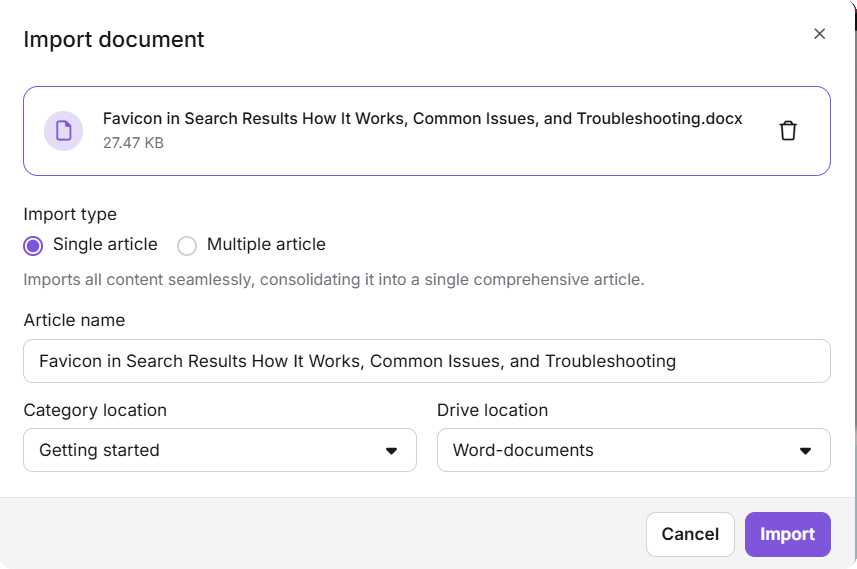
- Bilder aus dem Word-Dokument werden als einzelne Dateien in den ausgewählten Drive-Ordner hochgeladen.
- Alle externen Hyperlinks im Dokument werden im importierten Artikel erhalten.
- Wenn Sie den Artikelnamen während des Imports manuell aktualisieren, wird diese Änderung im Team-Audit nicht erfasst.
Importiere die Word-Datei als mehrere Artikel
Verwenden Sie dies, wenn das Dokument mit Überschriften strukturiert ist und mehrere Artikel umfassen sollte.
- Navigiere in der linken Navigationsleiste zur Dokumentation , fahre mit der Maus über die gewünschte Kategorie und klicke auf das Mehr-(⋯)- Symbol.
- Wählen Sie Artikel erstellen > Dokument importieren (.pdf, .docx). Das Import-Panel erscheint.
- Laden Sie Ihre
.docxDatei per Drag & Drop hoch oder klicken Sie auf Datei hochladen. - Wählen Sie im Blendenbereich Importieren den Reiter Mehrere Artikel aus.
- Wählen Sie den Laufwerksstandort für Mediendateien aus.
- Im Feld "Dokument nach Überschrift teilen " wählen Sie die Überschriftsebenen aus, die zum Aufteilen des Dokuments verwendet werden. H1 ist standardmäßig ausgewählt und kann nicht entfernt werden. Zum Beispiel:
- Wird nur H1 ausgewählt, wird an jeder H1-Überschrift ein neuer Artikel erstellt.
- Wenn sowohl H1 als auch H2 ausgewählt werden, werden Artikel in jedem H1 erstellt, und H2-Überschriften innerhalb jedes H1-Abschnitts werden ebenfalls als separate Artikel erstellt.
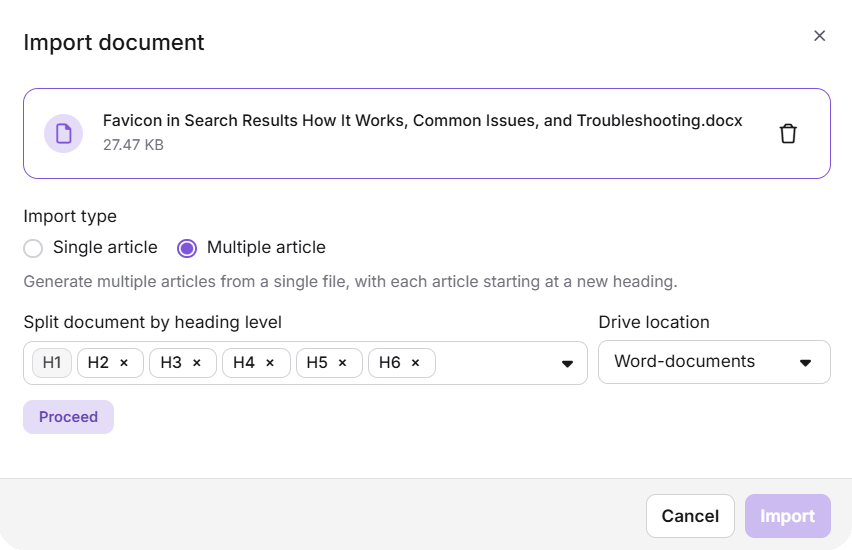
- Klicken Sie auf Weiterfahren. Document360 verarbeitet das Dokument und zeigt eine Liste von Artikeln basierend auf den ausgewählten Überschriftsebenen an. Artikelnamen und Kategorienstandorte werden automatisch ausgefüllt.
- Überprüfen Sie die Artikelliste. Wenn Sie mit der Maus über einen Artikel fahren, erscheinen folgende Optionen:
- Zusammenführen — Kombinieren Sie einen Untertitel-Artikel mit seinem Hauptartikel.
- Vorschau — Sehen Sie sich den Inhalt des Artikels vor dem Import an.
- Löschen — Entfernen Sie den Artikel aus der Importliste.
- Sobald Sie die Artikel geprüft haben, klicken Sie auf Import. Eine Erfolgsmeldung bestätigt den Import.
- Klicken Sie auf Fertig, um das Panel zu schließen. Die importierten Artikel erscheinen in der ausgewählten Kategorie.
Bilder aus dem Word-Dokument werden als einzelne Dateien in den ausgewählten Drive-Ordner hochgeladen. Alle externen Hyperlinks bleiben erhalten.
Direkt aus dem erweiterten WYSIWYG-Editor importieren
Wenn Sie bereits einen leeren Artikel erstellt haben, können Sie eine Word-Datei direkt im Editor importieren.
- Öffnen Sie einen leeren Artikel im erweiterten WYSIWYG-Editor. Die Option Dokumente importieren erscheint auf der leeren Seite.
- Klicken Sie auf Dokument importieren. Das Import-Panel erscheint.
- Laden Sie die
.docxDatei per Drag & Drop oder über die Option "Datei hochladen " hoch. - Klicke auf Ersetzen , wenn du die hochgeladene Datei tauschen musst.
- Klicken Sie auf Import. Der Artikelname und der URL-Slug werden automatisch aus dem Dateinamen generiert.
Best Practices
- Halte die Dateigröße unter 30 MB. Wenn dein Dokument größer ist, teile es vor dem Import in kleinere Dateien auf.
- Verwenden Sie klare Überschriftsebenen in Ihrem Word-Dokument , bevor Sie mehrere Artikel importieren – H1 für Hauptartikeltitel, H2 für Unterabschnitte. Dies stellt sicher, dass die Aufteilung sauber und logisch ist.
- Überprüfen Sie die Artikelliste, bevor Sie beim Import als mehrere Artikel bestätigen. Verwenden Sie die Optionen Zusammenführen, Vorschau und Löschen, um die Struktur zu feinjustieren.
- Setze vor dem Import deinen Standard-Editor auf Advanced WYSIWYG , um sicherzustellen, dass alle importierten Artikel im Advanced WYSIWYG Editor geöffnet werden.
- Wählen Sie beim Import den richtigen Laufwerksstandort für Mediendateien aus, damit die Bilder organisiert und leicht auffindbar sind.
- Vermeiden Sie passwortgeschützte Word-Dateien – diese können nicht importiert werden. Entferne den Schutz vor dem Hochladen.
FAQ
Kann ich mehrere Word-Dateien gleichzeitig importieren?
Nein. Man kann immer nur eine Datei .docx gleichzeitig importieren. Innerhalb eines einzigen Imports kannst du diese Datei jedoch mit der Option Mehrere Artikel in mehrere Artikel aufteilen.
Kann ich Word-Dateien mit dem Markdown-Editor importieren?
Nein. Der Import von Word-Dateien wird im Markdown-Editor nicht unterstützt. Benutze stattdessen den Advanced WYSIWYG-Editor.
Werden Hyperlinks im Word-Dokument nach dem Import erhalten?
Ja. Alle externen Hyperlinks im Word-Dokument bleiben im importierten Artikel erhalten.
Kann ich eine passwortgeschützte Word-Datei importieren?
Nein. Passwortgeschützte oder zugriffsbeschränkte Word-Dateien können nicht importiert werden. Entferne den Passwortschutz vor dem Import.