Segment ist ein leistungsstarkes Analysetool, das Produkt- und Marketingteams hilft, das Nutzerverhalten zu verstehen. Sie ermöglicht es Unternehmen, ihre First-Party-Kundendaten effektiver zu sammeln, zu transformieren, zu senden und zu speichern. Segment vereinfacht das Datenmanagement und erleichtert die Verbindung von Kundendaten mit anderen Tools in Ihrem Stack, sodass Sie weniger Zeit für die Einrichtung und mehr für die Analyse sinnvoller Daten verbringen.
Die Integration von Segment mit Document360 ermöglicht es Ihnen, Besucherdaten der Wissensdatenbank an Segment zu senden und diese an jede Analyse- oder Marketing-Zielgruppe in Ihrem Stack weiterzuleiten.
Bevor du anfängst
- Du brauchst ein Segment-Konto.
- Du brauchst deinen Segment Write Key. In Document360 wird dies als Segment-ID bezeichnet. Sieh dir unten an, wie du deinen Segment-Schreib-Schlüssel findest .
Wie findet man seinen Segmentschreibschlüssel
Um Segment mit Document360 zu integrieren, musst du eine Quelle in Segment erstellen und deren Write Key kopieren.
- Melden Sie sich in Ihrem Segmentkonto an.
- Navigiere zu Verbindungen > Quellen und klicke dann auf Quelle hinzufügen.
- Wählen Sie Javascript als Quelltyp. Du kannst danach über die Suchleiste oben rechts suchen.
- Auf der Javascript-Quellseite klicken Sie auf Quelle hinzufügen.
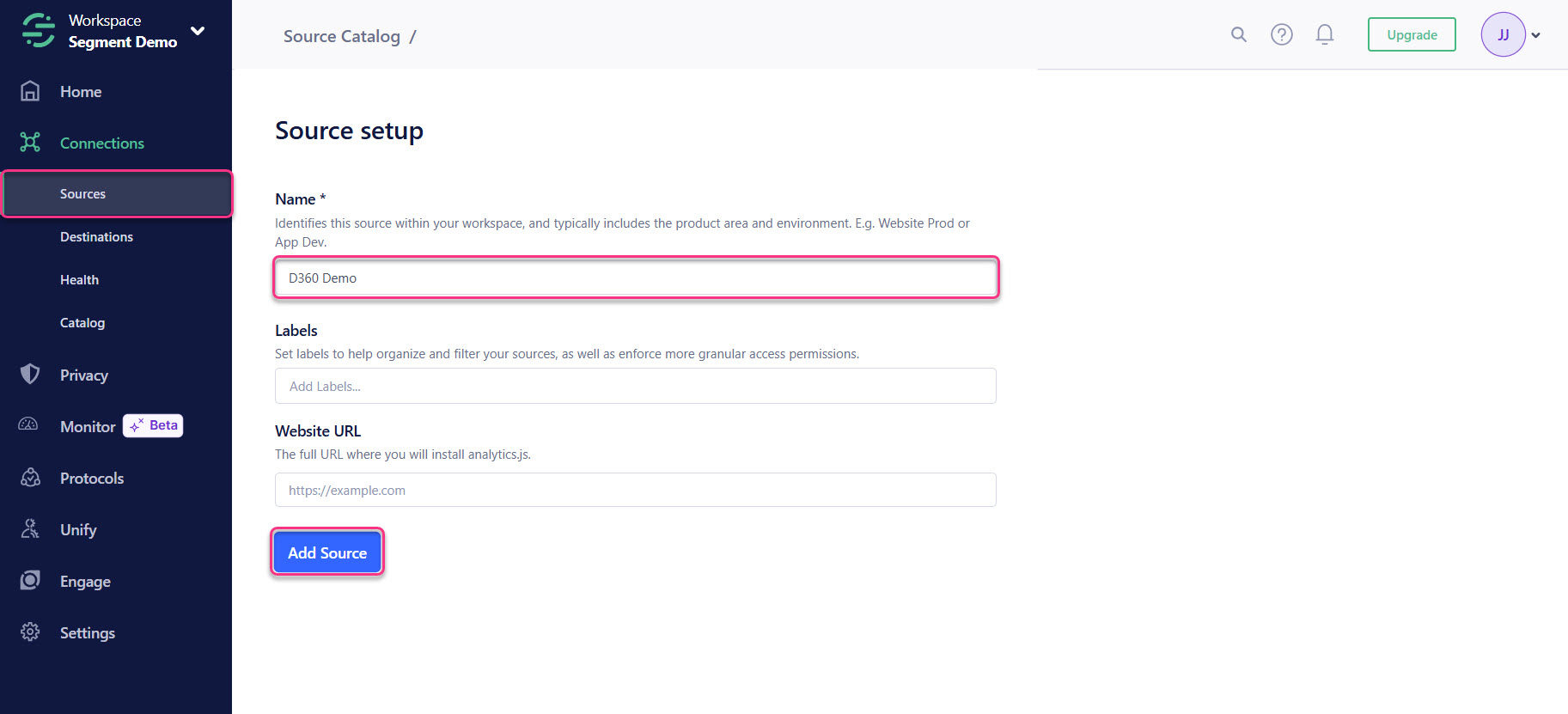
- Auf der Quell-Einrichtungsseite geben Sie einen Namen für Ihre Quelle ein. Sie können optional ein Label (wie
devoderprod) und eine Website-URL hinzufügen. Diese Felder sind optional und werden nur zur Identifikation verwendet.
-
Nachdem Sie die Quelle erstellt haben, finden Sie Ihren Write Key an einem der folgenden Stellen:
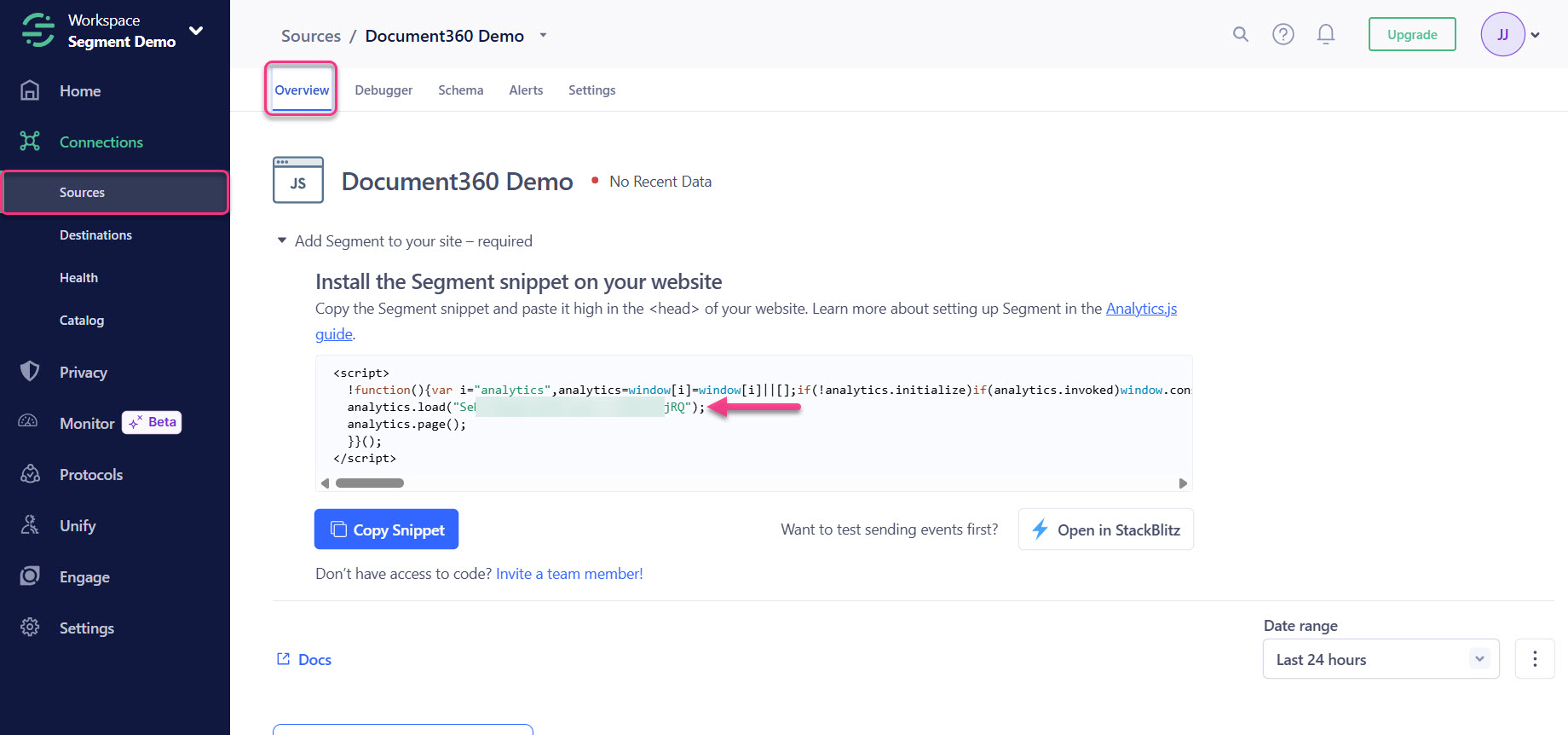
- Reiter Übersicht: Im Integrationscodeblock suchen Sie nach der Zeile
analytics.load("YOUR_WRITE_KEY"). Der Wert in den Anführungszeichen ist dein Write Key.
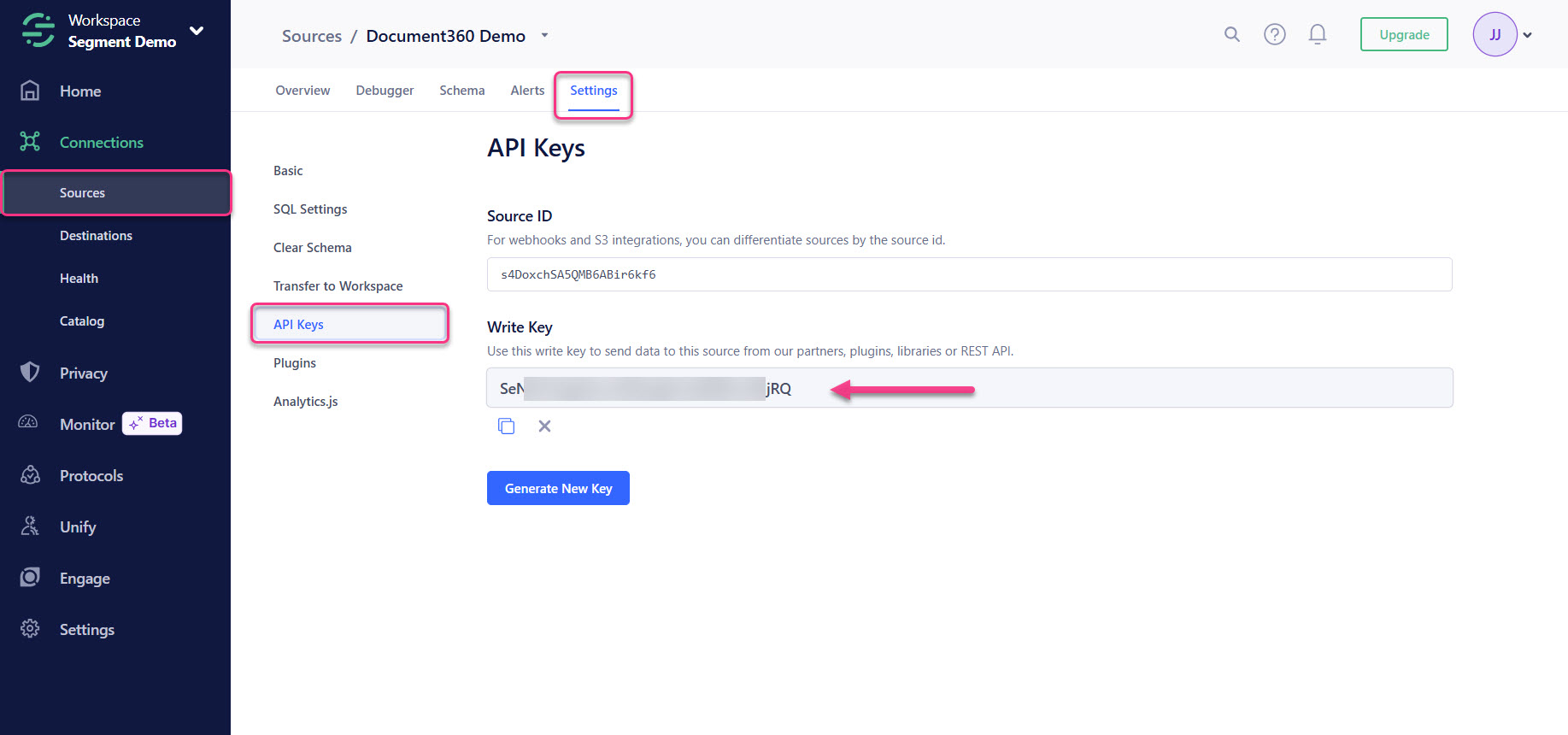
- Einstellungs-Tab: Unter API-Schlüsseln kopieren Sie den dort aufgeführten Write Key.
- Reiter Übersicht: Im Integrationscodeblock suchen Sie nach der Zeile
-
Verwenden Sie diesen Schreibschlüssel in Document360 bei der Konfiguration der Segmentintegration (im Feld Segment-ID ).
In Segment wird dieser Wert als "Write Key" bezeichnet. In Document360 wird sie als "Segment-ID" bezeichnet. Beide beziehen sich auf denselben Wert, der zur Initialisierung der Segmentintegration verwendet wird.
Wie man Segment mit Document360 integriert
-
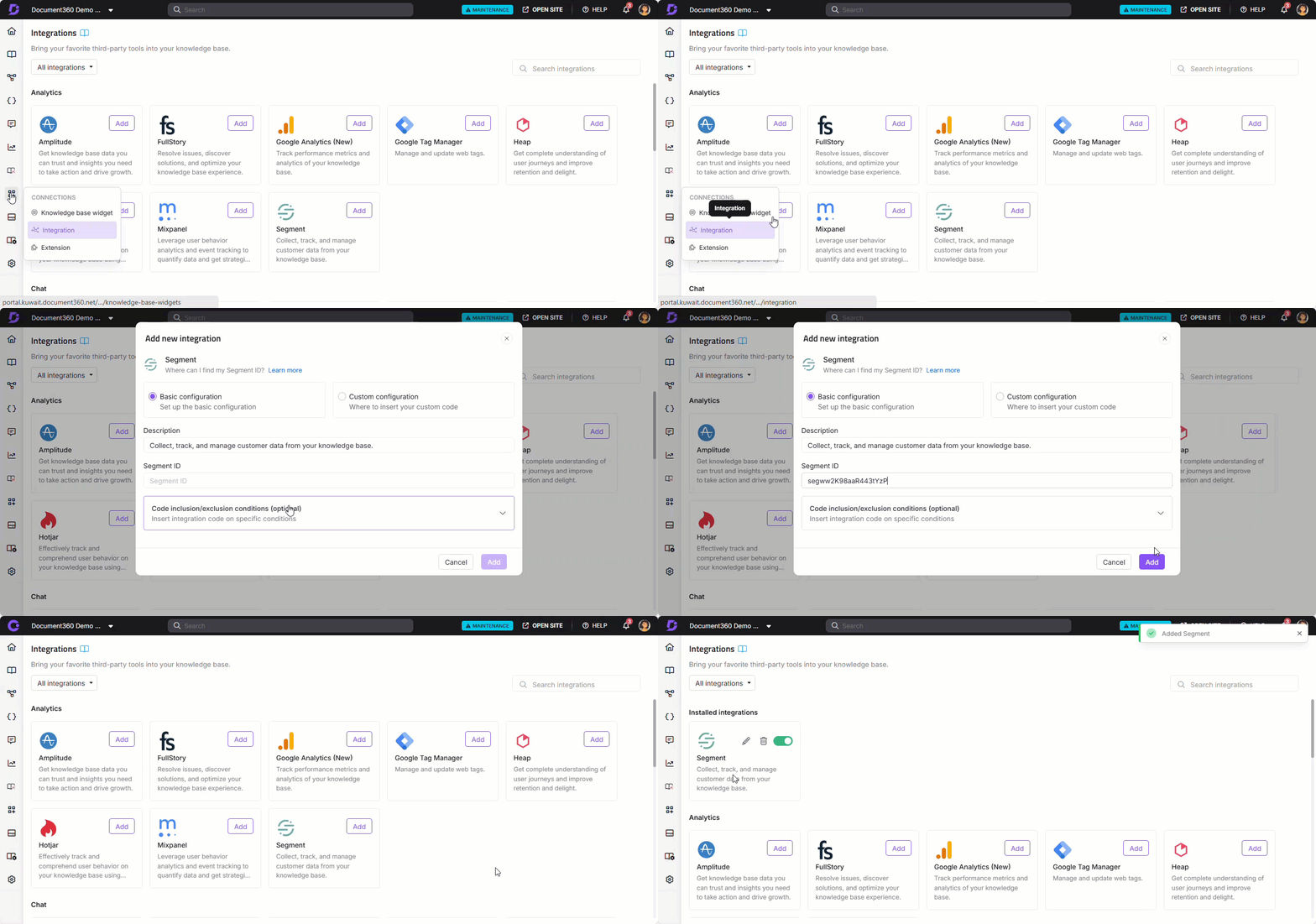
Im Document360-Portal navigieren Sie in der linken Navigationsleiste zu Verbindungen () > Integrationen ().
-
Wählen Sie Segment aus der Liste der Integrationen und klicken Sie auf Hinzufügen.
-
Im Panel "Neue Integration hinzufügen " wählen Sie einen Konfigurationstyp:
Grundlegende Konfiguration: Nutzen Sie dies, um Segment schnell mit Ihrer Wissensdatenbank zu verbinden.
- Beschreibung (optional): Fügen Sie ein Label hinzu, um die Integration zu identifizieren.
- Segment-ID: Fügen Sie hier Ihren Segmentschreib-Schlüssel ein.
Benutzerdefinierte Konfiguration: Verwenden Sie diese, um benutzerdefinierten JavaScript-Code für fortgeschrittenes Tracking hinzuzufügen.
- Beschreibung (optional): Fügen Sie ein Label hinzu, um die Integration zu identifizieren.
- Code: Füge den vollständigen Segment-Snippet mit deinem Write Key ein. Du kannst auch benutzerdefinierte Events mit oder
analytics.page()einfügenanalytics.track().
-
Optional kann die Code-Einschluss-/Ausschlussbedingungen erweitert werden, um zu steuern, wo die Segmentintegration basierend auf IP-Adresse, Arbeitsbereich oder Sprache gilt.
-
Klicken Sie auf Hinzufügen , um die Integration abzuschließen.
Verifiziere die Integration
Sobald Sie die Integration abgeschlossen haben, folgen Sie diesen Schritten, um sicherzustellen, dass Segment Daten aus Ihrer Document360-Wissensdatenbank empfängt.
- Öffnen Sie Ihre Document360-Wissensdatenbank in einem neuen Tab. Dies löst ein
pageEreignis aus, das Segment erfassen sollte. - Gehe in einem separaten Tab zu deinem Segment-Arbeitsbereich.
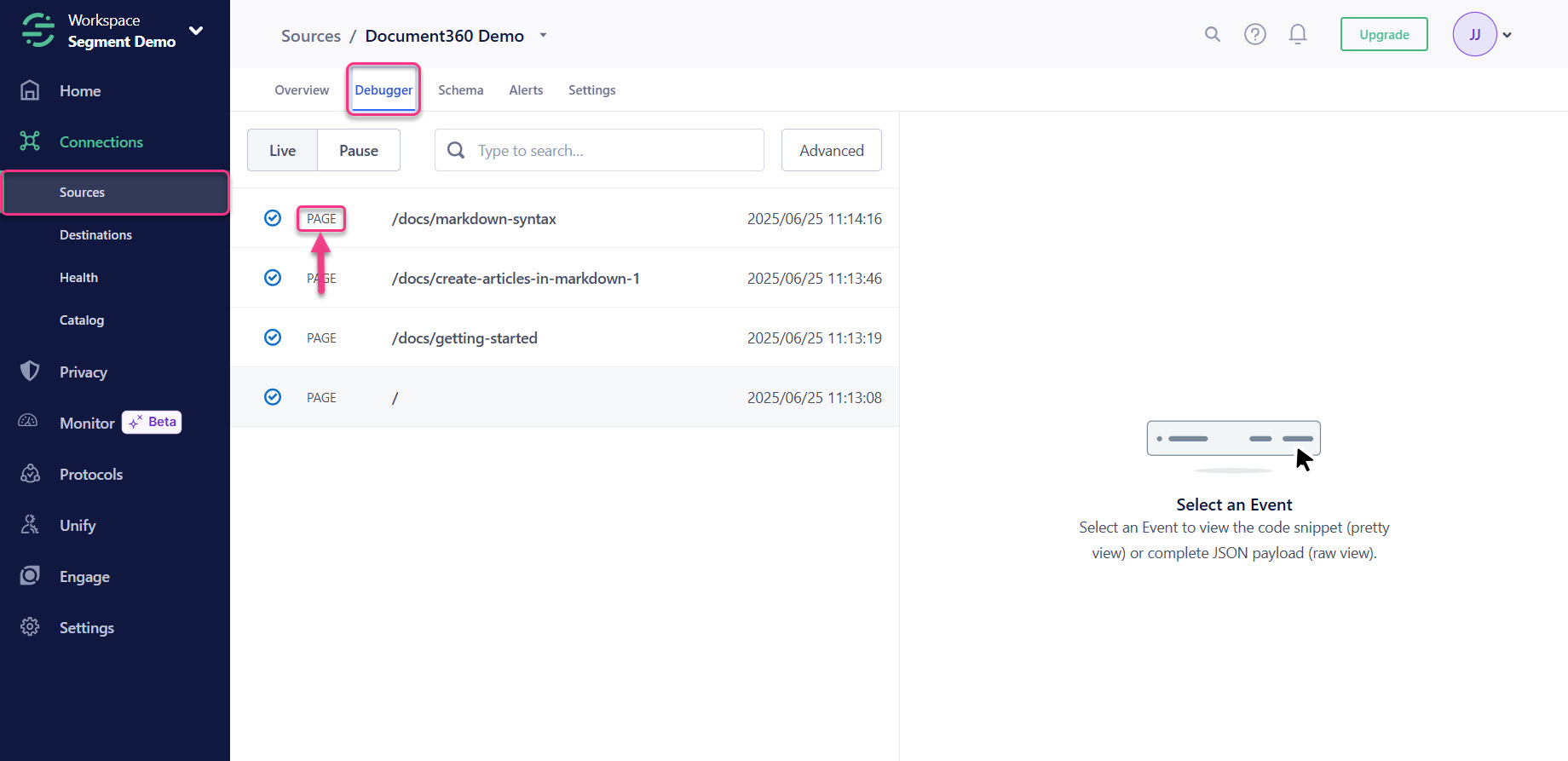
- Navigieren Sie zu Verbindungen > Quellen und wählen Sie die Quelle, die Sie für Document360 erstellt haben.
- Geh zum Debugger-Reiter .
- Du solltest sehen, dass ein
pageEreignis im Debugger erscheint. Wenn du benutzerdefinierte Ereignisse wie Klicks konfiguriert hast, führe diese Aktionen jetzt aus und überprüfe, ob die entsprechenden Ereignisse erscheinen.
Wenn im Debugger keine Ereignisse erscheinen, überprüfe Folgendes:
- Schreibtaste ist falsch: Überprüfe nochmal, ob du den richtigen Wert im Segment ID-Feld eingefügt hast.
- JavaScript-Fehler auf der Seite: Öffnen Sie die Browser-Konsole und prüfen Sie auf Fehler, die die Skriptausführung blockieren könnten.
- Browser-Erweiterung, die Tracking-Skripte blockiert: Versuche, Privatsphärenerweiterungen wie uBlock Origin oder Ghostery zu deaktivieren und lade die Seite neu.
- Code-Einschluss-/Ausschlussbedingungen, die das Skript am Laufen hindern: Überprüfen Sie alle IP-Adressen, Arbeitsbereiche oder Sprachfilter, die in den Integrationseinstellungen angewendet wurden.
Best Practices
- Verwenden Sie die Basiskonfiguration für die Standardverfolgung der Seitenansicht. Die Eingabe deines Schreibschlüssels unter der Basiskonfiguration ist der schnellste Weg, um Daten an Segment zu senden. Verwenden Sie die benutzerdefinierte Konfiguration nur, wenn Sie spezifische Ereignisverfolgung über Seitenansichten hinaus hinzufügen müssen.
- Nennen Sie Ihre Segmentquelle klar. Verwenden Sie einen beschreibenden Namen wie "Document360 Production", damit Sie in Ihrem Segment-Arbeitsbereich leicht erkennen können, wenn mehrere Quellen verbunden sind.
- Verwenden Sie den Segment-Debugger, um Ereignisse nach Änderungen zu verifizieren. Wann immer du die Integrationseinstellungen aktualisierst oder neue benutzerdefinierte Events hinzufügst, überprüfe den Debugger-Tab, um sicherzugehen, dass die Ereignisse korrekt ablaufen.
- Leiten Sie Segmentdaten an Ihre Analyse- und Marketingziele weiter. Sobald Segment Daten von Document360 erhält, verbinden Sie diese mit Downstream-Tools wie Amplitude, Mixpanel oder Ihrem CRM, um die Leistung der Wissensdatenbank zusammen mit Ihren anderen Produktdaten zu analysieren.
- Verwenden Sie Code-Einschluss-/Ausschlussbedingungen, um internen Datenverkehr auszuschließen. Füge deine Büro-IP-Adresse als Ausschluss hinzu, damit Teambesuche deine Analysedaten nicht verfälschen.
FAQ
Was ist der Unterschied zwischen dem Segment Write Key und der Segment-ID in Document360?
Sie beziehen sich auf denselben Wert. Im Segment wird er als "Schreibschlüssel" bezeichnet. In Document360 wird derselbe Wert im Feld "Segment-ID" eingegeben. Beide werden verwendet, um die Segmentintegration zu initialisieren und Ihre Wissensdatenbankdaten mit Ihrer Segmentquelle zu verbinden.
Was ist der Unterschied zwischen der Basis- und der benutzerdefinierten Konfiguration?
Die Grundkonfiguration verbindet Segment mit deinem Schreibschlüssel und beginnt automatisch, Seitenaufrufe zu verfolgen. Mit der benutzerdefinierten Konfiguration kannst du einen vollständigen Segment-Ausschnitt einfügen und benutzerdefinierten Event-Tracking-Code mit analytics.track() oder analytics.page()hinzufügen, was nützlich ist, wenn du spezifische Benutzerinteraktionen über Seitenaufrufe hinaus verfolgen musst.
Warum erscheinen im Segment-Debugger keine Ereignisse?
Die häufigsten Gründe sind: ein falscher Write Key im Segment ID-Feld, ein JavaScript-Fehler auf der Seite, der die Ausführung blockiert, eine Browser-Datenschutzerweiterung (wie uBlock Origin oder Ghostery), die das Skript blockiert, oder Code-Einschluss-/Ausschlussbedingungen, die die getestete Seite herausfiltern. Siehe Abschnitt "Integration überprüfen" für Schritt-für-Schritt-Prüfungen.
Kann ich Segment verwenden, um Document360-Daten an andere Tools zu senden?
Ja. Sobald Segment Daten von Document360 erhält, können Sie sie mit jedem Analyse-, Marketing- oder Data-Warehouse-Ziel in Ihrem Segment-Arbeitsbereich verbinden, wie z. B. Amplitude, Mixpanel, Google Analytics oder Ihrem CRM.
Kann ich einschränken, auf welchen Arbeitsbereichen oder Sprachen die Segment-Integration läuft?
Ja. Beim Hinzufügen oder Bearbeiten der Segmentintegration erweitern Sie Code-Einschluss-/Ausschlussbedingungen und fügen Bedingungen basierend auf IP-Adresse, Arbeitsbereich oder Sprache hinzu. Siehe die Ein - und Ausschlussbedingungen des Codes für vollständige Details.