Die Document360-App für Zendesk gibt Ihren Support-Mitarbeitern Zugriff auf Ihre Wissensdatenbank über ein Panel in jedem Zendesk-Ticket. Um sie einzurichten, installieren Sie die App aus dem Zendesk Marketplace und verbinden sie mit Ihrem Document360-Projekt über ein Document360-API-Token. Anschließend können Sie federierte Suche und Eddy-AI-Funktionen für Ihre Agenten aktivieren.
Bevor du anfängst
- Du brauchst die Rolle Eigentümer oder Administrator in deinem Document360-Projekt.
- Du brauchst Admin-Zugriff auf dein Zendesk-Konto.
- Für föderierte Suche benötigen Sie Ihre Zendesk-Subdomain und einen Zendesk-Administrator, um die Verbindung zu genehmigen.
Einrichtung der Integration
Die Einrichtung der Integration umfasst drei Schritte:
- Generiere das API-Token in Document360
- Installiere die Document360-App auf Zendesk
- Zendesk-föderierte Suche konfigurieren (optional)
Nach der Einrichtung können Sie KI-Funktionen aktivieren und verlangen, dass Agenten sich bei Document360 anmelden.
Generiere das API-Token in Document360
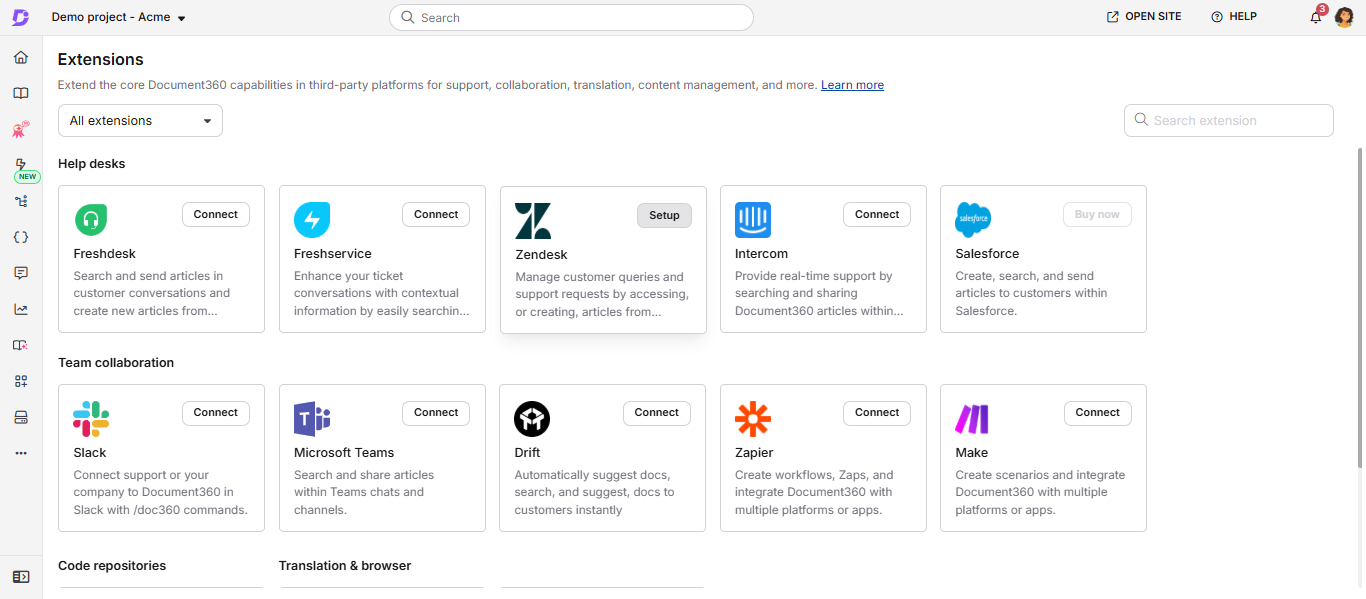
- Im Knowledge Base-Portal navigieren Sie in der linken Navigationsleiste zu Verbindungen () > Erweiterungen ().
- Im Bereich Helpdesks klicken Sie auf Zendesk.
- Klicken Sie auf Einrichten.
- In der Einstellung API-Token generieren klicken Sie auf Generieren. Der Dialog "Erweiterungstoken generieren " erscheint.
- Klicke Ja. Der Dialog "Mit Zendesk verbinden " erscheint mit deinem Token.
- Klicken Sie auf das Kopieren-Symbol, um das Token zu kopieren.
- Klicken Sie auf Abbrechen , um den Dialog zu schließen.
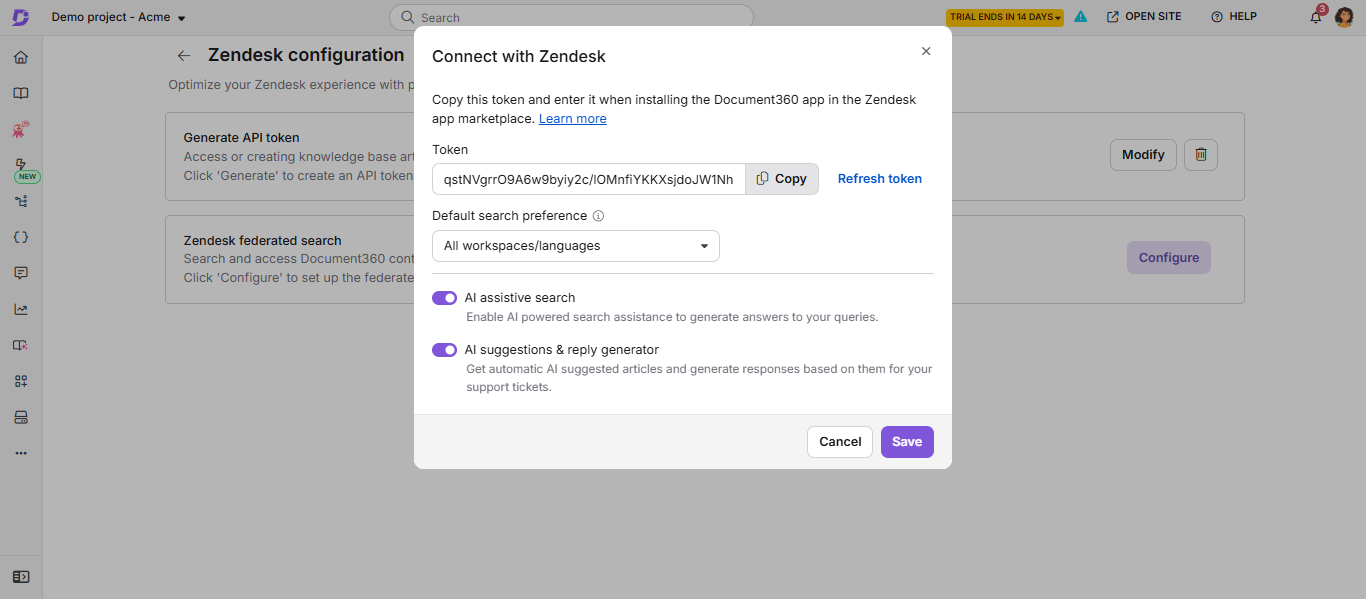
Um das Token zu regenerieren, klicken Sie auf Token aktualisieren. Wenn Agenten sich anmelden müssen, meldet das Aktualisieren des Tokens auch alle Agenten im Projekt ab.
Installiere die Document360-App auf Zendesk
- Melden Sie sich in Ihrer Zendesk-Support-Konsole an.
- Gehe zum Zendesk Marketplace und klicke auf Apps.
- Suche im Feld Filter Apps nach Document360.
- Klicken Sie auf Document360.
- Klicken Sie auf den Reiter "Wie man installiert" die Anleitung durchzusehen und alle Vorinstallationsaufgaben zu erledigen.
- Klicke oben rechts auf Installieren .
- Wenn du mehrere Zendesk-Konten hast, wähle das Konto aus und klicke auf Installieren.
- Geben Sie einen Namen für die App im Titelfeld ein.
- Im Token-Feld fügen Sie das zuvor kopierte Document360-API-Token ein.
- Falls nötig, wählen Sie Rollenbeschränkungen aktivieren oder Gruppeneinschränkungen aktivieren , um einzugrenzen, welche Zendesk-Rollen oder -gruppen die App nutzen können. Beides ist standardmäßig deaktiviert.
- Klicken Sie auf Installieren.
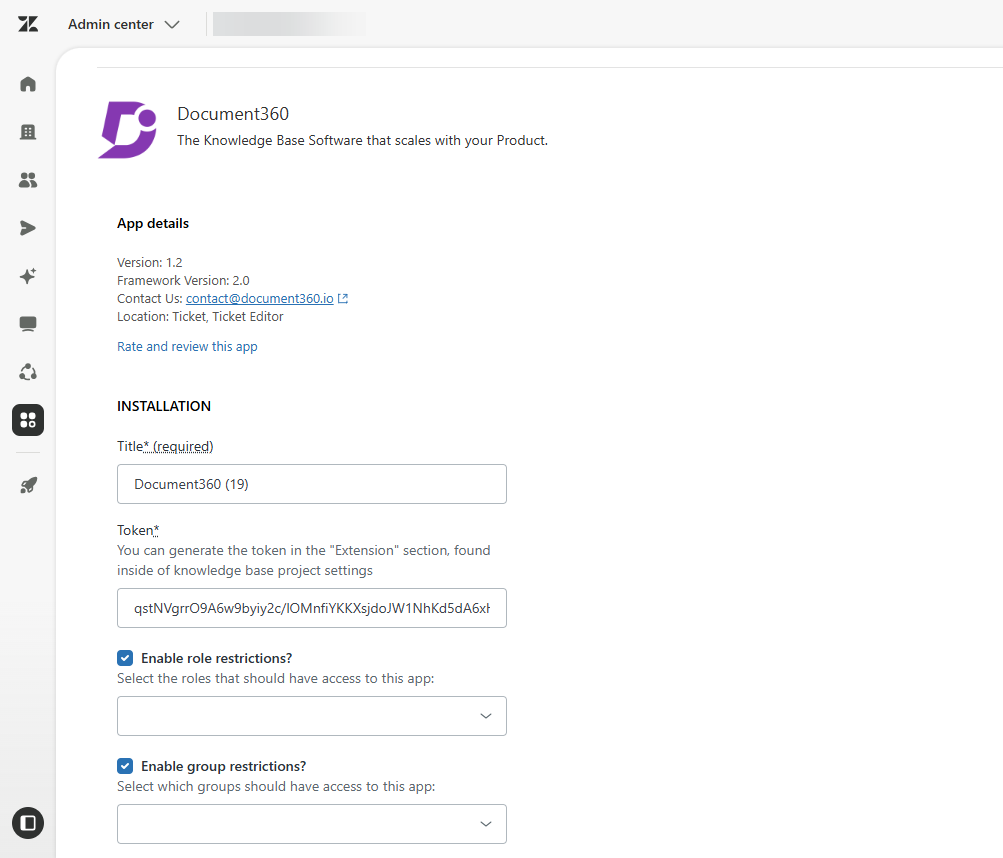
Die Document360-App erscheint jetzt im Ticket-Panel für Ihre Agenten.
Zendesk-föderierte Suche konfigurieren
Die föderierte Suche zeigt Ihre Document360-Artikel als externe Quelle in den Zendesk-Suchergebnissen an.
- Im Knowledge Base-Portal navigieren Sie in der linken Navigationsleiste zu Verbindungen () > Erweiterungen ().
- Im Bereich Helpdesks klicken Sie auf Zendesk.
- Klicken Sie auf Einrichten , um die Zendesk-Konfigurationsseite zu öffnen.
- In der federierten Sucheinstellung von Zendesk klicken Sie auf Konfigurieren. Der Dialog "Setup Zendesk federated search" erscheint.
- Im Feld Zendesk-Unterdomäne geben Sie Ihre Zendesk-Unterdomäne ein. Zum Beispiel geben Sie für
acme.zendesk.com, .acme - Klicken Sie auf Verbinden. Ein Zendesk-Fenster öffnet sich.
- Melden Sie sich als Administrator bei Zendesk an und genehmigen Sie den Zugriff. Nach der Verbindung ist der Weiter-Button aktiviert.
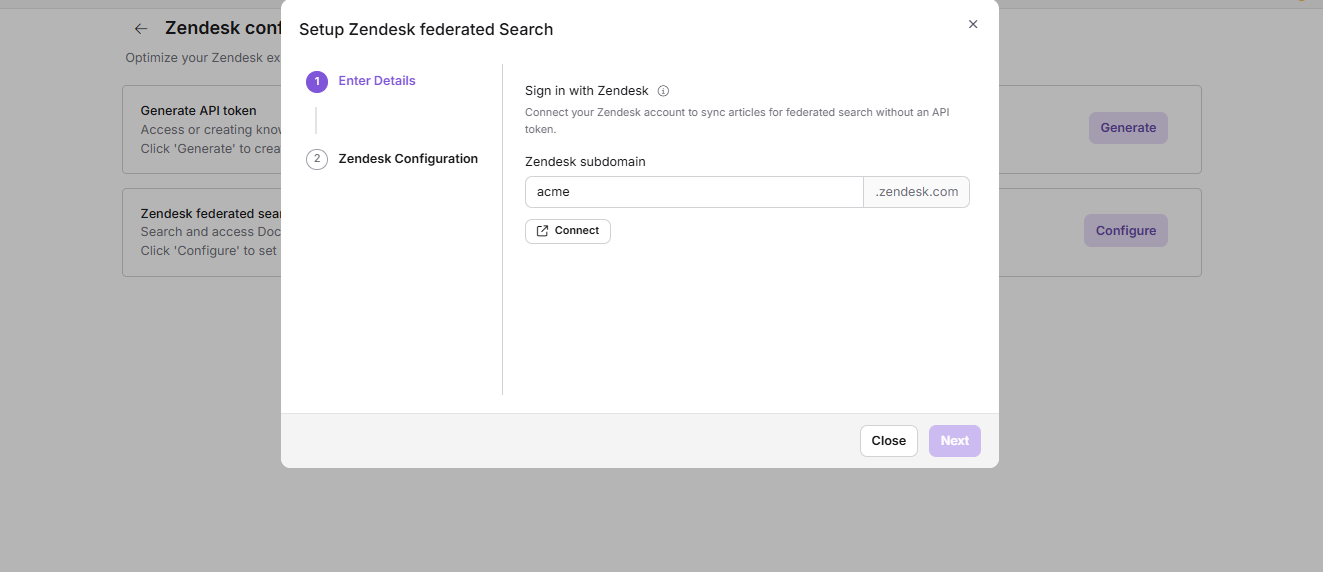
- Zendesk erlaubt nicht mehr, neue API-Token zu erstellen, und bestehende Token funktionieren nach dem 30. April 2027 nicht mehr. Document360 verbindet sich stattdessen mit Zendesk mit Ihrem Zendesk-Konto.
- Wenn deine Einrichtung bereits ein Zendesk-API-Token verwendet, zeigt der Dialog die API-Token-Option mit einer Warnung an. Wechsle vor dem 30. April 2027 zum Zendesk-Konto , damit die föderierte Suche weiterhin funktioniert.
- Nur ein Zendesk-Administrator kann die Verbindung genehmigen.
- Um später ein anderes Zendesk-Konto zu verbinden, klicke in diesem Dialog auf Trennen und dann auf das andere Konto.
- Wenn dein Browser das Zendesk-Fenster blockiert, zeigt Document360 stattdessen einen Link zum Öffnen von Zendesk an. Genehmigen Sie dort den Zugriff und kehren Sie dann zu Document360 zurück.
- Klicken Sie auf Nächsten.
- Im Dropdown-Menü Version auswählen wählen Sie die Arbeitsbereiche und Sprachen aus, die synchronisiert werden sollen.
- Klicken Sie auf Speichern.
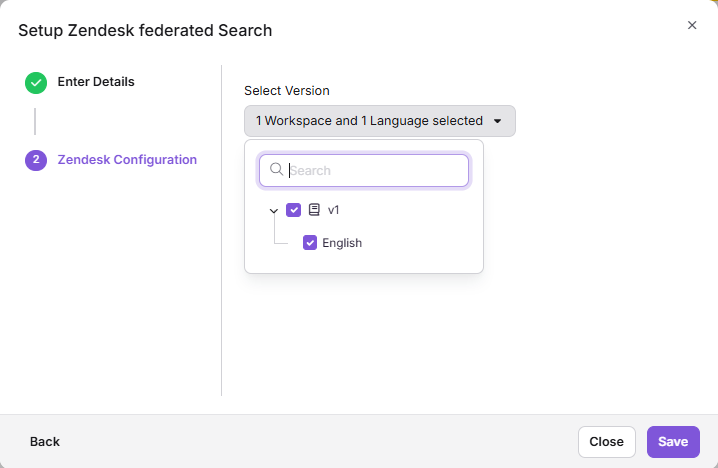
Ihre Document360-Artikel sind jetzt als externe Quelle in Zendesk durchsuchbar.
Die Sprachcodes in Zendesk und Document360 müssen übereinstimmen, damit der Inhalt synchronisiert werden kann. Zum Beispiel verwendet en-us Zendesk standardmäßig Englisch. Wenn Ihre englische Variante in Document360 , enliefert federierte Suche keine Ergebnisse.
KI-Funktionen für die Zendesk-App aktivieren
Eddy-KI-Funktionen ermöglichen es Agenten, mit KI zu suchen, vorgeschlagene Artikel für jedes Ticket zu erhalten und Entwurfsantworten zu generieren.
- Im Knowledge Base-Portal navigieren Sie in der linken Navigationsleiste zu Verbindungen () > Erweiterungen ().
- Im Bereich Helpdesks klicken Sie auf Zendesk.
- Klicken Sie auf Einrichten , um die Zendesk-Konfigurationsseite zu öffnen.
- In der Einstellung API-Token generieren klicken Sie auf Ändern. Der Dialog "Mit Zendesk verbinden " erscheint. Im selben Dialog gibt es auch die Einstellung "Erfordern Agenten zur Anmeldung in Document360 ". Für Details siehe Erfordern Agenten zur Anmeldung bei Document360.
- Im Feld Standard-Sucheinstellungen wählen Sie aus, woher Eddy AI die Ergebnisse abruft:
- Standard-Arbeitsbereich/-sprache: Nur der Standard-Arbeitsbereich und die Sprache.
- Alle Arbeitsbereiche/Sprachen: Alle Arbeitsbereiche und Sprachen in der Wissensdatenbank.
- Aktivieren Sie den KI-Schalter für unterstützende Suche .
- Aktiviere den KI-Vorschläge- und Antwortgenerator-Schalter , um KI-vorgeschlagene Artikel anzuzeigen und Entwurfsantworten für Tickets zu generieren.
- Klicken Sie auf Speichern.
Um den KI-Schalter für die unterstützende Suche zu aktivieren, müssen Sie zunächst die unterstützende Suche für KB-Widgets und Erweiterungen in Ihren Wissensdatenbank-Einstellungen aktivieren. Bis dahin bleibt der Schalter deaktiviert.
Entferne die Document360-App von Zendesk
- In Zendesk navigieren Sie zu Apps und Integrationen > Apps > Zendesk Support Apps. Die Seite "Meine Apps " erscheint.
- Finde die Document360-App in der Liste der installierten Apps.
- Fahre mit der Maus über die Document360-App .
- Klicken Sie auf das Einstellungssymbol und wählen Sie Deinstallieren.
- Im Prompt " App deinstallieren " klicke auf App deinstallieren.
FAQ
Kann ich eine föderierte Suche für mehrere Arbeitsbereiche konfigurieren?
Ja. Im Dropdown-Menü "Version auswählen " wählen Sie die Arbeitsbereiche und Sprachen aus, die Sie synchronisieren möchten. Um die Auswahl später zu ändern, kehren Sie zur Zendesk-Konfigurationsseite in Document360 zurück und aktualisieren Sie sie.
Was passiert, wenn die Sprachcodes zwischen Zendesk und Document360 nicht übereinstimmen?
Der Inhalt wird nicht mit der föderierten Suche synchronisiert. Stelle sicher, dass die Sprachcodes auf beiden Plattformen identisch sind, bevor du die Konfiguration speicherst.
Was ist der Unterschied zwischen der Document360-App und dem Zendesk Knowledge Connector?
Die Document360-App fügt jedem Ticket ein Document360-Panel hinzu, mit Eddy-KI-Funktionen und Artikelerstellung. Der Zendesk Knowledge Connector wird von Zendesk entwickelt und synchronisiert Inhalte aus einem öffentlichen Document360-Arbeitsbereich in Zendesks eigene Such- und KI-Funktionen. Für Details lesen Sie den Zendesk Knowledge Connector.