Der Zendesk Knowledge Connector ist eine native First-Party-Integration, die von Zendesk entwickelt und gewartet wird und Document360-Inhalte in Zendesks eigene Wissenserfahrungen synchronisiert. Im Gegensatz zur Document360-App für Zendesk, die vom Zendesk Marketplace installiert und von der Seite von Document360 konfiguriert wird, wird dieser Connector vollständig über das Knowledge-Admin-Panel von Zendesk eingerichtet und verwendet ein in Document360 generiertes API-Token.
Wann sollte man diesen Stecker verwenden
- Ihre Support-Agenten arbeiten in Zendesk, aber Ihre Dokumentation befindet sich in Document360, und Sie möchten, dass Agenten und KI-Funktionen in Zendesk auf diesen Inhalt zurückgreifen, ohne ihn zu duplizieren.
- Sie möchten, dass Document360-Inhalte die einzige Wahrheitsquelle bleiben: Leser, die von Zendesk durchklicken, sollten auf den echten Document360-Artikel und nicht auf eine Kopie stoßen.
- Du brauchst kein öffentliches Helpcenter, das direkt in Zendesk gehostet ist. Wenn ja, ist das eine separate Einrichtung (siehe Was das nicht bewirkt).
Wie es funktioniert
Die Synchronisation läuft in eine Richtung, von Document360 zu Zendesk. Nichts, was in Zendesk bearbeitet wurde, wird zurücksynchronisiert. Document360 bleibt die Wahrheitsquelle: Artikel werden nicht als native Inhalte in das Zendesk-Hilfezentrum kopiert; sie werden als externe Inhaltsreferenzen indexiert. Wenn ein Leser auf ein synchronisiertes Ergebnis von Zendesk klickt, landet er auf die ursprüngliche URL des Document360-Artikels, nicht auf eine von Zendesk gehostete Kopie. Die Synchronisation läuft automatisch alle 24 Stunden, wobei eine manuelle Synchronisation auf Abruf im Optionsmenü der Verbindung verfügbar ist.
Nach der Verbindung werden Document360-Inhalte verfügbar für:
- Suchergebnisse im Hilfezentrum
- Generative Suche / Schnelle Antworten im Hilfezentrum
- Das Wissenspanel von Agent Workspace
- KI-Agenten
- Auto Assist
Was das nicht bewirkt
Dieser Connector ersetzt das Zendesk Help Center nicht und ist auch keine Möglichkeit, ein öffentliches Helpcenter auf Document360 zu migrieren. Wenn ein Kunde möchte, dass sein kundenorientiertes Helpcenter direkt auf Document360 (mit einer eigenen Domain) gehostet wird, macht er das separat: Die Aufgabe des Connectors ist es, Zendesk-Agenten und KI mit denselben Inhalten auszustatten, nicht zu hosten.
Es ist auch nur eine Richtung. Für das Gegenteil (Document360s Eddy AI-Chatbot, der unbeantwortete Fragen in Zendesk-Tickets eskaliert), siehe Ticket-Eskalation.
Und es bringt nicht die eigenen KI-Funktionen von Document360 in Zendesk. Ein Leser, der in Zendesk sucht, erhält einen Klick zum Quellartikel, nicht zu einer von Eddy KI generierten Antwort. Das bleibt auf der Seite von Document360. Wenn Sie möchten, dass Leser direkt KI-generierte Antworten erhalten, müssten sie Document360 selbst verwenden, nicht nur die synchronisierten Inhalte, die in Zendesk angezeigt werden.
Bevor du anfängst
Folgendes ist erforderlich:
| Anforderung | Anmerkungen |
|---|---|
| Zendesk Knowledge Admin-Zugriff | Erforderlich, um externe Inhaltsverbindungen zu erstellen und zu verwalten. |
| Ein Document360-API-Token mit GET-Zugriff | Generiere pro Verbindung ein eindeutiges Token: Jede Verbindung benötigt ein eigenes, und nur die GET-Methode darf erlaubt sein. |
| Ein öffentlicher Document360-Arbeitsbereich | Es können nur öffentliche Arbeitsbereiche verbunden werden; private Arbeitsbereiche erscheinen nicht als Option. |
Eine einzelne Verbindung deckt einen Arbeitsbereich und eine Sprache ab. Wenn du mehrere Arbeitsbereiche hast oder mehr als eine Sprache synchronisieren möchtest, richtest du für jede eine separate Verbindung ein. Siehe Schritt 5 unten.
Den Stecker einrichten
Generiere in Document360 ein API-Token mit GET-Zugriff.
In Zendesk gehen Sie zu Knowledge admin > Artikel verwalten > externe Inhalte > Connections.
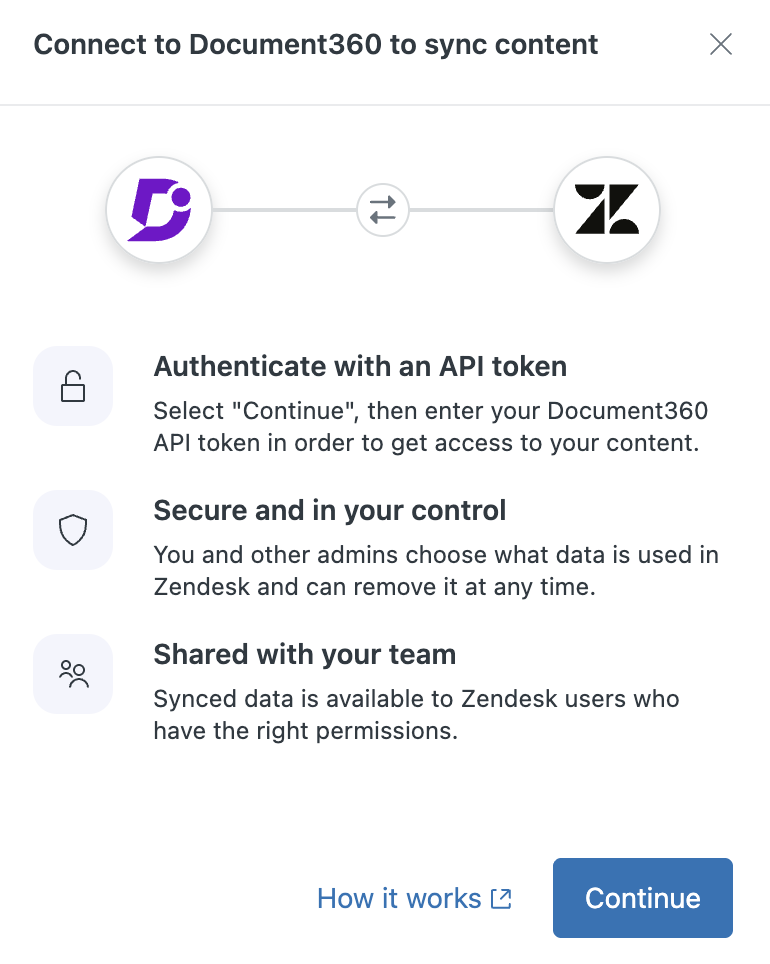
Finde die Document360-Karte und wähle Verbinden aus, dann Continue.
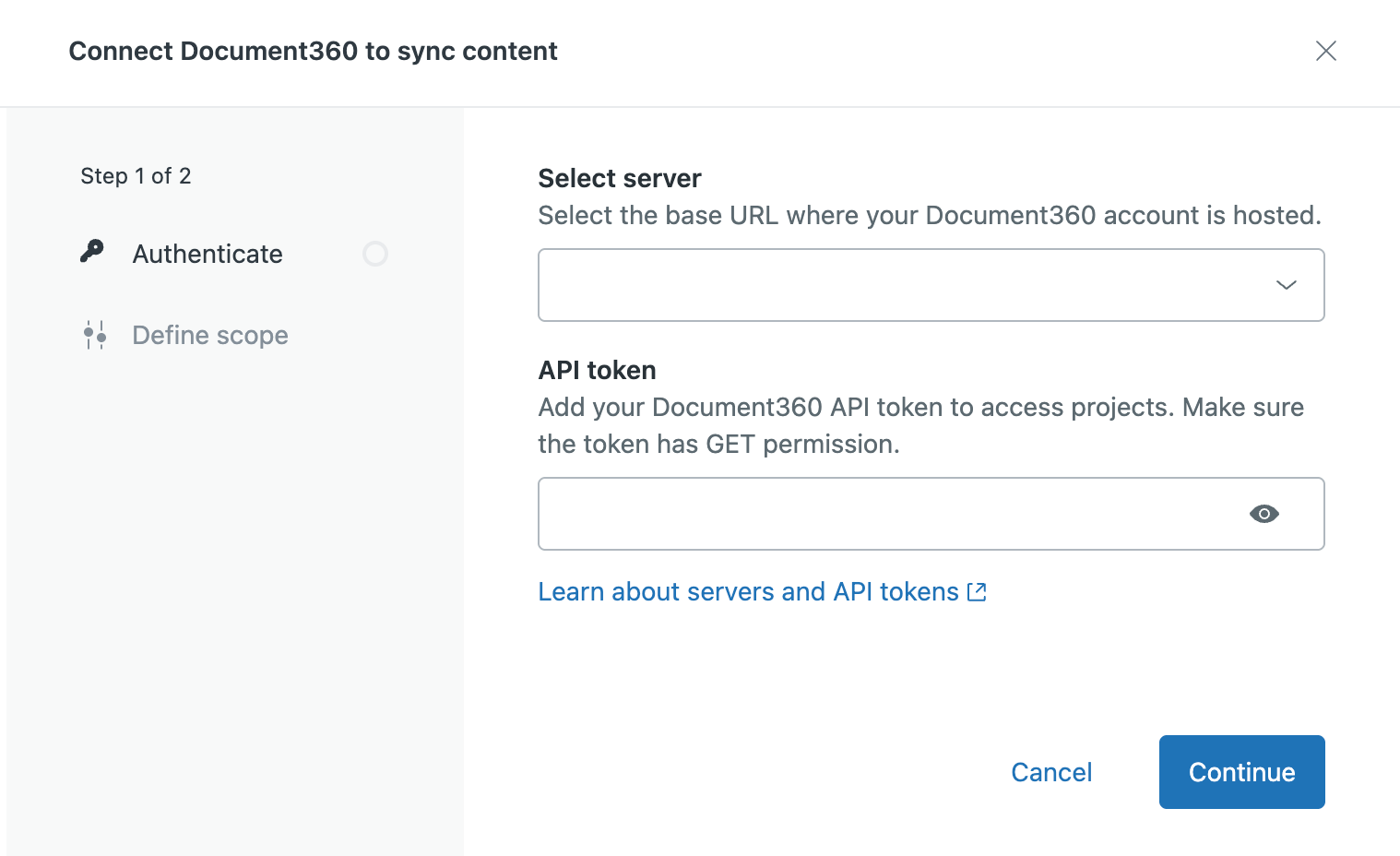
Wählen Sie auf dem Authentifizierungsbildschirm Ihre Serverregion Select (EU, US oder Privat; fügen Sie Ihre Unterdomain für Privat) hinzu und geben Sie Ihr API-Token im API-Token-Feld ein.
Wählen Sie den Arbeitsbereich aus, den Sie synchronisieren möchten (nur öffentliche Arbeitsbereiche sind aufgeführt), eine Sprache (eine pro Verbindung, also richten Sie für jede weitere Sprache, die Sie synchronisieren möchten) und die Kategorien zum Synchronisieren ein. Die Auswahl einer übergeordneten Kategorie enthält nicht automatisch deren Unterkategorien; wählen Sie jede einzelne einzeln aus.
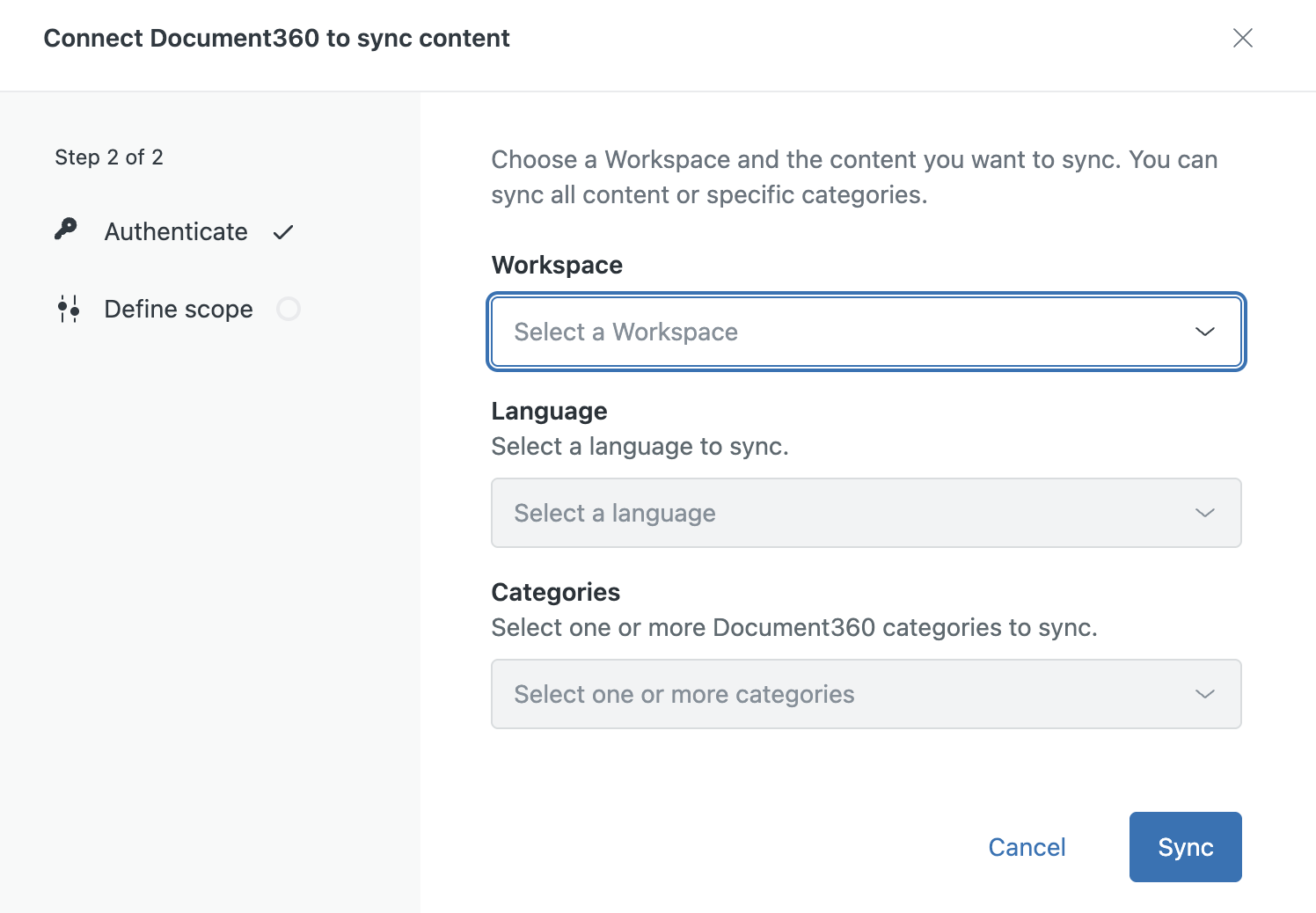
Wählen Sie Synchronisieren , um die Verbindung abzuschließen.
Für den vollständigen Zendesk-Seiten-Walkthrough siehe Zendesks Konfigurationsleitfaden.
Kontrolle darüber, wer synchronisierte Inhalte sieht
Standardmäßig folgt synchronisierter Inhalt den Zuschauerberechtigungen, die du für die Verbindung festgelegt hast. Über die Optionen der Verbindung in Zendesk kannst du die Sichtbarkeit auf:
- Nur angemeldete Nutzer
- Nur Agenten und Admins
- Spezifische benutzerdefinierte Benutzersegmente
Nutzen Sie dies, wenn Ihr Document360-Arbeitsbereich Inhalte enthält, die Sie nicht über die Zendesk-Hilfecenter-Suche oder KI-Funktionen an Endkunden zeigen möchten, obwohl der Arbeitsbereich selbst öffentlich ist.
Diese Viewer-Berechtigungen liegen vollständig in Zendesk und sind nicht dasselbe wie die eigenen Reader-Gruppen von Document360: Die beiden sind nicht verknüpft, und Zendesks Optionen sind hier generell gröberer als das pro-kategorie-Reader-Gruppenmodell von Document360. Eine Einschränkung in einem System zu setzen, gilt sie im anderen nicht, also wenn du auf beiden Seiten passende Zugriffsgrenzen brauchst, setze sie separat in jedem System.
Schnelle Fehlersuche
| Symptom | Ursache | Fix |
|---|---|---|
| Die Artikel einer Kategorie synchronisieren sich nicht | Eine übergeordnete Kategorie wurde ausgewählt, aber ihre Unterkategorien wurden nicht einzeln ausgewählt | Wählen Sie jede Unterkategorie aus, die Sie synchronisieren möchten: Die Auswahl einer Elternkategorie wird nicht auf ihre Kinder kaskadieren. |
| Inhalte in einer zweiten Sprache erscheinen niemals | Eine einzelne Verbindung synchronisiert nur eine Sprache | Richte für jede weitere Sprache eine zusätzliche Verbindung ein |
| Inhalte aus einem anderen Arbeitsbereich werden nicht angezeigt | Eine einzelne Verbindung synchronisiert nur einen Arbeitsbereich | Richte eine separate Verbindung für diesen Arbeitsbereich ein |
| Ein Arbeitsbereich erscheint beim Verbinden nicht als Option | Der Arbeitsbereich ist privat | Nur öffentliche Document360-Arbeitsbereiche können verbunden werden |
| Synchronisierte Inhalte sind für Leser sichtbar, die sie nicht sehen sollten | Die Zuschauerberechtigungen von Connection sind weiter gefasst als beabsichtigt | Beschränke die Sichtbarkeit unter Kontrolle darüber, wer die synchronisierten Inhalte oben sieht. |
Einschränkungen, um die man planen sollte
- Nur Einweg-Synchronisation: Bearbeitungen, die in Zendesk vorgenommen wurden, fließen nie zurück zu Document360.
- Begrenzt auf einen Arbeitsbereich und eine Sprache pro Verbindung: Eine breitere Abdeckung bedeutet mehrere Verbindungen, nicht eine Verbindung, die alles abdeckt.
- Synchronisiert alle 24 Stunden nach eigenem Zeitplan, mit manueller Synchronisation auf Abruf: nicht für nahezu Echtzeit-Updates ausgelegt.
- Es können nur öffentliche Document360-Arbeitsbereiche verbunden werden.