Brauchen Sie Unterstützung oder Unterstützung? Sie können Support-Tickets direkt über die Support-Seite von Document360 eröffnen und verfolgen.
Anmeldung auf der Support-Seite
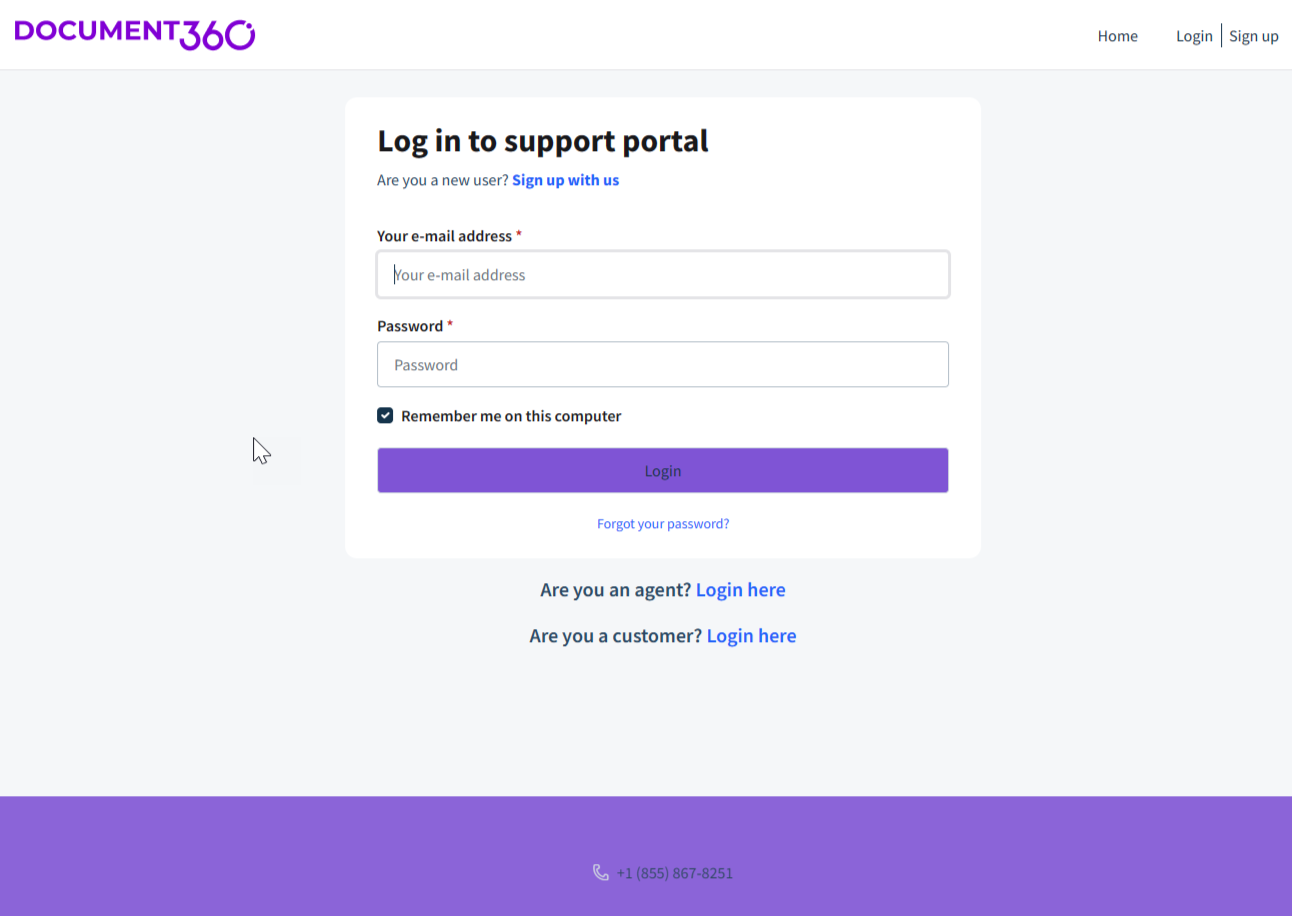
- Navigieren Sie zur Support-Seite von Document360.
- Geben Sie Ihre Zugangsdaten ein und klicken Sie auf Einloggen.
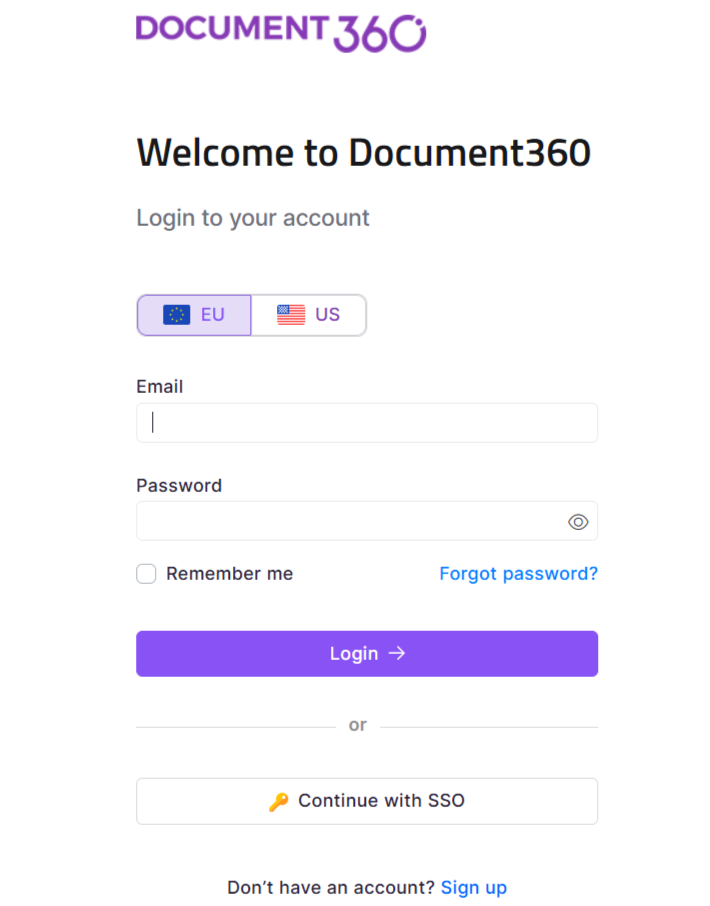
- Wenn Sie ein Document360-Kunde ohne Support-Seitenzugangsdaten sind, klicken Sie hier auf Einloggen neben Sind Sie ein Kunde? , um sich mit Ihren Document360-Zugangsdaten oder der SSO-Option anzumelden.
Ein Ticket einreichen
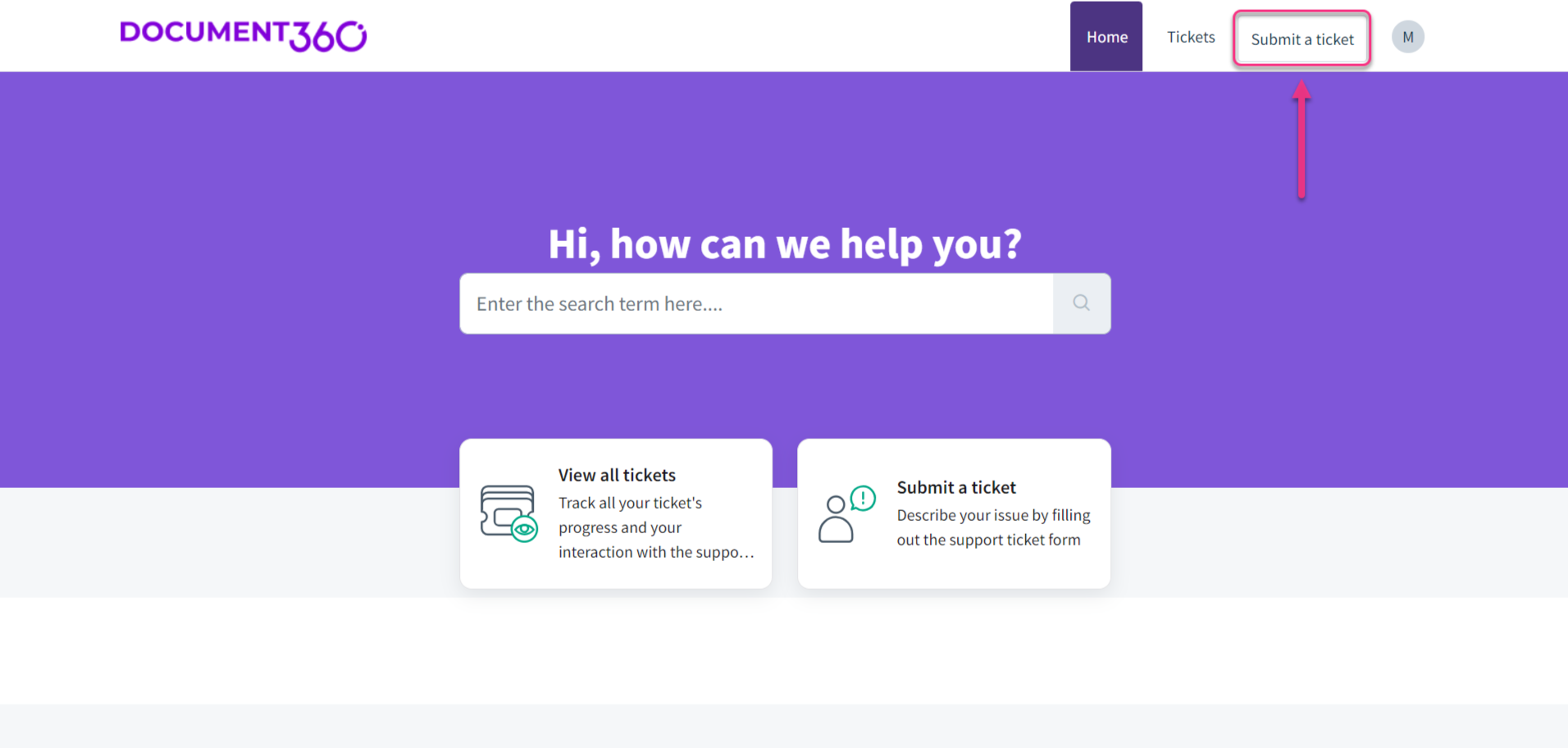
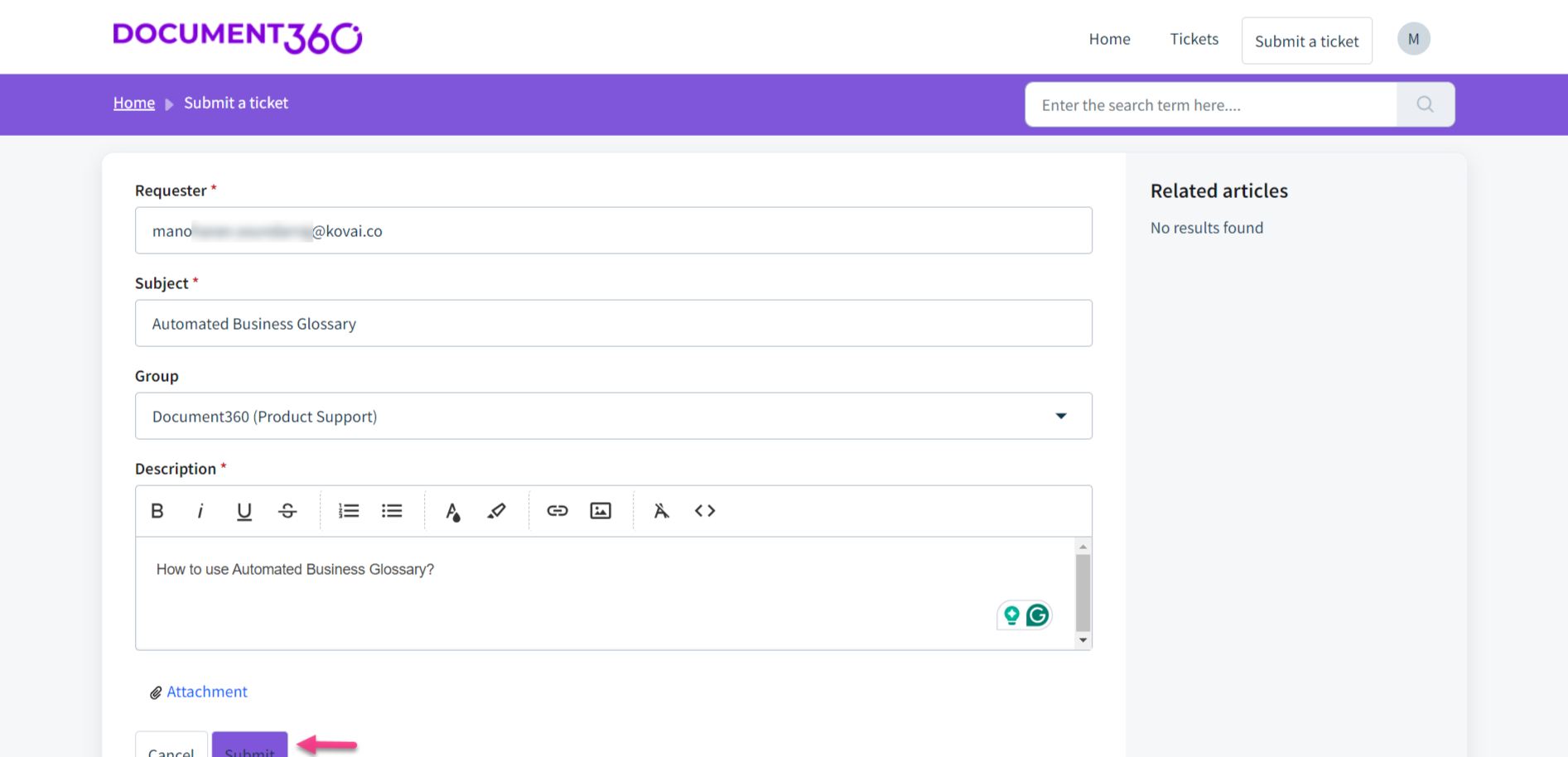
- Klicken Sie in der oberen Navigationsleiste auf Ticket einreichen .
- Geben Sie folgende Details ein:
- Antragsteller – Ihr Name oder Ihre E-Mail-Adresse.
- Thema — Eine kurze Zusammenfassung Ihres Problems.
- Beschreibung — Eine detaillierte Beschreibung des Problems, mit dem Sie konfrontiert sind.
- Klicken Sie auf Anhänge, um relevante Dateien hinzuzufügen.
- Klicken Sie auf Absenden.
Nach der Einreichung wirst du auf die Ticketseite weitergeleitet, wo du die Ticket-ID, das Erstellungsdatum, den aktuellen Status und die vollständige Tickethistorie sehen kannst.
Einsicht und Verwaltung Ihrer Tickets
Um alle Ihre Tickets einzusehen, klicken Sie nach dem Einloggen in der oberen Navigationsleiste auf Tickets .
Auf der Tickets-Seite können Sie:
- Suchen Sie mit der Suchleiste nach einem bestimmten Ticket.
- Filtern Sie nach Status mit dem Status-Dropdown-Menü:
- Alle Tickets – Alle Tickets unabhängig vom Status ansehen.
- Offen oder ausstehend – Tickets, an denen noch gearbeitet wird oder bearbeitet werden muss.
- Gelöst oder geschlossen – Tickets, die abgeschlossen oder als abgeschlossen markiert wurden.
- Archiv – Ältere Tickets, die nicht mehr aktiv sind, aber zur Referenz gespeichert sind.
- Sortiere die Tickets nach Zuletzt geändert, Status, Erstellungsdatum, Aufsteigend oder Absteigend.
Klicken Sie auf ein beliebiges Ticket, um es zu öffnen und die vollständigen Details einzusehen.
Antworten auf ein Ticket
Sobald ein Ticket eingegangen ist, können Sie das Gespräch mit dem Support-Team fortsetzen.
- Klicken Sie auf Antworten, um den Antwort-Editor zu öffnen.
- Geben Sie Ihre Nachricht über die Formatierungsleiste ein – Fett, Kursiv, Unterstreichen, Durchstreichen, Listen, Textfarbe, Hervorheben, Link, Bild und Codeansicht sind verfügbar.
- Klicken Sie auf Anhang, um relevante Dateien anzuhängen.
- Klicken Sie auf Antworten, um Ihre Nachricht zu senden.
Sie können auch auf Personen hinzufügen klicken, um weitere Personen im Ticket einzubeziehen, indem Sie ihre E-Mail-Adressen eingeben.
Ein Ticket schließen
Wenn Ihr Problem behoben ist, können Sie das Ticket selbst schließen.
- Öffnen Sie das Ticket auf der Ticketseite.
- Klicke auf Problem schließen.
Nach Schließung werden Sie aufgefordert, Ihre Supporterfahrung mit einer Zufriedenheitsbewertung zu bewerten – glücklich, neutral oder unzufrieden. Dein Feedback hilft dem Support-Team, sich zu verbessern.
Wenn Sie einem geschlossenen Ticket nachgehen müssen, klicken Sie auf Antworten auf das geschlossene Ticket, um das Gespräch wieder zu öffnen.
Export von Tickets
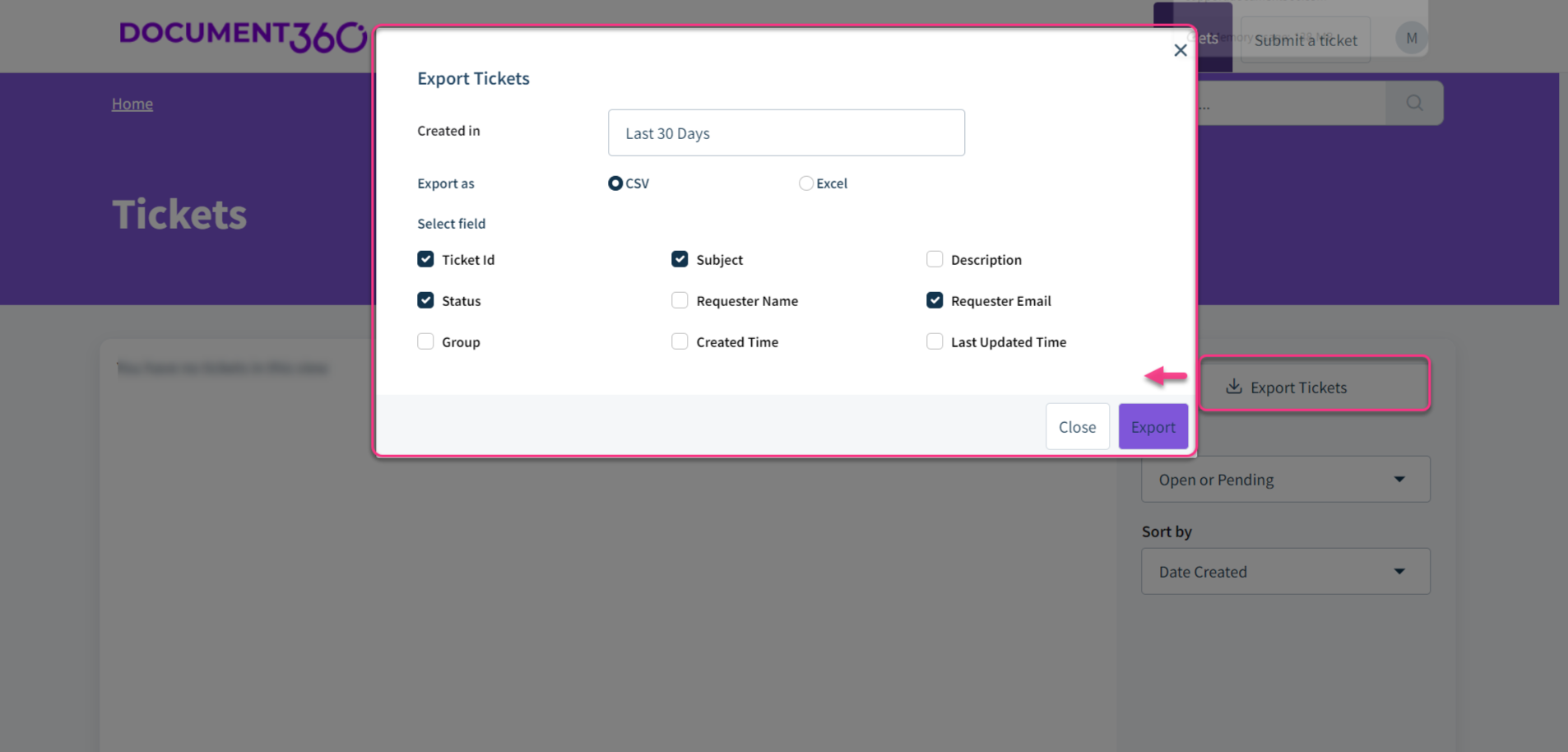
Du kannst deine Tickets als .csv oder .xls Datei exportieren.
- Klicken Sie auf Tickets in der oberen Navigationsleiste.
- Klicken Sie oben rechts auf Export Tickets .
- Im Panel "Export Tickets" konfigurieren Sie Folgendes:
- Erstellt in – Wählen Sie den Datumsbereich für die Tickets aus, die Sie exportieren möchten.
- Exportieren als – Wählen Sie CSV oder Excel.
- Feld auswählen – Wählen Sie die Felder aus: Ticket-ID, Betreff, Beschreibung, Status, Quelle des Anforderers, E-Mail des Anforderers, Gruppe, Erstellungszeit, Zuletzt aktualisierte Zeit.
- Klicken Sie auf Export. Die Datei wird auf deinen lokalen Speicher heruntergeladen.