Typeform ist eine Plattform zur Erstellung interaktiver Formulare, Umfragen und Quizze im konversativen Format. Wenn Kunden oder Interessenten Fragen und Feedback über Ihre Typeform-Formulare einreichen, enthalten diese Informationen oft wertvolle Inhalte, die in Ihre Wissensdatenbank gehören. Indem Sie Typeform und Document360 über Zapier verbinden, können Sie dies automatisieren: Wann immer ein neuer Typeform-Eintrag eingereicht wird, erstellt Zapier automatisch einen entsprechenden Artikel in Document360 und wandelt Formularantworten ohne manuellen Aufwand in Dokumentation um.
Wann sollte diese Integration verwendet werden
- Sie verwenden Typeform, um häufig gestellte Fragen von Kunden oder Interessenten zu sammeln, und möchten, dass jede Einreichung automatisch einen Entwurf eines Artikels in Document360 generiert, damit Ihr Team Antworten in veröffentlichte Dokumentation umwandeln kann.
- Sie führen Feedback-Umfragen über Typeform durch und möchten, dass Antworten, die Wissenslücken aufzeigen, direkt in den Workflow Ihrer Wissensdatenbank einfließen, um nachzufassen.
- Sie möchten eine Dokumentationspipeline aufbauen, in der Formulareinreichungen – statt interner Aufgabenzuweisungen – die Erstellung neuer Artikel in Document360 steuern.
Bevor du anfängst
- Du musst in deinem Zapier-Konto eingeloggt sein.
- Du musst ein Typeform-Konto haben, bei dem das Formular, das du verwenden möchtest, als Auslöser dient.
- Sie müssen Ihr Document360-API-Token bereit haben. Um eine zu generieren, navigiere zu Verbindungen > Erweiterungen, suche die Zapier-Kachel und klicke auf Verbinden, um das Token zu kopieren.
Wie man den Zap einrichtet
Schritt 1 — Erstellen Sie einen neuen Zap
- Melden Sie sich in Ihrem Zapier-Konto an.
- Im linken Navigationsmenü klicken Sie auf Erstellen und wählen Sie dann Zaps.
- Ein neuer Zap wird mit einem Trigger- und Aktionsfluss erstellt.

Schritt 2 – Typform als Auslöser verbinden
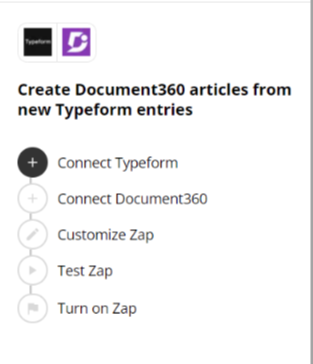
- Im Feld Trigger wählen Sie Typeform.
- Im Feld Trigger-Ereignis wählen Sie das erforderliche Ereignis aus, das in Typeform ausgelöst werden soll.
Um die Trigger-App später zu ändern, klicke im Feld Trigger auf Ändern .
- Klicken Sie auf das Kontofeld – ein Anmeldefeld erscheint.
- Geben Sie Ihre Typeform-Anmeldedaten ein.
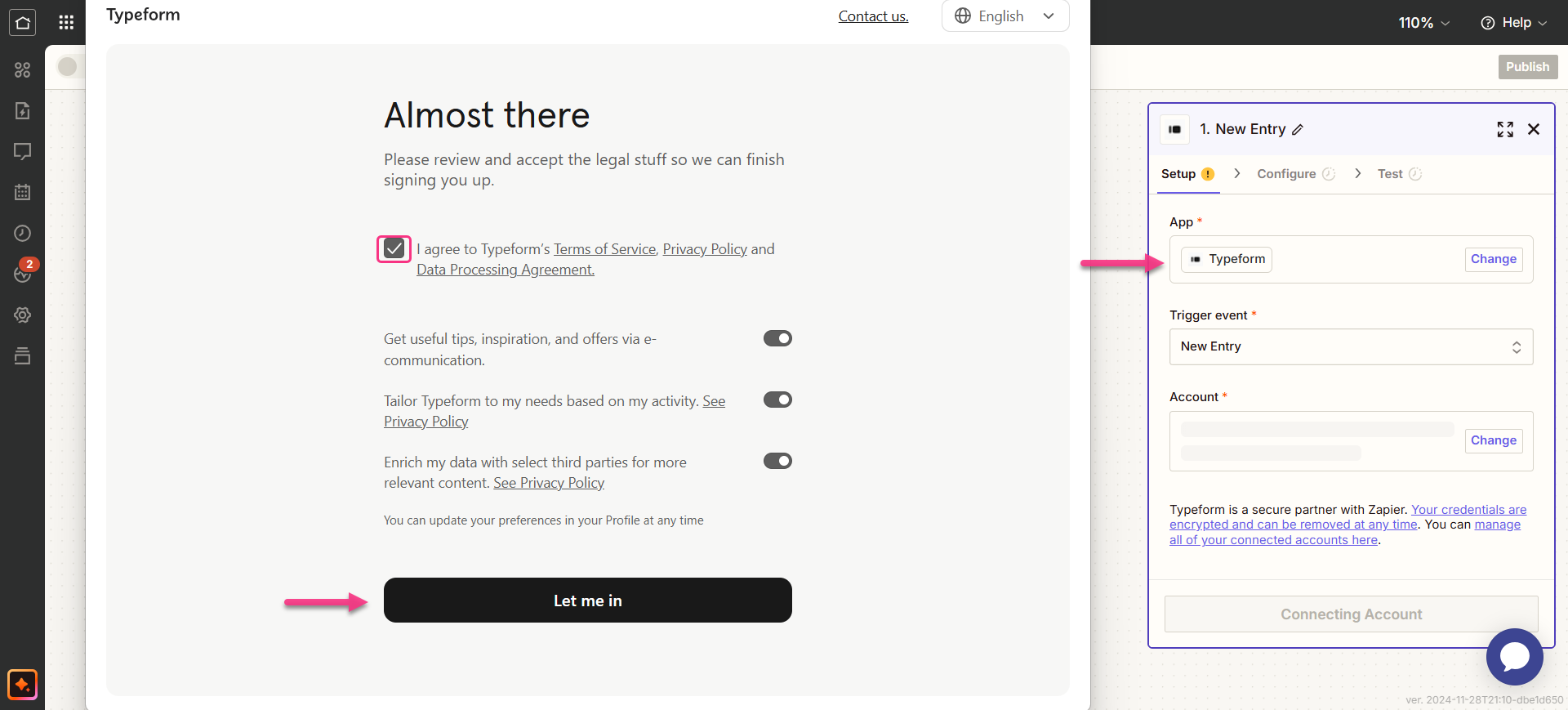
- Wähle das Kontrollkästchen aus und klicke auf Lass mich rein. Zapier führt einen Test durch, um zu bestätigen, dass der Trigger korrekt konfiguriert ist.
Schritt 3 – Koppeln Sie Document360 als Aktion an
- Im Aktionsfeld wählen Sie Document360.
- Im Einstellungsfeld wählen Sie im Ereignisfeld das gewünschte Ereignis aus.
- Klicken Sie auf das Kontofeld – ein Anmeldefeld erscheint.
- Geben Sie Ihre Anmeldedaten ein und klicken Sie auf Erlauben.
Um das API-Token aus Document360 zu generieren:
- Navigieren Sie in der linken Navigationsleiste des Knowledge Base-Portals zu Verbindungen > Erweiterungen.
- Auf der Zapier-Erweiterungskachel klicken Sie auf Verbinden.

- Klicken Sie auf das Kopieren-Symbol, um das Token zu kopieren.

- Gehe zurück zum Zapier-Panel und füge das API-Token ins Feld ein.
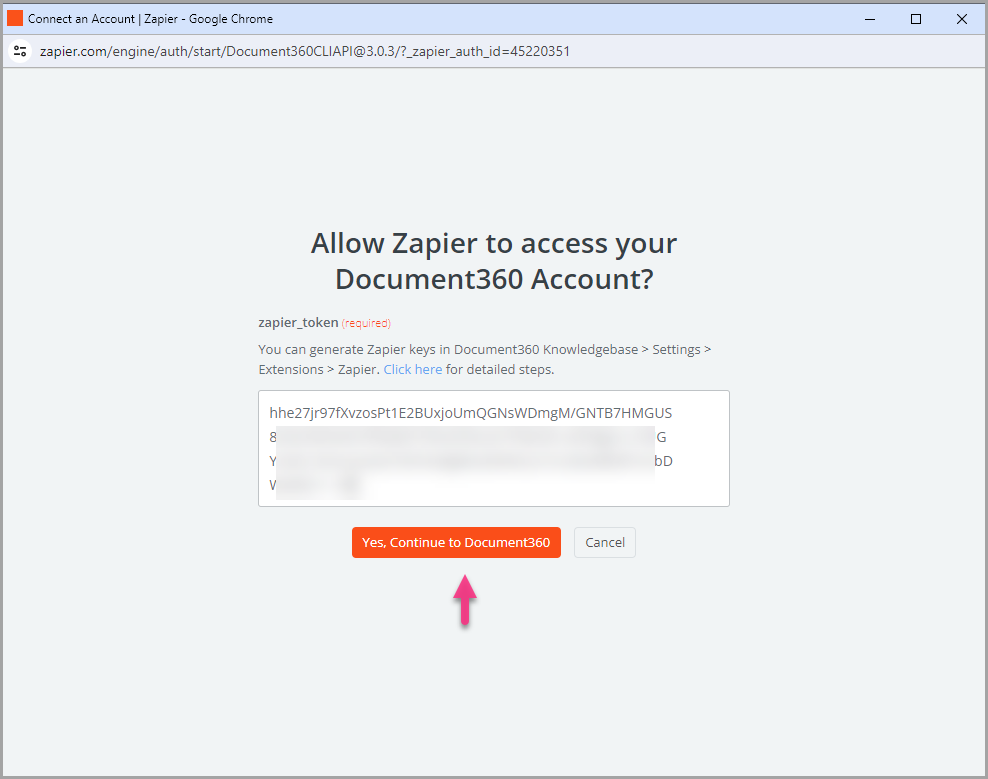
- Klicken Sie auf Ja, fahren Sie zu document360 fort.
- Das verbundene Document360-Projekt finden Sie auf der Kontoseite Connect Document360 . Um später ein anderes Konto zu verwenden, klicken Sie auf Ändern.
- Klicken Sie auf Weitermachen.
Schritt 4 — Abbildung der Felder
- Mappen Sie die erforderlichen Felder von Typeform auf Document360:
| Spielfeld | Beschreibung |
|---|---|
| Titel | Wählen Sie einen passenden Titel aus den verfügbaren Typeform-Antwortfeldern. |
| Inhalt | Wählen Sie geeignete Inhalte basierend auf Ihren Geschäftsanforderungen aus. |
| Version | Wählen Sie den Arbeitsbereich in Ihrem Document360-Projekt aus, in dem der Artikel erstellt werden soll. |
| Sprache | Wählen Sie die Sprache innerhalb des ausgewählten Arbeitsbereichs aus. |
| Kategorie | Wählen Sie die Kategorie unter der gewählten Sprache aus, in der der Artikel erstellt wird. |
| Veröffentlichen | Auf True eingestellt, um sofort zu veröffentlichen. Setze auf Falsch, um als Entwurf zu speichern. |
Der Continue-Button ist erst aktiviert, nachdem alle erforderlichen Felder zugeordnet wurden.
- Klicken Sie auf Weitermachen.
Schritt 5 – Teste und veröffentliche den Zap
- Im Testbereich klicken Sie auf Test senden.
- Wenn Sie erfolgreich sind, erhalten Sie die Nachricht Testartikel! Überprüfe dein Document360-Konto, um es anzusehen.
- In Ihrem Document360-Portal finden Sie den Artikel in der von Ihnen gewählten Kategorie.
- Gehe zurück zum Zapier-Setup-Panel und klicke auf Weiter, dann auf Veröffentlichen.
- Überprüfe oder bearbeite die Trigger- und Aktionseinstellungen nach Bedarf. Du wirst eine Erfolgsbotschaft sehen: Dein Zap ist aktiviert. Klicken Sie auf "Ihr Zap verwalten ", um zur Zap-Übersichtsseite zu gelangen.
Zap-Übersicht
Sobald es aktiv ist, können Sie den Zap über das Zapier-Dashboard ansehen und verwalten. Die Übersichtsseite zeigt den Auslöser, die Aktion und den Laufverlauf des Zap.
Wie man einen Zap löscht
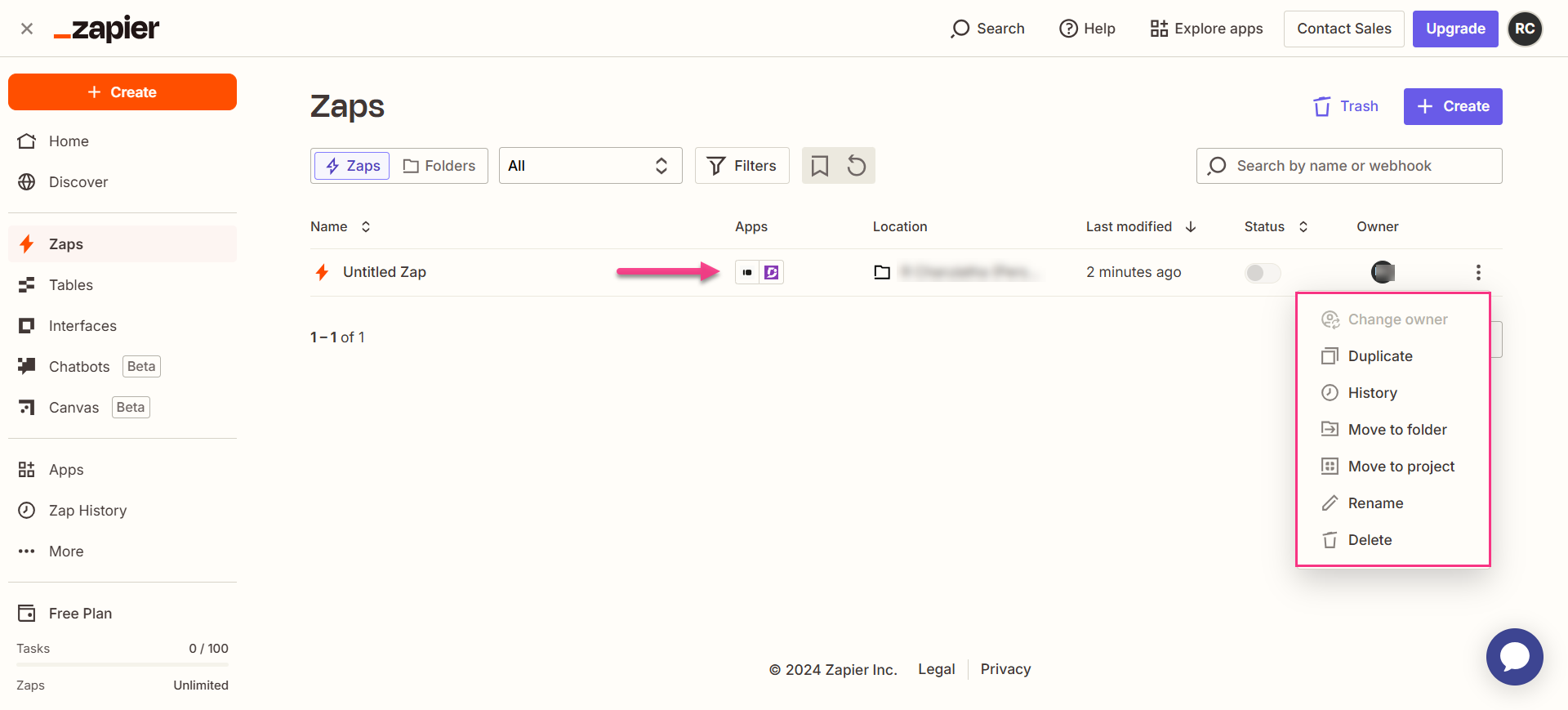
- Navigiere zum Zapier-Dashboard. Eine Liste aller bestehenden Zaps wird auf der Übersichtsseite angezeigt.
- Klicken Sie auf das Zap-Aktionen ()-Symbol rechts neben dem Zap, den Sie entfernen möchten, und klicken Sie auf Löschen. Der Zap wird dauerhaft gelöscht.
Best Practices
- Stellen Sie Publish auf False ein, damit von Typform ausgelöste Artikel als Entwürfe in Document360 landen. Formularantworten sind rohe Eingaben – sie müssen fast immer bearbeitet, formatiert und überprüft werden, bevor sie als Wissensdatenbankartikel veröffentlicht werden können.
- Weisen Sie ein bestimmtes Typeform-Fragefeld dem Artikeltitel zu, anstatt einen generischen Platzhalter zu verwenden. Eine Frage wie "Was hast du versucht?" ergibt einen besseren Artikeltitel-Seed als eine Einreichungs-ID oder einen Zeitstempel.
- Verwenden Sie für diesen Zap ein spezielles Typeform-Formular , anstatt eine allgemeine Umfrage zu verbinden. Ein speziell entwickeltes Formular zur Sammlung von Fragen oder Rückmeldungen für die Dokumentation liefert Ihnen sauberere, umsetzbarere Daten, mit denen Sie in Document360 arbeiten können.