Este artículo explica cómo habilitar Ask Eddy AI para tu base de conocimiento, configurar dónde aparece, usarlo como lector, configurar la búsqueda en PDF y localizar el texto de la interfaz de usuario.
Antes de que empieces
- Debes tener acceso a nivel de Administrador o Propietario a tu portal Document360.
- El contenido de tu base de conocimientos debe estar Publicado. Los borradores, artículos no publicados y archivados no están indexados por Eddy AI.
- Si quieres que los archivos PDF estén indexados, asegúrate de que los archivos tengan 40 MB o menos y estén incrustados, adjuntos o enlazados desde discos externos dentro de un artículo.
Habilitar Ask Eddy AI
-
En el portal de la Base de conocimiento, selecciona Configuración en la barra de navegación izquierda.
-
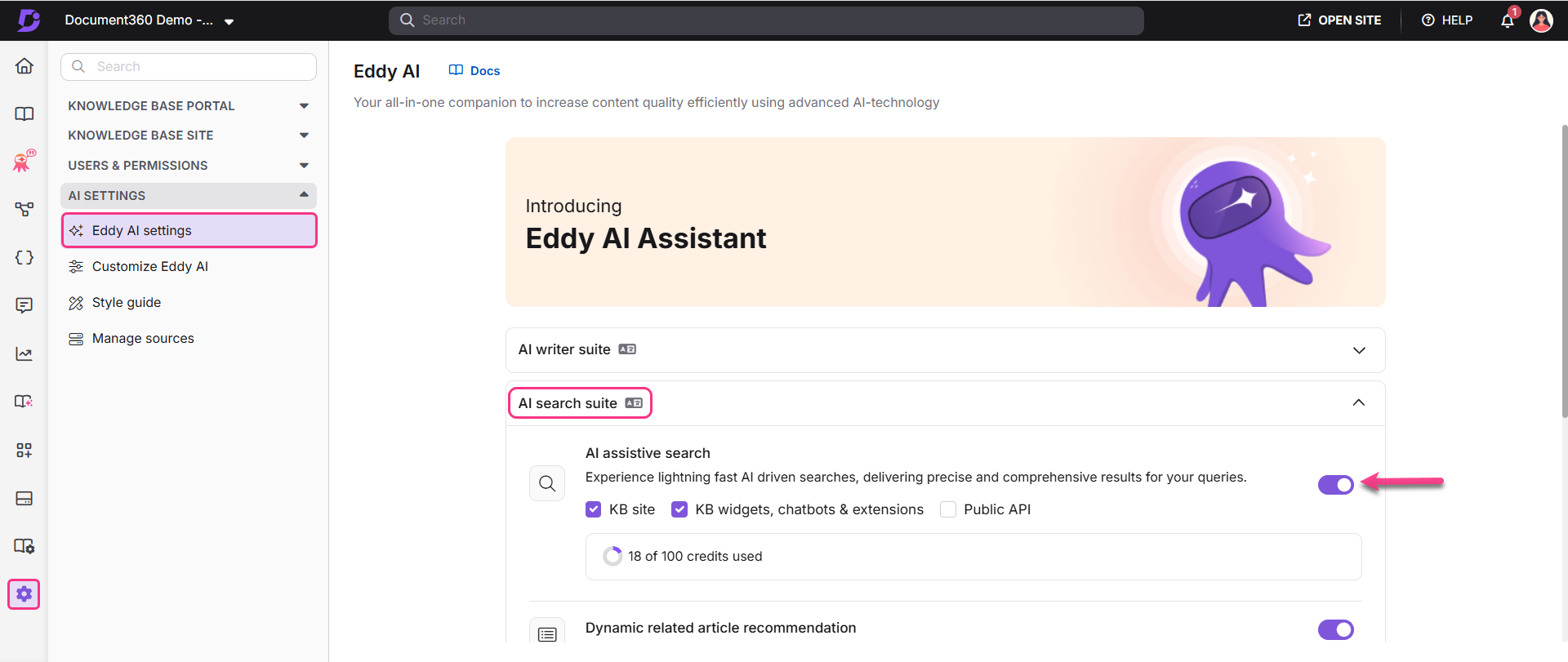
En el panel de navegación izquierdo, ve a Configuración de IA > Configuración de IA de Eddy.
-
Amplía el acordeón del conjunto de búsqueda con IA y activa el interruptor de búsqueda asistida con IA .
Document360 comenzará a indexar el contenido de tu base de conocimientos. Una vez finalizada la indexación, el botón Pregunta a Eddy AI aparece en la barra de búsqueda y en la página principal de tu base de datos.
Elegir dónde activar Ask Eddy AI
Después de activar el interruptor de búsqueda asistida por IA, selecciona dónde está disponible Ask Eddy AI:
| Opción | Qué hace |
|---|---|
| Sitio de la base de datos (por defecto) | Permite Eddy AI para búsquedas en el sitio de la Base de Conocimiento |
| Widgets, chatbots y extensiones de la tecla de datos | Permite Eddy AI para widgets integrados e integraciones de terceros |
| {{ glosario público. API}} | Activa Eddy AI para todos los endpoints de la API usando un único token de API |
Alcance del espacio de trabajo — por defecto, Eddy recupera respuestas del espacio de trabajo principal. Para extraer información de un espacio de trabajo diferente o de todos los espacios de trabajo, utiliza el filtro de espacio de trabajo en tu sitio de base de conocimientos.
Usa la IA de Ask Eddy como lector
Una vez habilitada, así es como es la experiencia para cualquiera que visite tu base de conocimientos.
- Haz clic en la barra de búsqueda en la parte superior de la página, o en
Ctrl+Kla página de la Base de Conocimientos. - Empieza a escribir una palabra clave. Los resultados generales de búsqueda aparecen mientras escribes.
Si Ask Eddy AI no está activado en el portal de la Base de Conocimiento, solo estará disponible la barra de búsqueda estándar en la página de la Base de Conocimientos.
-
Pulsa Enter. Pregunta a Eddy IA genera una respuesta. Eddy proporciona respuestas en el idioma en el que se hace la pregunta.
La respuesta generada incluye citas con números de referencia que indican qué partes de la respuesta provienen de qué artículos. Haz clic en un número de referencia para abrir el artículo fuente correspondiente en una nueva pestaña.
-
Haz clic en el icono de Copiar para copiar la respuesta generada si es necesario.
-
Proporciona comentarios haciendo clic en el icono de Me gusta o No me gusta . Seleccionar Me gusta abre un formulario de comentarios donde puedes añadir comentarios sobre por qué no te gusta la respuesta.
La respuesta de Eddy AI es contextual y se basa en las últimas cinco consultas de la sesión. Eddy responde en el idioma en el que se hace la pregunta, para consultas de tres o más palabras. Para consultas de una o dos palabras, Eddy responde en el idioma predeterminado del sitio de la base de conocimiento.
- Después de la primera consulta y respuesta, haz clic en el campo de texto Continuar conversación con Eddy AI para introducir tu siguiente consulta y pulsa Enter o haz clic en el icono de enviar .
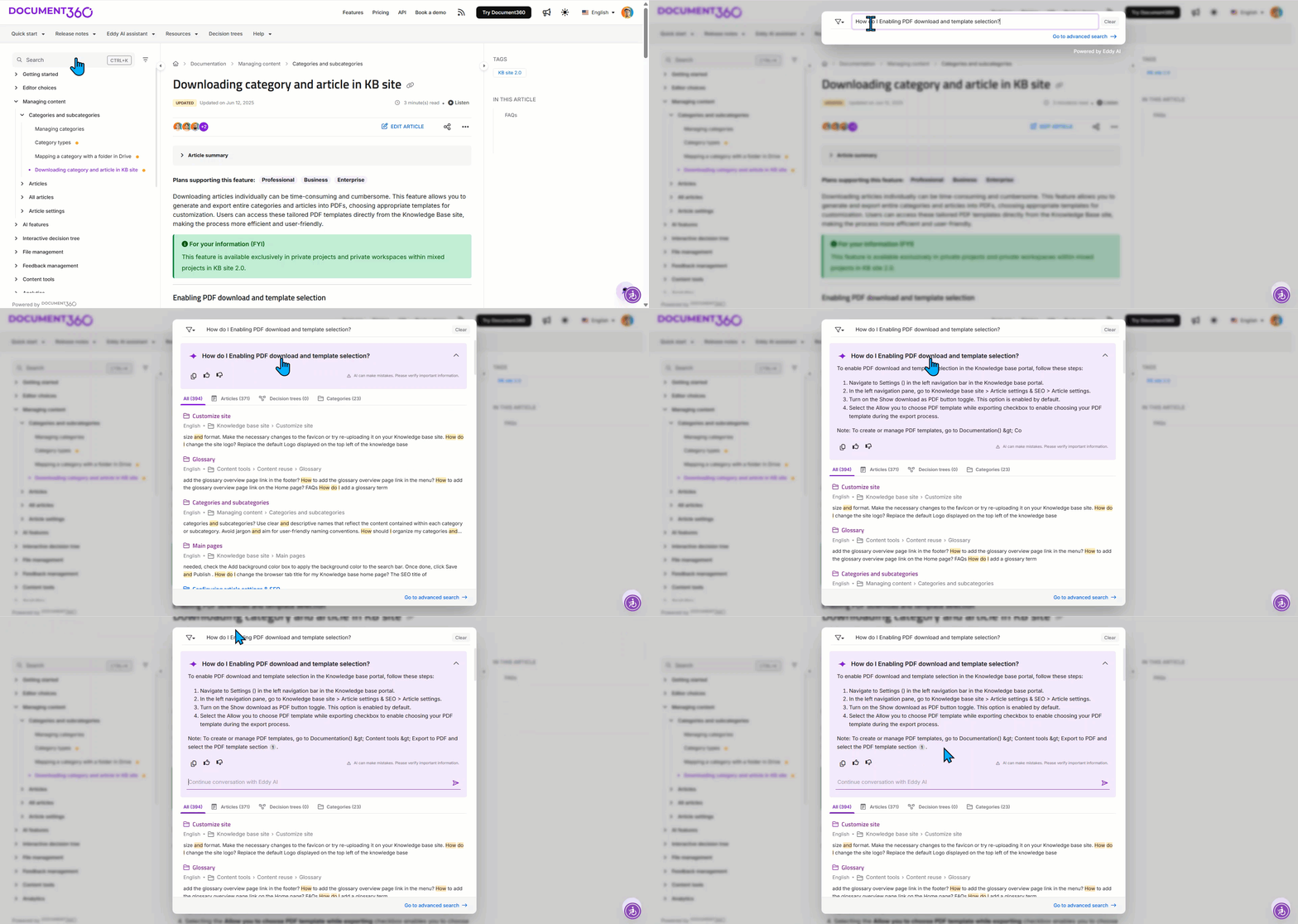
Puedes seleccionar un espacio de trabajo específico o todos los espacios de trabajo desde el desplegable del filtro (⚗) para obtener resultados relevantes según el contexto seleccionado. Si cambias el filtro de espacio de trabajo durante una conversación de Ask Eddy AI, los resultados generados se reiniciarán.
Búsqueda dentro de archivos adjuntos en PDF
Ask Eddy AI puede buscar e indexar contenido dentro de archivos PDF adjuntos a tus artículos de la base de conocimiento.
Qué indexa Eddy AI en PDFs
- archivos PDF que se incrustan, adjuntan o insertan como enlaces desde discos externos.
- Documentos escritos en cualquier idioma soportado por Eddy AI.
- Archivos de 40 MB o menos .
Cómo funcionan las citas en PDFs
- Cuando una respuesta se obtiene de un archivo adjunto en PDF, aparece como una cita separada del propio artículo.
- La cita incluye el nombre del artículo al que pertenece el archivo adjunto.
- Si el mismo PDF está enlazado a varios artículos, Eddy muestra el artículo que contribuya a la misma respuesta o tenga el contenido más cercano a tu consulta.
- Hacer clic en una cita PDF abrirá o descargará el archivo, dependiendo de la configuración de tu navegador.
Lo que Eddy AI no indexa a partir de PDFs
| Contenido excluido | Motivo |
|---|---|
| Disposiciones de varias columnas | No soportado análisis de layout |
| Texto no seleccionable (escaneado/solo por imagen) | No hay OCR en texto basado en imágenes |
| Bloques de código, LaTeX, tablas, listas dentro de PDFs | La extracción de contenido estructurado no soportada en PDFs |
| Archivos de más de 40 MB | Límite de tamaño |
| Archivos sin dependencia de artículos (0 dependencias) | No está asociado a ningún artículo |
| Archivos cuando la búsqueda de IA está desactivada a nivel de proyecto | Anulación global de configuración |
Archivos Excel — Ask Eddy AI no indexa ni recupera información de archivos de Excel (.xlsx) subidos en los artículos. Solo se admiten archivos adjuntos en PDF.
Localiza y personaliza el texto de la interfaz de Eddy AI
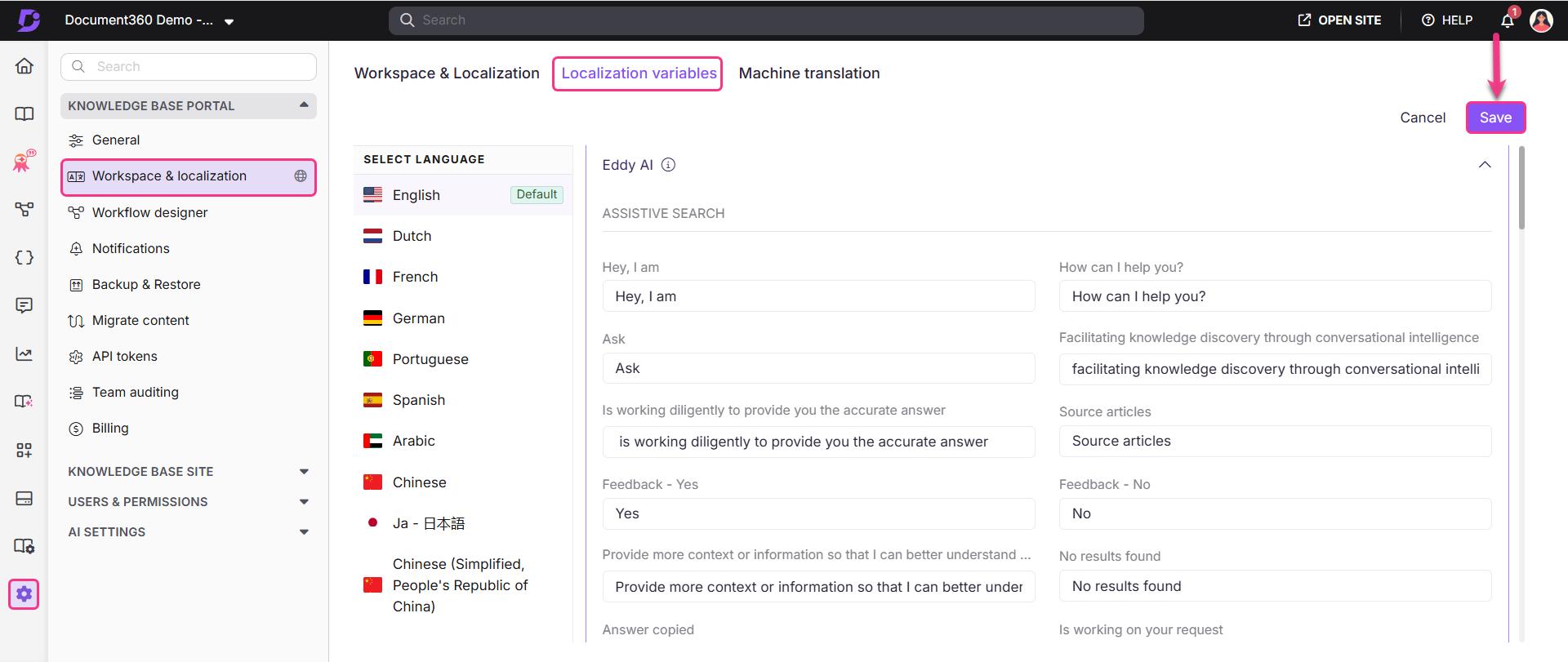
Puedes personalizar las etiquetas, prompts y el texto de la interfaz que aparecen en la interfaz de búsqueda asistida de Eddy AI usando la función de variables de localización . Esto es útil para localizar a un idioma específico o para alinearte con el tono de voz de tu marca.
-
En el portal de la Base de conocimiento, selecciona Configuración en la barra de navegación izquierda.
-
En el panel de navegación izquierdo, ve al portal de la base de conocimientos > Espacio de trabajo y localización.
La pestaña Espacio de trabajo y localización está seleccionada por defecto.
-
Selecciona la pestaña de variables de localización .
-
En el acordeón Eddy AI , actualiza los valores variables al idioma o texto personalizado que desees.