Conecta ChatGPT con tu base de conocimientos de Document360 para trabajar con tu documentación directamente desde tus conversaciones de ChatGPT. Una vez conectado, ChatGPT puede buscar en documentación, recuperar contenido de artículos, crear y actualizar artículos y categorías, mover contenido por flujos de trabajo de revisión y publicarlo en tu base de conocimiento, con cada operación siguiendo tus roles y permisos de Document360.
Puedes establecer esta conexión de dos maneras:
- Desde el portal Document360 - Inicia la conexión desde la página de configuración de MCP en Document360. Es mejor cuando ya estás trabajando en el portal.
- Desde ChatGPT - Instala el plugin Document360 desde el directorio del plugin ChatGPT. Es mejor cuando configuras desde ChatGPT, y el plugin está disponible automáticamente en tus chats tras la instalación.
Ambos métodos resultan en la misma conexión.
Antes de que empieces
- Asegúrate de que MCP esté habilitado en tu proyecto Document360. Para los pasos que permiten activar MCP, consulta la página de Connect MCP a tu asistente de IA .
- Debes tener una cuenta de ChatGPT. Asegúrate de estar conectado en la cuenta de ChatGPT que quieres conectar. La conexión MCP está vinculada a la cuenta de ChatGPT que está activa cuando te conectas.
- El acceso a MCP sigue los permisos basados en roles de Document360. ChatGPT solo puede acceder al contenido permitido para la cuenta con la que te autenticas.
Conéctate desde el portal Document360
Para conectar ChatGPT desde Document360,
- Navega a Configuración () en la barra de navegación izquierda.
- Ve a Configuración de IA > MCP.
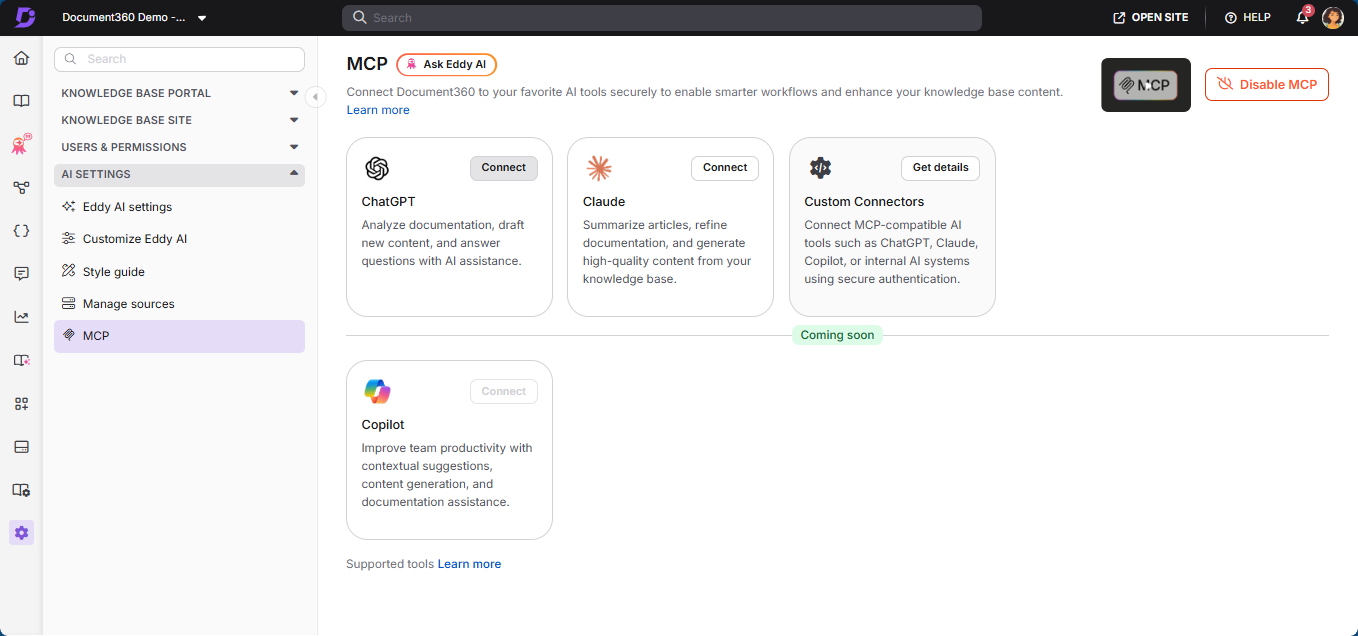
- En la casilla de ChatGPT , haz clic en Conectar.
Serás redirigido a la página del plugin Document360 en ChatGPT.
- Haz clic en Conectar.
Aparece un diálogo que te pide iniciar sesión con Document360.
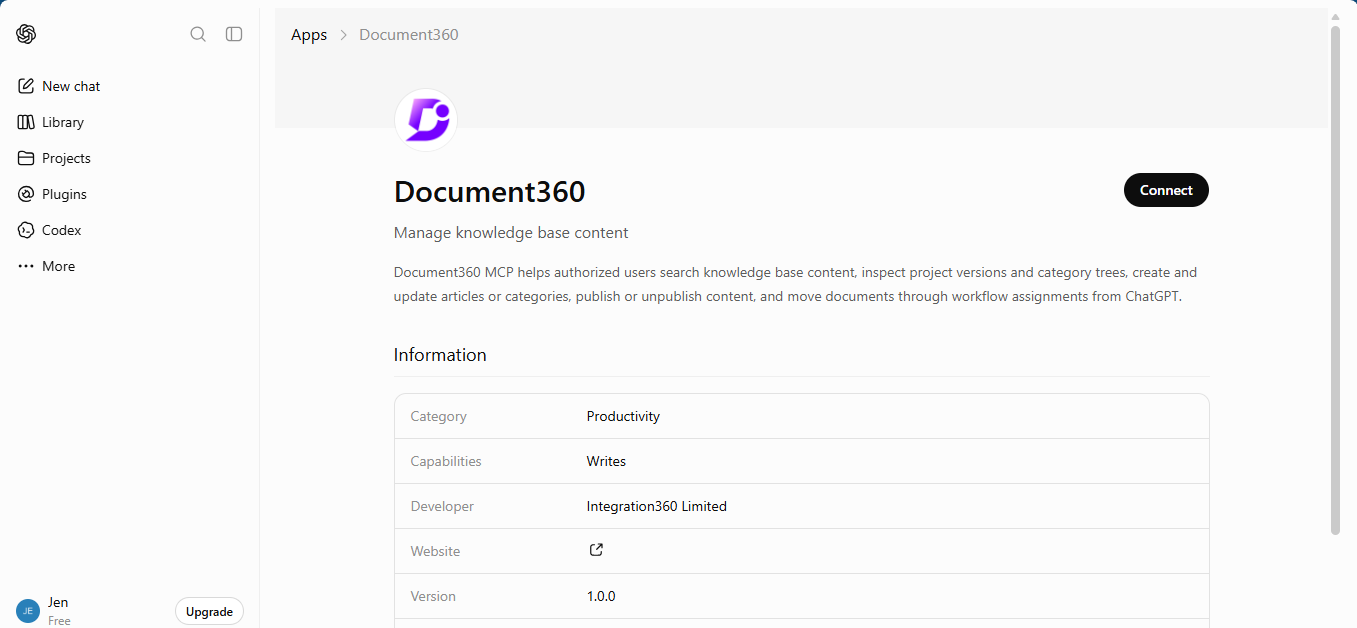
- Haz clic en Iniciar sesión con Document360.
- En la página Conectar con Document360 MCP , selecciona el proyecto deseado en el desplegable.
- Selecciona la casilla 'Entiendo y confía en esta URL '.
- Haz clic en continuar.
Serás redirigido a ChatGPT con la confirmación de que la conexión ha sido exitosa. - Haz clic en Iniciar chat para iniciar una conversación.
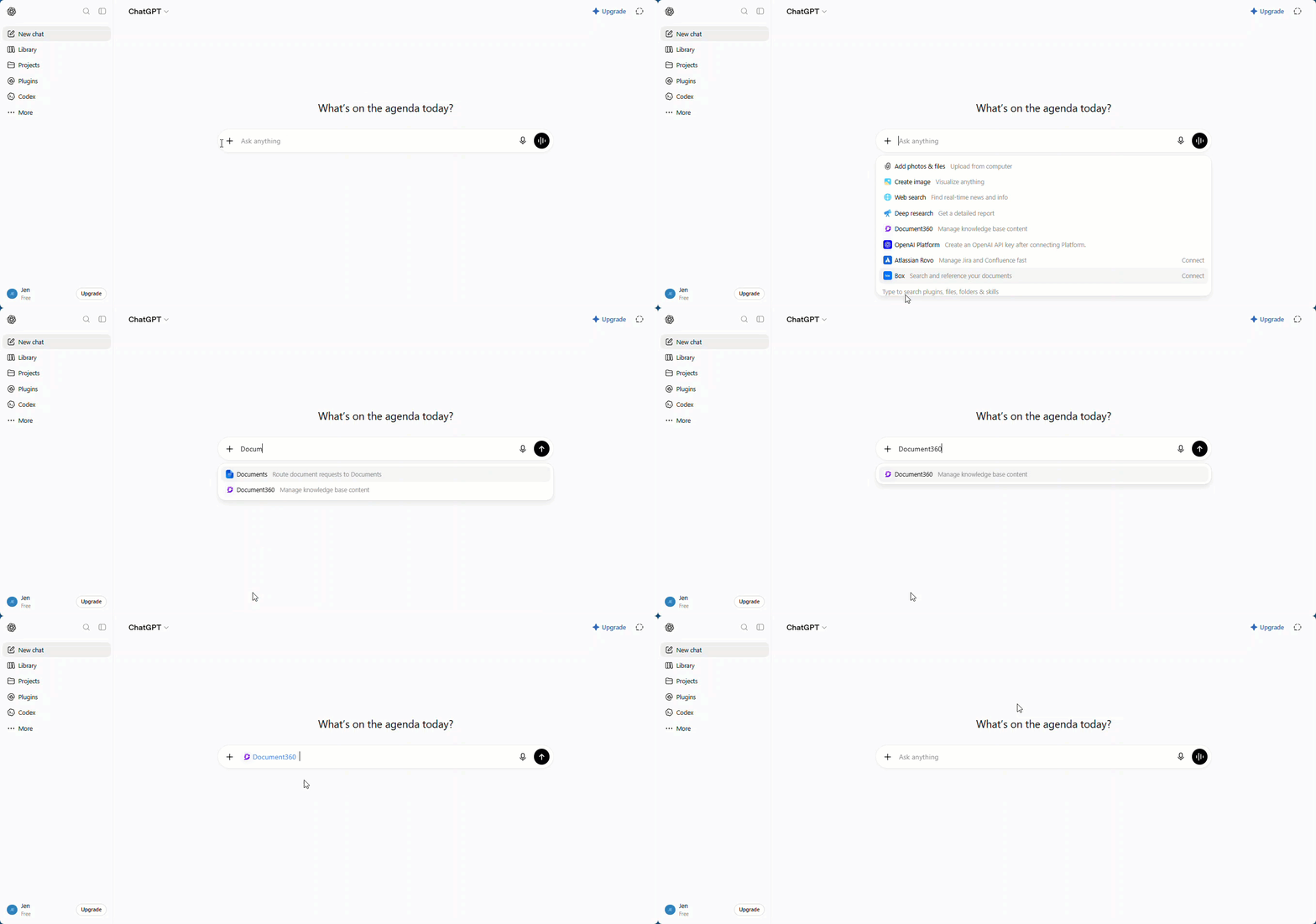
- En el cuadro de mensaje, haz clic en el icono de añadir (+).
- Busca Document360 y selecciona el plugin.
- Introduce tu prompt para empezar a trabajar con tu base de conocimientos.
Conéctate desde ChatGPT
Para conectarme directamente desde ChatGPT,
- Inicia sesión en tu cuenta de ChatGPT .
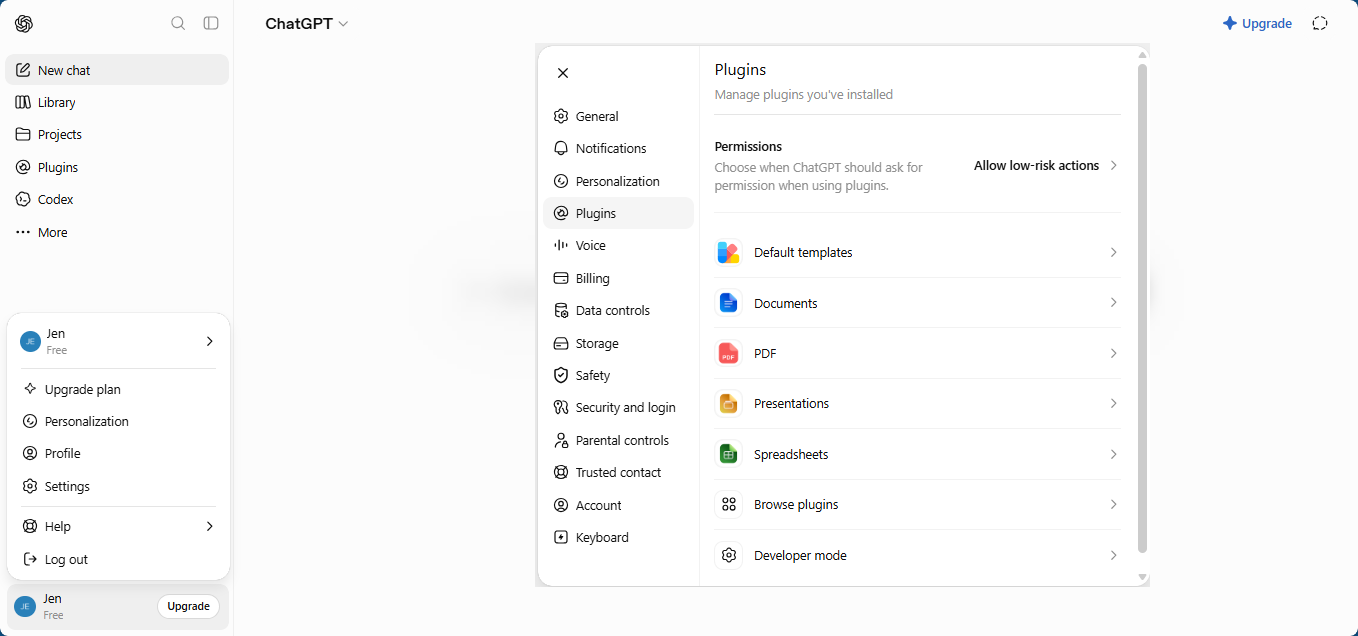
- Navega a Configuración > Plugins en la navegación izquierda.
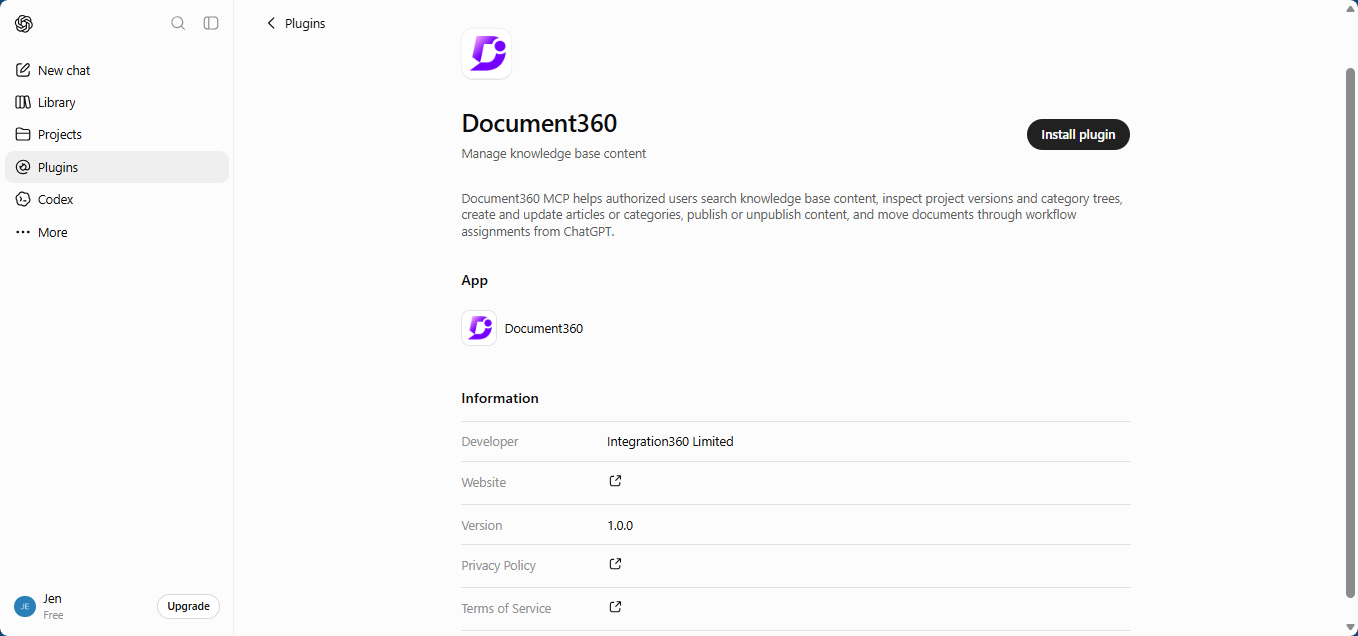
- Haz clic en Explorar plugins.
-
En la barra de búsqueda, busca Document360.
-
Haz clic en la casilla Document360 .
-
Haz clic en Instalar plugin.
Aparece un diálogo que te pide iniciar sesión con Document360.
- Haz clic en Iniciar sesión con Document360.
- En la página Conectar con Document360 MCP , selecciona el proyecto deseado en el desplegable.
- Selecciona la casilla 'Entiendo y confía en esta URL '.
- Haz clic en continuar.
Una vez conectado, haz clic en Probar en el chat para iniciar una conversación. El plugin Document360 aparece automáticamente en el cuadro de mensajes; Introduce tu prompt para empezar a trabajar con tu base de conocimientos.
Gestionar la conexión
Después de conectarte, puedes gestionar los permisos, herramientas y estado de la conexión del plugin Document360 desde ChatGPT.
Para acceder a la configuración del plugin, ve a Configuración > Plugins y selecciona Document360.
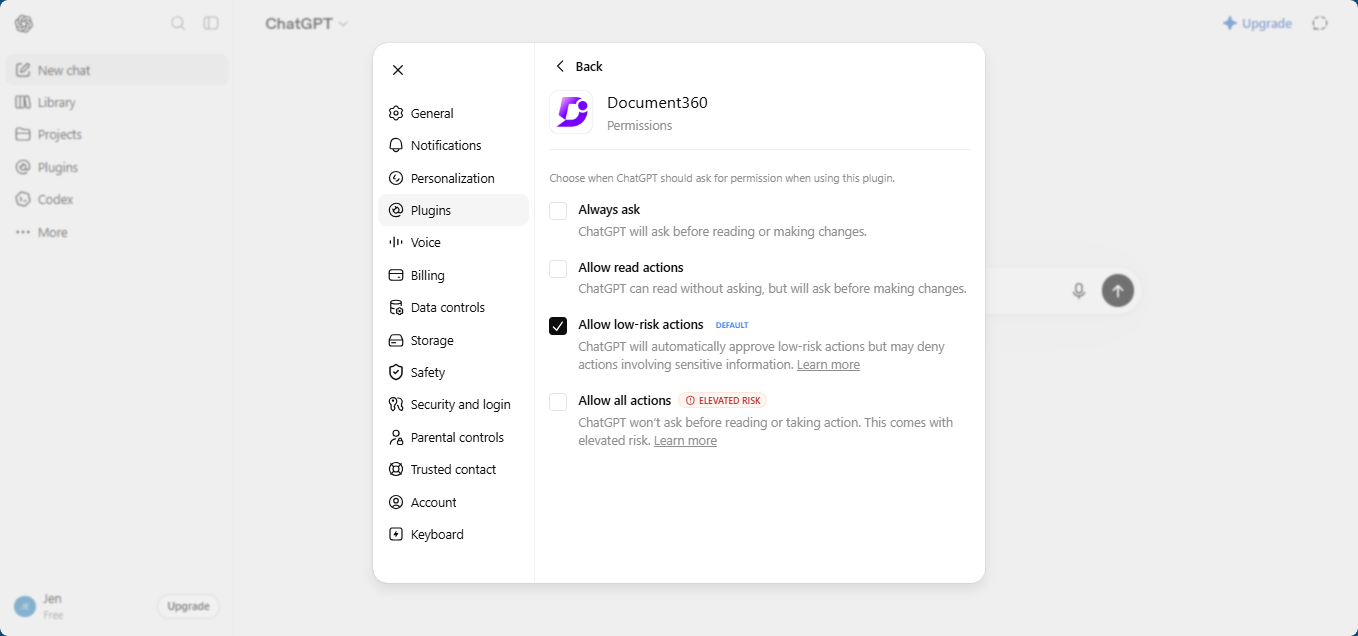
Permisos de establecer
Elige cuándo ChatGPT debería pedirte permiso antes de usar el plugin Document360:
| Permiso | Comportamiento |
|---|---|
| Pregunta siempre | ChatGPT pregunta antes de leer o hacer cambios. |
| Permitir acciones de lectura | ChatGPT lee sin preguntar, pero pregunta antes de hacer cambios. |
| Permitir acciones de bajo riesgo (impago) | ChatGPT aprueba automáticamente acciones de bajo riesgo, pero puede denegar acciones relacionadas con información sensible. |
| Permitir todas las acciones | ChatGPT no pregunta antes de leer o actuar. Esta opción conlleva un riesgo elevado. |
Ver herramientas disponibles
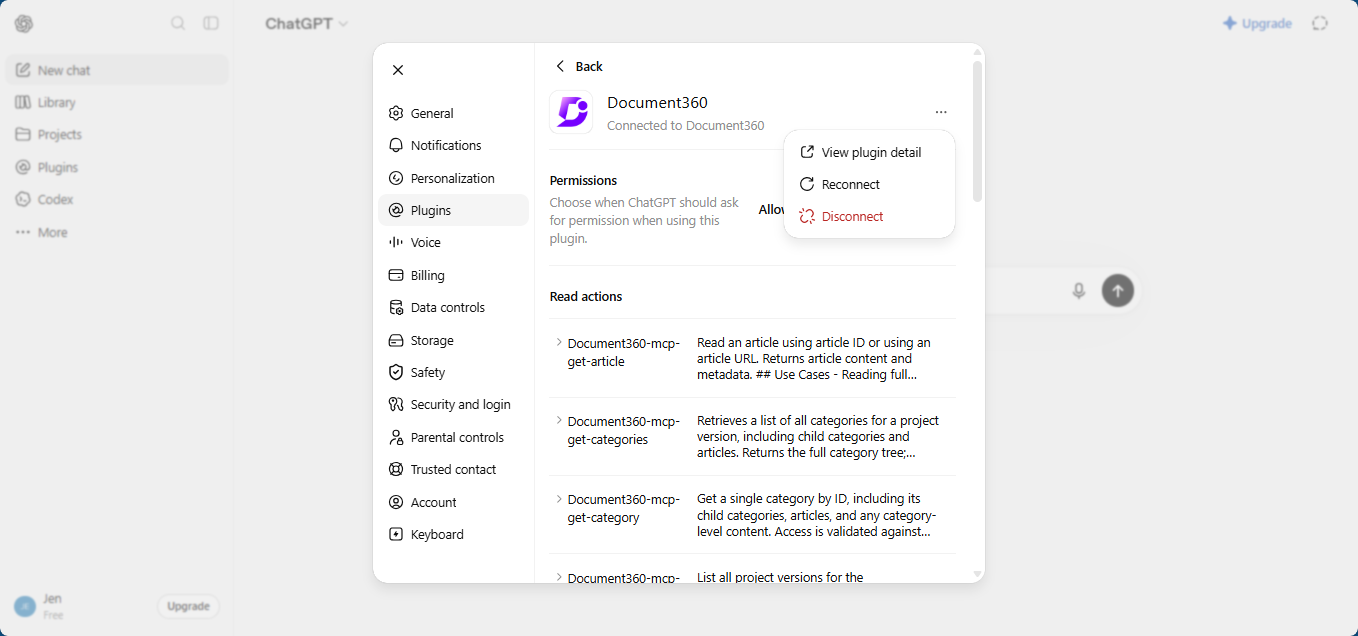
En la configuración del plugin, puedes ver la lista completa de herramientas MCP de Document360 disponibles para ChatGPT, agrupadas por acciones de lectura y escritura. Para una explicación detallada de cada herramienta, consulte el artículo sobre herramientas MCP soportadas .
Consigue nuevas herramientas MCP
Cuando Document360 lance nuevas herramientas MCP, ChatGPT puede que no las detecte automáticamente. Para actualizar las herramientas disponibles:
- Ve a Configuración > Plugins y selecciona Document360.
- Haz clic en el icono de más opciones () y selecciona Reconectar.
- En la página Conectar con Document360 MCP , selecciona el proyecto, selecciona la casilla Entiendo y confío en esta URL , y haz clic en Continuar.
El plugin se recarga y recoge cualquier herramienta añadida recientemente.
Desconéctate o desinstala
- Desconectar: Haz clic en el icono de más opciones () y selecciona Desconectar.
La desconexión se activa inmediatamente sin que aparezca una confirmación. Para restaurar el acceso, vuelve a conectar el plugin.
- Desinstalar: En la página del plugin Document360, haz clic en el icono de más opciones () y selecciona Desinstalar. Esto elimina el plugin de tu cuenta de ChatGPT. [VERIFICAR: ¿desinstalar también revoca la conexión de Document360, o permanece listada hasta desconectarse?]
Verifica la conexión
Para confirmar que ChatGPT puede acceder a tu base de conocimiento:
- Inicia un nuevo chat y añade el plugin Document360 desde el cuadro de mensajes.
- Introduce un aviso que pide a ChatGPT que busque o busque tu documentación. Por ejemplo, pídele que busque un artículo por título o resume un tema específico de tu base de conocimientos.
Si la conexión es exitosa, ChatGPT devuelve resultados obtenidos de tu base de conocimientos Document360. Para más prompts que puedes probar, consulta el artículo sobre casos de uso de MCP .
Si ChatGPT no devuelve resultados o un error, verifica que MCP esté activado en Document360 y que el plugin esté conectado, y luego vuelve a conectar el plugin si es necesario.