Conecta Document360 MCP a tu asistente de IA preferido para trabajar directamente con tu base de conocimientos desde tus conversaciones de IA. Una vez conectado, tu asistente de IA puede buscar documentación entre versiones y lenguajes del proyecto, recuperar el contenido completo del artículo, crear y actualizar artículos y categorías, mover contenido a través de flujos de trabajo de revisión y publicarlo en tu base de conocimiento. Desde encontrar un artículo hasta publicarlo, todo el ciclo de vida del contenido puede gestionarse desde una sola conversación, sin necesidad de cambiar al portal Document360.
La conexión utiliza autenticación OAuth y está vinculada a la cuenta de Document360 con la que inicias sesión. Cada operación sigue tu configuración existente de control de acceso basado en roles (RBAC), versión del proyecto, idioma y visibilidad, por lo que tu asistente de IA solo puede ver y hacer lo que tu cuenta permita. Para una introducción a MCP en Document360 y una explicación detallada del modelo de autenticación y acceso, consulta el artículo general de MCP .
Document360 soporta dos vías de conexión:
- Conectores de un solo clic - ChatGPT y Claude están disponibles como conectores integrados. Haz clic en Conectar en la tesela correspondiente en Document360 y completa la autorización en el asistente de IA.
- Conectores personalizados - Para IDE de Cursor, Copilot y cualquier otra plataforma compatible con MCP, conéctate usando la URL del servidor MCP o la configuración JSON.
Antes de que empieces
Antes de configurar MCP, asegúrate de lo siguiente:
- Tienes un rol de Propietario o Administrador del Proyecto. Solo estos roles pueden habilitar o desactivar MCP para un proyecto.
- Tienes acceso a un asistente de IA compatible: ChatGPT, Claude, Cursor IDE, Copilot o cualquier plataforma que soporte MCP o conectores personalizados.
Habilitar MCP
Para habilitar MCP,
-
Navega hasta Configuración () en la barra de navegación izquierda.
-
Ve a Configuración de IA > MCP.
-
Haz clic en Activar MCP.
Aparece un mensaje de confirmación preguntando si quieres permitir que asistentes de IA externos accedan a tu base de conocimientos. Solo los propietarios y administradores del proyecto pueden habilitar o desactivar MCP para un proyecto.
-
Haz clic en Permitir acceso para continuar.
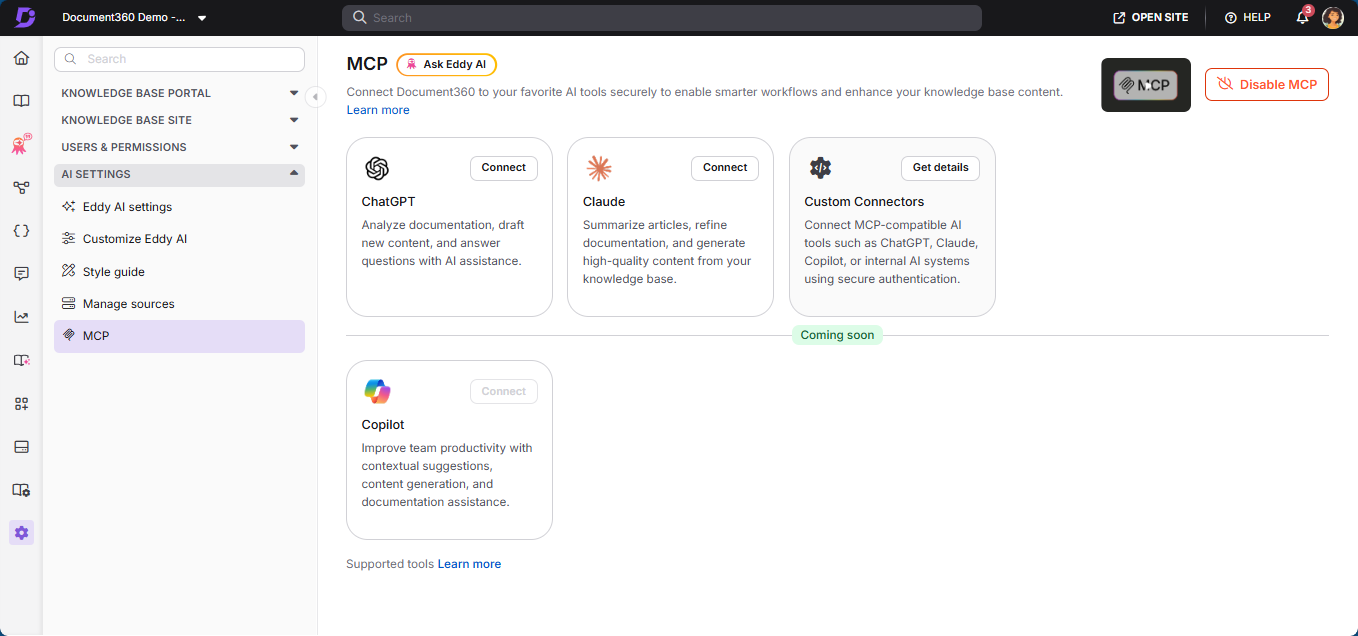
Una vez habilitadas, las opciones de conectores están disponibles: Conectar en los mosaicos de ChatGPT y Claude, y obtener detalles en Conectores Personalizados.
NOTA
Habilitar MCP permite un acceso estructurado a tu base de conocimientos. El acceso al contenido sigue la versión existente del proyecto, el idioma y la configuración de visibilidad.
Conecta tu asistente de IA
Los pasos de conexión varían según el asistente de IA:
ChatGPT
Conéctate usando el conector de un solo clic de Document360 o instalando el plugin Document360 en ChatGPT.
Más información →Claude
Conéctate usando el conector de un solo clic de Document360 o desde el directorio de conectores en Claude.
Más información →Conectores personalizados
Conecta el IDE de Cursor, Copilot o cualquier otra plataforma compatible con MCP usando la URL del servidor MCP o la configuración JSON.
Más información →Después de la conexión
Tras una conexión exitosa, puedes utilizar capacidades compatibles con MCP a través de tu asistente de IA, incluyendo:
- Búsqueda y búsqueda de documentación entre versiones y lenguajes del proyecto por significado, texto exacto o filtros como categoría específica, estado, etiqueta o fecha de actualización
- Recuperación del contenido completo del artículo por ID o URL, estructuras de categorías, versiones del proyecto y detalles del flujo de trabajo
- Crear nuevos artículos y categorías (si se configuran permisos de escritura)
- Actualizar artículos, categorías y contenido de páginas de categorías existentes mientras se preserva la estructura y el formato
- Gestionar flujos de trabajo moviendo artículos y categorías de página a través de etapas de revisión, con asignados opcionales, fechas de vencimiento y comentarios
- Publicar y despublicar artículos y categorías de páginas para hacer que el contenido esté vivo en tu base de conocimiento o para desconectarlo
Todas las interacciones respetan tu configuración existente, incluyendo versiones del proyecto, lenguajes y reglas de visibilidad. Para una explicación detallada de las capacidades MCP disponibles y cómo funcionan en Document360, consulta el artículo sobre Herramientas MCP Soportadas .
Si el asistente de IA no devuelve resultados o aparece un error, verifica que MCP esté activado en Document360 y que el conector esté activo en tu asistente de IA. Si el problema persiste, vuelve a autenticar desconectando y reconectando el conector, o contacta con el soporte de Document360.
NOTA
El asistente de IA solo puede acceder al contenido permitido por la versión, idioma y configuración de visibilidad de tu proyecto.
Desactivar MCP
Para desactivar MCP:
- Navega hasta Configuración () en la barra de navegación izquierda.
- Ve a Configuración de IA > MCP.
- Haz clic en Desactivar MCP.
- Confirma la acción en el diálogo que aparece.
Una vez deshabilitadas, todas las conexiones MCP activas dejarán de funcionar y cualquier sesión existente será terminada. Los tokens de acceso también se revocan. Si vuelves a activar MCP, los asistentes de IA conectados tendrán que reconectarse.
Preguntas frecuentes
¿Qué ocurre si el MCP está deshabilitado?
Si MCP está deshabilitado en Document360, los asistentes de IA externos ya no podrán acceder a tu base de conocimientos a través de la conexión MCP.
Todas las conexiones activas dejarán de funcionar y cualquier sesión existente será terminada. Los tokens de acceso también se revocan, requiriendo reconexión si el MCP se vuelve a activar.
¿Puedo restringir qué usuarios se conectan a través de MCP?
Sí. El acceso a través de MCP está vinculado a la cuenta de usuario utilizada durante la autenticación OAuth. Las operaciones de MCP siguen el control de acceso basado en roles (RBAC) de Document360, por lo que el asistente de IA solo puede acceder al contenido permitido para ese usuario en función de sus roles y permisos asignados.
¿Habilitar MCP permite que herramientas externas accedan a todo el contenido?
No. El acceso MCP sigue la configuración actual de tu proyecto, incluyendo:
- Versiones del proyecto
- Configuraciones lingüísticas
- Permisos basados en roles
- Reglas de visibilidad
El contenido restringido o no publicado sigue sujeto a estas normas.
¿Qué asistentes de IA pueden conectarse a Document360 MCP?
Document360 MCP puede conectarse a asistentes de IA que soportan MCP o configuraciones de conectores personalizados. ChatGPT y Claude están disponibles como conectores de un solo clic, mientras que Cursor IDE, Copilot y otras plataformas de IA pueden conectarse mediante configuraciones personalizadas de conectores. El soporte puede variar según la implementación del asistente de IA y las características disponibles.
¿Qué cuenta se recomienda para usar MCP?
Puedes conectarte a MCP usando asistentes de IA compatibles, ya sea con una cuenta personal u organizacional, dependiendo de tu configuración. Esto depende del asistente de IA que utilices y de si permite conectores personalizados.
¿El uso de MCP está restringido a dispositivos específicos?
No. MCP no está limitado a un dispositivo específico. Puedes usar MCP en diferentes entornos y dispositivos compatibles, dependiendo del asistente de IA que utilices.
¿Pueden los lectores conectarse con Claude para acceder y leer el contenido del artículo?
Sí. Los lectores pueden conectar Claude de la manera soportada y acceder al contenido del artículo mediante la integración. Los lectores tienen acceso de solo lectura — específicamente, solo pueden recuperar artículos publicados, ya que sus permisos están limitados a contenido visible públicamente en la base de conocimiento.