Conecta Claude a tu base de conocimientos de Document360 para trabajar con tu documentación directamente desde las conversaciones de Claude. Una vez conectado, Claude puede buscar documentación, recuperar contenido de artículos, crear y actualizar artículos y categorías, mover contenido a través de flujos de trabajo de revisión y publicarlo en tu base de conocimientos, con cada operación siguiendo tus roles y permisos de Document360.
Puedes establecer esta conexión de dos maneras:
- Desde el portal Document360 - Inicia la conexión desde la página de configuración de MCP en Document360.
- De Claude - Añade el conector Document360 desde el directorio de conectores en Claude.
Ambos métodos resultan en la misma conexión. Ambas te llevan directamente a una sesión de chat una vez conectado.
Antes de que empieces
- Asegúrate de que MCP esté habilitado en tu proyecto Document360. Para los pasos que permiten activar MCP, consulta la página de Connect MCP a tu asistente de IA.
- Debes tener una cuenta Claude con un plan de pago.
- El acceso a MCP sigue los permisos basados en roles de Document360. Claude solo puede acceder al contenido permitido para la cuenta con la que te autenticas.
Conéctate desde el portal Document360
Para conectar a Claude de Document360,
- Navega a Configuración () en la barra de navegación izquierda.
- Ve a Configuración de IA > MCP.
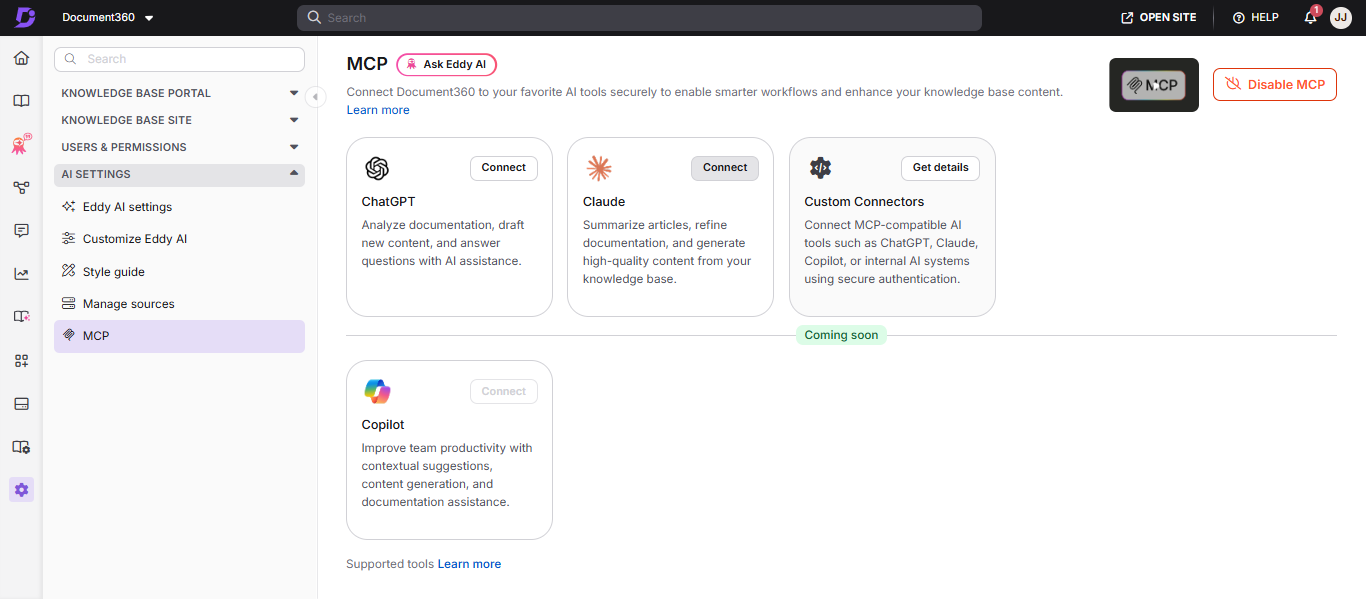
- En la casilla de Claude , haz clic en Conectar.
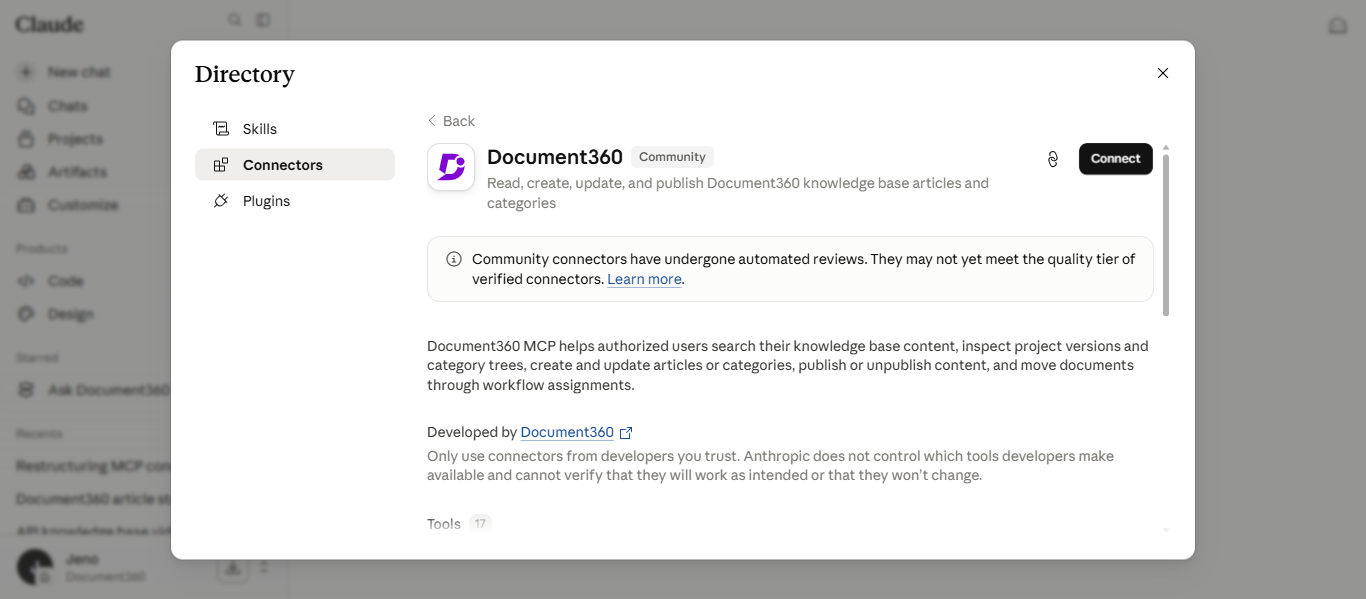
Serás redirigido al conector Document360 en Claude, que te pedirá que te conectes.
-
Haz clic en Conectar.
-
En la página Conectar con Document360 MCP , selecciona el proyecto deseado en el desplegable.
-
Selecciona la casilla 'Entiendo y confía en esta URL '.
-
Haz clic en continuar.
Serás redirigido a una sesión de chat de Claude. La conexión está ahora activa; Introduce un prompt para empezar a trabajar con tu base de conocimientos.
Conexión con Claude
Para conectar directamente desde Claude,
- Abre , Claude.
- Haz clic en tu perfil y navega a Configuración.
- Ve a Conectores.
- Haz clic en Explorar.
- En la barra de búsqueda, busca Document360.
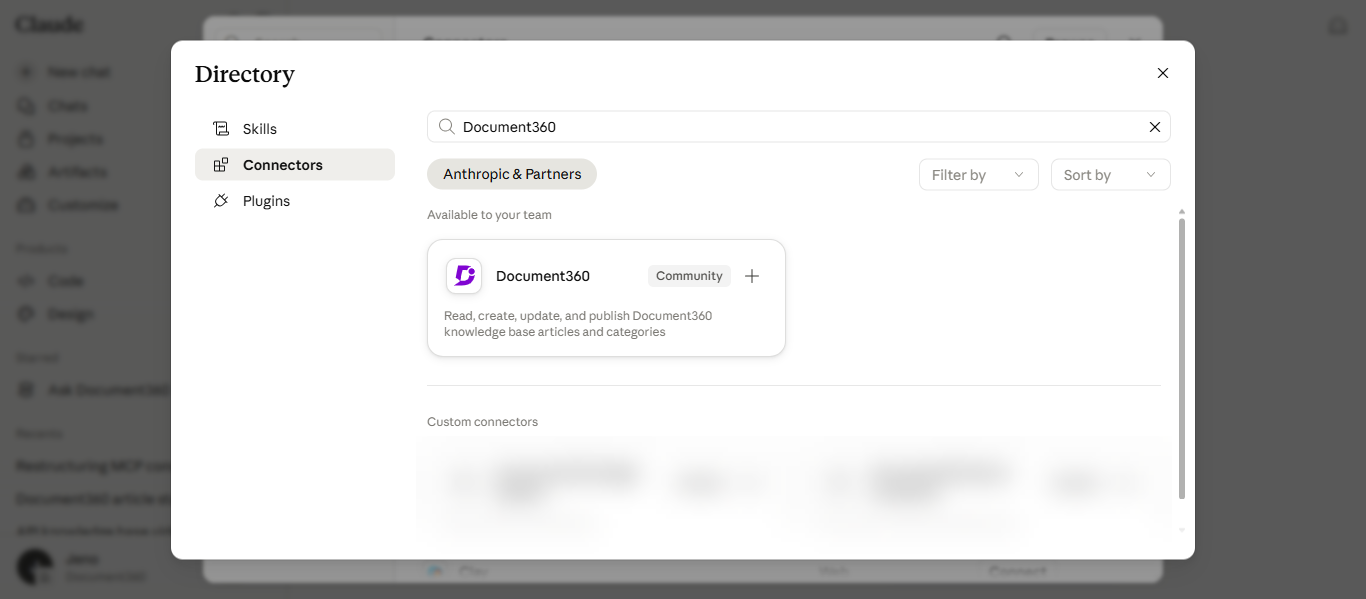
- Abre el conector Document360 y haz clic en Conectar.
- En la página Conectar con Document360 MCP , selecciona el proyecto deseado en el desplegable.
- Selecciona la casilla 'Entiendo y confía en esta URL '.
- Haz clic en continuar.
Serás redirigido a una sesión de chat de Claude. Introduce un prompt para empezar a trabajar con tu base de conocimientos.
Gestionar la conexión
Después de conectarte, puedes gestionar las herramientas, permisos y estado de la conexión del conector Document360 desde Claude.
Ve a Configuración > Conectores y selecciona Document360.
Establecer permisos de herramientas
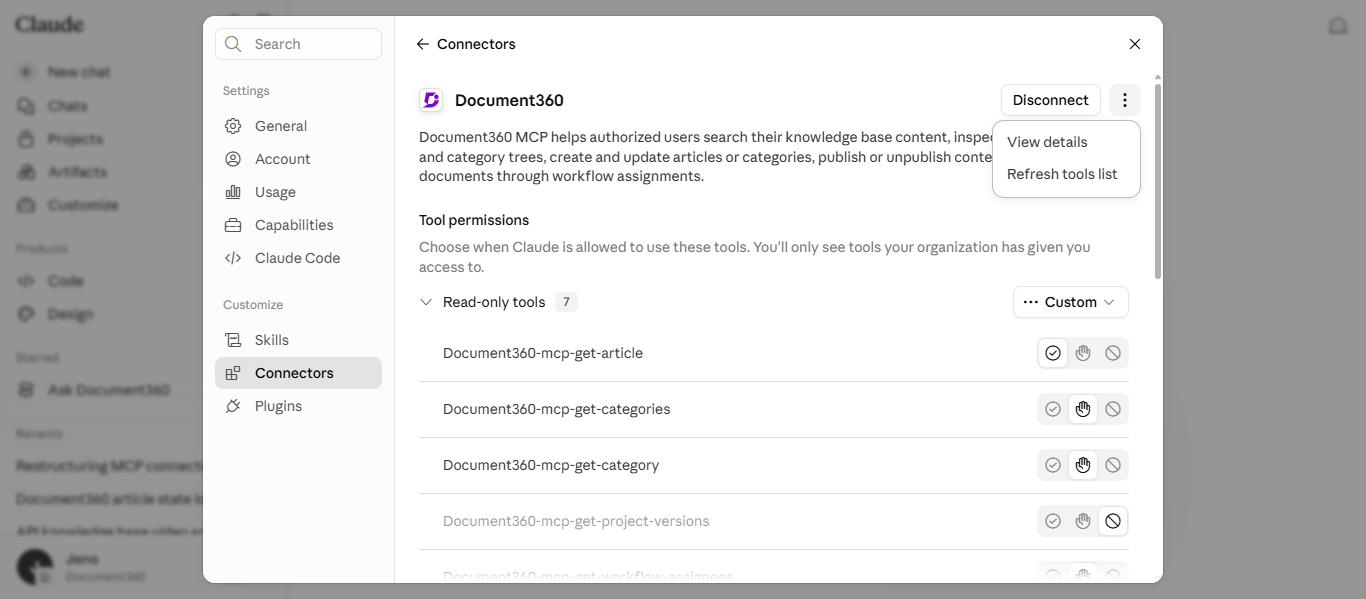
Las herramientas del conector Document360 aparecen en la página del conector, agrupadas por tipo (por ejemplo, herramientas de solo lectura, herramientas de escritura/eliminación) con el número de herramientas en cada grupo. Bajo permisos de herramienta, puedes controlar cuándo Claude puede usar cada herramienta.
Solo ves las herramientas a las que tu organización te ha dado acceso. Las herramientas disponibles también dependen de tu rol y permisos en Document360.
Cada herramienta puede configurarse con una de las siguientes características:
| Permiso | Comportamiento |
|---|---|
| Permite siempre | Claude usa la herramienta sin pedir aprobación. |
| Pregunta cada vez | Claude te pide tu aprobación antes de cada uso. [VERIFICAR: etiqueta exacta del icono del medio] |
| Bloqueado | Claude no puede usar la herramienta. |
Puedes establecer un permiso para todo un grupo usando el desplegable del grupo, o configurar cada herramienta individualmente usando los iconos que hay al lado. Establecer diferentes permisos entre las herramientas de un grupo muestra al grupo como Personalizado. Esto permite, por ejemplo, que herramientas de lectura como get-article y get-categories se ejecuten automáticamente mientras bloquean o requieren aprobación para otras herramientas.
Ver detalles del conector
Haz clic en el icono de más opciones ( ) y selecciona Ver detalles para abrir la página de información del conector. Esta página incluye al autor, la URL del conector (utilizada al conectar a través de un conector personalizado) y enlaces a la documentación, soporte y política de privacidad. Para una explicación detallada de cada herramienta, consulte el artículo sobre herramientas MCP soportadas .
Consigue nuevas herramientas MCP
Cuando Document360 lanza nuevas herramientas MCP, Claude puede no detectarlas automáticamente. Para actualizar las herramientas disponibles:
- Ve a Configuración > Conectores y selecciona Document360.
- Haz clic en el icono de más opciones ( ) y selecciona Actualizar la lista de herramientas.
El conector se actualiza para incluir cualquier herramienta MCP añadida sin requerir una reconexión completa.
Desconexión
- Ve a Configuración > Conectores y selecciona Document360.
- Haz clic en Desconectar.
- En el cuadro de confirmación, haz clic en Desconectar para confirmar o en Cancelar para mantener la conexión.
Una vez desconectado, Claude ya no puede acceder a tu base de conocimientos hasta que te reconectes.
Una vez desconectado, Claude ya no puede acceder a tu base de conocimientos hasta que te reconectes.
Verifica la conexión
Para confirmar que Claude puede acceder a tu base de conocimiento:
- Empieza un nuevo chat en Claude.
- Introduce un aviso que le pida a Claude que busque o busque en tu documentación. Por ejemplo, pídele que busque un artículo por título o resume un tema específico de tu base de conocimientos.
Si la conexión es exitosa, Claude devuelve resultados obtenidos de tu base de conocimientos Document360. Para más prompts que puedes probar, consulta el artículo sobre casos de uso de MCP .
Si Claude no devuelve resultados o un error, verifica que MCP esté activado en Document360 y que el conector esté activo en Claude, luego actualiza la lista de herramientas e inténtalo de nuevo.