Documentation Index

Fetch the complete documentation index at: https://docs.document360.com/llms.txt

Use this file to discover all available pages before exploring further.

Descargo de responsabilidad: Este artículo se generó mediante traducción automática.

Conecta MCP usando un conector personalizado

Prev Next

El servidor MCP de Document360 puede conectarse a asistentes de IA usando la URL del servidor MCP o un archivo de configuración JSON. Los lectores pueden conectarse a Claude de forma compatible y acceder al contenido del artículo a través del archivo de configuración.

Los conectores personalizados te permiten establecer una conexión segura entre tu base de conocimientos y los asistentes de IA compatibles. Una vez conectado, el asistente de IA puede interactuar con el contenido de la documentación en tu proyecto Document360 a través de MCP.

Utiliza la URL del servidor MCP cuando tu plataforma de IA acepte una URL directa para la configuración del conector (por ejemplo, Claude AI y Copilot). Usa la configuración JSON cuando tu plataforma de IA requiera un archivo de configuración estructurado (por ejemplo, Cursor IDE).


Antes de que empieces

Antes de configurar MCP, asegúrate de lo siguiente:

  • Tienes un puesto de Propietario de Proyecto o Administrador . Solo estos roles pueden habilitar o desactivar el MCP para un proyecto.
  • Tienes acceso a un asistente de IA compatible: ChatGPT, Claude AI, Cursor IDE, Copilot o cualquier plataforma que soporte MCP o conectores personalizados.

Habilitar MCP

Para habilitar MCP,

  1. Navega a Configuración () en la barra de navegación izquierda.

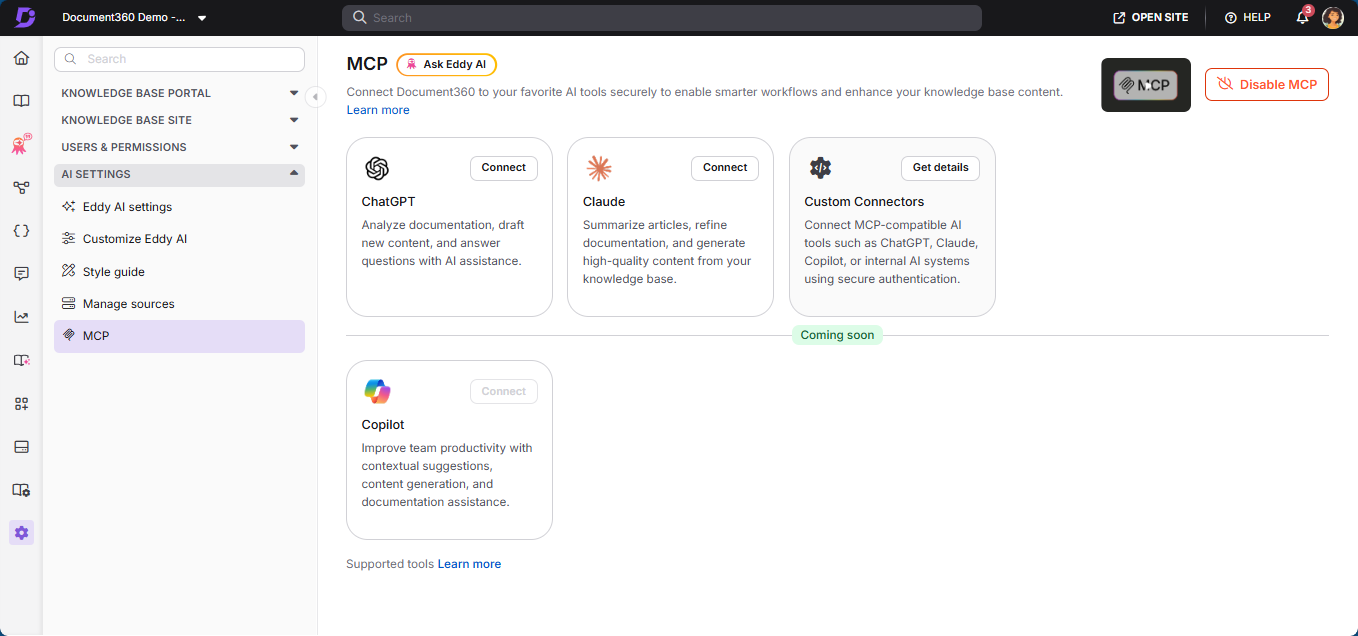
  2. Ve a Configuración de IA > MCP.

  3. Haz clic en Activar MCP.

    Aparece un mensaje de confirmación preguntando si quieres permitir que asistentes externos de IA accedan a tu base de conocimientos. Solo los Propietarios y Administradores de Proyectos pueden activar o desactivar el MCP para un proyecto.

  4. Haz clic en Permitir acceso para continuar.

Document360 MCP settings page with tutorial video and options for AI configuration.

Una vez habilitada, la configuración MCP queda disponible bajo Conectores Personalizados.

NOTA

Habilitar MCP permite un acceso estructurado a tu base de conocimiento. El acceso al contenido sigue la versión existente del proyecto, el idioma y la configuración de visibilidad.


Consigue la configuración JSON

Después de habilitar MCP,

  1. En Conectores Personalizados, haz clic en Obtener detalles.
    User interface showing AI settings with highlighted 'Get details' button for custom connectors.

  2. Se mostrará la configuración del MCP.

  3. Puedes copiar la configuración completa de JSON o usar la URL proporcionada en ella, dependiendo de los requisitos de tu asistente de IA.

    Esta configuración es necesaria para establecer la conexión MCP en tu asistente de IA.

Configuration settings for connecting to Document360's custom connector interface.


URLs de servidores MCP

Utiliza las siguientes URLs de servidores MCP al configurar conectores en tu asistente de IA. Selecciona la URL adecuada según la región o entorno de tu proyecto. Pega la URL en el campo de configuración del conector personalizado MCP en tu asistente de IA.

Región URL de configuración de MCP
Región de la UE https://mcp.document360.io/mcp
Región de EE. UU. https://mcp.us.document360.io/mcp
Región de Canadá https://mcp.ca.document360.io/mcp

Conecta MCP con tu asistente de IA

Después de habilitar MCP en Document360, puedes conectar tu base de conocimientos a un asistente de IA usando la configuración MCP JSON proporcionada. Dependiendo de la plataforma de IA, puede que necesites usar la URL del servidor MCP o la configuración JSON. Los pasos de preparación varían ligeramente entre plataformas.

Las siguientes secciones describen el proceso de conexión para asistentes de IA de uso común como ChatGPT, Claude y Copilot.

ChatGPT

Para conectar MCP en ChatGPT:

  1. Abre ChatGPT.
  2. Ve a Configuración.
  3. Navega a Apps > Configuración avanzada.
  4. Activar el modo Desarrollador.
  5. Haz clic en Crear app.

Settings menu showing Apps and Advanced settings options for ChatGPT.

Proporciona los siguientes detalles:

  1. Nombre - Introduce una etiqueta para la conexión (por ejemplo, Document360 MCP).
  2. Descripción - (Opcional) Añadir una descripción para referencia.
  3. URL del servidor MCP - Pegar la URL del servidor MCP proporcionada en Document360.
  4. Método de autenticación - Seleccione OAuth.
  5. Haz clic en Configuración avanzada.
  6. En el panel lateral que aparece, desplázate hasta abajo.
  7. Desmarca la opción activada por OIDC .
  8. Selecciona la casilla de confirmación (lo entiendo...).
  9. Haz clic en Crear.

Settings for Document360 app including OIDC support and advanced configuration options.

Después de crear la aplicación, serás redirigido a Document360. Revisa la solicitud de conexión y elige el proyecto requerido.

  1. Selecciona la casilla de confirmación (entiendo y confío en esta URL).
  2. Haz clic en continuar. Serás redirigido a ChatGPT.

Para empezar a usar el conector MCP en ChatGPT:

  • En el cuadro de mensajes de ChatGPT, escribe / para abrir una lista de opciones disponibles.
  • Desplázate hacia abajo para localizar los conectores añadidos y luego selecciona el conector Document360 haciendo clic en su nombre proporcionado.

Menu options in Developer mode with Document360 highlighted for selection.

ChatGPT ahora puede interactuar con tu base de conocimiento utilizando las capacidades MCP habilitadas en tu proyecto.


Claude AI

Para conectar MCP en Claude AI:

  1. Abre Claude AI.

  2. Haz clic en tu perfil y navega a Configuración.

    Menu displaying settings option with shortcuts for easy navigation and access.

  3. Ve a Conectores.

  4. Haz clic en Añadir.

  5. Elige Personalizado entre las opciones que te ofrecen.

  6. Selecciona Web o Escritorio según tus necesidades.

Si tu organización permite añadir conectores personalizados, puedes proceder con la configuración.

Si no, puede que necesites contactar con el administrador de tu organización para habilitar o conceder permiso para añadir conectores personalizados.

Settings page showing connectors with options to add and filter by type and category.

Proporciona los detalles requeridos:

  1. Nombre - Introduce una etiqueta (por ejemplo, Document360 MCP).
  2. Configuración - Pega la URL del servidor MCP desde la configuración MCP proporcionada en Document360.
  3. Haz clic en Añadir.
  4. Navega a Configuración personal y localiza el conector personalizado con el nombre que has proporcionado.
  5. Haz clic en Conectar para establecer la conexión MCP.

Después de crear la conexión:

  1. Serás redirigido a Document360.
  2. Revisa la solicitud de conexión y elige el proyecto requerido.
  3. Selecciona la casilla de confirmación (entiendo y confío en esta URL).
  4. Haz clic en continuar.

La conexión ya está establecida. Claude AI puede interactuar con tu base de conocimientos utilizando las capacidades MCP habilitadas en tu proyecto.


Cursor IDE

Para conectar MCP en el IDE de cursor:

  1. Abre el cursor IDE.
  2. Navega a Configuración.
  3. Ve a Herramientas y MCP.
  4. Haz clic en Añadir nuevo servidor MCP.

Settings menu showing Tools & MCP with options for browser automation and custom tools.

Serás redirigido a la pantalla de configuración del MCP.

  1. Pega la configuración JSON de MCP copiada de Document360.
  2. Guárdatelo.

JSON structure showing Document360 server configuration with URL and type details.

Después de guardar:

  1. Volver a Configuración del cursor del IDE > herramientas y MCP.
  2. Localiza el servidor MCP configurado.
  3. Una vez habilitada la autenticación, haz clic en Conectar.

Después de crear la conexión:

  1. Serás redirigido a Document360.
  2. Revisa la solicitud de conexión y elige el proyecto requerido.
  3. Selecciona la casilla de confirmación (entiendo y confío en esta URL).
  4. Haz clic en continuar.

La conexión ya está establecida. Puedes usar las capacidades MCP directamente dentro del IDE de Cursor para buscar, recuperar y actualizar documentación mientras codificas.


Copiloto

Para conectar MCP en agentes Copilot:

Crea un nuevo agente

  1. Inicia sesión en tu entorno de Copilot.
  2. Navega a Agentes.
  3. Haz clic en Crear agente en blanco.
  4. Introduce el nombre del agente.
  5. Haz clic en Crear.

Creating a new agent named Document360 in Copilot Studio interface.

Serás redirigido al agente recién creado.

Añadir MCP como herramienta

  1. En la página del agente, ve a la pestaña Herramientas en la barra de navegación superior.
  2. Haz clic en Añadir una herramienta.
  3. Selecciona Protocolo de Contexto del Modelo.

Configurar los ajustes de MCP

  1. Introduce los siguientes detalles:
    • Nombre – Proporcionar un nombre para el conector MCP
    • Descripción – Introduce una descripción (mínimo 30 caracteres)
    • URL – Pegar la URL del servidor MCP correspondiente
  2. En Método de autenticación, selecciona OAuth 2.0.
  3. Asegúrate de que el Descubrimiento Dinámico esté seleccionado por defecto.
  4. Haz clic en Crear.

Form for adding a Model Context Protocol server with required fields and options.

Establecer conexión

  1. Después de crear la herramienta, aparecerá una pantalla de Conexión que muestra No conectado.
  2. Haz clic en No conectado.
  3. Selecciona Crear nueva conexión.
  4. Haz clic en Crear.

Document360 tool setup screen showing connection options and instructions for creating connections.

Después de crear la conexión:

  1. Serás redirigido a Document360.
  2. Revisa la solicitud de conexión y elige el proyecto requerido.
  3. Selecciona la casilla de confirmación (entiendo y confío en esta URL).
  4. Haz clic en continuar.

La conexión ya está establecida. El agente de Copilot puede interactuar con tu base de conocimientos utilizando las capacidades MCP habilitadas en tu proyecto.

NOTA

El soporte para MCP puede variar según el asistente de IA o el cliente utilizado (como asistentes basados en IDE o herramientas experimentales). Algunas plataformas pueden tener soporte limitado o en evolución para capacidades MCP. Los campos y la interfaz disponibles pueden variar ligeramente según la plataforma de IA. Consulta la documentación de tu asistente de IA para detalles de compatibilidad.


Después de la conexión

Tras una conexión exitosa, puedes utilizar capacidades compatibles con MCP a través de tu asistente de IA, incluyendo:

  • Búsqueda en documentación entre versiones y lenguajes del proyecto
  • Recuperación del contenido completo del artículo por ID o URL
  • Crear nuevos artículos y categorías (si se configuran permisos de escritura)
  • Actualizar artículos existentes preservando la estructura y el formato

Todas las interacciones respetan tu configuración existente, incluyendo versiones del proyecto, lenguajes y reglas de visibilidad. Para una explicación detallada de las capacidades MCP disponibles y cómo funcionan en Document360, consulte el artículo sobre herramientas MCP soportadas .


Verifica la conexión MCP

Después de configurar MCP en tu asistente de IA, puedes verificar la conexión.

  1. Abre tu asistente de IA.
  2. Empieza una nueva conversación.
  3. Introduce una consulta relacionada con tu documentación.

Por ejemplo:

  • Pide detalles sobre una característica específica.
  • Busca y recupera contenido de una versión o lenguaje de un proyecto en particular.
  • Pídele que escriba un artículo en cualquier categoría específica en Document360.

Si la conexión tiene éxito, el asistente de IA devolverá resultados obtenidos de tu base de conocimientos de Document360.
Si no se devuelve ningún resultado o aparece un error, verifica:

  • MCP está habilitado en Document360.
  • La configuración JSON se copió correctamente.
  • El conector está activo en tu asistente de IA.

Si el problema persiste, vuelve a autenticar desconectando y reconectando el conector MCP, o contacta con el soporte de Document360.

NOTA

El asistente de IA solo puede acceder al contenido permitido por la versión, idioma y configuración de visibilidad de tu proyecto.


Desactivar MCP

Para desactivar MCP:

  1. Navega a Configuración () en la barra de navegación izquierda.
  2. Ve a Configuración de IA > MCP.
  3. Haz clic en Desactivar MCP.
  4. Confirma la acción en el diálogo que aparece.

Una vez deshabilitadas, todas las conexiones MCP activas dejarán de funcionar y cualquier sesión existente será terminada. Los tokens de acceso también se revocan. Si vuelves a activar MCP, los asistentes de IA conectados tendrán que reconectarse.


Preguntas frecuentes

¿Qué ocurre si el MCP está deshabilitado?

Si MCP está deshabilitado en Document360, los asistentes de IA externos ya no podrán acceder a tu base de conocimientos a través de la conexión MCP.

Todas las conexiones activas dejarán de funcionar y cualquier sesión existente será terminada. Los tokens de acceso también se revocan, requiriendo reconexión si MCP está habilitado de nuevo.

¿Puedo restringir qué usuarios se conectan a través de MCP?

Sí. El acceso a través de MCP está vinculado a la cuenta de usuario utilizada durante la autenticación OAuth. Las operaciones de MCP siguen el control de acceso basado en roles (RBAC) de Document360, por lo que el asistente de IA solo puede acceder al contenido permitido para ese usuario en función de sus roles y permisos asignados.

¿Habilitar MCP permite que herramientas externas accedan a todo el contenido?

No. El acceso MCP sigue la configuración actual de tu proyecto, incluyendo:

  • Versiones del proyecto
  • Configuraciones lingüísticas
  • Permisos basados en roles
  • Reglas de visibilidad

El contenido restringido o no publicado sigue sujeto a estas normas.

¿Qué asistentes de IA pueden conectarse a Document360 MCP?

Document360 MCP puede conectarse a asistentes de IA que soportan configuraciones MCP o conectores personalizados. Esto incluye herramientas como ChatGPT, Claude, Copilot y cualquier otra plataforma de IA que permita integraciones externas. El soporte puede variar según la implementación del asistente de IA y las funciones disponibles.

¿Qué cuenta se recomienda para usar MCP?

Puedes conectarte a MCP usando asistentes de IA compatibles, ya sea con una cuenta personal u organizacional, dependiendo de tu configuración. Esto depende del asistente de IA que uses y de si permite conectores personalizados.

¿El uso de MCP está restringido a dispositivos específicos?

No. MCP no se limita a un dispositivo específico. Puedes usar MCP en entornos y dispositivos compatibles, dependiendo del asistente de IA que utilices.

¿Pueden los lectores conectarse con Claude para acceder y leer el contenido del artículo?

Sí. Los lectores pueden conectar Claude de la manera compatible y acceder al contenido del artículo a través de la Integración. Los lectores tienen acceso de solo lectura específicamente, solo pueden recuperar artículos publicados, ya que sus permisos están limitados a contenido visible públicamente en la base de conocimiento.