Los iconos no se están renderizando correctamente en el sitio del usuario
En algunos casos, los iconos en el sitio de usuario pueden no renderizarse correctamente, especialmente cuando hay un gran número de iconos para diferentes navegaciones. La razón principal de los iconos rotos es una modificación no intencionada de la familia FontAwesome proporcionada por Document360. Esto ocurre cuando cambios en otras clases o etiquetas HTML en el sitio de usuario alteran sin querer la configuración de la fuente de iconos.
Para evitar este problema,
Asegúrate de que los cambios en el estilo del sitio o en las definiciones de clase no afecten a las clases FontAwesome ni a la configuración de la familia de fuentes.
Al dirigirte a elementos específicos, verifica dos veces que los estilos relacionados con iconos permanezcan intactos y no estén sobrescritos.
Pasos para resolver:
1. Inspeccionar el icono roto:
Utiliza las herramientas de desarrollo de tu navegador para inspeccionar el sitio del usuario.
Haz clic en el icono roto usando la herramienta selectora para identificar el problema.
Comprueba CSS personalizado:
Vaya a Configuración () > sitio de la base de conocimientos > Personalizar sitio > CSS y JavaScript personalizados en el portal de la base de conocimientos.
Revisa cualquier regla de fuente aplicada a distintas clases. En algunos casos, los cambios de fuente pueden aplicarse sin querer a clases más amplias, afectando a los iconos.
Asegúrate de que los cambios de fuente se apliquen solo a las clases específicas que los requieran. Esto ayudará a preservar la configuración predeterminada de Font Awesome y evitará cualquier impacto no intencionado en los iconos.
Si el problema persiste después de seguir estos pasos, póngase en contacto con el equipo de soporte de Document360 para obtener más ayuda: Póngase en contacto con el equipo de soporte de Document360
La página no responde al editar un artículo
Error: La página no funciona. example.com te redirigió demasiadas veces. ERR_TOO_MANY_REDIRECTS.
Al editar un artículo, la página puede volverse poco responsiva o mostrar errores relacionados con la redirección. Algunas causas comunes incluyen:
Caché desactualizada del navegador que interfiere con la carga de la página
Tamaño grande del artículo con demasiadas imágenes, tablas o contenido extenso
Etiquetas HTML de cierre incorrectas o ausentes (especialmente en Markdown)
Redirecciones excesivas debido a una configuración incorrecta del artículo
Problemas relacionados con la plataforma que afectan a todos los artículos, no solo a uno específico
Pasos para resolver:
Borra la caché, vuelve a cargar el navegador y comprueba si el problema persiste. Una caché corrupta o desactualizada puede interferir con la funcionalidad de la página.
Usa una ventana privada/de incógnito. Esto ayuda a descartar problemas relacionados con la caché y las cookies.
Identifica el alcance del problema. Comprueba si el problema ocurre en todos los artículos o solo en uno específico.
Si todos los artículos se ven afectados:
Genera un archivo HAR y contacta con Document360 Support para el análisis.
Ve a Configuración () > Portal de la base de conocimientos > General y activa el interruptor de acceso al Soporte para que el equipo de soporte pueda investigar.
Si un artículo concreto se ve afectado:
Los artículos grandes pueden causar problemas de rendimiento. Considera dividir el contenido en artículos más pequeños y organizarlos bajo las categorías adecuadas.
Asegúrate de que todas las etiquetas HTML del artículo tengan etiquetas de cierre coincidentes (por ejemplo,
<table>,<div>,<p>), especialmente en formato Markdown.
Si el problema persiste después de seguir estos pasos, póngase en contacto con el equipo de soporte de Document360 para obtener más ayuda: Póngase en contacto con el equipo de soporte de Document360
Proporciona los siguientes detalles:
Una captura de pantalla del problema
El archivo HAR para análisis
El acceso al soporte está habilitado en tu proyecto
Carga de sitios de la base de conocimiento sin estilo CSS
Este problema suele ocurrir cuando el sitio se accede desde una red donde los dominios Document360 están bloqueados o no están en la lista blanca por tu empresa u organización.
Pasos para resolver:
Verifica si el sitio funciona correctamente cuando se accede desde otra red. Si es así, probablemente el problema esté relacionado con las restricciones de la red.
Para resolver esto, pon en la lista blanca los siguientes dominios en la configuración de tu red para garantizar el acceso y la funcionalidad adecuados.
URL | Uso | Es obligatorio | Funcionalidad |
|---|---|---|---|
https://<tu-subdominio>.document360.io o tu dominio personalizado | Aplicación principal | Obligatorio | Esta es la aplicación principal donde interactuarán todos los lectores de documentos. |
https://identity.document360.io | Proveedor de identidad | Obligatorio | Este es un proveedor de identidad donde la autenticación se realiza con credenciales de usuario para proyectos privados. |
https://apihub.document360.io | Backend API | Opcional | Puede ser deshabilitado si no usas KB Assistant. |
https://api.document360.io/ | Backend API | Obligatorio | Este es el backend principal con el que interactuará el frontend. Sin este backend, el portal no funcionará en su conjunto. |
https://cdn.document360.io | Servicio CDN | Obligatorio | Los archivos multimedia y recursos estáticos como JavaScript y CSS, HTML, imágenes, vídeos, PDFs y otros archivos adjuntos necesarios para documentos serán servidos por esta URL. |
https://jx9o5re9su-dsn.algolia.net | Búsqueda | Obligatorio | Para la búsqueda de artículos, usamos Algolia. Es un servicio obligatorio. Sin esto, ninguna función de búsqueda dentro del portal ni de la web de usuario de la base de datos no funcionará. |
https://algolianet.com | Búsqueda | Obligatorio | Para la misma funcionalidad de búsqueda que antes. |
https://algolia.com | Búsqueda | Obligatorio | Para la misma funcionalidad de búsqueda que antes. |
https://jx9o5re9su-1.algolianet.com | Búsqueda | Obligatorio | Para la misma funcionalidad de búsqueda que antes. |
https://jx9o5re9su-2.algolianet.com | Búsqueda | Obligatorio | Para la misma funcionalidad de búsqueda que antes. |
https://jx9o5re9su-3.algolianet.com | Búsqueda | Obligatorio | Para la misma funcionalidad de búsqueda que antes. |
https://floik.com/exe/ | Procesamiento de medios | Obligatorio | Esta URL se utiliza para procesar y ofrecer experiencias de medios interactivos integradas en el contenido de tu base de conocimiento. Para garantizar la funcionalidad completa, esta URL debe estar en la lista blanca. |
*.floik.com | Procesamiento de medios | Obligatorio | Este dominio se utiliza para procesar y ofrecer experiencias de medios interactivos integradas en el contenido de tu base de conocimiento. Para garantizar la funcionalidad completa, esta URL debe estar en la lista blanca. |
https://cdn.jsdelivr.net | Documentación de la API | Obligatorio | Para la función TryIt en la documentación de la API para validar archivos JSON y YAML. Sin esto, la experiencia de pruebas interactivas de API puede no funcionar correctamente. |
Las fotos de perfil de usuarios/lectores están rotas
Las fotos de perfil de usuarios o lectores pueden parecer rotas en la página de la base de conocimiento. Este problema ocurre cuando el tipo de contenido de la imagen está mal identificado, impidiendo que cargue correctamente.
Pasos para resolver:
Abre cualquier artículo en la base de conocimientos y comprueba si la foto de perfil del colaborador parece estar rota.
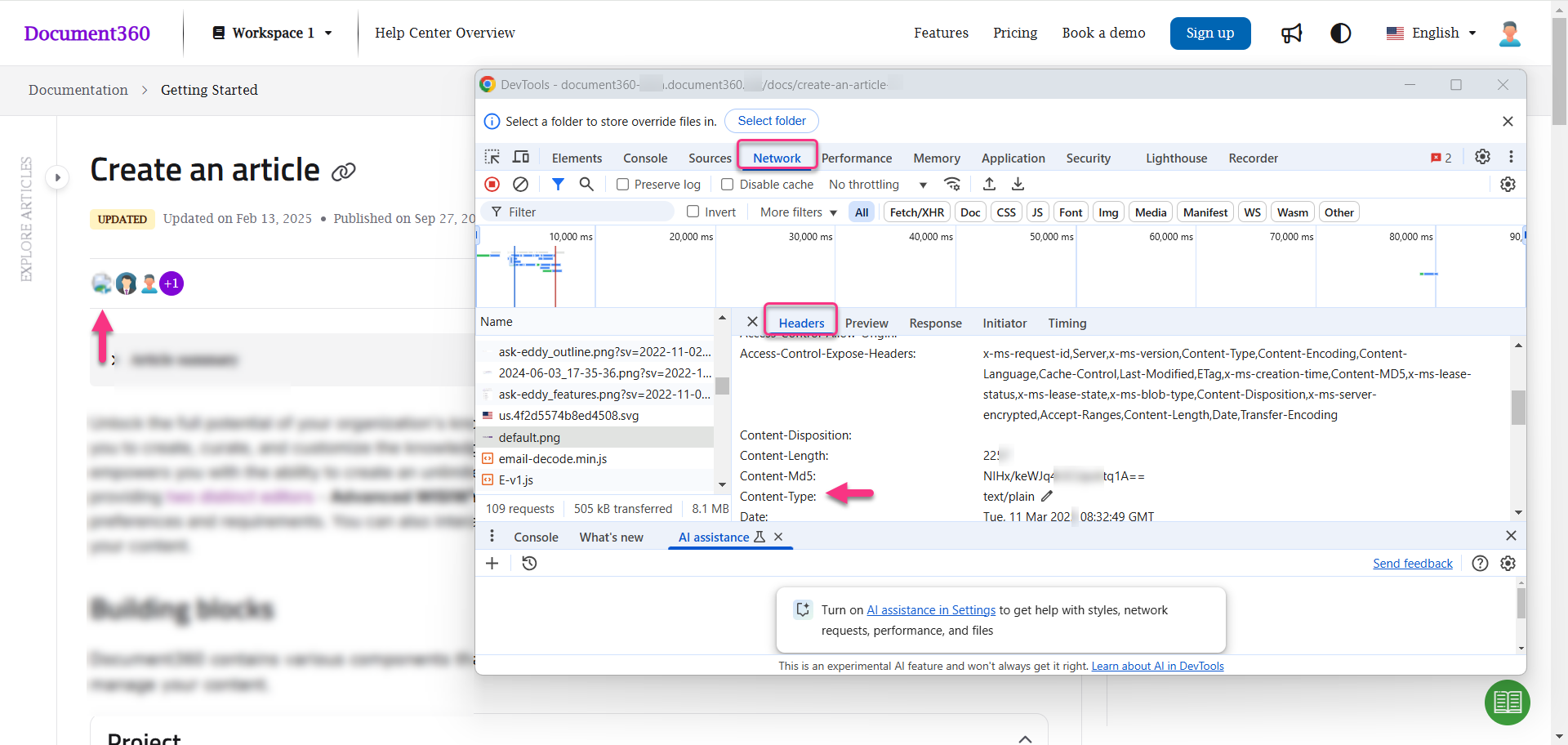
Haz clic derecho en la pestaña del navegador, haz clic en Inspeccionar y ve a la pestaña Red en el panel de herramientas de desarrollo .
Localiza la solicitud que carga la imagen de perfil y comprueba el tipo de contenido:
Si es "texto/plano", la imagen no cargará correctamente.
Si es "imagen/jpeg", "aplicación/octeto-flujo" u otro formato válido, la imagen debería cargarse bien.
Prueba a volver a subir la foto de perfil:
Accede a tu proyecto en el portal de la Base de conocimiento.
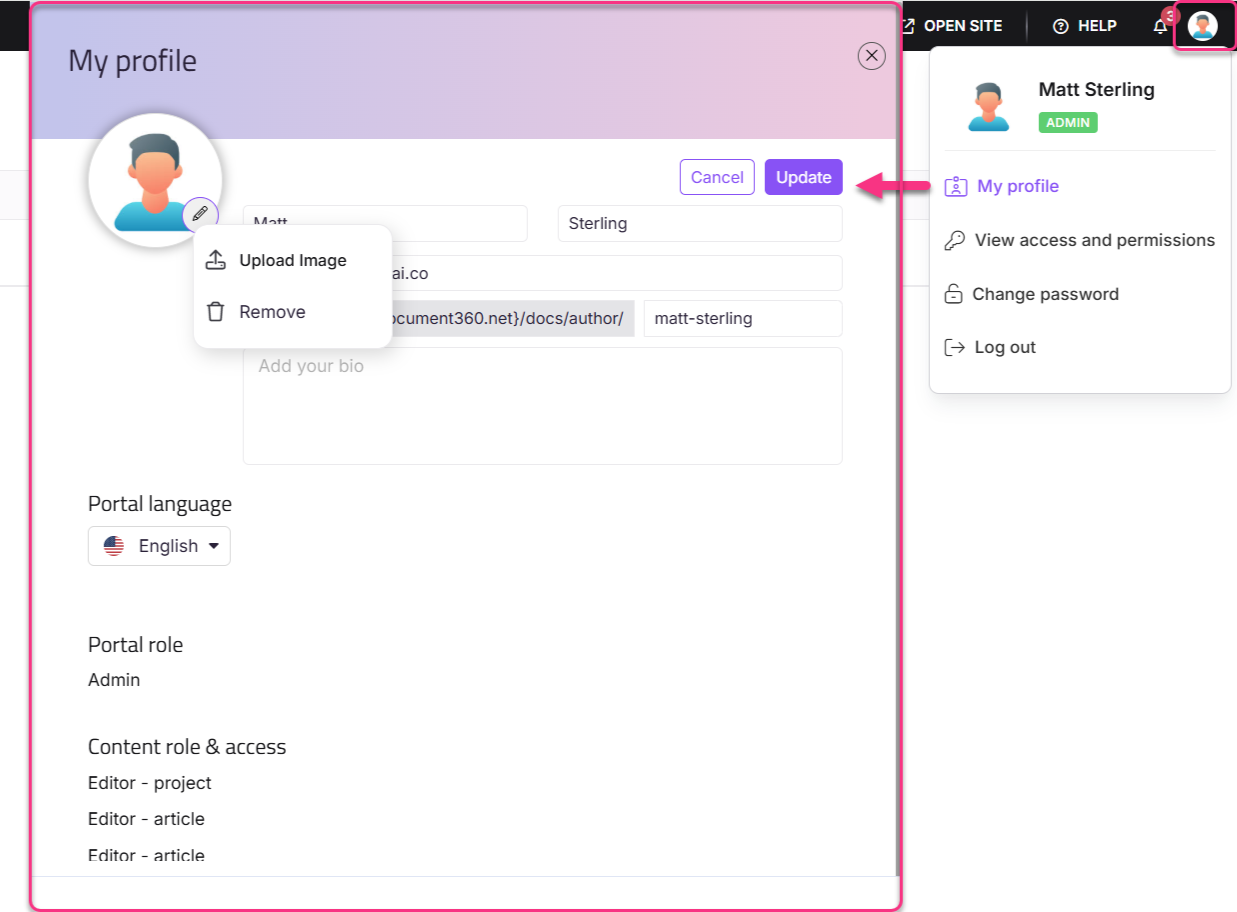
Haz clic en el icono de tu perfil en la esquina superior derecha.
Selecciona mi perfil en el desplegable.
En el panel Mi perfil , haz clic en Editar y luego en el icono Editar () cerca de la foto de perfil.
Sube la imagen de perfil que quieras.
Si el problema persiste, genera un archivo HAR y contacta con Soporte de Document360 para una investigación más profunda.
Problema al enviar comentarios de artículos
Las posibles causas de este problema son restricciones en la política de seguridad de contenido, problemas de red o cortafuegos, extensiones del navegador, conflictos de caché o problemas temporales con servidores. Estos factores pueden bloquear la presentación de comentarios o impedir acciones como darle me gusta, no dar like o comentar un artículo.
Pasos para resolver:
Comprueba si puedes dar Me gusta o no al artículo.
Asegúrate de poder introducir comentarios en el área de texto de feedback.
Prueba a hacer clic en el botón Enviar para ver si el feedback queda registrado.
Determina si el problema se produce en un solo artículo o en todos los artículos.
Inspecciona los errores:
Abre la consola de desarrolladores del navegador (haz clic derecho > Inspeccionar > pestaña Consola).
Busca cualquier error de la consola relacionado con la Política de Seguridad de Contenidos (CSP).
Captura una captura de pantalla del mensaje de error.
Abre la pestaña Red en las herramientas de desarrollo del navegador.
Reproduce el problema y exporta el registro de red como archivo HAR.
Si el problema persiste después de seguir estos pasos, póngase en contacto con el equipo de soporte de Document360 para obtener más ayuda: Póngase en contacto con el equipo de soporte de Document360
Proporciona los siguientes detalles:
Capturas de pantalla de error en consola
HAR con registros de red
Grabación de pantalla del problema
Adaptación de código personalizado para el modelo de Aplicación de Página Única (SPA) en Document360
Con la transición del sitio web de Document360 a un modelo de Aplicación de Página Única (SPA), cualquier JavaScript personalizado dependiente de eventos de actualización de página puede dejar de funcionar como se espera. Esto se debe a que los SPA solo actualizan el contenido del artículo, no toda la página.
A continuación se muestran las áreas donde los usuarios pueden inyectar JavaScript personalizado dentro del portal Document360:
JavaScript personalizado
Navega a Configuración () en la barra de navegación izquierda del portal de la Base de conocimientos.
En el panel de navegación izquierdo, navega al Sitio de la base de conocimientos > Personalización del sitio > CSS y JavaScript personalizados.
Integraciones HTML personalizadas
Navega a Conexiones () en la barra de navegación izquierda y selecciona Integraciones.
Selecciona HTML personalizado en el menú desplegable en la esquina superior izquierda.
Solución recomendada
Para asegurar la compatibilidad con el modelo SPA, actualiza tu JavaScript personalizado para usar el articleload evento. Este evento se activa cuando el contenido del artículo se actualiza, asegurando que tus scripts funcionen perfectamente en la nueva arquitectura.
Sustituye cualquier código que dependa de eventos de actualización de página por una suscripción al
articleloadevento.Utiliza el siguiente fragmento de código para adaptar tus scripts personalizados:
panel.addEventListener('articleload', function() {
  // Your custom JavaScript code here
});
Prueba tus scripts actualizados para confirmar que funcionan correctamente en el entorno SPA.
Si el problema persiste después de seguir estos pasos, póngase en contacto con el equipo de soporte de Document360 para obtener más ayuda: Póngase en contacto con el equipo de soporte de Document360
Las incrustaciones iframe de terceros dejan de funcionar después de que la página está inactiva
Si el contenido incrustado de herramientas de terceros como demos interactivas deja de renderizarse después de que la página haya estado inactiva unos minutos, esto suele deberse a cómo el navegador gestiona los recursos en pestañas inactivas. Los navegadores modernos pueden suspender o descargar contenido iframe en pestañas en segundo plano, especialmente para incrustaciones interactivas pesadas con varios pasos o capítulos. Este comportamiento está gestionado por el SDK de la herramienta de terceros y no es específico de Document360. Pasos para resolver:
Reduce el número de incrustaciones pesadas de iframe en una sola página de artículo.
Contacta con el equipo de soporte de la herramienta de terceros para comprobar si su SDK de incrustación gestiona los cambios de visibilidad en las pestañas del navegador.
Preguntas frecuentes
¿Por qué no aparecen artículos en la página de Nuevas novedades?
Si la página de Novedades no muestra artículos, verifica que la opción de Establecer automáticamente el estado del artículo esté activada. Cuando esta configuración está desactivada, los artículos pueden no recibir el estado correspondiente necesario para aparecer en la sección Nuevas novedades.
La configuración captura los artículos desde la fecha en que se activa. Los artículos publicados antes de habilitar esta opción no aparecerán en What's New. Para incluir artículos existentes, navega al artículo, haz clic en Más (...) > Más opciones de artículo, luego activa el Indicador de Estado y marca el artículo como Nuevo o Actualizado.
Puedes usar el filtro 'Actualizado' para mostrar artículos que se modificaron recientemente después de activar la configuración.