Esta sección ofrece orientación paso a paso para abordar los desafíos comunes que puedas encontrar al gestionar o acceder a tu sitio de base de conocimiento. Desde problemas de accesibilidad web hasta errores de configuración, cada solución está diseñada para ayudarte a identificar y resolver rápidamente posibles obstáculos.
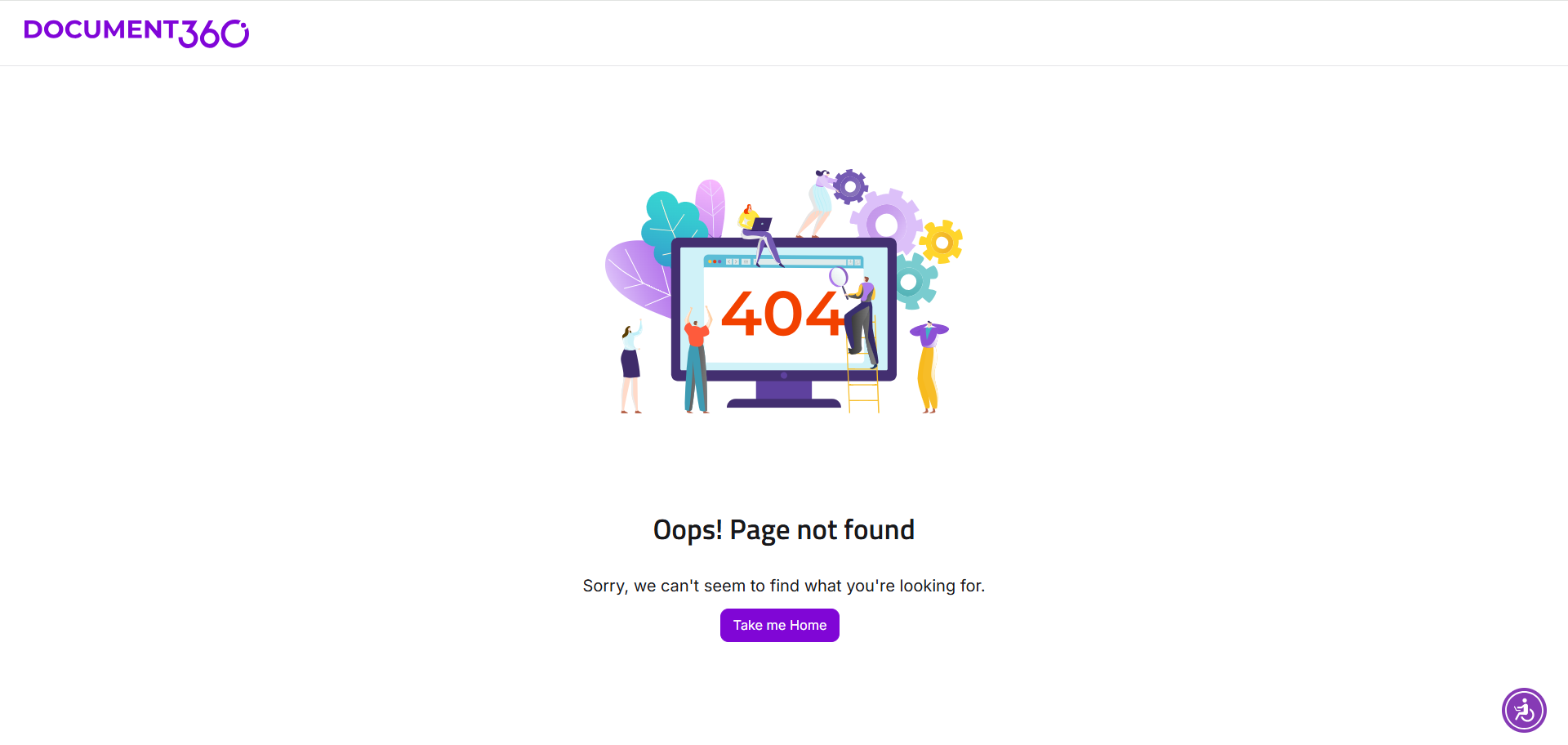
El artículo devuelve el error 404 o redirige inesperadamente
Cuando un artículo devuelve un error 404 o redirige inesperadamente, normalmente se debe a que el artículo no se haya publicado, un slug incorrecto o modificado el artículo, un artículo eliminado o una regla de redirección de URL mal configurada.
Pasos para resolver:
Revisa si hay problemas con los servidores
Un problema temporal en el servidor puede impedir que la página cargue. Prueba a actualizar la página.
Verifica el artículo slug
Revisa el slug del artículo configurado en el editor. Asegúrate de que la bala esté en minúsculas y comprueba si hay errores tipográficos.
Asegúrate de que el slug coincida con la URL a la que se accede desde el sitio de la base de conocimiento.
Si la URL del artículo ha cambiado recientemente, configura una regla de redirección en el portal de la Base de Conocimientos para evitar enlaces rotos.
Actualiza el slug o URL si se identifica una desadaptación.
Verifica que el artículo esté publicado
Asegúrate de que el artículo esté publicado y disponible en la versión correspondiente de la base de conocimientos.
Si el artículo está en borrador, publícalo e intenta acceder a él de nuevo.
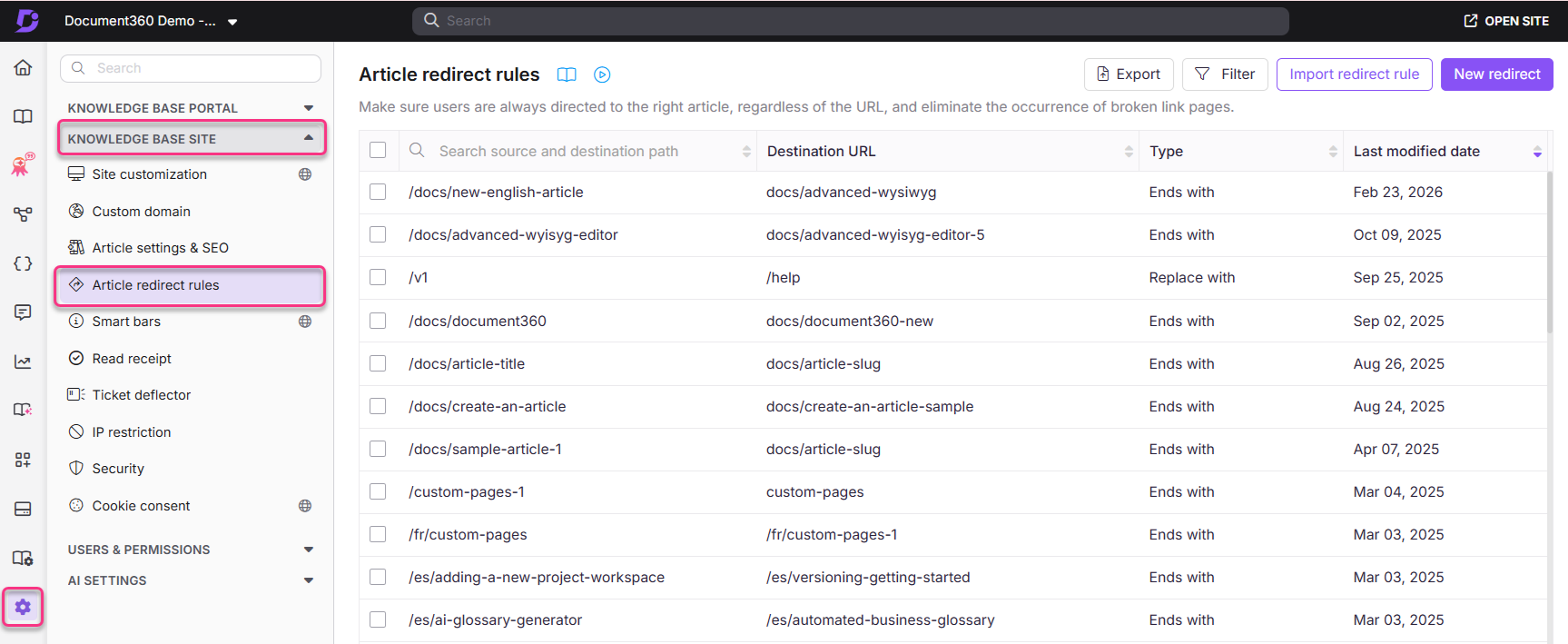
Comprobar las reglas de redirección de URL
Navega a Configuración () > en la barra de navegación izquierda del portal de la Base de conocimientos.
En el panel de navegación izquierdo, navega a .
Utiliza la barra de búsqueda para encontrar el slug del artículo y comprueba si se aplica una regla de redirección.
Si se aplica una regla de redirección, revisa su propósito. Si la regla no es necesaria o está mal configurada, elimínala.
Guarda los cambios y revisa el artículo para asegurarte de que se muestra como se espera en la página de la base de conocimientos.
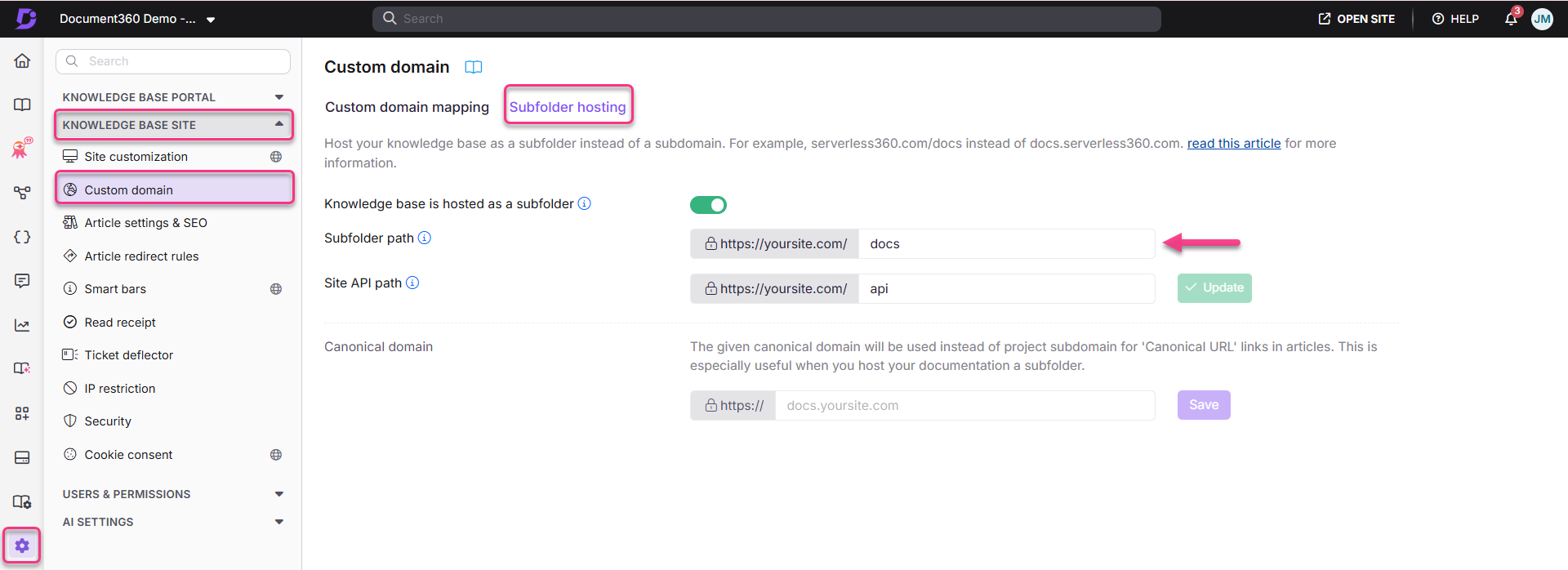
Revisa la ruta de la subcarpeta
Si todos los artículos en el sitio de la base de conocimientos devolven errores 404, la ruta de la subcarpeta puede haber cambiado desde su nombre por defecto,
docs. Esto solo se aplica cuando el host de la subcarpeta está inactivo.Cambia la ruta de la subcarpeta y
docsguarda los cambios.Para más información, consulte Alojar Document360 en un subdirectorio.
Si el problema persiste después de seguir estos pasos, póngase en contacto con el equipo de soporte de Document360 para obtener más ayuda: Póngase en contacto con el equipo de soporte de Document360
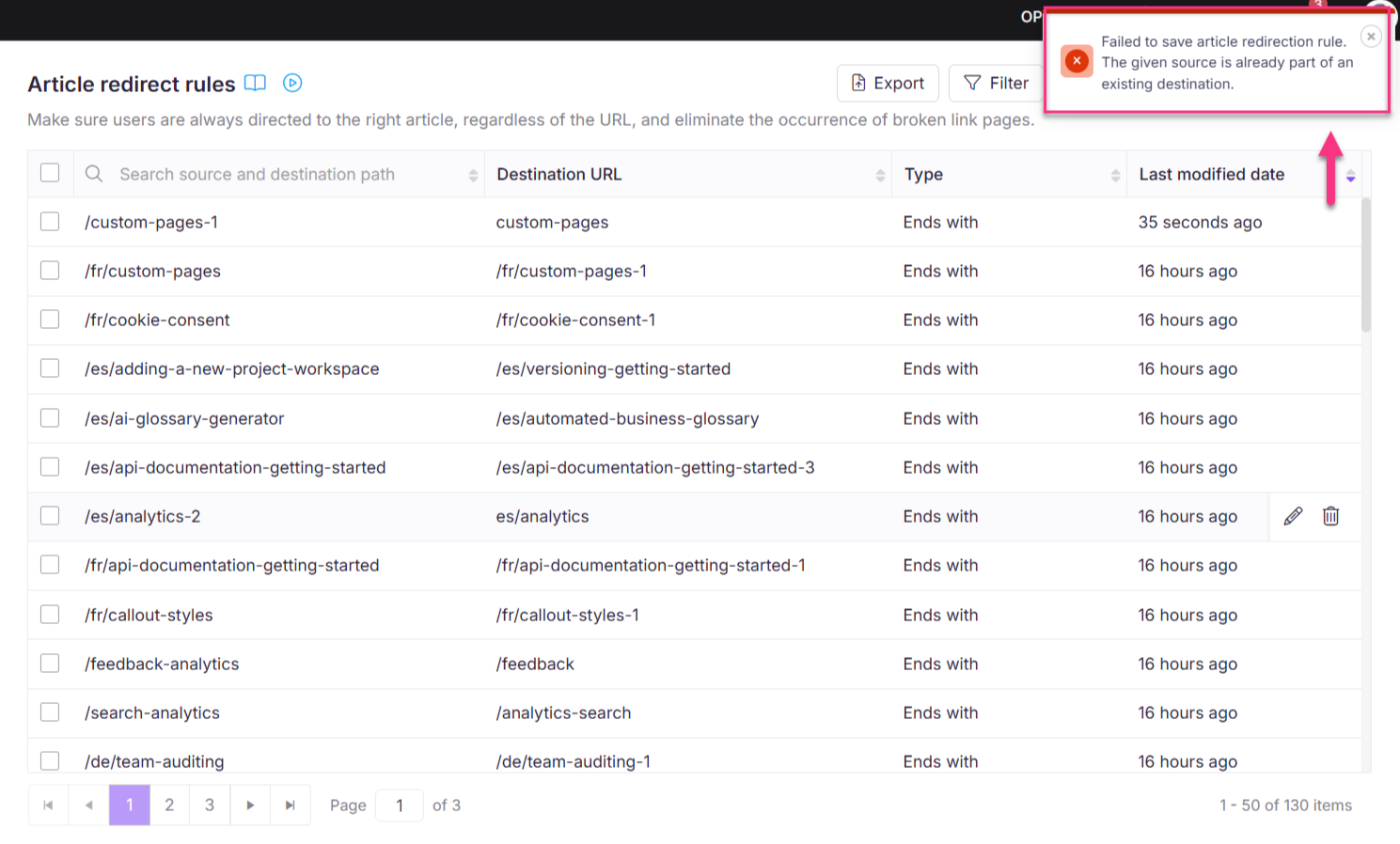
Encontrarse con un error al guardar una regla de redirección de artículo.
Error: No se ha podido guardar la regla de redirección del artículo. La fuente dada ya forma parte de un destino existente.
Este error ocurre cuando se utiliza un slug de destino (el objetivo de una regla de redirección existente) como camino fuente para otra redirección. Una vez que un destino se establece en una regla de redirección, se convierte en un destino estático y no puede reutilizarse como fuente en una nueva regla.
Pasos para resolver:
Asegúrate de que el slug de destino no se utilice como camino fuente en ninguna regla de redirección existente o nueva.
Revisa y actualiza tus normas de redirección para evitar conflictos.
Cómo evitar errores 404 tras eliminar lenguajes en la base de conocimientos
Cuando los idiomas se eliminan o se ocultan del sitio de la Base de conocimientos, los lectores pueden encontrarse con errores 404 si intentan acceder a versiones eliminadas de los artículos.
Una vez que un idioma es eliminado del proyecto, todos los artículos asociados a ese idioma dejan de estar disponibles. Sin embargo, los usuarios con enlaces marcados o acceso directo a esas URLs pueden intentar abrirlas, lo que provoca errores 404.
Pasos para resolver:
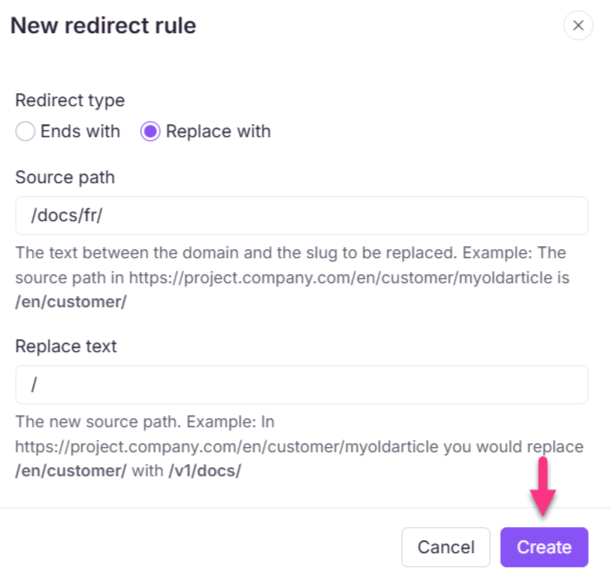
Para evitar errores 404 y redirigir a los usuarios a la versión principal del artículo, establece reglas de redirección para los idiomas eliminados:
Navega a Configuración () > en la barra de navegación izquierda del portal de la Base de conocimientos.
En el panel de navegación izquierdo, navega a .
Haz clic en Nueva redirección para añadir una nueva regla de redirección.
Aparecerá el nuevo panel de reglas de redirección .
Elige Reemplazar con en la sección de tipo Redirección .
En el camino de Fuente, introduce
/docs/<language_code>(por ejemplo,/docs/frpara francés,/docs/esespañol,/docs/dealemán).En el texto Reemplazar, introduce
/para redirigir todos los enlaces de artículos específicos del idioma al idioma principal.Haz clic en Crear para guardar la regla.
Repite el proceso para cada idioma eliminado. Una vez aplicadas estas reglas de redirección, cualquier intento de acceder a un artículo eliminado redirigirá automáticamente a los usuarios a la versión principal, evitando errores 404 incluso si los enlaces están marcados.
El sitio web no se carga tras introducir la URL
Si un sitio web no es accesible al introducir una URL, las posibles causas pueden ser una entrada incorrecta de URL, problemas de caché del navegador, interferencias de VPN, problemas de red, inactividad del servidor, navegadores desactualizados o configuraciones incorrectas de fecha y hora del sistema.
Pasos para resolver:
Asegúrate de que la URL del sitio web se introduzca correctamente.
Recarga la página.
Borrar la caché del navegador:
Haz clic derecho en cualquier parte de la página y selecciona Inspeccionar para abrir el menú de herramientas de desarrollo.
Haz clic derecho en el botón de recargar del navegador y elige Recarga Completa , Vaciar caché y Carga Completa.
Comprueba si hay una VPN activa en tu dispositivo. Si lo es, apaga la VPN e intenta acceder al sitio de nuevo.
Asegúrate de que la fecha, hora y zona horaria de tu sistema estén correctamente configuradas.
Si el problema persiste tras estos pasos, considera contactar con el equipo de soporte para recibir más ayuda.
Problemas de conexión segura en el sitio de la base de conocimientos
Error:
Este sitio no puede proporcionar una conexión segura
Tu conexión no es privada
La conexión para este sitio no es segura
Pasos para resolver:
Consulta el registro de la CAA en el DNS:
Verifica si se ha añadido un registro CAA (Autorización de la Autoridad de Certificación) a los registros DNS de tu sitio de base de conocimiento.
Si no se encuentra ningún registro CAA, inspeccione el certificado SSL utilizado para el sitio. Para orientación, consulta los pasos del vídeo proporcionado.
Actualizar el registro de la CAA:
Añade el registro CAA correspondiente a tu DNS según el proveedor del certificado SSL.
Por ejemplo, si el proveedor del certificado es Let's Encrypt, añade el segundo registro CAA según lo especificado en las instrucciones. De igual manera, asegúrate de que se añada el registro CAA correcto para tu tipo de certificado.
Referencia para los registros de la CAA:
Aprende más sobre los registros de la CAA y su importancia revisando el siguiente artículo:
Registro de la CAA y por qué es necesario (relacionado con SSL).
Contacta con el proveedor de DNS:
Si el problema persiste durante la configuración personalizada del dominio, contacta con tu proveedor DNS para confirmar si hay otros problemas.
Si el problema persiste después de seguir estos pasos, póngase en contacto con el equipo de soporte de Document360 para obtener más ayuda: Póngase en contacto con el equipo de soporte de Document360
504 Gateway timeout al acceder al sitio
Error: Tiempo de espera de la pasarela 504
Si ocurre un error 504 al acceder al sitio, una posible razón podría ser la configuración de las subcarpetas.
Pasos para resolver:
Revisa los cambios recientes en la configuración del servidor web:
Revisa los bloques de ubicación o archivos de configuración en el servidor web para ver si hay cambios recientes.
Si se identifican cambios, devuélvelos a su estado anterior.
Verifica la configuración de la subcarpeta:
Un cambio en el slug de la subcarpeta dentro de la configuración de la subcarpeta puede causar el problema.
Reverte cualquier cambio reciente en la configuración de subcarpetas para resolver el problema.
Para más información sobre la configuración de subcarpetas, consulte el artículo sobre Alojar Document360 en un subdirectorio.
Error al acceder al sitio
Error:
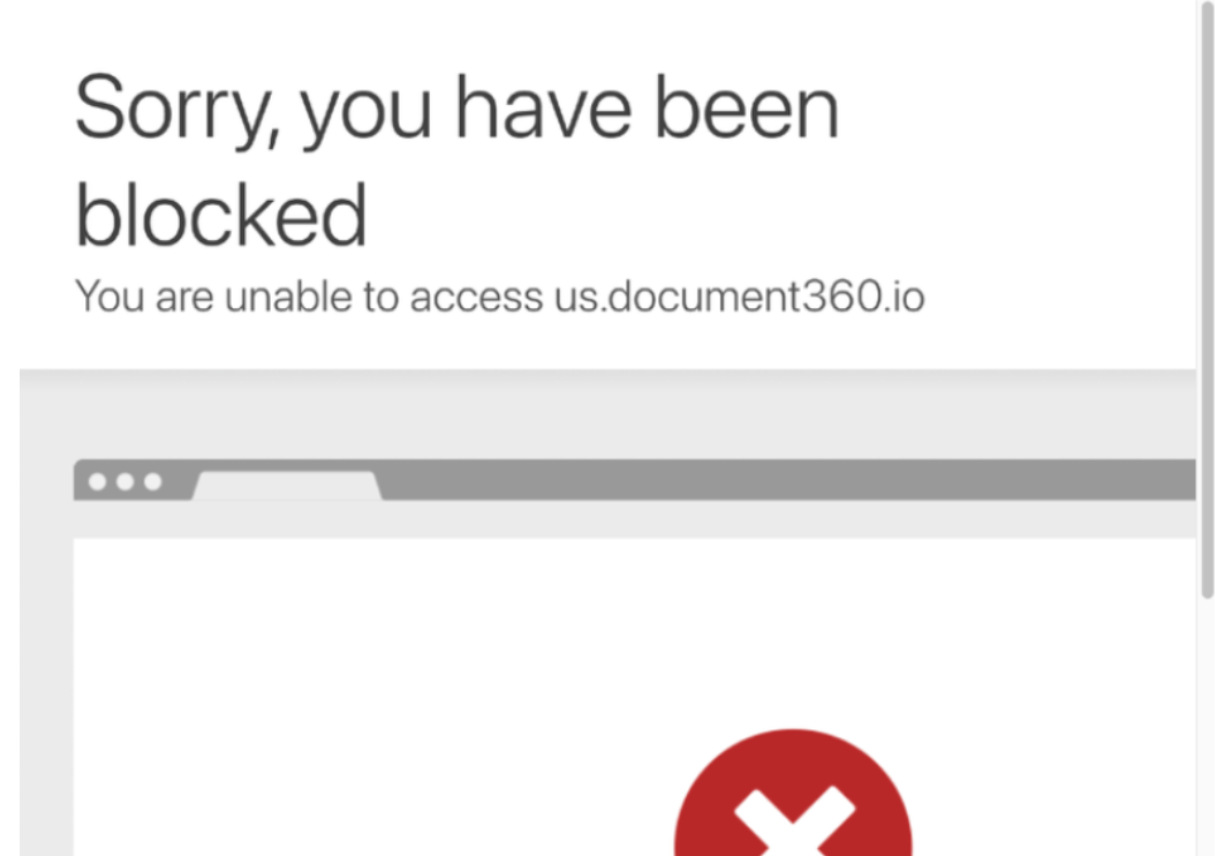
1. Lo siento, ha sido bloqueado. No puedes acceder a us.document360.io
2. El sitio no carga correctamente o muestra el código de error: 6003
El sitio de la base de conocimientos no carga o es inaccesible para ciertos usuarios. Cloudflare podría haber señalado la dirección IP o el agente de usuario del navegador como sospechosos o similares a bots. Esto puede resultar en un acceso restringido al sitio.
O bien, este problema puede ocurrir si el secreto del cliente JWT (JSON Web Token) ha sido regenerado. Cuando el secreto se cambia pero no se actualiza en la aplicación, la autenticación falla, lo que provoca problemas de acceso.

Pasos para resolver:
Si experimentas el primer problema, ponte en contacto con nosotros en Document360 Support. Nuestro equipo investigará la puntuación IP o el agente del navegador y ayudará a resolver el problema.
Si experimentas el segundo problema,
Si el secreto se ha regenerado recientemente y no se ha actualizado, regenera un nuevo secreto de cliente.
Tras regenerar, asegúrese de que el nuevo secreto del cliente esté correctamente actualizado en la configuración de la aplicación JWT.
Encontrarme con el mensaje "/home/error/" al acceder al sitio
Error: /home/error/
Las posibles causas de este error incluyen una configuración incorrecta del sitio, problemas en el lado del servidor o errores no resueltos en el backend del sitio web. Podrías encontrarte con este error en la sección de URL después de la URL del dominio.
Pasos para resolver:
Contacta con nosotros en el soporte de Document360 con los siguientes detalles:
Un vídeo de compartición de pantalla que muestra el problema en la página.
Pasos para reproducir el error, si es posible.
Sigue los pasos descritos en esto Guía para descargar el archivo HAR.
Compartir errores en la consola:
Después de descargar el archivo HAR, haz clic en la pestaña 'consola' en las herramientas de desarrollo de tu navegador.
Haz una captura de pantalla de los errores de consola que aparecen e inclúyela en tu correo electrónico.