La función de comentarios en línea en Document360 permite a los miembros del equipo añadir retroalimentación contextual directamente sobre el texto seleccionado dentro de un artículo, haciendo que el proceso de revisión y refinamiento sea más rápido y estructurado. En lugar de discutir cambios en hilos separados, los revisores pueden resaltar un pasaje específico y adjuntar un comentario, manteniendo el feedback vinculado al contenido exacto al que se refiere.
Cuándo usar los comentarios en línea
Utiliza comentarios en línea cuando quieras dar o recopilar retroalimentación precisa a nivel de texto durante el ciclo de revisión de contenido. Los escenarios más comunes incluyen:
- Un experto en la materia debe señalar una frase concreta como inexacta sin editar directamente el artículo.
- Un líder de equipo quiere sugerir reformular un párrafo concreto antes de que se publique el artículo.
- Varios revisores están colaborando en un borrador y necesitan hacer un seguimiento de qué secciones se han abordado.
- Quieres llevar un registro de los comentarios resueltos incluso después de que el artículo se publique.
Antes de que empieces
- El artículo debe estar abierto en el editor avanzado WYSIWYG. Los comentarios en línea no están disponibles en los editores Markdown ni en los WYSIWYG estándar.
- Para revisar un artículo sin permisos de edición, véase Gestión de cuentas de revisores.
Añadir comentarios en línea a un artículo
-
Navega hasta el artículo deseado en el Knowledge base portal.
-
Confirma que el artículo está abierto en el editor avanzado de WYSIWYG.
-
Selecciona el texto sobre el que quieres comentar haciendo clic y arrastrando el cursor sobre él. Aparece un menú de burbujas.
-
Haz clic en el icono de Comentar () para abrir el cuadro de comentarios.
El icono de comentario aparece solo cuando el texto seleccionado no se solapa con un comentario existente. Para añadir un nuevo comentario, asegúrate de que el texto seleccionado no forme ya parte de una sección previamente comentada.
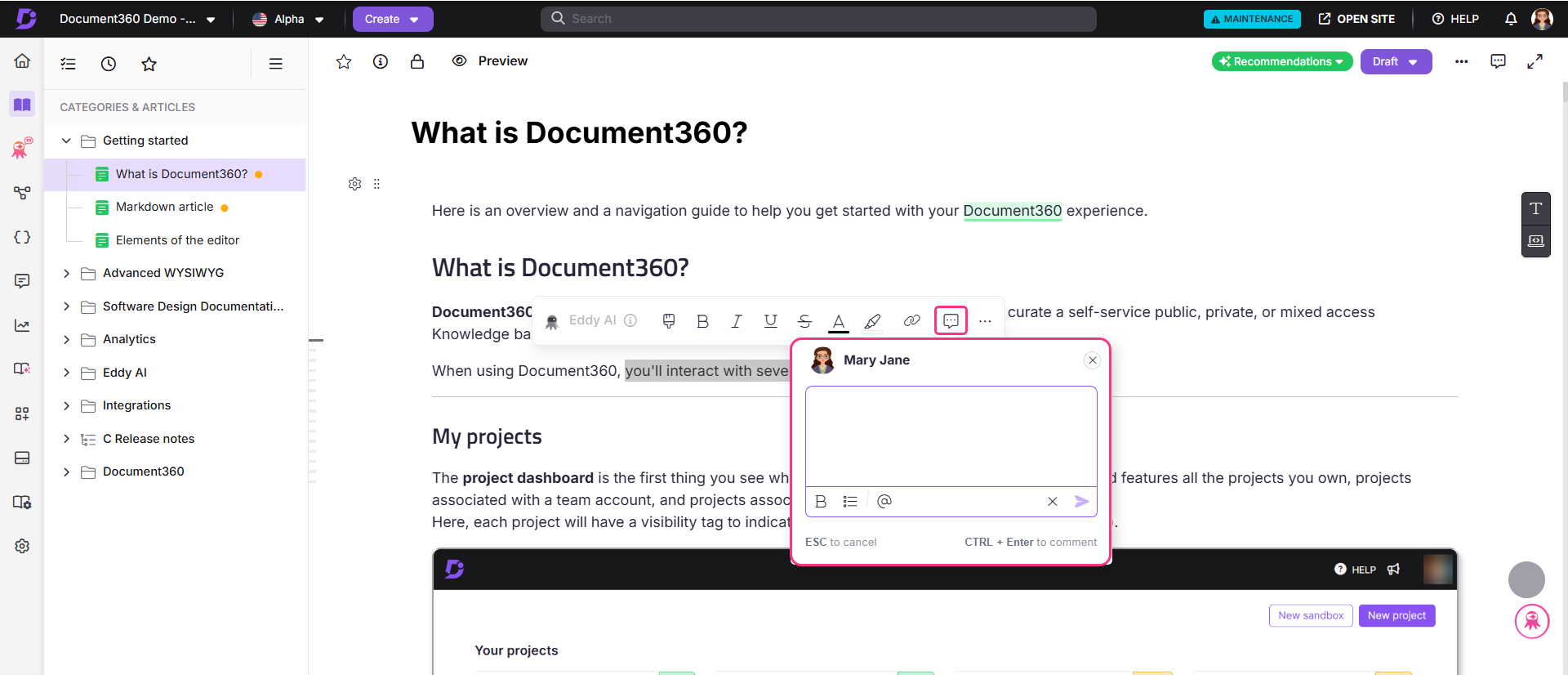
- Dentro del cuadro de comentarios, puedes:
- Introduce el texto de tu comentario.
- Usa el símbolo @ para mencionar a otro usuario en tu proyecto.
- Aplica un formato básico de texto como negrita y listas. Los comentarios se indican visualmente con un resaltado amarillo en el texto seleccionado.
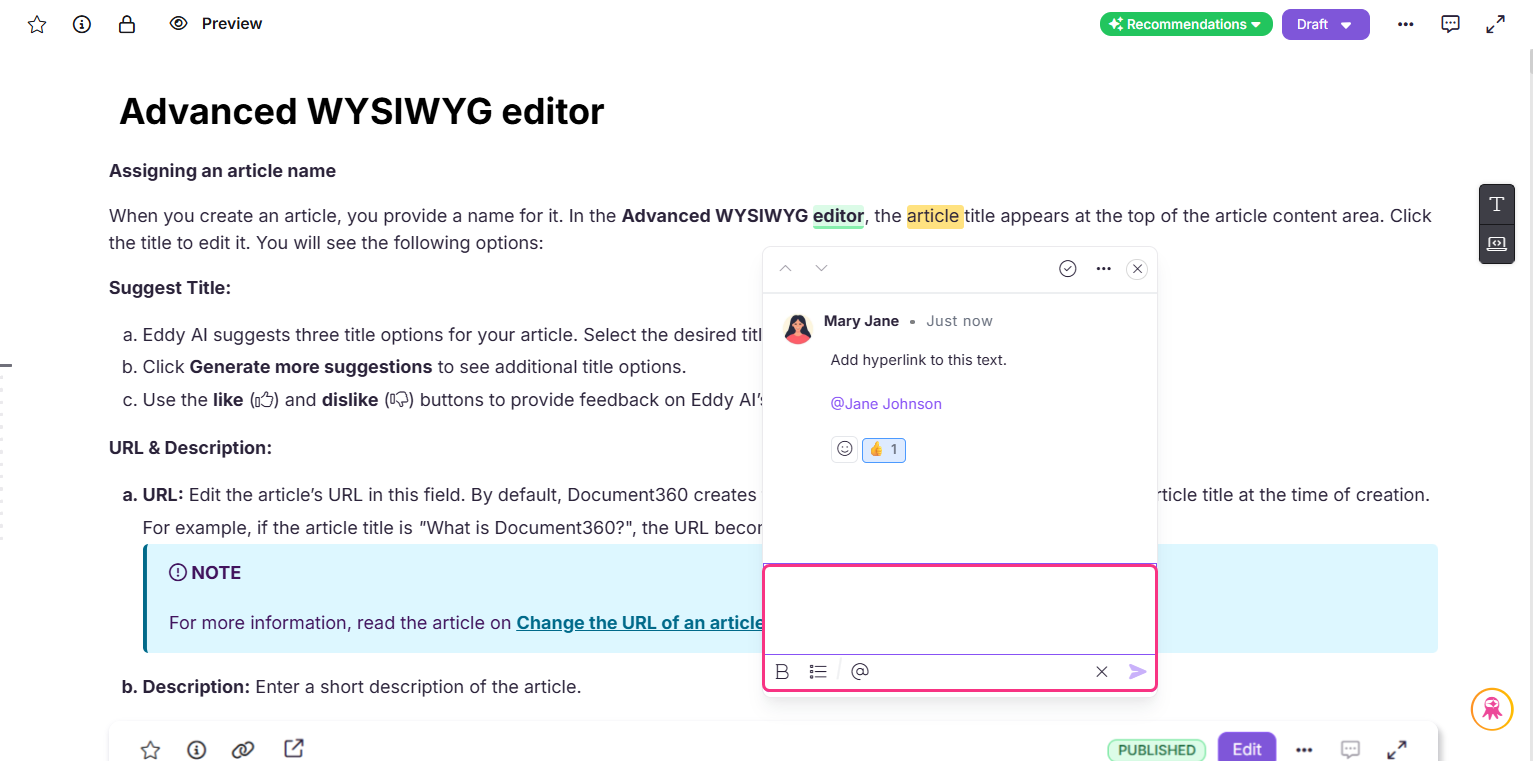
-
Haz clic en Enviar () o pulsa Ctrl + Enter para publicar el comentario en línea.
-
Para cancelar sin guardar, haz clic en cualquier parte fuera del cuadro de comentarios o pulsa ESC.
Si escribes algo en el cuadro de comentarios y luego haces clic fuera de él, aparece un cuadro de confirmación preguntando si quieres descartar los cambios.
Los comentarios en línea (tanto abiertos como resueltos) se mantienen incluso después de la publicación de un artículo. Sin embargo, solo son visibles cuando el artículo está abierto en modo Edición. Una vez publicado, el icono de comentarios en línea queda desactivado en el editor. Para ver o gestionar los comentarios, debes abrir el artículo en el editor del portal de la Base de conocimiento.
Activar las notificaciones de comentarios
Para asegurar que todos los colaboradores sean notificados cuando se añadan comentarios en línea:
-
Navega a Configuración () en la barra de navegación izquierda del portal de la Base de conocimiento.
-
En el panel de navegación izquierdo, ve al portal de la base de conocimientos > Notificaciones.
-
Selecciona la pestaña de mapeado de notificaciones y desplázate hasta el final para encontrar el interruptor de notificación de todos los comentarios .
-
Activa el interruptor de notificación de todos los comentarios .
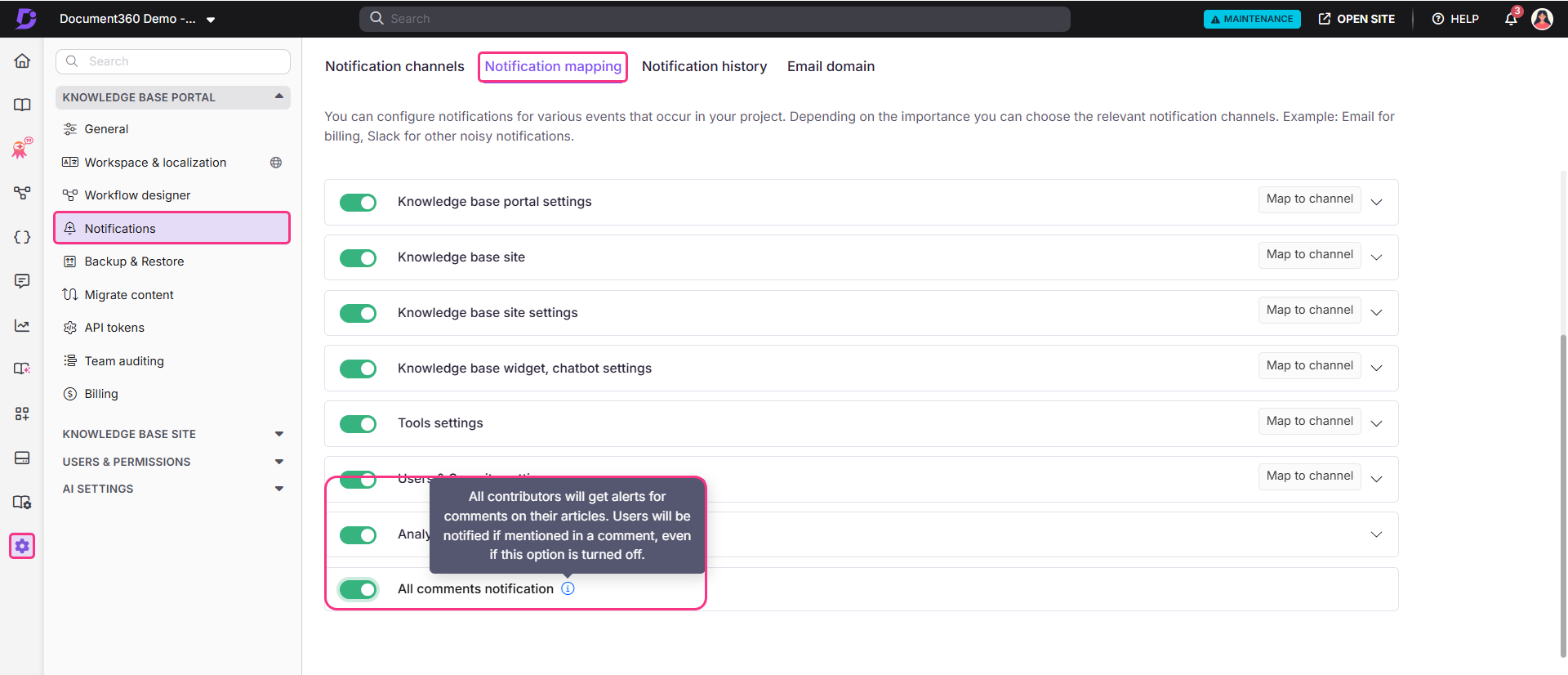
Todos los colaboradores del artículo recibirán notificaciones por correo electrónico cuando se añadan comentarios en línea después de activar este interruptor.
Gestionar los comentarios en un artículo
Una vez que existen comentarios en línea en un artículo, puedes realizar las siguientes acciones desde el panel de comentarios:
- Ver comentario: Haz clic en el área resaltada en amarillo del artículo o en el icono de comentarios junto a la configuración del artículo para abrir el hilo de comentarios.
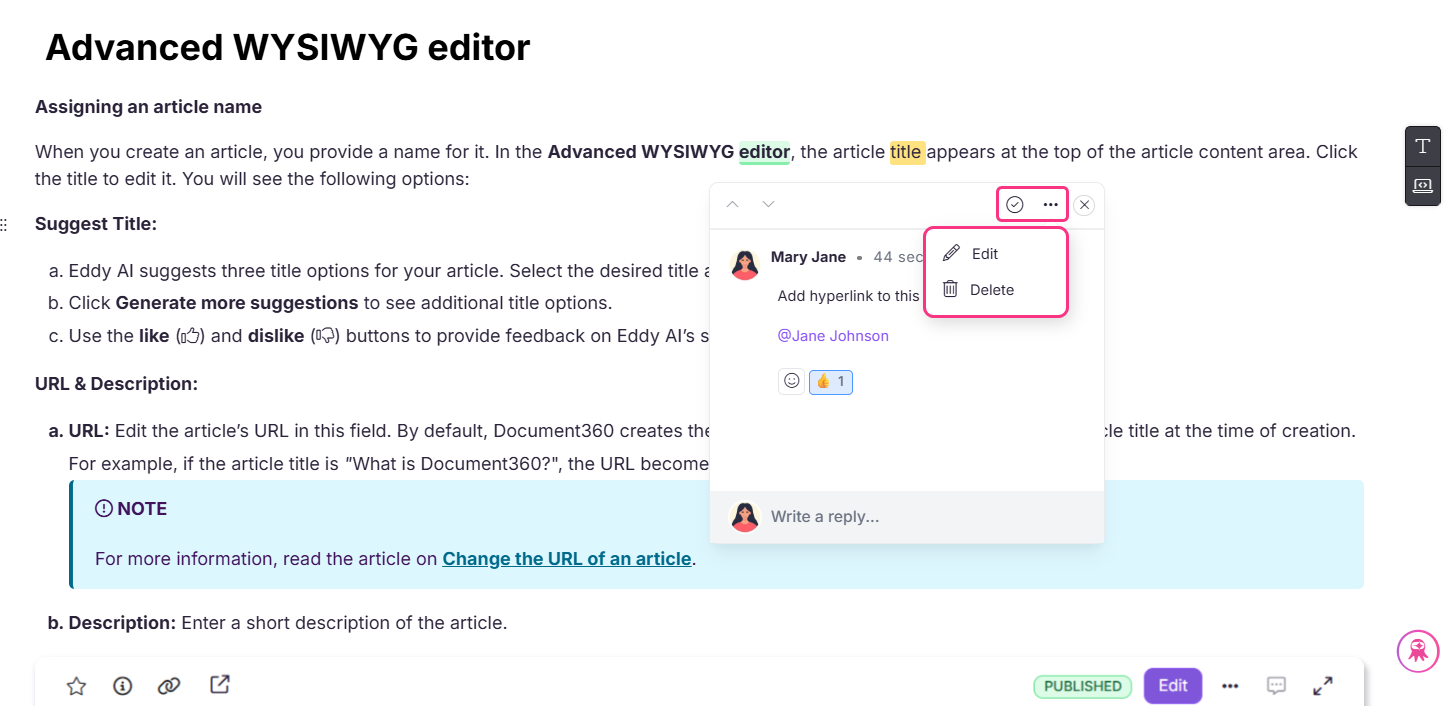
- Comentario sobre Resolve: Haz clic en el icono () para resolver un comentario. Los usuarios con un rol predeterminado pueden resolver cualquier comentario, incluidos los añadidos por otros. Administradores y propietarios pueden controlar este permiso por rol activando o deshabilitando la configuración de comentarios de Resolver en la configuración del rol.
- Editar o eliminar comentario: Selecciona el icono de Más () en la parte superior del cuadro de comentarios para editar o eliminar tu comentario. Estas acciones solo están disponibles para los comentarios que hayas añadido.
- Respuesta al comentario: Utiliza el campo Escribir una respuesta para responder al comentario de otro usuario.
- Reabrir comentario: Para continuar una discusión sobre un comentario resuelto, selecciona el icono Más () y selecciona Reabrir.
Durante una sesión de edición colaborativa, los comentarios en línea se actualizan en tiempo real. Todos los colaboradores pueden ver nuevos comentarios, resaltados y comentarios resueltos tan pronto como aparezcan. Sin embargo, los filtros de comentarios y el estado expandido o colapsado del diálogo de comentarios solo se aplican a tu vista y no afectan a otros colaboradores.
La edición colaborativa se despliega en fases, así que si aún no la ves, está en camino.
Filtrar comentarios en la sección de discusión
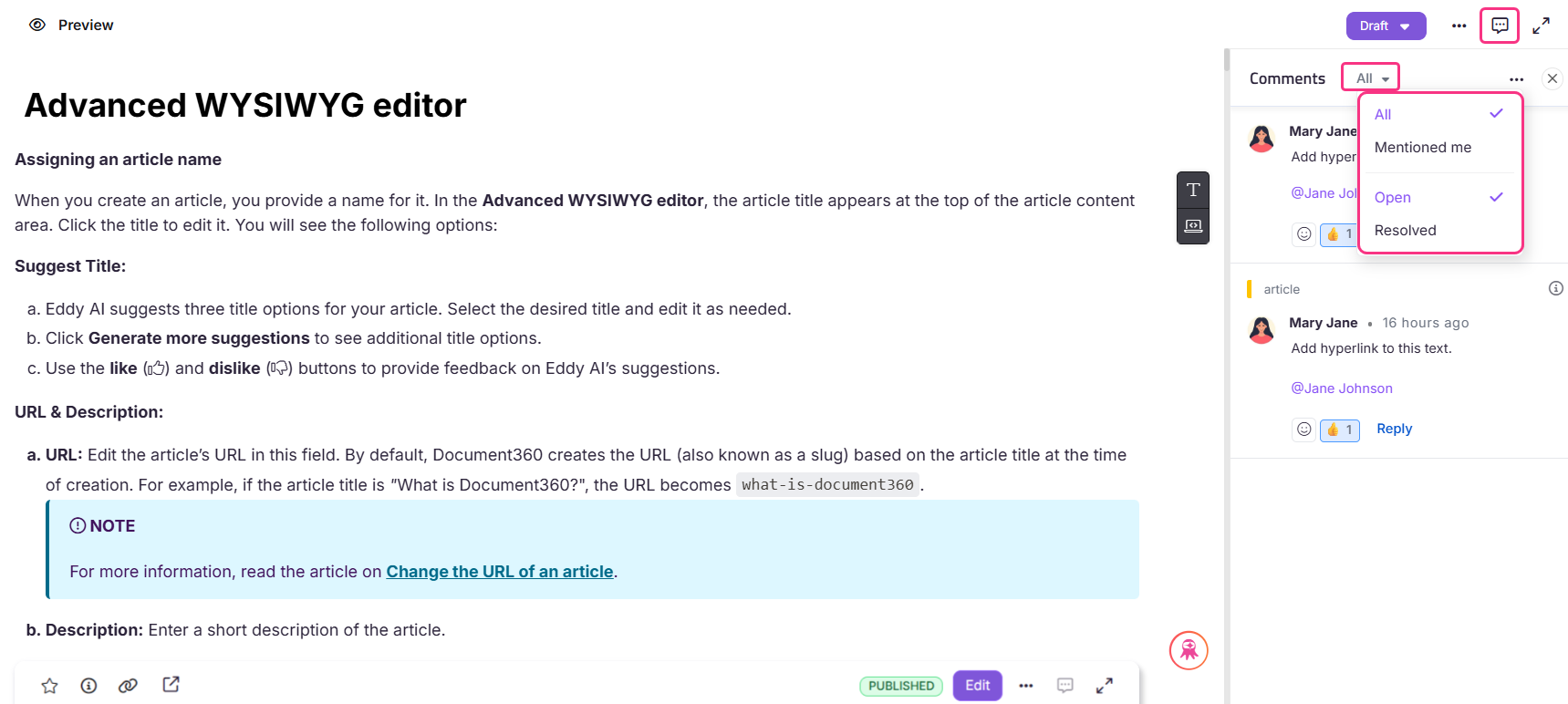
En la sección de discusión, puedes filtrar los comentarios usando las siguientes opciones:
| Filtro | Descripción |
|---|---|
| Todos los comentarios | Muestra todos los comentarios, incluidos los mencionados y resueltos, excepto los eliminados. |
| Me mencionó | Solo muestra comentarios donde te mencionan. |
| Abierto | Muestra todos los comentarios que no se han resuelto. |
| Resolución | Solo muestra comentarios resueltos. Para revertir, haz clic en el icono de Más () y selecciona Reabrir. |
Visualización de la actividad de comentarios en línea en la página de Resumen
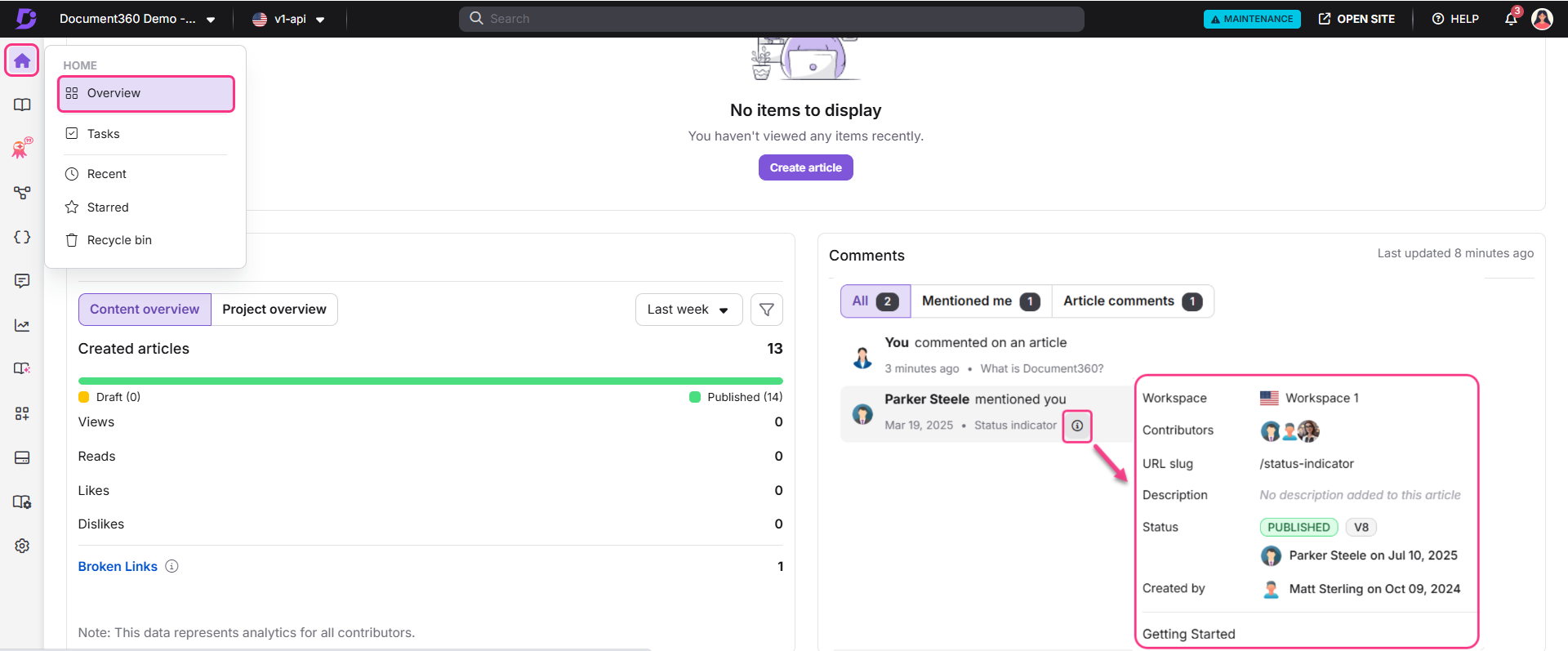
Puedes seguir la actividad de los comentarios en línea sin abrir artículos individuales. La tarjeta de comentarios en tu página de Resumen muestra actividades recientes relevantes para ti, incluyendo:
- Comentarios añadidos a los artículos a los que has contribuido.
- Comentarios donde se te menciona directamente usando @mention.
Cada entrada en la tarjeta de Comentarios muestra el nombre del artículo y la última hora modificada. Hacer clic en un comentario te lleva directamente al artículo y al hilo de comentarios relevantes. La tarjeta se actualiza automáticamente cada pocos minutos.
Mejores prácticas
- Usa @mentions para asignar la propiedad de forma clara. Cuando un comentario requiera la entrada de una persona concreta, etiquétala con @mention para que reciba una notificación y el comentario aparezca en su filtro Mencionado .
- Reabre los comentarios con moderación. Utiliza la opción de Reabrir solo cuando realmente sea necesario hablar más. Para recibir nuevos comentarios sobre el mismo pasaje, considera añadir un comentario aparte.
Preguntas frecuentes
¿Cuántas respuestas puedo añadir a un comentario en línea?
Puedes responder hasta 20 veces a un solo comentario en línea.
¿Cuál es el número máximo de comentarios en línea que puedo añadir a una versión de un artículo?
Puedes añadir hasta 500 comentarios en línea por cada versión del artículo.
¿Hay un límite de caracteres para el cuadro de texto de comentarios en línea?
Sí, el cuadro de texto de comentarios en línea tiene un límite máximo de 500 caracteres.
¿Qué ocurre con los comentarios al copiar contenido o clonar un artículo?
Los comentarios no se trasladan cuando se copia contenido o un artículo se clona o replica. Solo se transmite el contenido del artículo. Los puntos destacados, los hilos de comentarios y el historial de comentarios del artículo original quedan excluidos del clon.