La analítica de servidores MCP ofrece a los responsables de proyectos y administradores una visión de cómo se accede a su base de conocimiento a través del servidor Model Context Protocol (MCP). Puedes seguir el volumen de llamadas, las tasas de éxito y fracaso, el uso de herramientas, los usuarios activos, la distribución de clientes y la actividad de búsqueda desde un solo panel de control. Úsala para medir el valor de tu integración MCP y entender cómo interactúan los asistentes de IA y los miembros del equipo con tu base de conocimiento.
¿Por qué usar MCP Server analytics?
- Úsalo para confirmar que MCP se está utilizando activamente tras la configuración e identificar si la adopción es amplia o limitada a unos pocos usuarios.
- Utilízalo para investigar picos de fallo y determinar si los problemas se concentran en operaciones de lectura o escritura.
- Úsalo para entender qué herramientas MCP y clientes de IA se usan más, para optimizar la configuración de acceso y la habilitación de planes.
Cómo acceder a la analítica de servidores MCP
En el portal de la base de conocimiento, navega a Analítica () en la barra de navegación izquierda y luego haz clic en el servidor MCP en el panel de navegación izquierdo.
Cualquier miembro del equipo con permiso para ver análisis puede acceder al panel de control.
El panel de control se abre mostrando por defecto los datos de los últimos 7 días. Haz clic en el desplegable del filtro de fechas y selecciona Semana pasada, Mes pasado o Fecha personalizada para ajustar el rango de fechas.
Resumen del panel de control
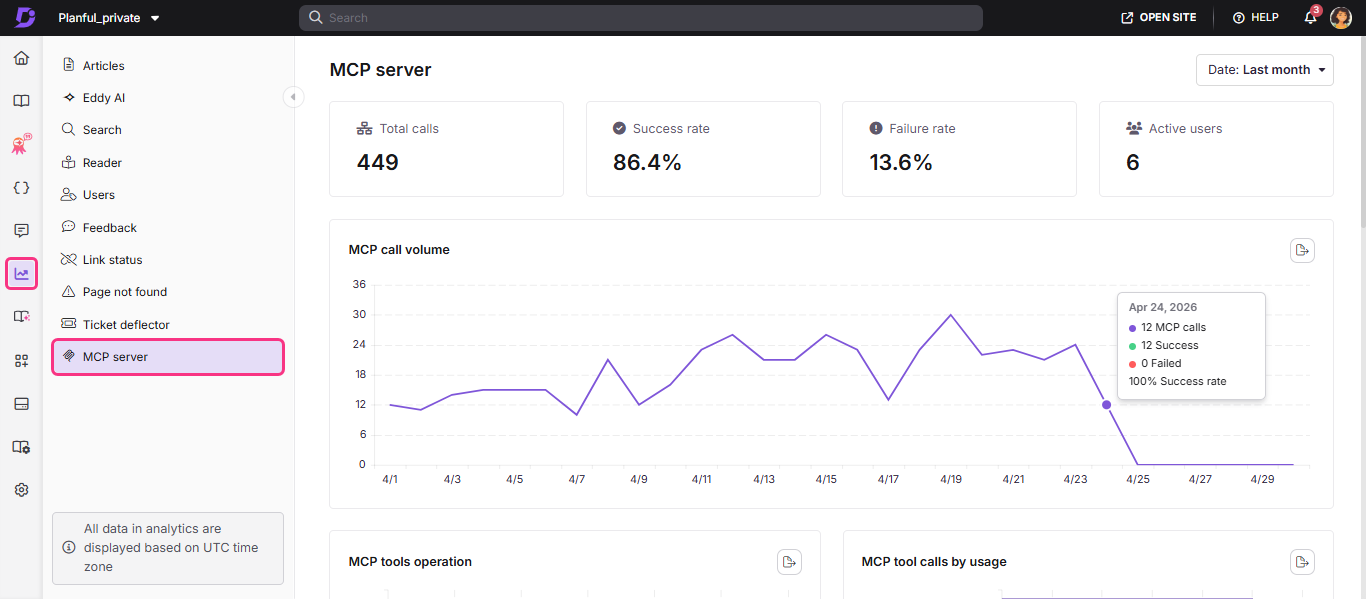
La parte superior del panel muestra cuatro tarjetas KPI que resumen la actividad del periodo seleccionado:
| Métrica | Descripción | Cómo ayuda esto |
|---|---|---|
| Total de llamadas | Número total de llamadas MCP realizadas en el periodo seleccionado. | Muestra si el MCP se está utilizando activamente. Si las llamadas son más bajas de lo esperado, compruebe si los asistentes MCP están conectados correctamente y si los usuarios son conscientes de que hay acceso a MCP disponible. |
| Tasa de éxito | Porcentaje y conteo de llamadas MCP completadas con éxito. | Muestra si los clientes MCP conectados pueden recuperar o realizar acciones con éxito. Una caída en la tasa de éxito puede indicar problemas de autenticación, restricciones de permisos o fallos en las solicitudes por parte del cliente conectado. |
| Tasa de fallo | Porcentaje y número de llamadas fallidas al MCP. | Resalta si las solicitudes MCP están fallando repetidamente. Si los fallos son altos, utiliza el diagrama de operaciones de las herramientas MCP para identificar si los fallos se concentran en operaciones de lectura o escritura, y luego revisa la configuración del cliente, los permisos y los límites de tasa. |
| Usuarios activos | Número de usuarios únicos que realizaron al menos una llamada MCP en el periodo seleccionado. | Muestra si el uso de MCP está distribuido entre el equipo o concentrado entre unos pocos usuarios. Si el total de llamadas es alto pero los usuarios activos son pocos, considera una capacitación o capacitación más amplia. |
El panel de análisis de servidores MCP sigue siendo accesible incluso si MCP está desactivado en la configuración de IA, siempre que existan datos para el rango de fechas seleccionado. Desactivar MCP impide que se recopilen nuevos datos, pero no elimina los análisis existentes. Por ejemplo, si MCP estuvo activado el mes pasado y posteriormente deshabilitado, aún puedes seleccionar el mes pasado en el filtro de fechas para revisar llamadas, usuarios, clientes y el uso de herramientas de ese periodo.
Listas
La sección de Gráficos ofrece un desglose detallado de las tendencias de uso de MCP en volumen de llamadas, rendimiento de herramientas, actividad de usuarios, distribución de clientes y actividad de búsqueda.
El volumen de llamadas MCP muestra la actividad diaria de llamadas MCP entre todos los usuarios. Pasa el cursor sobre cualquier punto para ver el total de llamadas, el recuento de éxitos, el recuento de fallos y la tasa de éxito de ese día.
La operación de las herramientas MCP muestra la distribución de las llamadas MCP por tipo de operación (Lectura y Escritura), segmentada por el número de éxitos y fallos. Usa esto para entender si tu uso de MCP es principalmente de lectura (recuperación de contenido) o de escritura (creación y edición de contenido). Haz clic en Todo, Éxito o Fallido para filtrar la vista.
Las llamadas a la herramienta MCP por uso muestran con qué frecuencia se llamó cada herramienta MCP durante el periodo seleccionado, ordenadas por volumen. Pasa el cursor sobre cualquier barra para ver el total de llamadas, el recuento de éxitos, el número de fracasos y la tasa de éxito de esa herramienta. Para saber qué hace cada herramienta, consulta Herramientas MCP soportadas.
Los usuarios principales muestran los usuarios principales clasificados por volumen de llamadas MCP. Los 5 primeros aparecen por defecto. Pasa el cursor por encima de cualquier barra para ver las estadísticas de llamada de ese usuario. Haz clic en Ver todo para ver la lista completa, donde puedes ordenar por volumen de llamadas o buscar un usuario específico.
Los principales clientes MCP muestran los principales asistentes de IA que se conectan a tu servidor MCP, clasificados por volumen de llamadas. Los 5 primeros aparecen por defecto. Pasa el cursor por cualquier barra para ver las estadísticas de llamadas. Haz clic en Ver todo para ver la lista completa.
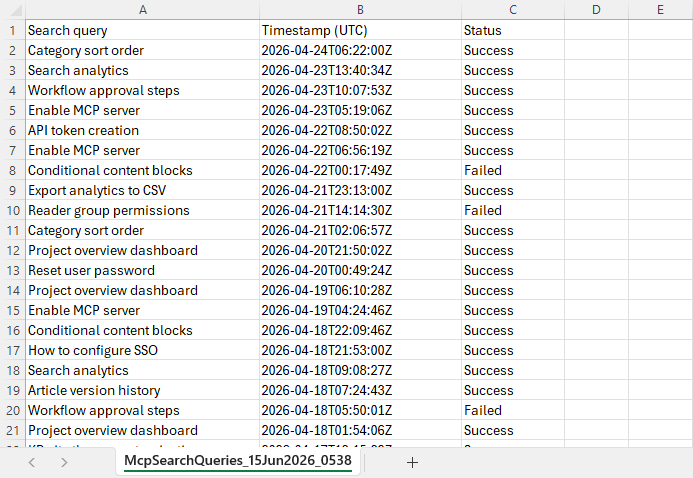
La herramienta de búsqueda MCP muestra el número de consultas diarias realizadas específicamente a través de la herramienta de búsqueda, separada de las llamadas más amplias a la herramienta MCP. Utiliza esto para entender con qué frecuencia los asistentes de IA buscan en tu base de conocimientos y si el volumen de búsqueda crece con el tiempo.
Todos los gráficos pueden exportarse como imagen PNG usando el icono de exportación () en la parte superior derecha de cada gráfico. El gráfico de la herramienta de búsqueda MCP también soporta exportación CSV, que incluye la consulta de búsqueda, la marca de tiempo y el estado de cada entrada.
Mejores prácticas
- Monitoriza la tasa de fallos tras cualquier cambio de configuración del MCP. Un aumento repentino de fallos tras un cambio en permisos, tokens o configuración del cliente es una señal clara de que el cambio ha introducido un problema.
- Utiliza la tabla de operaciones de las herramientas MCP para triar fallos. Si los fallos se concentran en las operaciones de escritura, el problema probablemente sea una restricción de permisos o de rol de contenido. Si los fallos de lectura son altos, comprueba los límites de autenticación y de velocidad.
- Compara el total de llamadas con los usuarios activos. Un alto volumen de llamadas con pocos usuarios activos sugiere que MCP es muy utilizado por un grupo pequeño. Considera si una capacitación más amplia del equipo aportaría valor.
- Revisa el gráfico de los principales clientes MCP tras incorporar a nuevos asistentes de IA. Confirmar que aparece un nuevo cliente en la ficha es una forma rápida de comprobar que la conexión funciona correctamente.
- Exporta los datos de la herramienta de búsqueda MCP como CSV para un análisis más profundo. Las columnas de consulta de búsqueda y estado te permiten identificar qué consultas están fallando, para así mejorar la cobertura de la base de conocimientos para esos temas.
Preguntas frecuentes
¿Por qué todavía puedo ver el panel de análisis del servidor MCP después de desactivar MCP?
El panel muestra datos históricos independientemente de si MCP está activado actualmente. Desactivar MCP impide que se recopilen nuevos datos, pero no elimina los análisis existentes.
¿Qué causa los fallos de las llamadas MCP?
Las causas comunes de los fallos de llamadas MCP incluyen:
- Límite de tokens superado (plan): El asistente de IA ha alcanzado su límite de tokens a nivel de plan, impidiendo más llamadas a la herramienta MCP.
- Límite de tokens superado (sesión): El límite actual de tokens de sesión está al máximo. Se bloquean más llamadas hasta que se inicia una nueva sesión, aunque los créditos totales sigan disponibles.
- Limitación de tasas: Se están haciendo demasiadas solicitudes más allá de la tarifa permitida por el plan.
- Interrupción de red: Un problema de conectividad a mitad de sesión provocó que la llamada fallara.