La extensión de Microsoft Teams conecta tu base de conocimientos de Document360 con Teams para que tu equipo pueda buscar y compartir artículos directamente en chats y canales — sin salir de la plataforma de Teams. En lugar de cambiar entre aplicaciones para encontrar el artículo correcto y pegar un enlace de nuevo en una conversación, los miembros del equipo pueden acceder a toda tu base de conocimientos desde Teams usando la app Document360 incrustada en los controles del chat. Una vez conectados, los artículos pueden encontrarse y compartirse en segundos desde cualquier chat o canal de Teams.
Cuándo usar la extensión Microsoft Teams
- Tu equipo utiliza Microsoft Teams como plataforma principal de comunicación y necesita acceso rápido a los artículos de la base de conocimiento durante las conversaciones sin cambiar de pestaña.
- El personal de soporte o operaciones frecuentemente comparte los mismos artículos con colegas o clientes y quieren una forma más rápida de encontrarlos y enviarlos sin salir de Teams.
- Quieres reducir el tiempo que tarda en responder a consultas internas mostrando contenido relevante de la base de conocimiento directamente dentro de las conversaciones del equipo.
- Tu equipo trabaja a través de múltiples canales y necesita información consistente y precisa disponible en cualquier contexto de chat sin depender de que las personas recuerden dónde se almacenan los artículos.
Antes de que empieces
- Debes tener una cuenta de Microsoft Teams con permiso para añadir aplicaciones.
- Solo un administrador o propietario en Document360 puede generar el token de API necesario para esta configuración.
Cómo conectar Microsoft Teams con Document360
La configuración implica tres pasos: añadir la aplicación Document360 en Teams, generar un token API en Document360 y configurar la clave API en Teams.
Paso 1 — Añadir la app Document360 a Teams
- En Microsoft Teams, haz clic en Apps desde la barra de navegación de la izquierda.
- En la barra de búsqueda, escribe Document360.
- Haz clic en la app y selecciona Añadir.
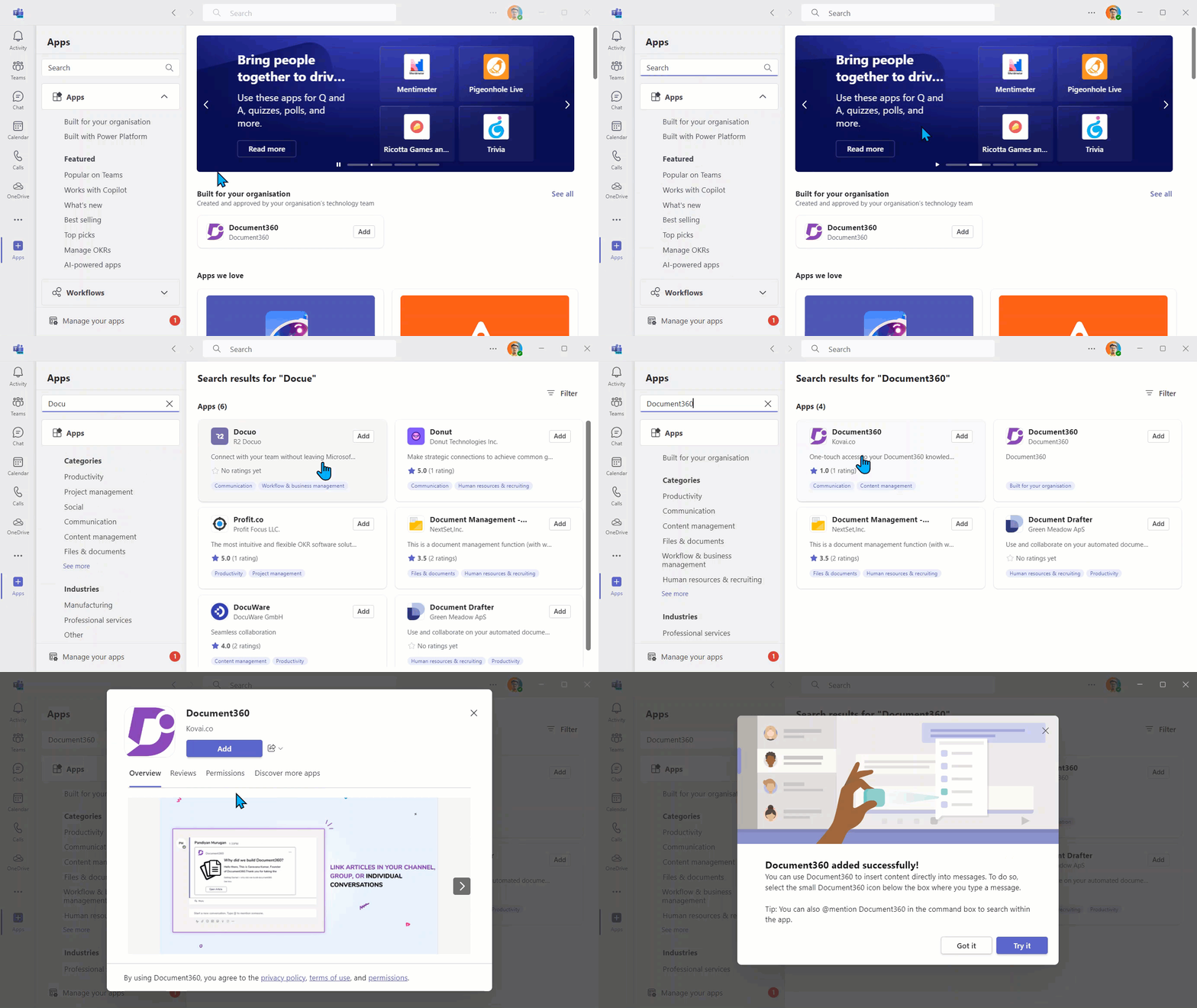
Una vez añadido, el logo de Document360 aparece en los controles inferiores del chat. También puedes acceder escribiendo @Document360 en la barra de búsqueda de Teams y pulsando Enter.
Paso 2 — Generar el token de API en Document360
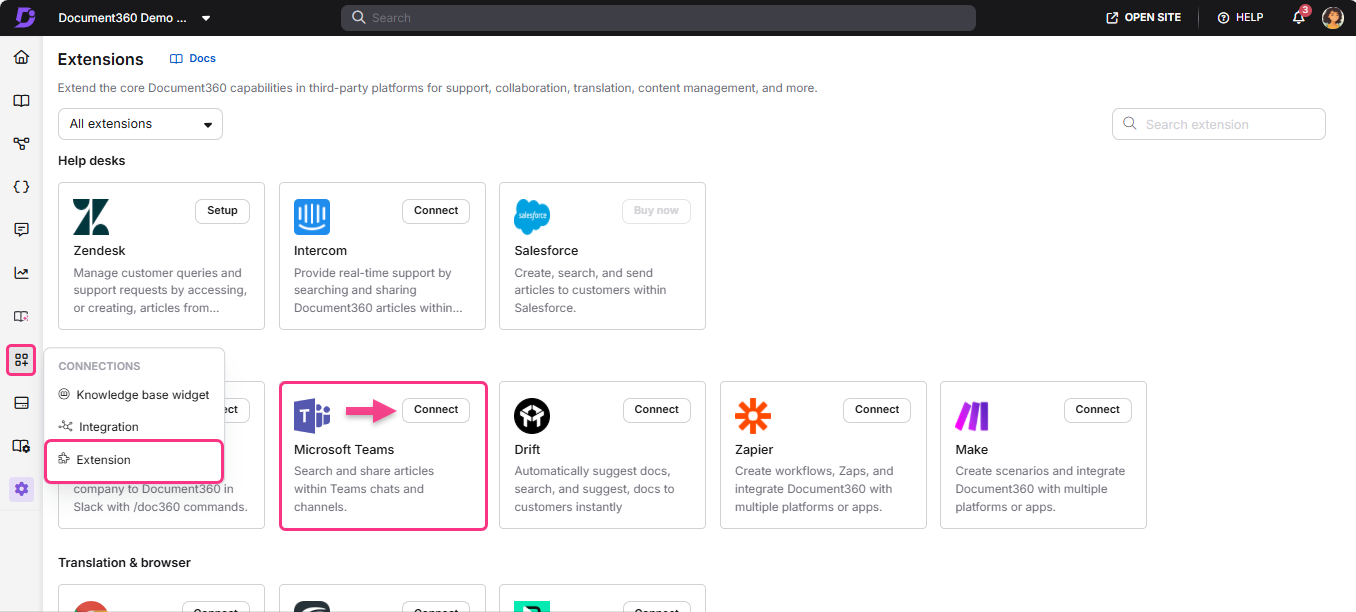
- Navega a Conexiones > Extensiones en la barra de navegación izquierda del portal de la Base de conocimiento.
- En la sección de colaboración en equipo , localiza Microsoft Teams y haz clic en Conectar. El panel de detalles de Microsoft Teams aparece con un token de API generado.
- Copia el token de API generado.
Paso 3 — Configurar la clave API en Teams
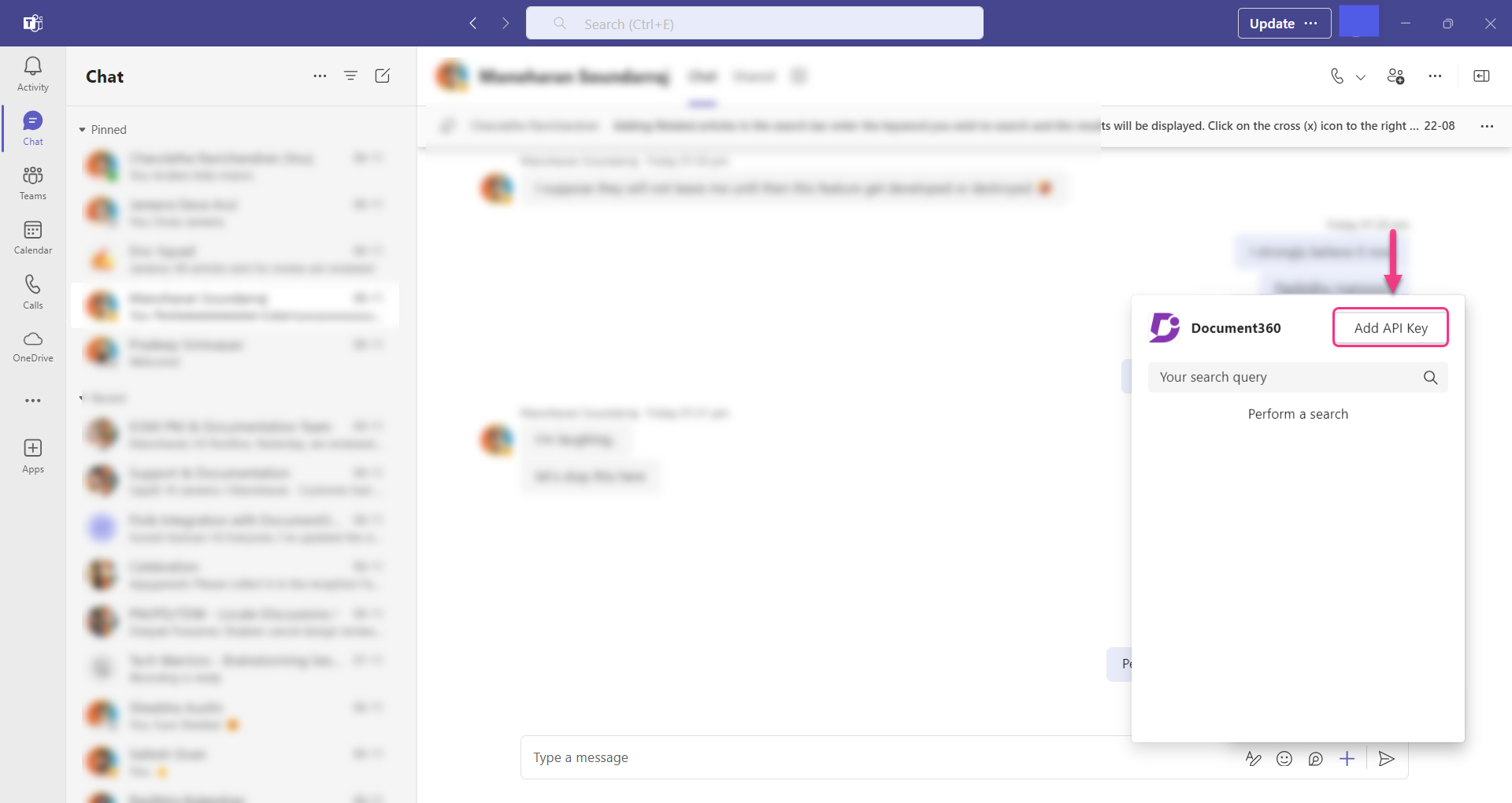
- En Microsoft Teams, ve a cualquier chat y haz clic en + en el campo de texto.
- Selecciona Document360 desde las aplicaciones listadas y luego haz clic en Añadir clave API.
- Pega el token de API generado en el campo clave de API. Un mensaje de éxito confirma que la integración está activa.
Cómo buscar y compartir artículos en Teams
Una vez conectado, puedes buscar y compartir artículos de la base de conocimientos de cualquier chat o canal de Teams usando dos métodos.
Método 1 — Controles de chat
Este es el método más rápido cuando ya estás en una conversación activa.
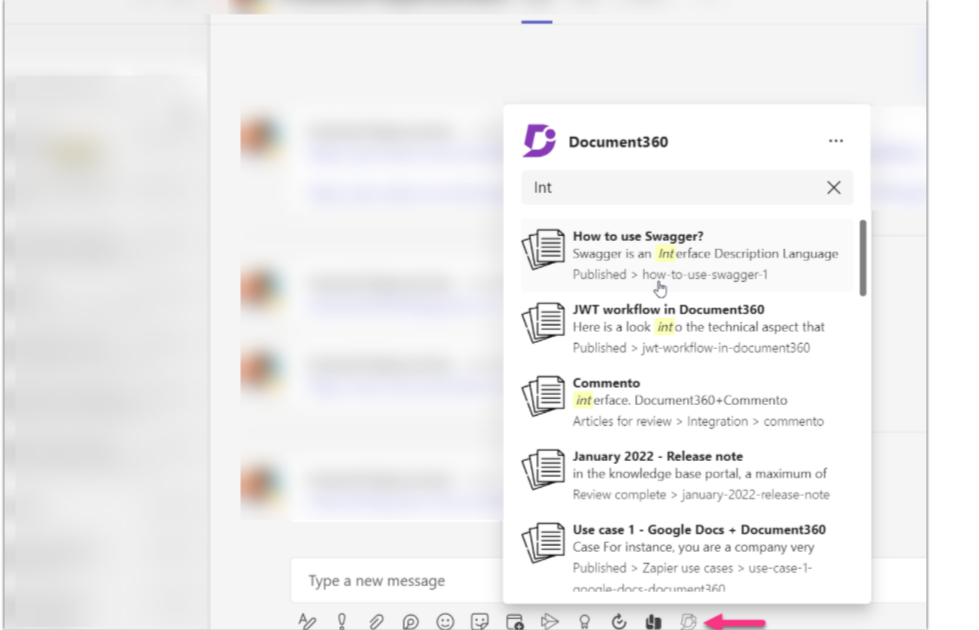
- En un chat o canal de Teams, haz clic en el logo de Document360 desde los controles del chat.
- Introduce una palabra clave en la barra de búsqueda.
- Selecciona los artículos relevantes en los resultados de búsqueda.
Método 2 — Comando de campo mensaje
Utiliza este método cuando quieras buscar antes de redactar tu mensaje.
- En el nuevo campo de mensaje al final de un chat, escribe
/Document360searchy pulsa Enter. - Aparece un subcampo de búsqueda.
- Introduce tu consulta: los resultados se llenan.
- Haz clic en un resultado para añadirlo a la conversación.
Puedes editar tu respuesta con un mensaje personalizado antes de enviarla.
Cómo eliminar la extensión
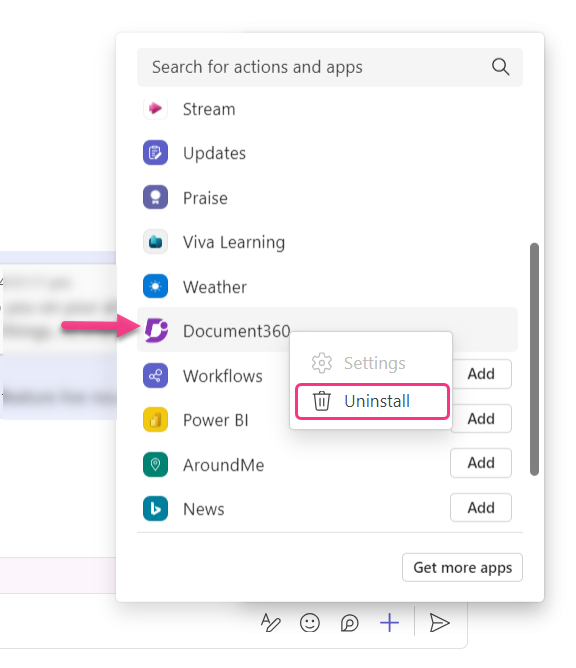
Para desinstalar la aplicación Document360 de Teams:
- En Microsoft Teams, haz clic derecho en la app Document360 .
- Haz clic en Desinstalar.
Mejores prácticas
- Usa el método de control del chat cuando ya estés en medio de una conversación: es más rápido que escribir un comando y te mantiene en el flujo del chat.
- Utiliza el comando de campo mensaje (
/Document360search) cuando quieras encontrar y previsualizar un artículo antes de empezar a escribir, o cuando quieras consultar varios resultados antes de elegir uno. - Añade un mensaje corto y personalizado antes de enviar un enlace al artículo para que los destinatarios entiendan por qué lo compartes y en qué deben centrarse. Un enlace sin contexto es fácil de pasar por alto.
- Comparte enlaces de artículos en lugar de copiar y pegar contenido en el chat. Los enlaces siempre apuntan a la última versión del artículo; El contenido pegado queda desactualizado si el artículo se actualiza más tarde.
- Si los miembros del equipo informan que la app de Document360 no aparece en los controles del chat tras la configuración, pídeles que actualicen Teams o que cierren sesión y vuelvan a entrar — la app a veces requiere que aparezca un reinicio de sesión.
Preguntas frecuentes
¿Microsoft Teams tiene una función de base de conocimiento integrada?
No. Microsoft Teams no tiene una función integrada de base de conocimiento. Puedes integrar plataformas de bases de conocimiento como Document360 para hacer que tu documentación sea accesible directamente en los chats y canales de Teams.
¿Puedo compartir contenido de mi base de conocimientos en Teams?
Sí. Puedes compartir contenido de artículos, extractos, enlaces, medios y archivos de tu base de conocimientos Document360 en chats, respuestas y publicaciones de Teams.
¿Puedo añadir la extensión de Microsoft Teams para quienes no leen?
Sí. Puedes añadir la extensión de Microsoft Teams para no lectores usando el token de API generado en la configuración de colaboración en equipo de la extensión.