La extensión del helpdesk de Intercom conecta tu base de conocimientos de Document360 a Intercom, para que tus agentes de soporte puedan buscar, previsualizar y compartir artículos de la base de conocimientos directamente en la bandeja de entrada de Intercom, sin dejar una conversación activa. Cuando un cliente contacta a través de Interfon, los agentes ya no necesitan abrir una pestaña separada del navegador, buscar manualmente en la base de conocimientos y copiar un enlace de nuevo en el chat. La app Document360 está integrada directamente en la interfaz del intercomunicador, poniendo toda tu base de conocimiento a un clic de distancia durante cualquier conversación en directo.
Los agentes también pueden crear nuevos artículos de la base de conocimiento directamente desde Intercom, convirtiendo consultas recurrentes de soporte en respuestas documentadas sin salir del servicio de ayuda.
Este artículo trata sobre la extensión del helpdesk del lado del agente para Intercom Inbox. Si quieres integrar tu base de conocimientos en Intercom Messenger para el autoservicio del usuario final, consulta el artículo sobre integración del chat de Intercom .
Cuándo usar la extensión de soporte para interfono
- Tu equipo de soporte utiliza Intercom Inbox para gestionar conversaciones con clientes y necesita acceso rápido a los artículos de la base de conocimientos mientras responde, sin necesidad de cambiar de contexto.
- Quieres que los agentes compartan artículos relevantes como parte de sus respuestas en lugar de escribir las mismas respuestas repetidamente para preguntas comunes.
- Quieres que los agentes contribuyan directamente a la base de conocimiento desde Intercom cuando gestionan una consulta que aún no está documentada, para que la respuesta esté disponible para futuras conversaciones.
- Gestionas una base de conocimientos multilingüe y necesitas agentes para acceder al contenido de un espacio de trabajo y idioma específicos, dependiendo del cliente al que estén apoyando.
Antes de que empieces
- Debes tener una cuenta activa de Interfono.
- Solo un administrador o propietario en Document360 puede configurar la extensión.
Cómo conectar Intercom a Document360
- Navega a Conexiones > Extensiones en la barra de navegación izquierda del portal de la Base de conocimiento.
- En la sección de Mesa de Ayuda , localiza el intercomunicador y haz clic en Conectar.
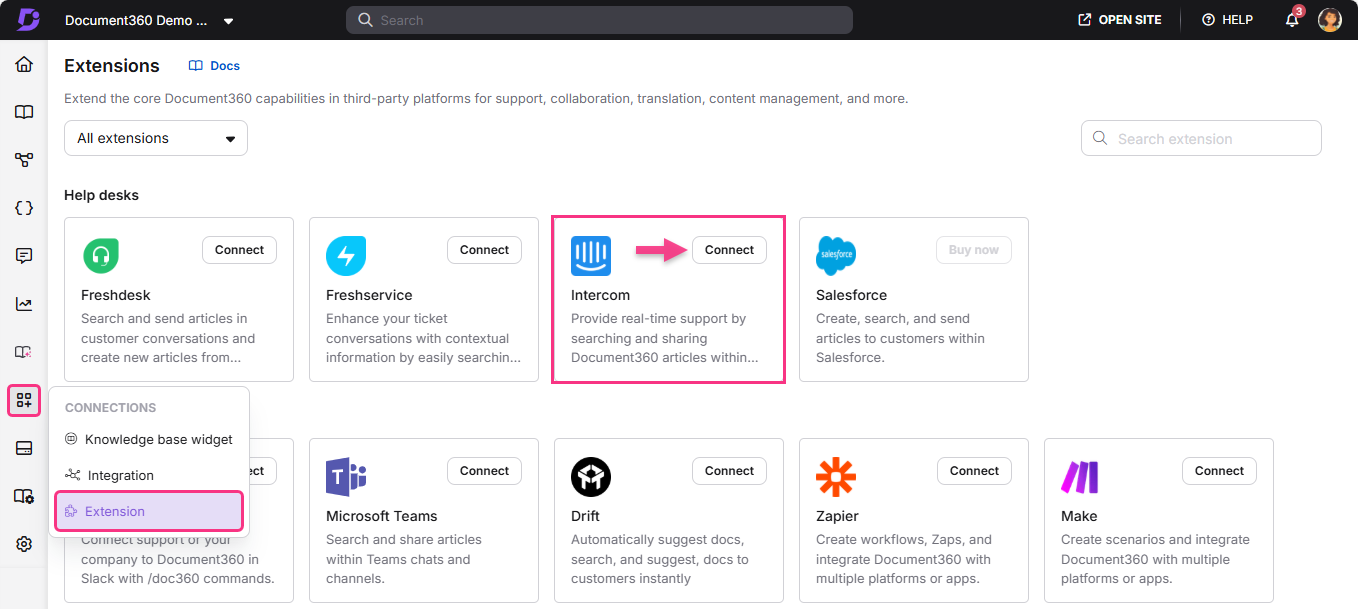
- Estás redirigido a Intercomunicador. Si no has iniciado sesión, aparece la página de inicio de sesión del intercomunicador.
- En la página de autorización, haz clic en Autorizar acceso.
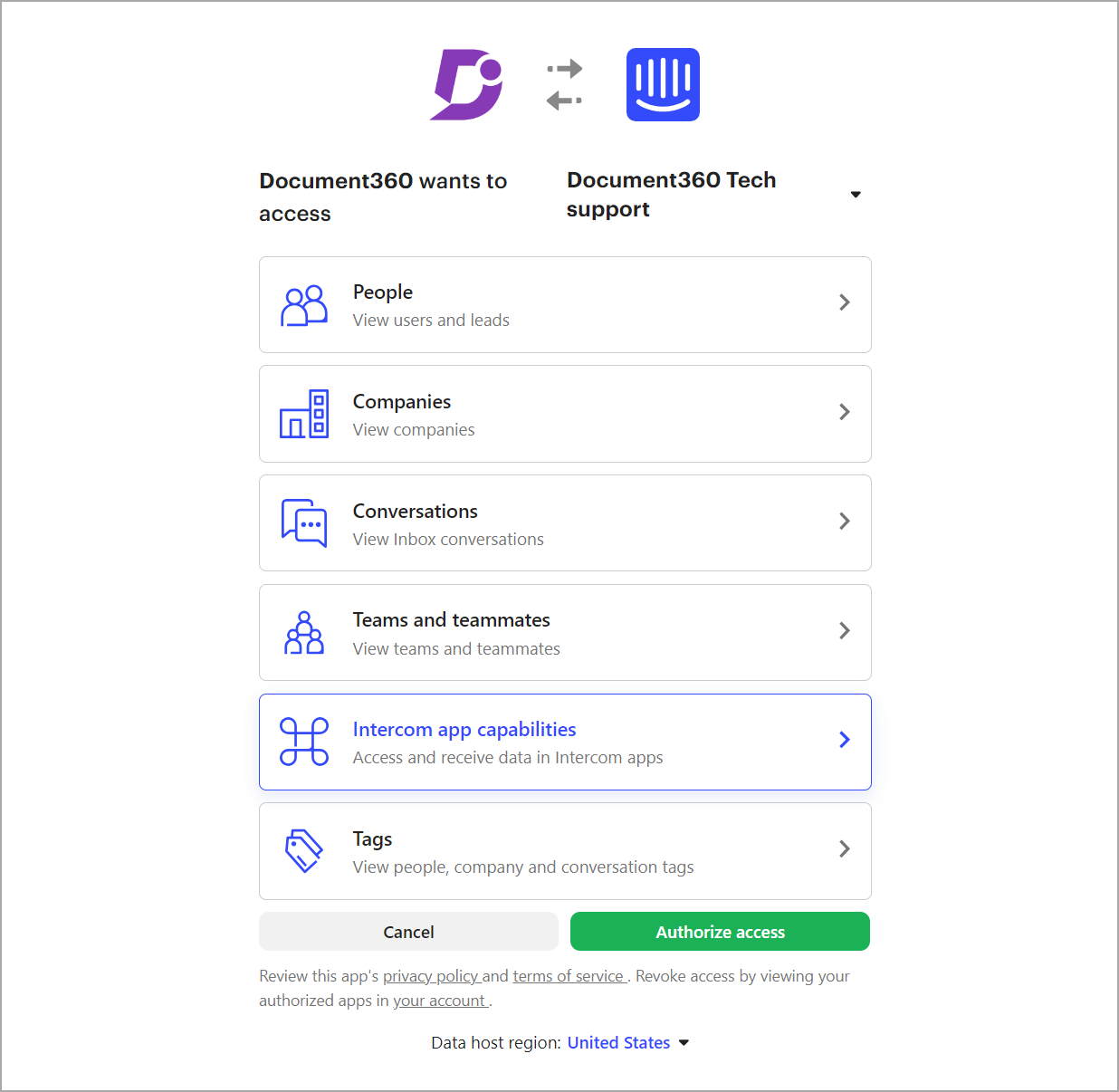
- Eres redirigido de nuevo a la página de Extensiones en Document360.
- Haz clic en el icono de Editar en la casilla del intercomunicador.
- Elige el espacio de trabajo y el idioma en los menús desplegables. El espacio de trabajo y el idioma seleccionados se añaden a la aplicación Document360 en Intercom.
Cómo buscar y compartir artículos en Intercom
Cuando un lector inicia una conversación de chat en Intercomunicador, recibes una notificación en tu espacio de trabajo de Intercomunicador. Desde la conversación, los agentes pueden buscar y compartir artículos de la base de conocimientos sin cambiar de pestaña:
- En el área de respuesta a tickets, haz clic en el icono de Document360 . Aparece un panel de búsqueda.
- Escribe una palabra clave o pregunta en la barra de búsqueda y pulsa Enter.
- Los tres artículos más relevantes de tu base de conocimientos están listados.
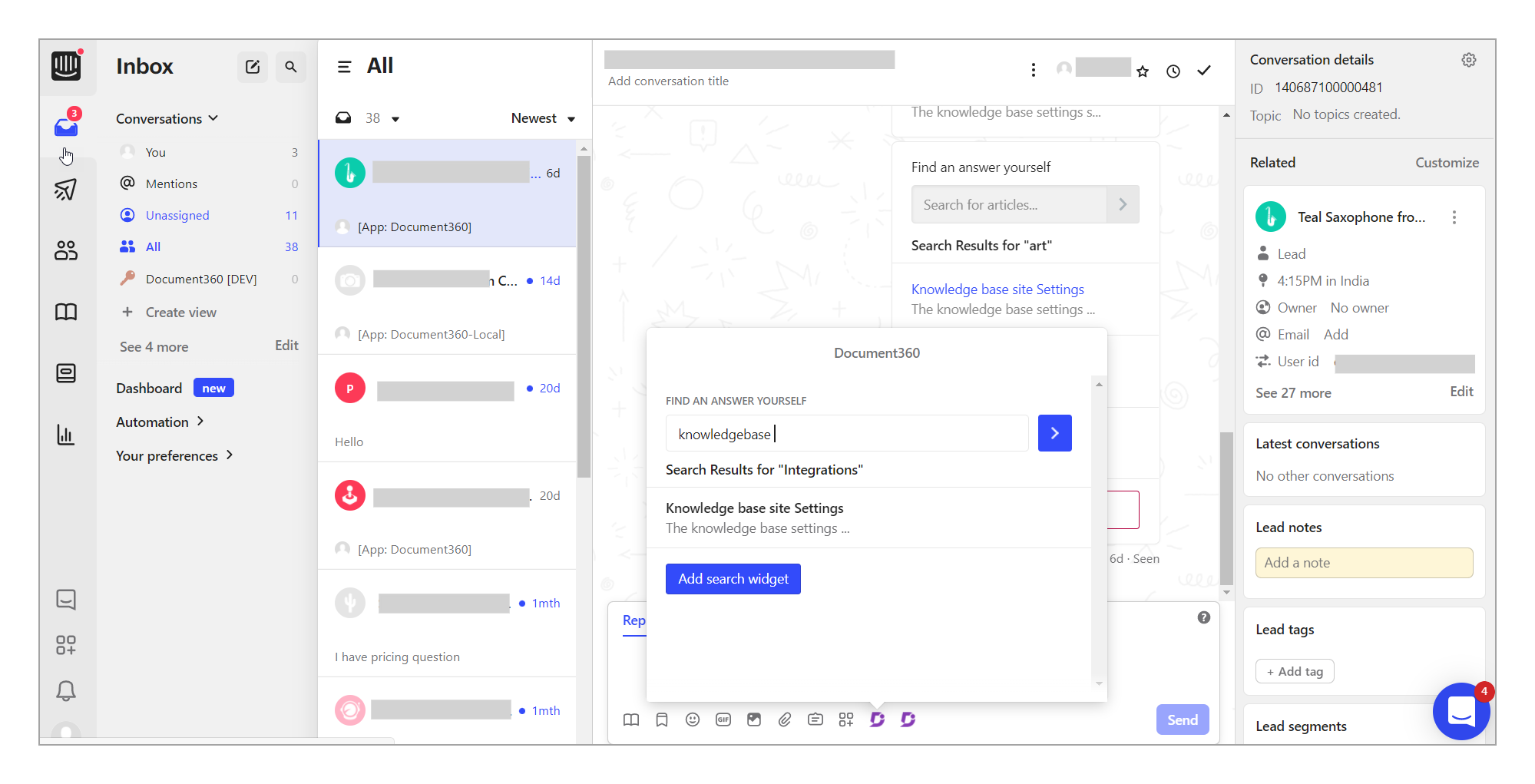
- Si hay más artículos que coincidan, haz clic Ver más.
- Haz clic en el artículo deseado — se inserta en el chat como asistente de artículos.
- Haz clic en enviar o enviar y cerrar. El lector recibe el artículo en el chat y puede abrirlo en una pestaña separada.
Cuando un enlace de artículo se comparte a través del asistente de chat de Intercomunicador, se abre dentro del cuadro de chat de Intercomunicador en lugar de en una nueva pestaña del navegador.
Cómo crear un artículo desde Intercom
Cuando los agentes gestionan una consulta de soporte que no está cubierta en la base de conocimiento, pueden crear un nuevo artículo directamente desde la conversación — sin abrir el portal Document360. El artículo se guarda inmediatamente en la base de conocimiento, lo que lo hace disponible para futuras conversaciones.
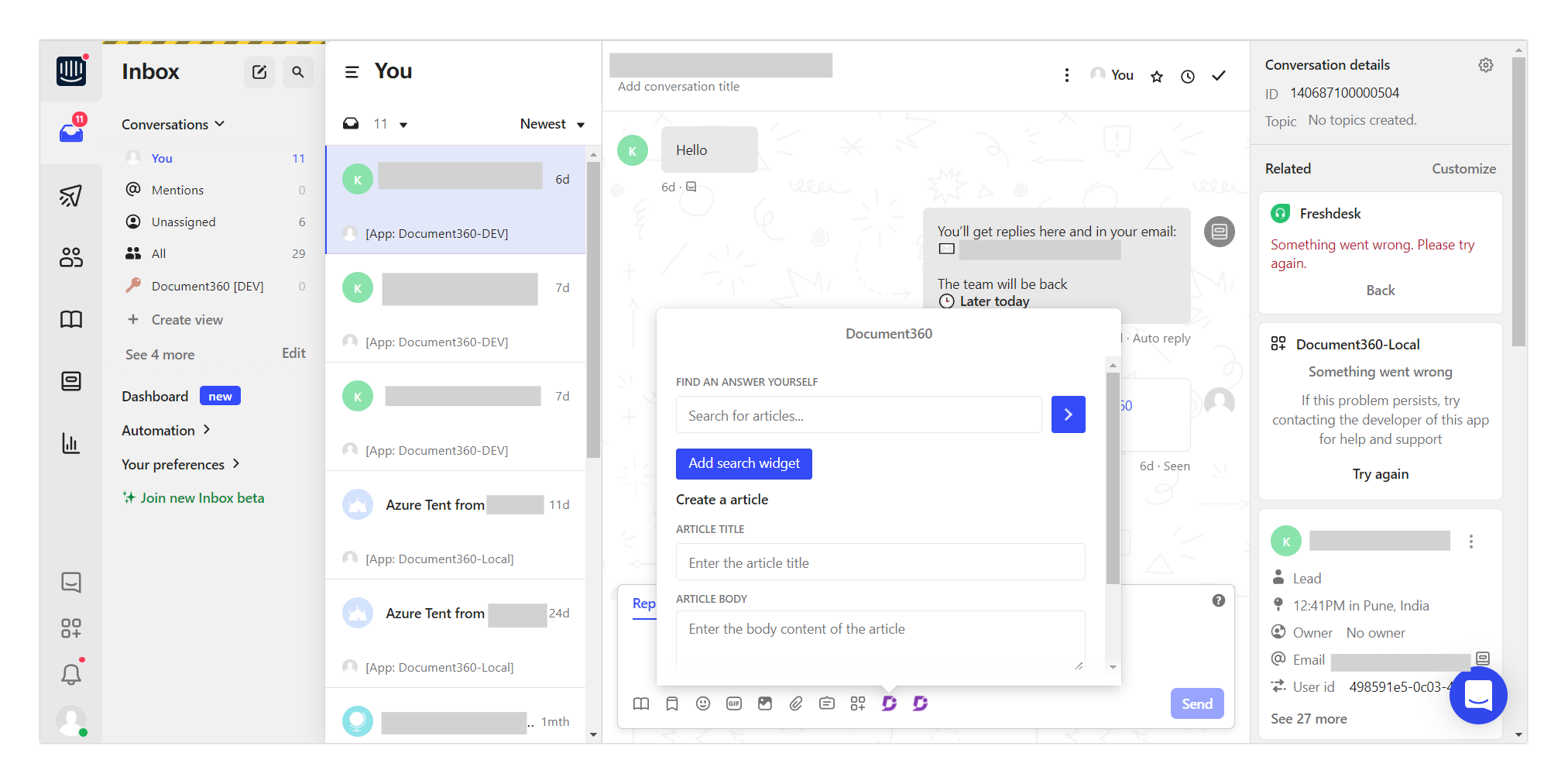
- En el área de respuesta del chat, haz clic en el icono de Document360 junto al botón Enviar .
- En el panel de asistente de la app, haz clic en Crear un artículo.
- Rellena los siguientes campos:
- Título del artículo — introduce un título para el artículo.
- Cuerpo del artículo — introduzca el contenido del artículo.
- Categoría — selecciona una categoría existente en el desplegable.
- Haz clic en Crear artículo.
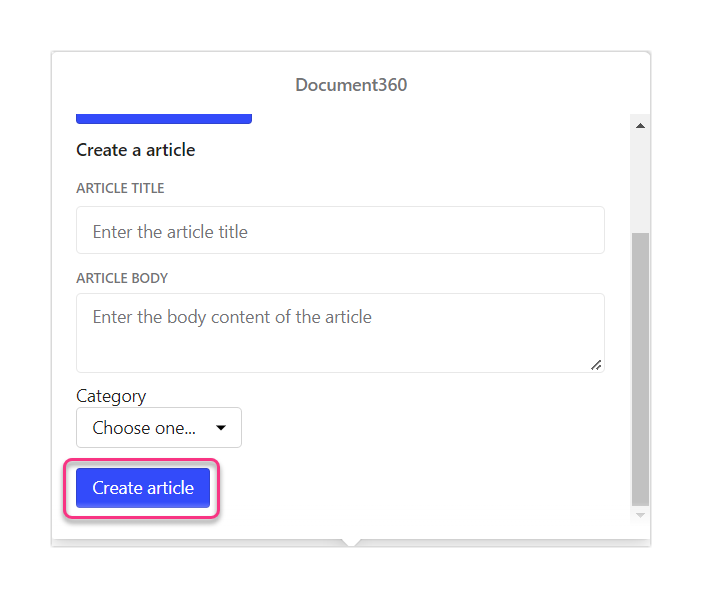
El artículo se crea en tu base de conocimientos de Document360 y está disponible para su uso futuro.
Cómo desconectar el intercomunicador
Para eliminar la integración de Document360 de Intercom:
- En el interfono, haz clic en Configuración en la barra lateral de navegación izquierda.
- Abre el desplegable de Integraciones y selecciona App Store.
- En Gestionar, haz clic en Tus aplicaciones instaladas. Localiza la aplicación Document360.
- Haz clic en la casilla de la app Document360 y desplázate hacia abajo hasta Desinstalar.
- Haz clic en Desinstalar. La integración se elimina de tu portal Document360.
Mejores prácticas
- Busca artículos antes de crear uno nuevo. Los agentes suelen optar por Crear artículo cuando ya existe un artículo relevante: una búsqueda rápida primero evita contenido duplicado en tu base de conocimientos.
- Mantén los títulos de los artículos descriptivos al escribir desde Interfono. El título que introduces se convierte en el título permanente del artículo en Document360, así que "El restablecimiento de contraseña no funciona" es más útil que "Nuevo artículo".
- Asigna los nuevos artículos a la categoría más específica y relevante. Los artículos de categoría general son más difíciles de encontrar para otros agentes y lectores más adelante.
- Usa Enviar y Cerrar cuando compartas un artículo que resuelva completamente la conversación: mantiene tu bandeja de entrada limpia y señala a los compañeros que la consulta está gestionada.
- Establece el espacio de trabajo y el idioma correctos en la configuración de extensiones para tu equipo. Si tus agentes admiten varios idiomas, asegúrate de que seleccionen el espacio de trabajo adecuado antes de buscar para que los resultados coincidan con el idioma del lector.
- Anima a los agentes a compartir enlaces de artículos en lugar de copiar y pegar contenido en el chat. Los enlaces compartidos siempre reflejan la última versión del artículo, mientras que el contenido pegado puede quedar obsoleto si el artículo se actualiza más tarde.
Preguntas frecuentes
¿Cuál es la diferencia entre la extensión del helpdesk de Intercom y la integración del chat de Intercom?
La extensión del servicio de ayuda es para agentes : permite al personal de soporte buscar y compartir artículos de la base de conocimiento dentro de Intercom Inbox mientras responde a las conversaciones. La integración del chat es para usuarios finales — integra tu base de conocimientos en Intercom Messenger para que los lectores puedan buscar artículos por sí mismos antes de contactar con el soporte. Ambos pueden activarse de forma independiente.
¿Puedo elegir a qué espacio de trabajo y a qué agentes de idioma puedo acceder en Intercom?
Sí. Después de conectarte, haz clic en el icono de Editar en la casilla del intercomunicador y selecciona el espacio de trabajo y el idioma en los desplegables. Solo aparecerá contenido del espacio de trabajo y el idioma seleccionados en la barra lateral del intercomunicador.
¿Por qué se abre un artículo compartido dentro del cuadro de chat del Intercomunicador en lugar de una pestaña nueva?
Este es un comportamiento esperado para los artículos compartidos a través del asistente de chat de Interfono. Cuando un enlace de artículo se envía a través del asistente, Intercom lo abre dentro del cuadro de chat en lugar de en una pestaña nueva del navegador. Este comportamiento es controlado por Intercomunicador, no por Document360.
¿Se pueden crear nuevas categorías desde Intercom al crear un artículo?
No. Solo están disponibles las categorías existentes al crear un artículo desde Intercom. Para crear una nueva categoría, hazlo primero en el portal Document360 y luego vuelve a Intercom para añadir el artículo bajo esa categoría.