El historial de notificaciones en Document360 es un registro de todas las notificaciones enviadas a tus canales configurados, mostrando el estado de entrega, las marcas de tiempo y los detalles de los mensajes de cada evento. Utilízalo para confirmar que las alertas han llegado a su destino o para diagnosticar fallos de entrega en canales como Slack, Microsoft Teams, Webhook y SMTP.
Cuándo usar el historial de notificaciones
Revisa el historial de notificaciones cuando necesites:
- Verificar entrega — Confirmar que una alerta crítica (por ejemplo, una actualización del sistema o una notificación de cambio de contenido) se ha enviado correctamente al canal previsto.
- Soluciona fallos — Identifica por qué una notificación no ha llegado a un canal y toma medidas correctivas.
Cómo ver el historial de notificaciones
- Navega a Configuración ()> Portal de la base de conocimientos en la barra de navegación izquierda.
- En el panel de navegación izquierdo, selecciona Notificaciones.
- Haz clic en la pestaña Historial de notificaciones .
El portal muestra una lista de todas las notificaciones anteriores.
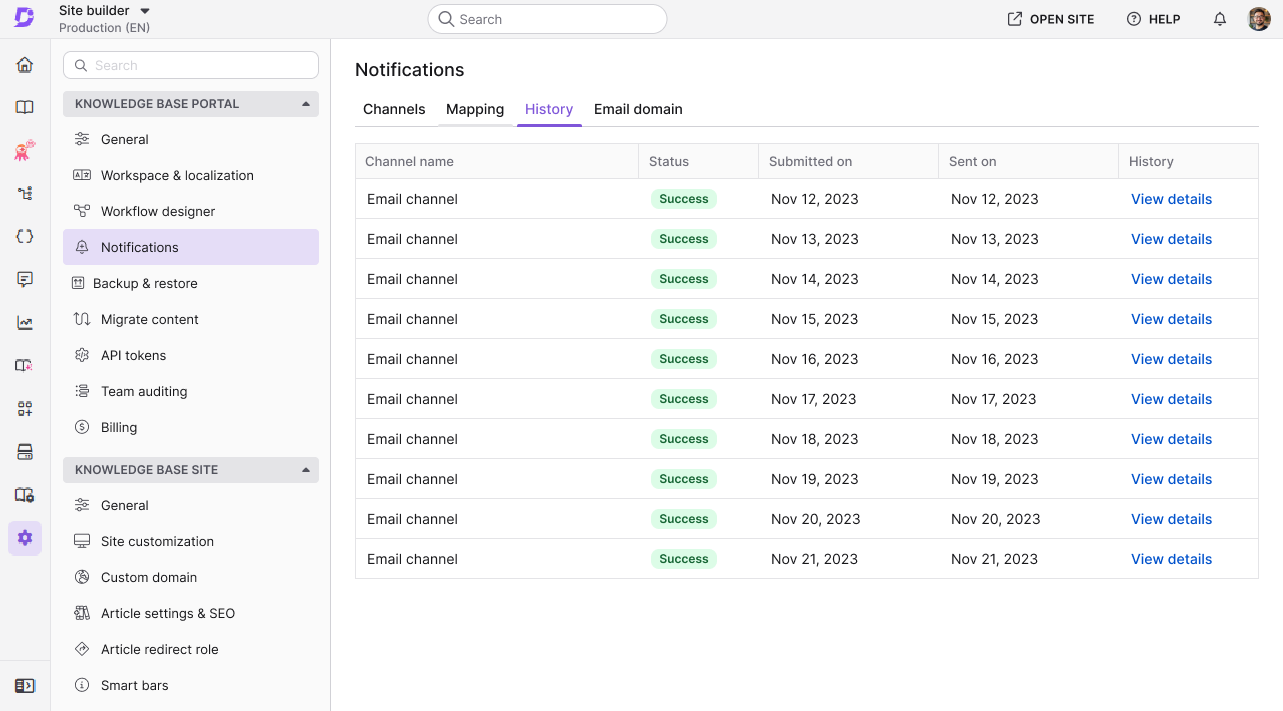
Comprender las columnas del historial de notificaciones
Cada fila en la tabla de historial de notificaciones representa un único evento de notificación. La tabla incluye las siguientes columnas:
| Columna | Descripción |
|---|---|
| Nombre del canal | El canal por el que se enviaba la notificación (por ejemplo, Slack, Webhook, SMTP o Microsoft Teams). |
| Estado | El resultado de la entrega — ya sea éxito o fracaso. |
| Enviado el | La fecha en que se activó el evento de notificación en Document360. |
| Enviado | La fecha en que la notificación se envió realmente al canal. |
| Historia | Haz clic en Ver detalles para inspeccionar el contenido completo del correo o mensaje enviado. |
Mejores prácticas
- Consulta el historial de notificaciones tras configurar un nuevo canal para confirmar que las notificaciones de prueba se han entregado correctamente antes de confiar en el canal para alertas críticas.
- Revisa los fallos rápidamente — El estado de fallo puede indicar una URL de webhook caducada, credenciales SMTP incorrectas o un conector de Teams mal configurado. Utiliza Ver detalles para obtener el contexto del error.
Preguntas frecuentes
¿Qué canales aparecen en el historial de notificaciones?
El historial de notificaciones rastrea las entregas en todos los canales configurados, incluyendo Slack, Microsoft Teams, Webhook y SMTP (correo electrónico). Cualquier canal que tengas configurado bajo Notificaciones tendrá sus eventos de entrega registrados aquí.
¿Qué significa un estado de Fallo y cómo lo soluciono?
Un estado de fallo significa que la notificación no se entregó al canal. Haz clic en Ver detalles en la columna Historial para ver el error específico. Las causas comunes incluyen una URL de webhook caducada o incorrecta, credenciales SMTP inválidas o una integración desconectada con Microsoft Teams. Resuelve el problema subyacente en la configuración de tu canal y verifica con un nuevo evento de notificación.
¿Puedo filtrar o buscar el historial de notificaciones por fecha o canal?
La tabla de historial de notificaciones muestra todas las notificaciones pasadas con sus fechas de envío y envío, permitiéndote revisar la entrega dentro de un plazo específico. Consulta el portal Document360 para consultar cualquier control de filtro disponible en tu plan actual.
El historial de notificaciones es un registro de solo lectura. No puedes eliminar ni modificar registros individuales de notificaciones desde esta vista.