El acceso del lector se refiere a la configuración de visibilidad en tu proyecto Document360 que determina quién puede ver el contenido de tu sitio de base de conocimiento. Hay tres modos de acceso para lectores: Público, Privado y Mixto.
Acceso a la página de acceso del lector
- Navega a Configuración () > Usuarios y seguridad en la barra de navegación izquierda del portal de la base de conocimientos.
- En el panel de navegación izquierdo, navega hasta Acceso al sitio.
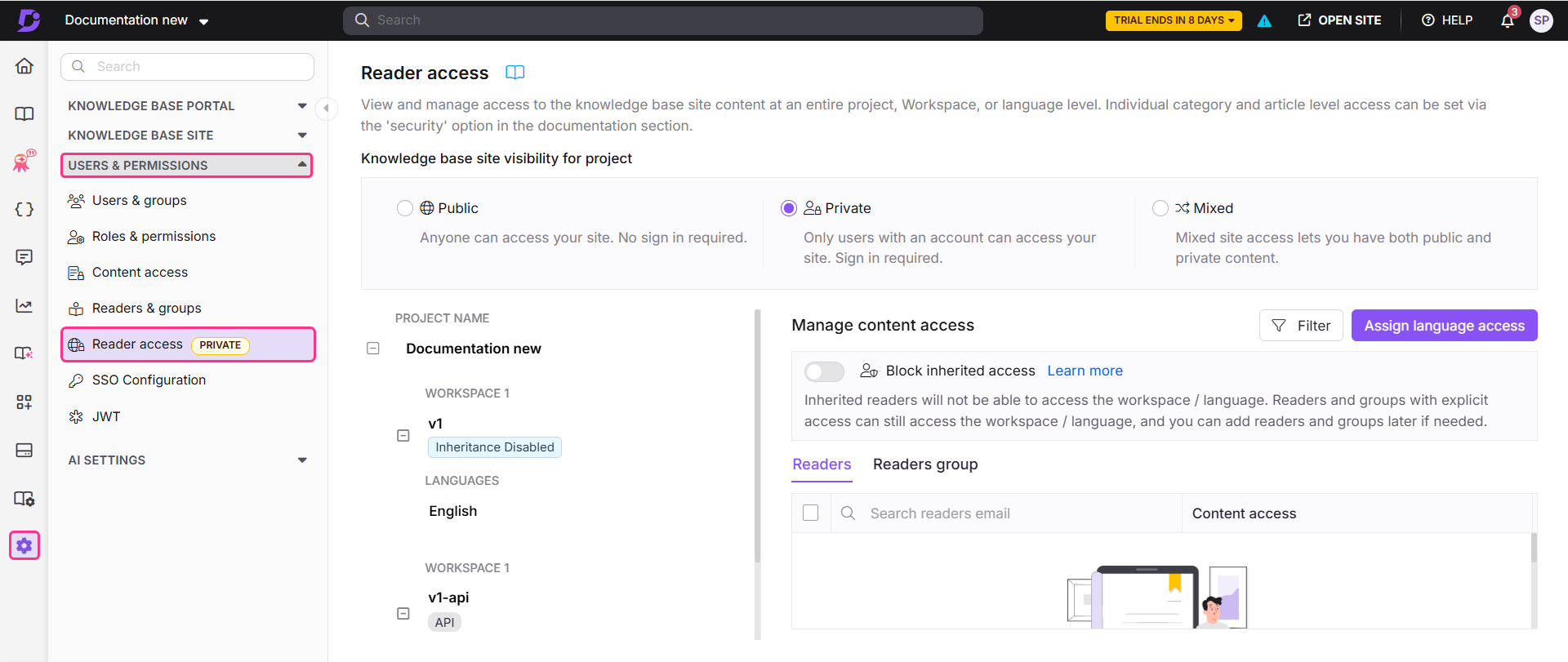
Modos de acceso al lector disponibles
| Modo | Quién puede acceder al sitio de la base de conocimientos |
|---|---|
| Público | Cualquiera en internet — no requiere inicio de sesión |
| Soldado | Solo usuarios y lectores con cuenta y credenciales de acceso |
| Mixta | Algunas secciones son públicas; otros requieren inicio de sesión |
Cómo actualizar el modo de acceso al sitio
-
Navega a Configuración () > Usuarios y seguridad en la barra de navegación izquierda del portal de la base de conocimientos.
-
En el panel de navegación izquierdo, navega hasta Acceso al sitio.
Se seleccionará tu modo de acceso actual al lector.
-
Elige entre Público, Privado o Mixto.
-
Haz clic en el modo deseado para actualizar la visibilidad de tu proyecto.
-
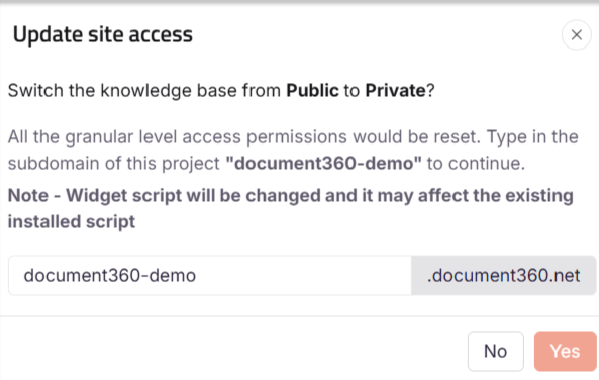
En el cuadro de confirmación de acceso al lector de actualización , introduzca el subdominio de tu proyecto (por ejemplo,
document360-demo). -
Haz clic en Sí para confirmar.
NOTA
Al cambiar de Mixto a Privado o de Privado a Mixto, quizá quieras reconsiderar los permisos de acceso previamente asignados.
Artículos en esta sección
| Artículo | Descripción |
|---|---|
| Acceso público | Comportamiento y casos de uso para una base de conocimiento accesible públicamente |
| Acceso privado | Comportamiento y casos de uso para una base de conocimientos que requiere inicio de sesión |
| Acceso mixto | Comportamiento y casos de uso para una base de conocimiento híbrida pública/privada |
| Proyecto, espacios de trabajo y lenguajes | Cómo interactúan los espacios de trabajo y los lenguajes con los modos de acceso al sitio |
| Gestionar el acceso al contenido de los lectores | Asignar, negar, eliminar y restaurar el acceso al lector a nivel de espacio de trabajo, idioma, categoría y artículo |
Preguntas frecuentes
¿Por qué veo un mensaje de advertencia sobre cambios en el script de widgets al cambiar de modo privado a modo público?
El mensaje de advertencia aparece como una alerta general. Si cambias de modo privado a mixto, no afectará a tu configuración actual de widgets ni a la configuración de JWT.
El soporte para JWT está disponible solo para sitios privados y mixtos. Esta advertencia es principalmente relevante al cambiar al modo público, donde JWT no está soportado y se desactivará automáticamente.
¿Por qué veo un error de caducidad de sesión en una web privada de una base de conocimiento?
Si tu sitio de base de conocimientos está configurado en Privado, tu sesión de inicio de sesión puede expirar tras más de 15 minutos de inactividad. Esta es una medida de seguridad estándar para evitar accesos no autorizados a contenido privado. Actualiza la página para restablecer tu sesión y restaurar el acceso.
¿Por qué veo una versión diferente de la documentación cuando abro el sitio?
Cuando abres el sitio, el sistema muestra automáticamente la primera versión de documentación disponible públicamente que puede encontrar.
Si la versión principal de la documentación es pública, se muestra.
Si la versión principal es privada, se muestra otra versión de documentación pública en su lugar.
Si todas las versiones estándar de la documentación son privadas, se muestra la documentación pública de la API (si está disponible).
Si no hay documentación pública disponible, se te redirige a la página de inicio de sesión.
¿Por qué me redirigen a la página de documentación de la API en lugar de a la página principal?
Esto ocurre cuando la documentación de la API es pública, pero su página principal está desactivada. El sitio te redirige automáticamente a la página de documentación de la API para que puedas seguir accediendo al contenido disponible de la API.