Slack es una plataforma de comunicación por equipos basada en la nube que ayuda a diferentes equipos de una organización a trabajar juntos de forma fluida. Integrar Document360 con Slack permite a tus agentes acceder directamente a tu base de conocimientos desde su espacio de trabajo.
Además de buscar artículos, puedes crear documentación y autor fáciles de usar en el editor Markdown para cualquier versión o lenguaje de tu base de conocimientos en Slack.
Guía básica de configuración
Para establecer una conexión debes tener una cuenta Slack .
Conectando la extensión Document360 en Slack
Navega a Conexiones () > Extensiones en la barra de navegación izquierda del portal de la Base de conocimiento.
Puedes encontrar Slack en las extensiones listadas.
En el asistente Slack , haz clic en Conectar.
.png)
La app te redirigirá a Slack para conceder acceso a tu espacio de trabajo.
Haz clic en Permitir y vuelve a Document360.
El mensaje de éxito también mostraba el nombre del espacio de trabajo conectado Slack.
.png)
Comandos y usos
Una vez establecida la integración entre Document360 y tu espacio de trabajo Slack , puedes usar las diferentes funciones de Document360 con el /doc360 en tus conversaciones, ya sea en conversaciones de 'mensaje directo' o en un canal.
Mandos
Ayuda | /doc360<espacio>ayuda |
Artículo de búsqueda | /doc360<espacio>búsqueda<espacio>consulta |
Crear artículo | /doc360<espacio>create<space>Título del artículo (opcional) |

Buscar y compartir artículos
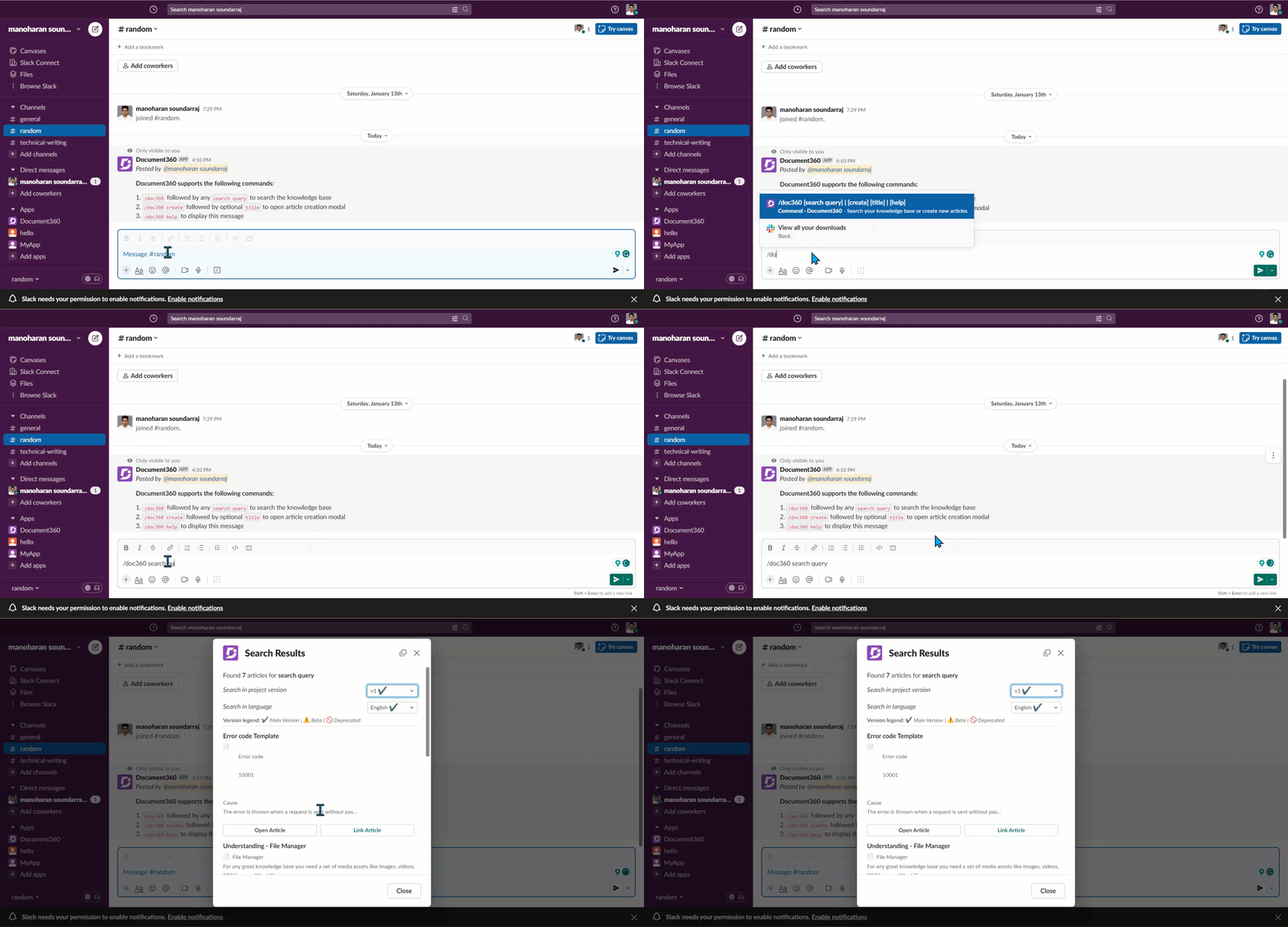
Mando: /doc360 search query
Una vez que Document360 está conectado a tu espacio Slack , tu equipo puede buscar y compartir fácilmente artículos de soporte dentro de Slack usando comandos específicos. Esto facilita compartir conocimientos y añadir contexto a las conversaciones sin necesidad de pedir información a otros o cambiar de pestaña.
Puedes acceder a todos los artículos de la Knowledge Base directamente en Slack y compartir cualquier artículo que encuentres enlazándolo directamente en tu chat.
Para buscar un artículo durante una conversación,
Introduce el comando
/doc360 search queryde búsqueda y pulsa Enter.Selecciona la versión y el idioma de la base de conocimientos que quieres buscar.
Los resultados de búsqueda se llenarán con dos opciones:
Artículo abierto - para abrir el artículo en una pestaña nueva
Enlace Artículo - para enviar el resultado del artículo en la conversación
Crear un artículo desde Slack
Para crear un artículo para tu base de conocimiento, introduce el /doc360 create comando seguido de un título opcional para abrir el modelo de creación de artículos.
Mando: /doc360 create Title_of_the_article

Elige la versión de la base de conocimientos que quieres usar para crear el artículo.
Selecciona la categoría en la que debe colocarse el artículo.
NOTA
No puedes crear una nueva categoría en Slack. Sin embargo, puedes añadir artículos a cualquier categoría existente.
Introduce el contenido de tu artículo usando el editor Markdown.
El artículo se crearía en estado borrador, permitiendo a tus editores revisarlo y mejorarlo antes de publicarlo en la base de conocimientos.
Eliminar la app Document360 del espacio de trabajo Slack
Desde tu espacio de trabajo Slack, visita el Directorio de Aplicaciones de Slack.
Selecciona Gestionar en la esquina superior derecha.
Elige Document360 de la lista de la columna izquierda.
Serás redirigido a la página de Información de la App de Document360.
En la sección de configuración, desplázate hacia abajo hasta Eliminar aplicación y haz clic en Eliminar aplicación.
.gif)
Si tienes algún problema, por favor contáctanos en support@document360.com.