La page d’accès refusé apparaît lorsqu’un lecteur avec des permissions limitées dans votre base de connaissances tente d’accéder à une URL qu’il n’est pas autorisé à consulter. Par exemple, si un lecteur n’a accès qu’à certaines catégories dans une base de connaissances mixte et tente d’accéder à une URL restreinte, il sera redirigé vers la page d’accès refusé.
Vous pouvez personnaliser cette page pour fournir une raison claire et une voie à suivre — par exemple : « Vous n’avez pas l’autorisation d’accéder à cette page. Contactez votre admin pour demander l’accès. » Cela aide les lecteurs à comprendre pourquoi ils ne peuvent pas consulter certains contenus et ce qu’ils doivent faire ensuite.
La page d’accès refusé est disponible uniquement pour les projets privés et mixtes. Une fois une page personnalisée configurée, vous ne pouvez plus revenir à la page d’accès refusé par défaut. Il est recommandé de créer une page personnalisée pour améliorer l’expérience du lecteur.
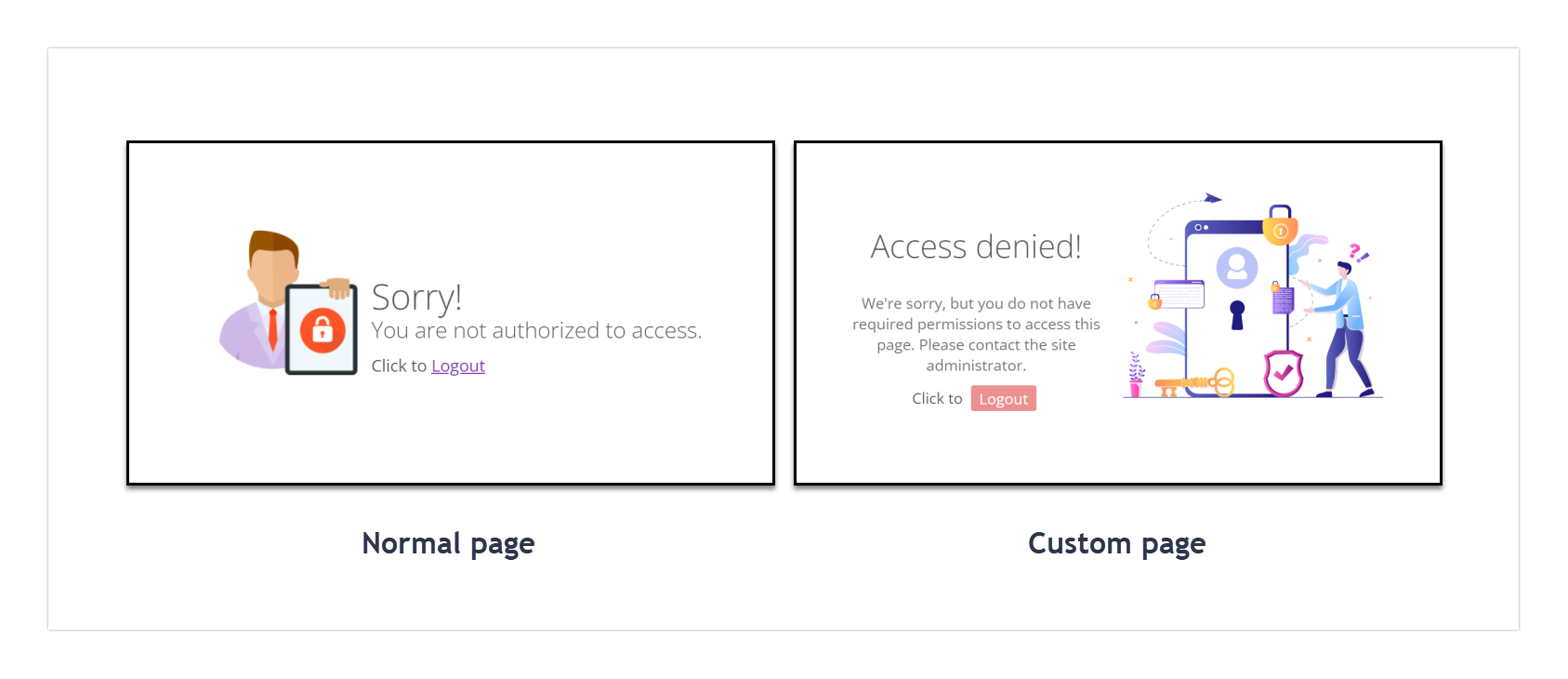
Quand personnaliser la page d’accès refusé
Personnalisez la page d’accès refusé lorsque vous souhaitez que les lecteurs ayant atteint une limite d’autorisation reçoivent un message clair et personnalisé au lieu d’une erreur générique du navigateur. Situations courantes où cela a de l’importance :
- Votre base de connaissances utilise un accès privé ou mixte et différents groupes de lecteurs ont accès à différentes catégories — les lecteurs qui tentent d’accéder à un contenu restreint ont besoin d’une explication claire et d’une voie à suivre.
- Vous voulez donner aux lecteurs une action spécifique à entreprendre, comme contacter un administrateur ou demander un accès élevé, afin qu’ils ne tombent pas dans une impasse.
- Votre base de connaissances est orientée client et vous souhaitez que la page d’erreur reflète votre marque — les mêmes couleurs, tonalités et options de navigation que le reste du site.
- Le message d’accès refusé par défaut ne correspond pas au ton ou à la terminologie de votre organisation et doit être mis à jour pour refléter la manière dont votre équipe communique avec les lecteurs.
Comment personnaliser la page d’accès refusé
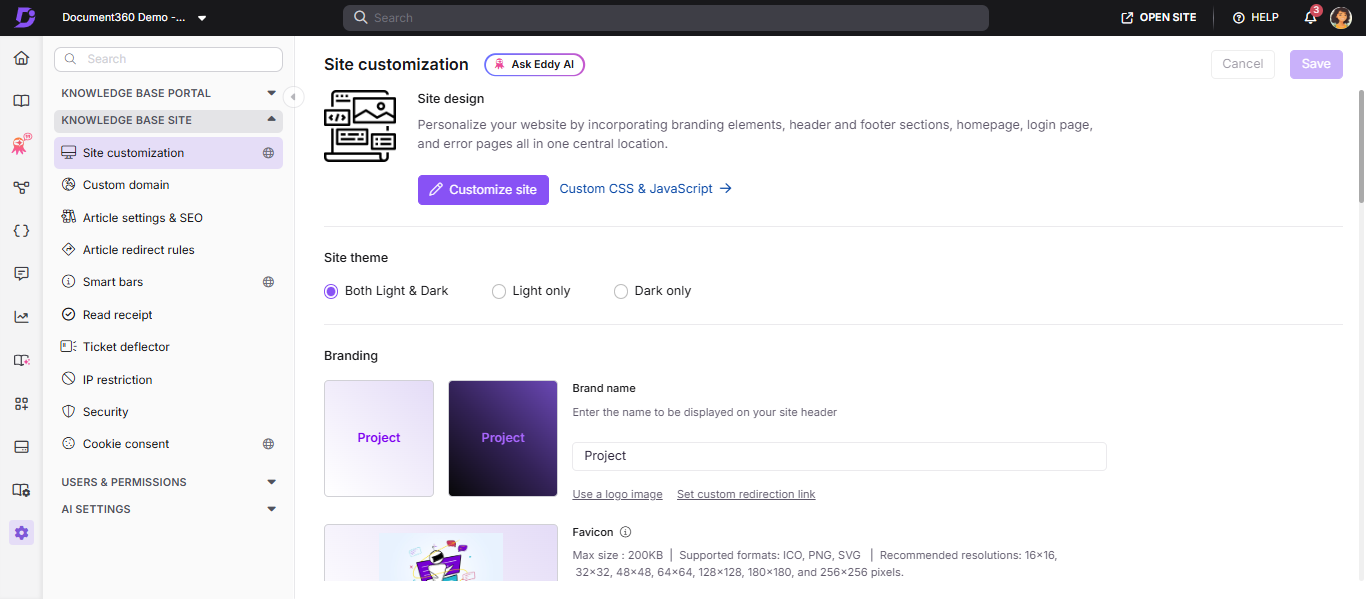
- Naviguez dans () > Knowledge base site dans la barre de navigation de gauche du portail de la base de connaissances.
- Dans le panneau de navigation de gauche, naviguez vers la personnalisation du site.
- Cliquez sur le bouton Personnaliser le site .
- Dans le menu déroulant de gauche, sélectionnez la page Accès refusé .
- Personnalisez la page en utilisant l’une des deux options suivantes :
- Style de base - Personnalisez l’image, le titre et le paragraphe par défaut.
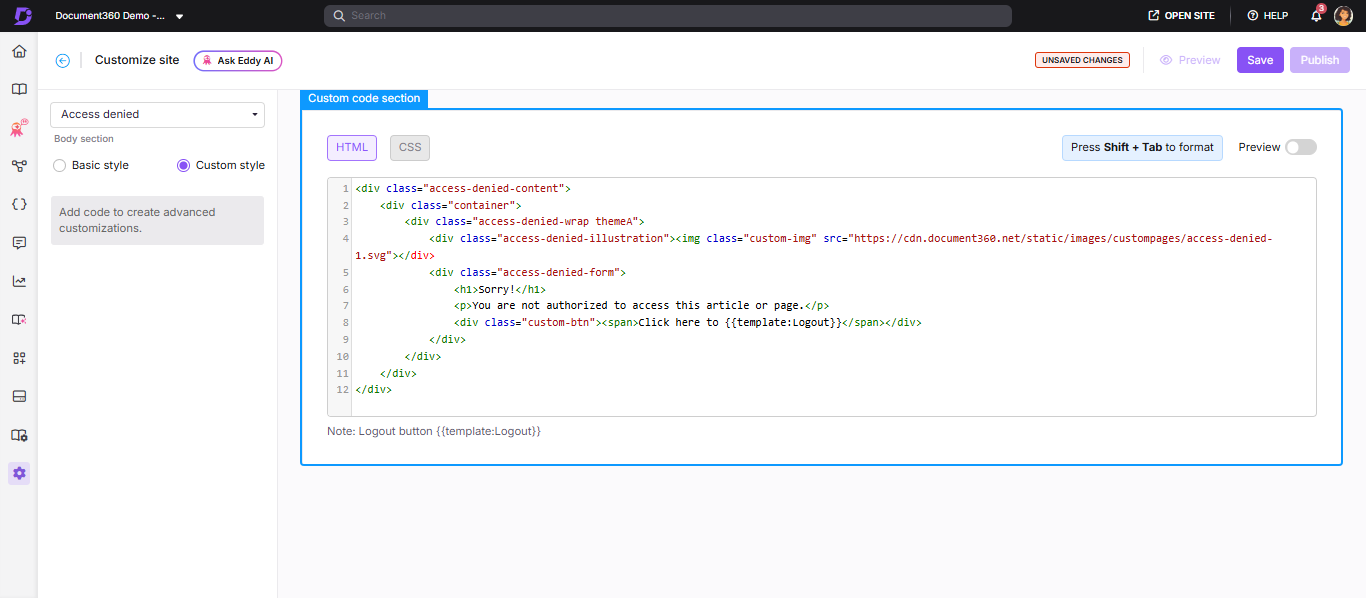
- Style personnalisé - Ajouter du HTML et du CSS personnalisés. Utilisez le bouton Aperçu pour basculer entre la vue code et la vue rendue.
- Cliquez sur Enregistrer pour sauvegarder sans postuler immédiatement, Aperçu pour vérifier, et Publier pour effectuer des modifications en direct.
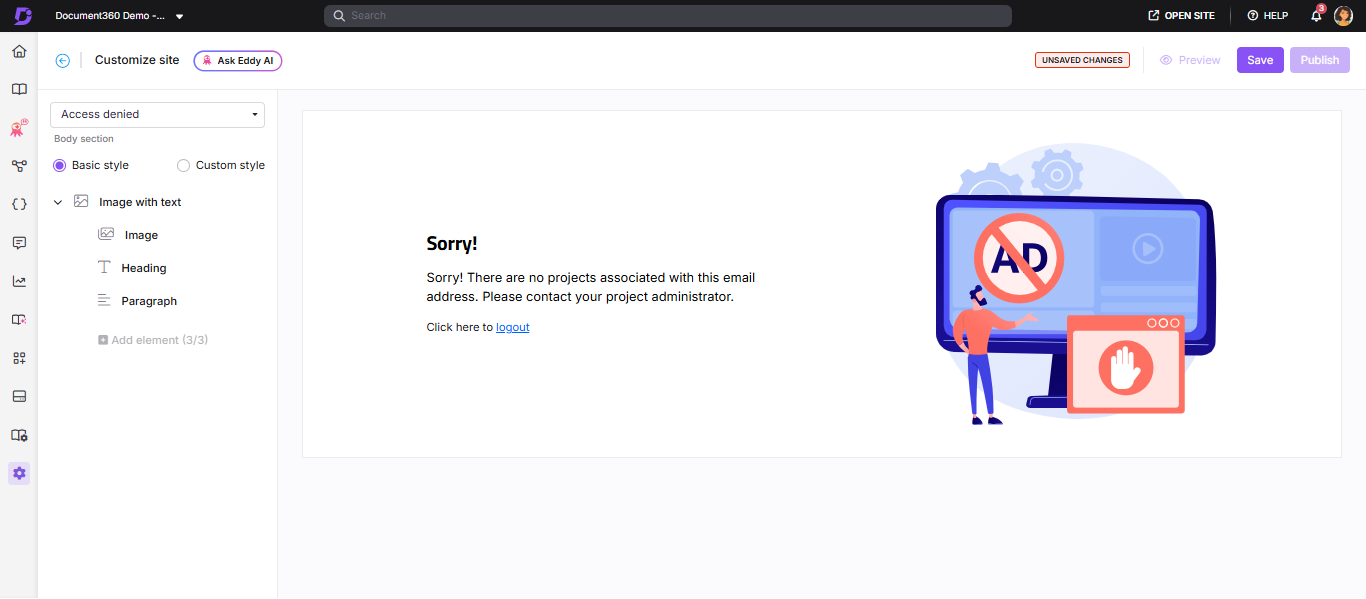
Style de base
Ajouter une image
- Cliquez sur l’image. Le panneau Image apparaît.
- Cliquez sur Modifier et choisissez entre :
- Images par défaut - Sélectionnez parmi les images par défaut disponibles et cliquez sur Enregistrer.
- Image - Saisissez une URL d’image ou téléchargez depuis votre Drive et cliquez sur Enregistrer.
- Réglez l’alignement de l’image (gauche, centre ou droite) selon les besoins.
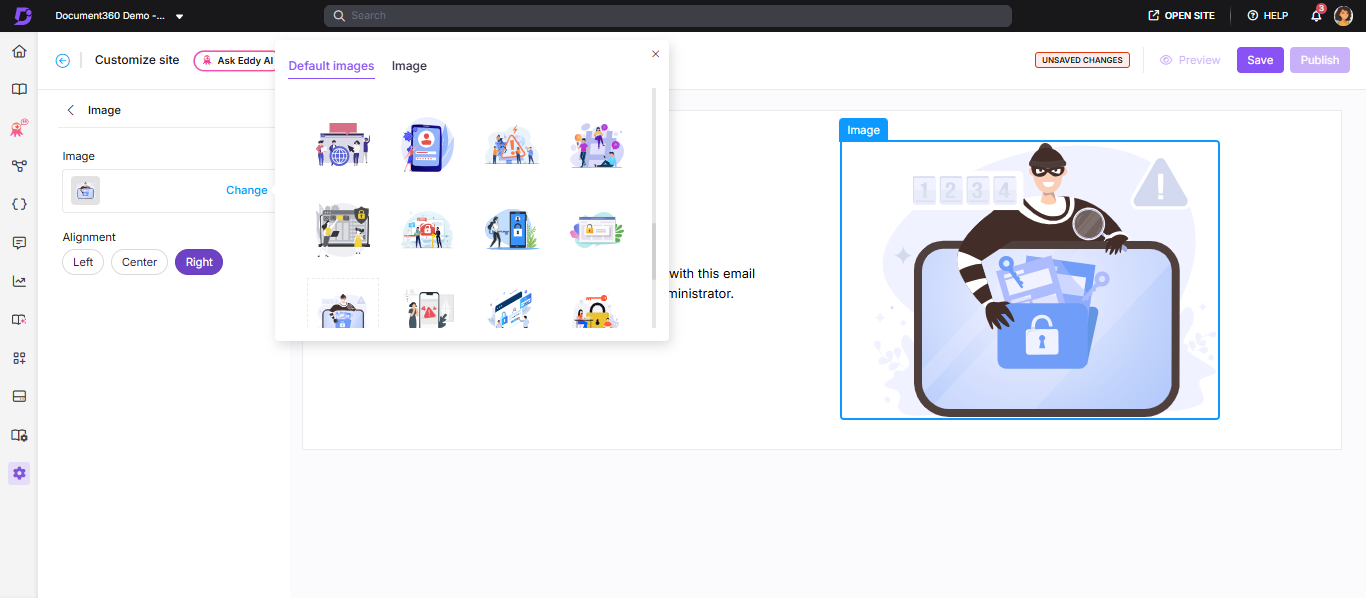
L’élément image sur la page d’accès refusé ne peut être caché ni supprimé. Seuls les éléments Titre et Paragraphe prennent en charge l’option Masquer.
Ajout d’un titre
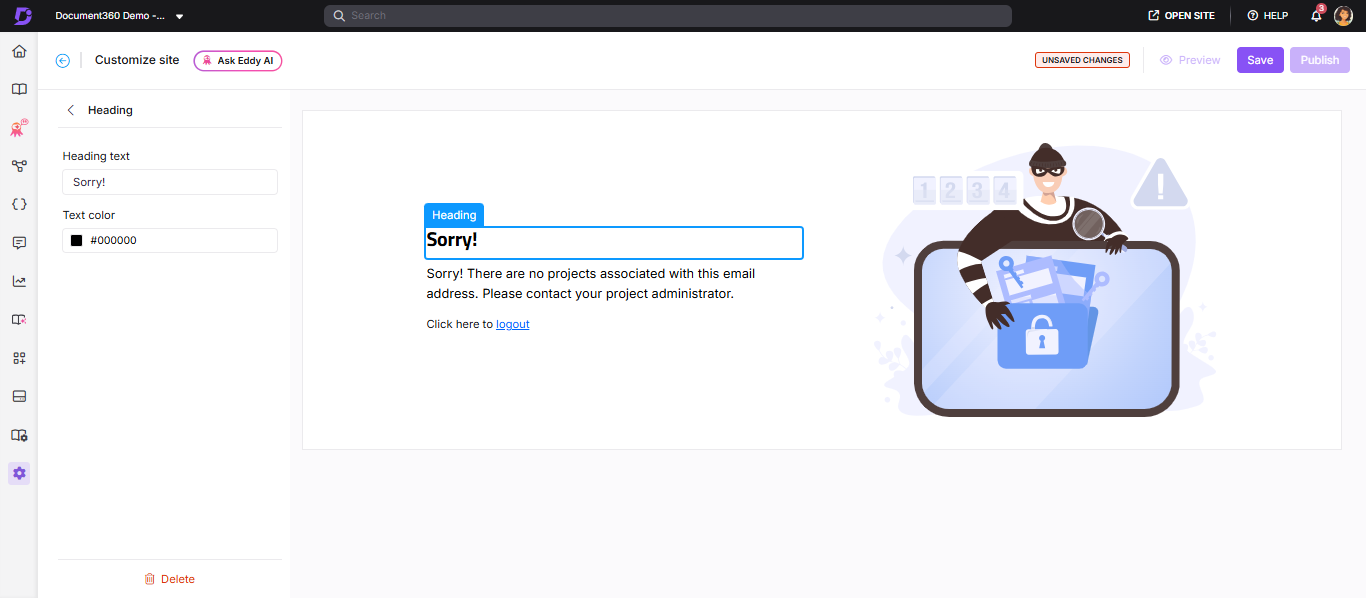
- Cliquez sur l’en-tête. Le panneau Titre apparaît.
- Saisissez le texte d’en-tête souhaité.
- Sélectionnez une couleur dans la palette de couleurs du texte.
Le titre par défaut sera « Désolé ! »
Ajout d’un paragraphe
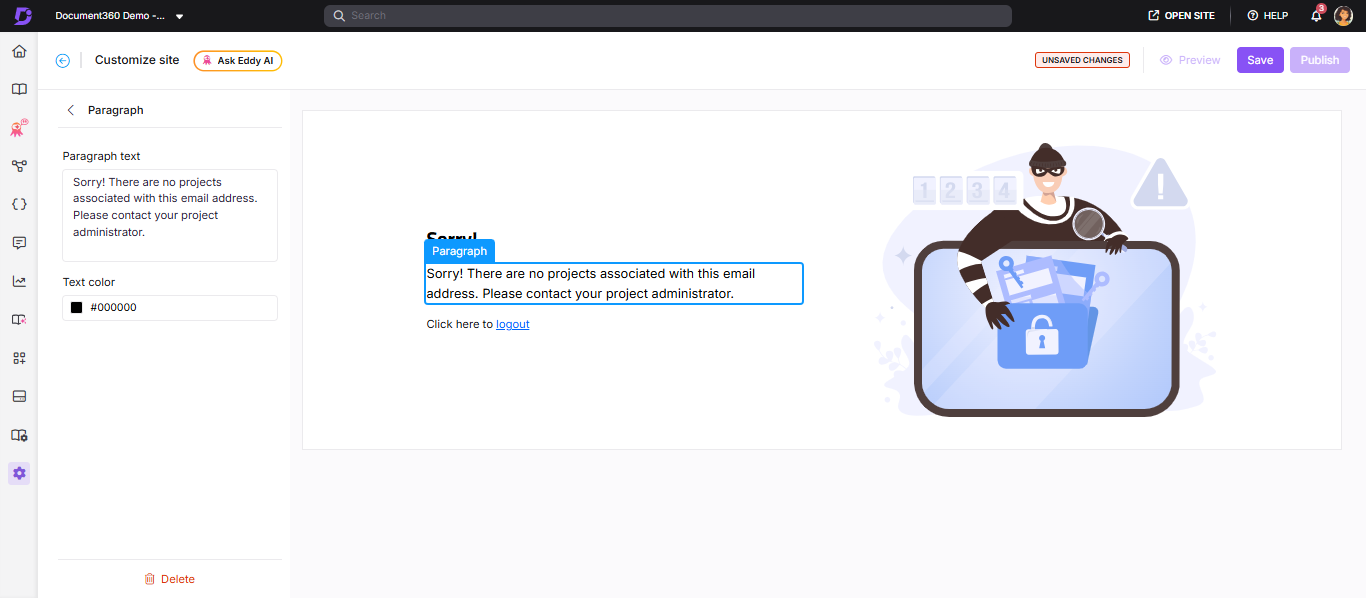
- Cliquez sur le paragraphe. Le panneau Paragraphe apparaît.
- Entrez une description pour aider les lecteurs à comprendre le contexte.
- Sélectionnez une couleur dans la palette de couleurs du texte.
Le paragraphe par défaut sera « Désolé ! Aucun projet n’est associé à cette adresse e-mail. Veuillez contacter votre administrateur de projet. »
Style personnalisé
- Sélectionnez Style personnalisé et basculez entre les sections HTML et CSS.
- Mettez à jour le code si nécessaire.
- Activez le bouton Aperçu pour consulter la page mise à jour.
- Une fois terminé, cliquez sur Enregistrer et publier.
Meilleures pratiques
- Dites aux lecteurs quoi faire, pas seulement ce qui a mal tourné — le message d’accès refusé le plus utile inclut une action spécifique suivante : « Contactez votre administrateur à support@yourcompany.com pour demander l’accès » est plus utile que « Vous n’avez pas la permission de consulter cette page. »
- Utilisez un langage clair et instructif — gardez le message simple et direct. Évitez des termes techniques comme « accès refusé » ou « non autorisé » dans la copie de la page elle-même. Un message calme et en langage clair réduit la frustration du lecteur.
- Lien vers des ressources d’aide — ajoutez un bouton de soutien aux contacts, un lien vers un formulaire de demande ou une FAQ pour que les lecteurs ne se retrouvent pas sans options après avoir rencontré un mur d’autorisation.
- Gardez le design fidèle à la marque — utilisez les mêmes couleurs et les mêmes tons que le reste de votre base de connaissances afin que les lecteurs sachent qu’ils sont toujours au bon endroit, même s’ils ne peuvent pas consulter une page spécifique.
- Assurez-vous d’un design réactif — testez vos personnalisations sur ordinateur et mobile pour confirmer que les images et le texte s’affichent correctement sur toutes les tailles d’écran.
FAQ
La page d’accès refusé est-elle disponible pour tous les types de projets ?
Non. La page d’accès refusé est disponible uniquement pour les projets privés et mixtes.
Puis-je revenir à la page d’accès refusée par défaut après l’avoir personnalisée ?
Non. Une fois une page personnalisée configurée, vous ne pouvez plus revenir à la page d’accès refusé par défaut.
Comment masquer le titre ou le paragraphe sur la page d’accès refusé ?
Naviguez vers {{variable. Settings}} () > {{variable. Site de la base de connaissances}} > Personnalisation du site et cliquez sur Personnaliser le site. Dans le menu déroulant de gauche, sélectionnez la page Accès refusé. Survolez le titre ou le paragraphe et cliquez sur l’icône Masquer (). Pour la démonter, cliquez sur l’icône Afficher ().
Remarque : Vous ne pouvez pas cacher ni supprimer l’élément image sur la page d’accès refusé.
Puis-je télécharger ma propre image pour la page d’accès refusé ?
Oui. Vous pouvez télécharger votre propre image ou sélectionner parmi les images par défaut lors de la personnalisation de la page d’accès refusé.