Vous pouvez créer un compte Évaluateur en attribuant le rôle de Réviseur lors de la création de l’utilisateur. Pour ajouter plus de cinq critiques simultanément, utilisez la fonction d’importation en masse.
Quand ajouter un critique
- Un expert ou un intervenant doit relire les articles et laisser des retours sans pouvoir modifier le contenu.
- Vous voulez impliquer quelqu’un dans le flux de travail des évaluations sans lui donner accès au portail au contributeur ou à l’éditeur.
Avant que tu commences
- Vous devez avoir le rôle d’administrateur ou de portail propriétaire .
- Vous pouvez ajouter jusqu’à 5 adresses e-mail dans une seule création. Pour plus de 5, utilisez le flux d’importation en vrac ci-dessous.
- Ayez le nom de configuration SSO prêt si vous ajoutez un réviseur SSO.
Comment créer un compte de critique
- Naviguez dans Paramètres () > Utilisateurs et sécurité dans la barre de navigation de gauche du portail de la base de connaissances.
- Dans le panneau de navigation de gauche, naviguez vers les comptes et groupes d’équipe.
- Cliquez sur le menu déroulant Ajouter en haut à droite.
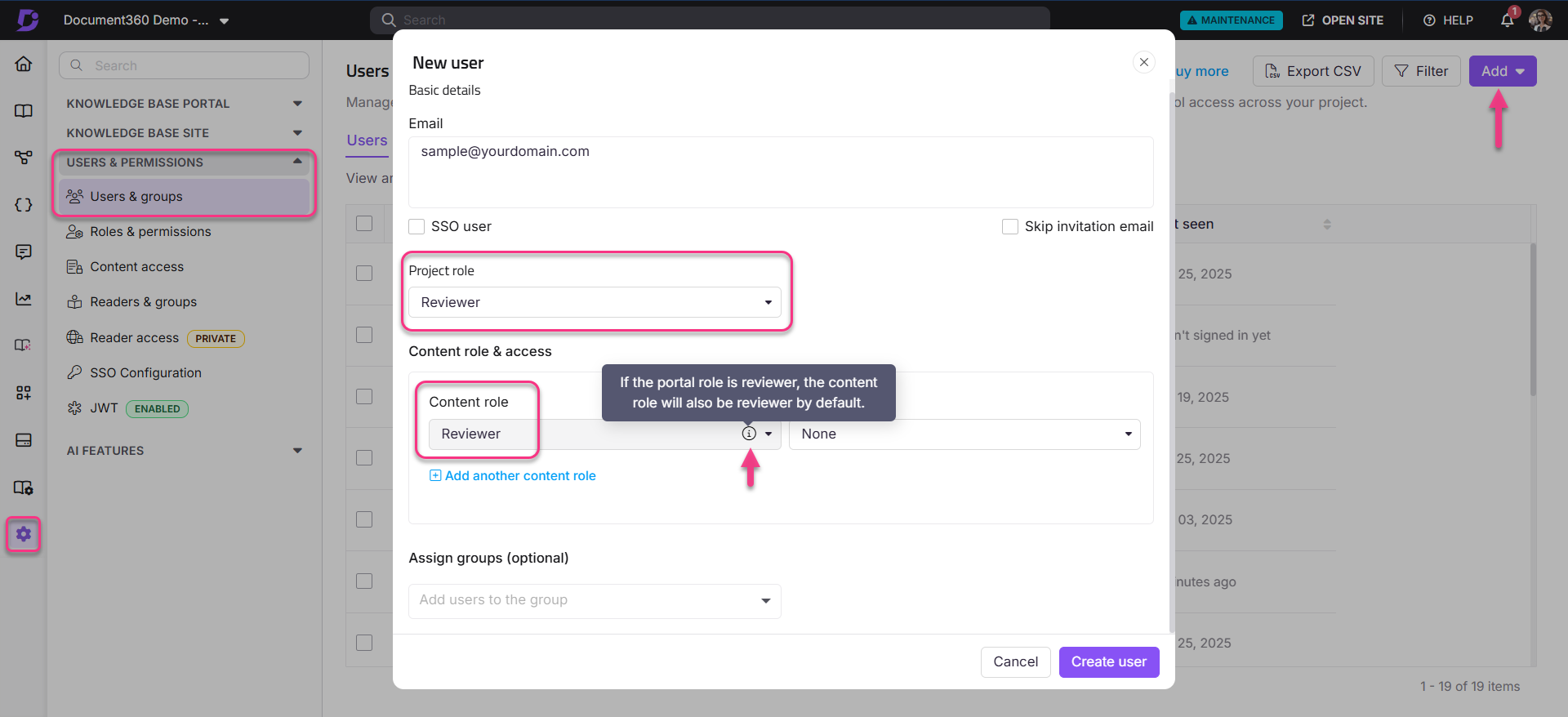
- Cliquez sur Utilisateur pour ouvrir le panneau de création de nouvel utilisateur .
- Dans le champ Email , saisissez l’adresse email de l’utilisateur à ajouter. Vous pouvez ajouter jusqu’à 5 adresses e-mail.
- Sélectionnez la case utilisateur SSO si l’utilisateur utilise une connexion SSO.
- Si oui, sélectionnez le menu déroulant SSO et sélectionnez la configuration SSO appropriée.
- Sélectionnez la case Ignorer l’email d’invitation si vous ne souhaitez pas envoyer une invitation par e-mail à l’utilisateur.
- Sélectionnez Évaluateur comme rôle de projet. Le rôle de contenu sera automatiquement défini comme Évaluateur.
NOTE
Les utilisateurs assignés au rôle du portail Évaluateur n’apparaîtront pas dans la section Gérer l’accès au contenu au niveau de la catégorie ou de l’article. C’est un comportement attendu car le rôle du portail Évaluateur définit automatiquement le rôle de contenu sur Examinateur et empêche sa modification via la gestion de l’accès au contenu.
Pour attribuer un accès au niveau des catégories ou des articles via Gérer l’accès au contenu, définissez le rôle du portail de l’utilisateur sur Administrateur, Propriétaire ou Contributeur, puis attribuez manuellement le rôle de Critique comme décrit à l’étape 10 ci-dessous.
- Sinon, si un autre rôle de projet est sélectionné (par exemple, Propriétaire ou Administrateur), vous pouvez assigner manuellement le rôle de Réviseur dans le menu déroulant du rôle de contenu.
- Attribuez des permissions d’accès au contenu en fonction de l’espace de travail, de la langue et de la catégorie selon les besoins.
- Si vous souhaitez assigner le nouvel utilisateur à un groupe existant, cliquez sur le menu déroulant Assigner des groupes et sélectionnez le groupe d’utilisateurs souhaité. L’utilisateur hérite automatiquement des permissions et des accès associés à ce groupe.
- Cliquez sur Nouvel utilisateur pour terminer d’ajouter le compte Critique.
Importation massive de comptes de réviseurs
Vous pouvez importer plusieurs comptes Reviewer en même temps en utilisant la fonction d’importation en masse.
Avant que tu commences
- Vous pouvez importer un maximum de 500 comptes de critique à la fois.
- Utilisez le modèle CSV Document360 (téléchargé lors du flux d’importation). Le modèle comprend des champs pour le prénom, le nom de famille et l’adresse e-mail.
Comment importer en masse des comptes de réviseurs
-
Naviguez dans Paramètres () > Utilisateurs et sécurité dans la barre de navigation de gauche du portail de la base de connaissances.
-
Dans le panneau de navigation de gauche, naviguez vers les comptes et groupes d’équipe.
-
Cliquez sur le menu déroulant Ajouter en haut à droite.
-
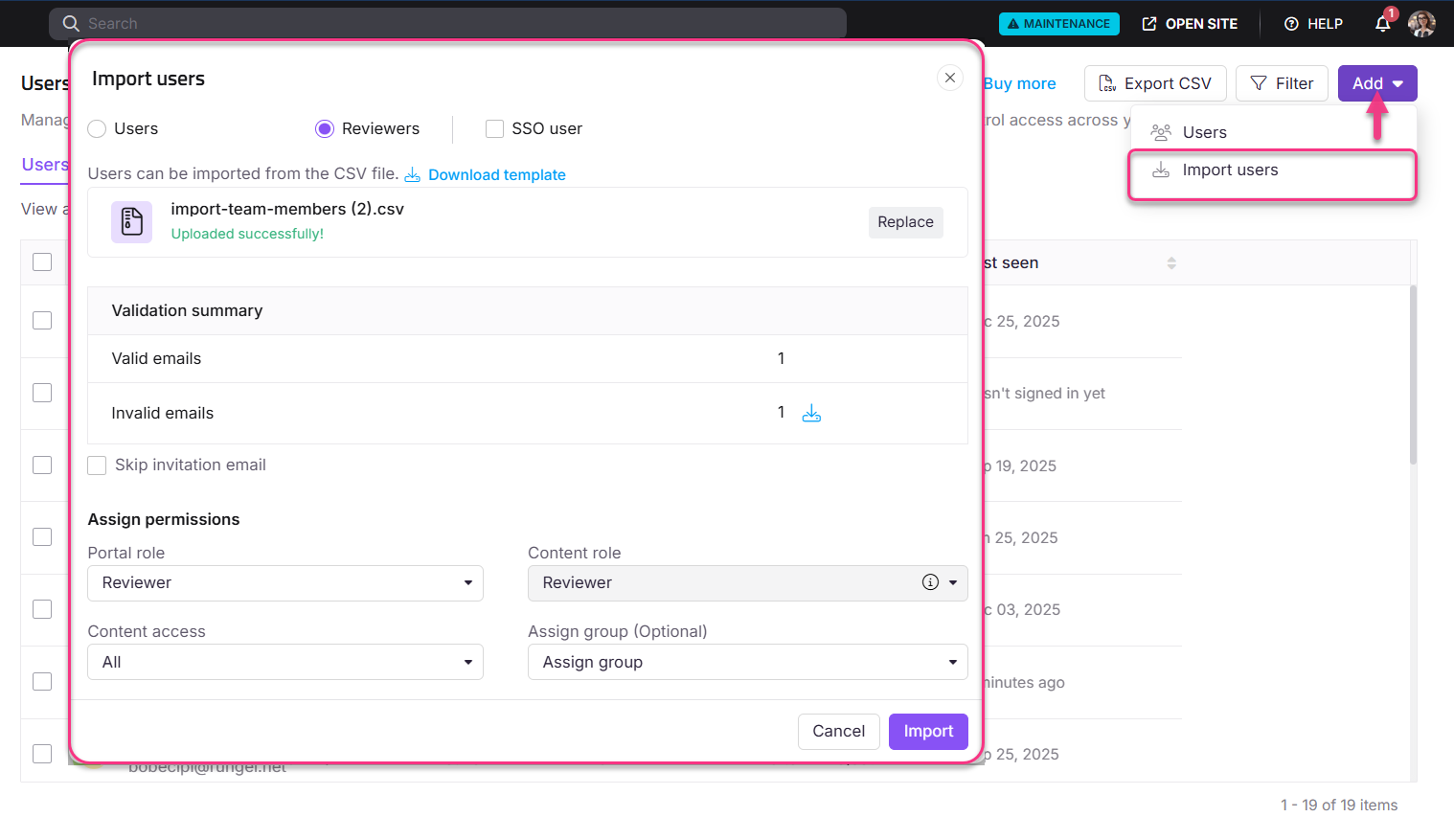
Cliquez sur Importer des utilisateurs.
-
Sélectionnez le bouton option Compte Critique .
-
Sélectionnez la case utilisateur SSO pour les inclure comme comptes réviseurs SSO.
-
Cliquez sur Télécharger le modèle pour télécharger le format d’importation d’exemple.
Le fichier CSV téléchargé comprend des champs pour le prénom, le nom de famille et l’adresse e-mail.
-
Glisser-déposer le fichier ou utiliser l’option Cliquer pour téléverser le fichier CSV depuis votre stockage local. Le nombre maximal d’utilisateurs pouvant être ajoutés est de 500.
Une fois le fichier téléchargé, un résumé de validation s’affiche indiquant le nombre d’adresses e-mail valides et invalides dans le fichier CSV.
-
Cliquez sur Remplacer si vous souhaitez télécharger un autre fichier.
-
Attribuez les rôles de portail et de contenu désirés.
-
Cliquez sur Importer pour compléter le processus.
Considérations
| Objet | Détails |
|---|---|
| Emails par création unique | Jusqu’à 5 adresses e-mail à la fois |
| Maximum d’importation en vrac | 500 comptes de réviseurs par importation |
| Accès au contenu via Gérer l’accès au contenu | Non disponible lorsque le rôle du portail est réglé sur Évaluateur. Pour utiliser Gérer l’accès au contenu au niveau de la catégorie ou de l’article, définissez le rôle du portail sur Administrateur, Propriétaire ou Contributeur et attribuez manuellement le rôle de Réviseur de contenu. |
Meilleures pratiques
- Si votre équipe utilise SSO, ajoutez les évaluateurs comme utilisateurs SSO dès le départ pour éviter d’avoir à mettre à jour les paramètres d’authentification plus tard.
- Utilisez l’email Skip invitation uniquement lorsque vous coordonnez l’accès manuellement — les évaluateurs ne peuvent pas se connecter tant qu’ils n’ont pas vérifié leur compte.
- Utilisez l’importation en masse pour intégrer une cohorte de relecteurs (par exemple, une équipe d’experts du sujet) afin de gagner du temps par rapport à la création individuelle.
- Attribuer des évaluateurs à un groupe d’utilisateurs au moment de la création si plusieurs évaluateurs partagent les mêmes exigences d’accès, plutôt que de configurer les permissions individuellement.