Every article in your Document360 knowledge base has a set of SEO and search visibility settings that control how it appears in external search engines, the knowledge base search bar, and Eddy AI responses. These settings are configured per article and let you fine-tune discoverability without changing the article's content or visibility to readers who navigate directly to it.
Without these settings, search engines fall back to the article title and auto-generated content — which may not represent the article accurately in search results, and internal or draft articles may be indexed when they shouldn't be.
When to configure article SEO settings
- When publishing a new article — add a meta title and description so search engines display accurate, compelling information in results from day one.
- When an article should not be publicly indexed — use Exclude from external search engine results for internal, draft, or restricted articles that should not appear in Google, Bing, or Yahoo.
- When the article title is not search-friendly — set a custom meta title that is keyword-focused without having to rename the article itself.
- When an article is outdated or agent-facing — exclude it from Eddy AI assistive search so the AI does not surface stale or internal content in reader-facing responses.
- When managing a large knowledge base — use the SEO descriptions page in Content tools to audit and fill SEO gaps across all articles at once.
GEO/SEO settings
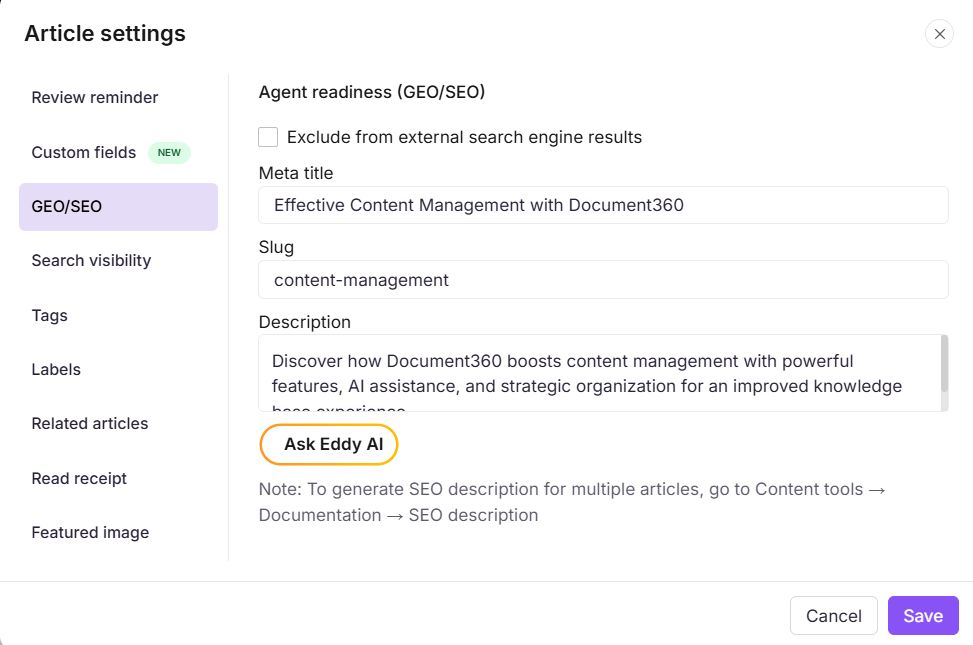
The GEO/SEO tab in the Article settings panel lets you configure the following per article:
| Setting | Description |
|---|---|
| Exclude from external search engine results | Adds a noindex directive so the article is not indexed by Google, Bing, or Yahoo. Does not affect knowledge base search or Eddy AI search |
| Meta title | The title shown in search engine results and the browser tab. Defaults to the article title if left blank. Max 70 characters — keep between 50 and 60 for optimal display |
| Slug | The URL-friendly identifier for the article. Auto-generated from the article title on creation. Can be edited manually |
| Description | The meta description shown beneath the meta title in search results. Enter manually or generate using Eddy AI. Keep between 150 and 160 characters |
The meta title and the article title are independent. Updating the meta title does not rename the article, and renaming the article does not update the meta title.
How to add or edit SEO settings
- Open the article in the Knowledge base portal.
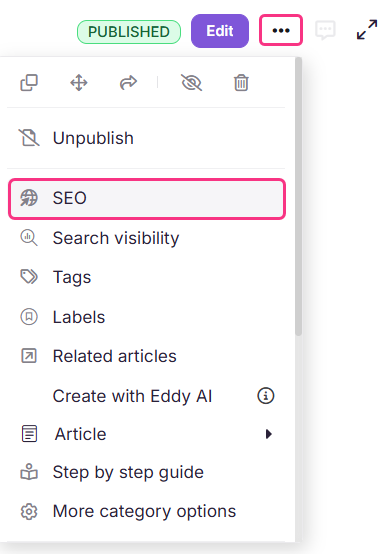
- Click the More () icon in the article header and select SEO. The Article settings panel appears.
- Go to the GEO/SEO tab.
- Select Exclude from external search engine results if the article should not appear in external search engines.
- Enter a Meta title — keep it between 50 and 60 characters for optimal display in search results.
- Edit the Slug if needed.
- Enter a Meta description, or click Ask Eddy AI to generate one.
The article must have at least 200 words for Ask Eddy AI to be available.
- Click Save.
To manage SEO descriptions across all articles at once, go to Content tools () > SEO description.
Search visibility settings
Search visibility controls let you decide where a published article appears — in external search engines, the knowledge base search bar, or Eddy AI assistive search. Each control is independent, so you can configure each channel separately without affecting the others.
Search visibility does not restrict reader access to an article. An article excluded from all search channels is still accessible to anyone with a direct link or who navigates to it through the knowledge base menus. For access control, use article visibility settings instead.
| Control | What it does | Still accessible via |
|---|---|---|
| Exclude from external search engines | Adds a noindex directive — article does not appear in Google, Bing, or Yahoo results |
Direct URL, knowledge base navigation |
| Exclude from knowledge base search | Removes the article from search bar results within the knowledge base site | Direct URL, knowledge base navigation |
| Exclude from Eddy AI assistive search | Prevents Eddy AI from retrieving and citing the article when answering reader questions | Direct URL, knowledge base navigation, knowledge base search |
Cloned articles inherit search visibility settings. If you clone an article excluded from Eddy AI search, the clone starts with the same exclusion applied — review the clone's settings after cloning. Hidden articles are automatically excluded from both knowledge base search and Eddy AI regardless of search visibility settings.
How to exclude an article from external search engines
- Open the article in the Knowledge base portal.
- Click the More () icon in the article header and select SEO.
- Go to the GEO/SEO tab and select Exclude from external search engine results.
- Click Save.
How to exclude an article from knowledge base search or Eddy AI
- Open the article in the Knowledge base portal.
- Click the More () icon in the article header and select More article options. The Article settings panel appears.
- Go to the Search visibility tab.
- Select one or both of the following:
- Exclude from knowledge base search — removes the article from search bar results within the knowledge base site.
- Exclude from Eddy AI assistive search — prevents Eddy AI from surfacing the article in AI-generated responses.
- Click Save.
Sitemap settings
Document360 automatically generates an XML sitemap for your knowledge base site. Search engines such as Google, Bing, and Yahoo read this file to discover and index your content more effectively. You do not need to create or maintain the sitemap manually.
Sitemap URLs are only available for public and mixed public projects. Private projects are not indexed by search engines and do not have an active sitemap.
How to access your sitemap URL
- Navigate to Settings () in the left navigation bar of the Knowledge base portal.
- Go to Knowledge base site > Article settings and SEO.
- Select the SEO tab.
- Locate the Sitemap URL field and click the URL to view your sitemap in the browser.
Submit your sitemap URL to Google Search Console and Bing Webmaster Tools after launching your knowledge base to help search engines discover your content faster.
Best practices
- Write a unique meta title and description for every article — avoid descriptions that could apply to multiple articles, as duplicate metadata reduces ranking clarity.
- Keep meta titles between 50 and 60 characters — titles that are too long get truncated in search results; titles that are too short miss keyword opportunities.
- Keep meta descriptions between 150 and 160 characters — descriptions outside this range are either truncated or auto-replaced by search engines.
- Edit the slug to be short, descriptive, and lowercase with hyphens — avoid auto-generated slugs with numbers or random characters.
- Exclude outdated articles from Eddy AI before deleting them — AI confidently surfacing stale information can be more damaging than the article simply being unavailable.
- Use the SEO descriptions page in Content tools for bulk gaps — filter by "SEO description: Not available" to identify and prioritize articles with no metadata, then generate descriptions in bulk using Eddy AI.
- Submit your sitemap to Google Search Console — this accelerates indexing of new and updated content, especially after major restructuring.
FAQ
Are the article title and meta title the same?
No. The article title appears in the article header on the knowledge base site. The meta title appears in the browser tab and in search engine results. By default the meta title matches the article title — update it in the GEO/SEO tab to make it distinct.
Why is the Ask Eddy AI button inactive even though I have Eddy credits?
The article must have at least 200 words for the Eddy AI description generator to be available.
If I update the SEO description in English, will it automatically translate into other languages?
No. SEO descriptions are language-specific. You must manually update the description for each language in your project.
Why is the article title not updating on the knowledge base site after I rename it?
Article title changes are not reflected on the knowledge base site until you republish the article.
Can I disable SEO for a category?
Yes, for Index and Page categories. Open the category, click the More () icon, select SEO, and check Exclude from external search engine results. Click Save. For Folder categories, convert to an Index or Page category first, then follow the same steps. Note that this excludes only that category — articles and subcategories within it are not excluded automatically.
Why is SEO metadata showing as not applicable for my project?
SEO metadata only works for publicly accessible content. For SEO metadata to be applicable, your project, workspace, and language must all be set to Public. Navigate to {{variable.Settings}} () > Users and permissions > Reader access to check and update these settings.